Функционал
В этой главе описаны возможности программы более подробно
- Пополнение баланса
- Доп.погрузка / разгрузка
- Техподдержка и видеоуроки
- Дублирование заказа
- ЭТрН СБИС
- Загрузка документов в карточки
- Редактирование номера счета, автонумерация
- Редактирование реквизитов организации
- Дополнительные статусы и Значки статусы перевозки
- Карточка контрагента
- Пользователи и их роли
- Выставление счетов и актов/УПД
- Калькулятор прибыли
- Акт сверки
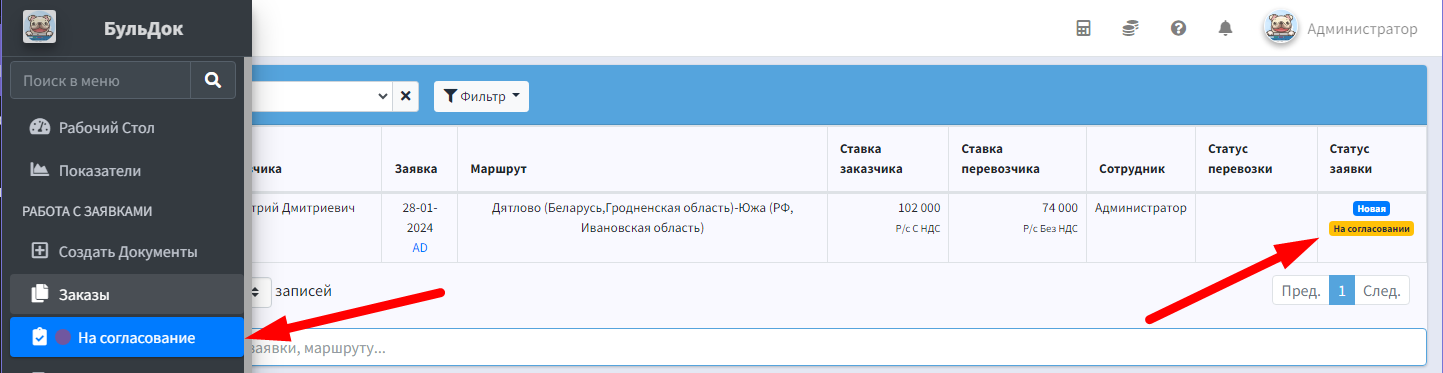
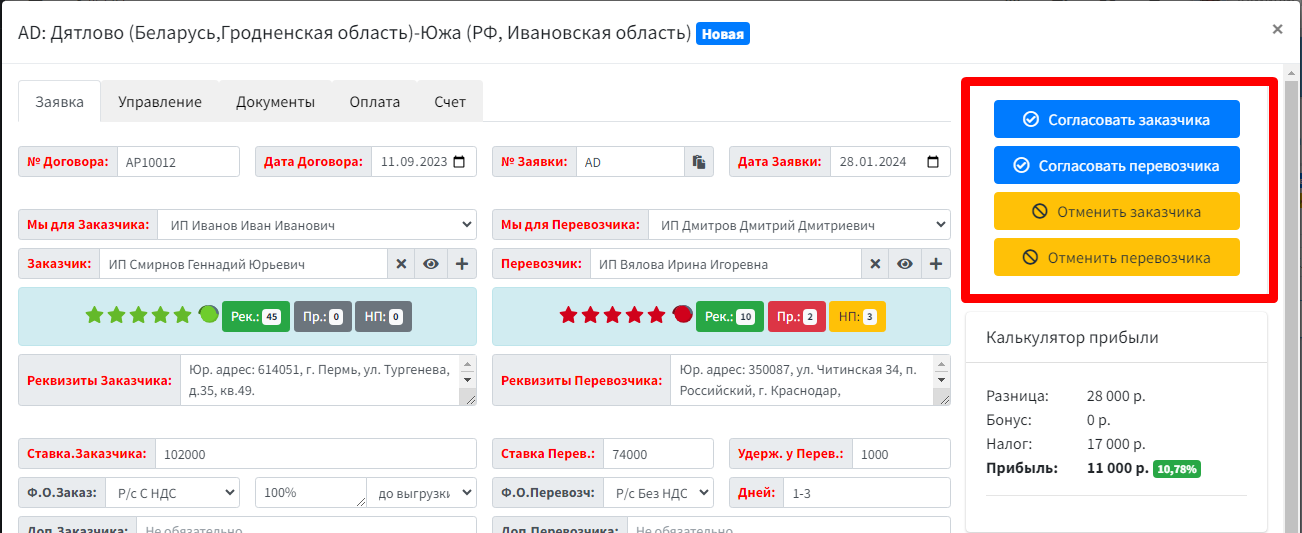
- Согласование перевозчика или заказчика
- Отправка на оплату перевозки
- Работа с фильтрами
- Вид таблиц заказов
- Смена ответственного , Видит все заказы
- Выписки из банка, отметка о поступлении средств
- Раздел Приход / Расход
- Виды таблицы заказов
- Автоколлектор (работа с должниками)
- Удаление: заказа, прихода,организации
- Удаление заказа
- Договор оферты.
Пополнение баланса

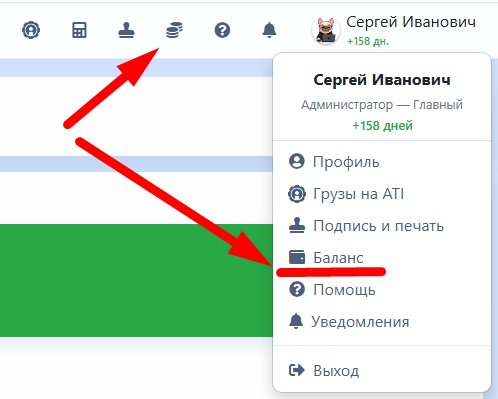
Что бы пополнить баланс требуется открыть раздел с Оплатами.
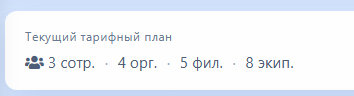
В этой строке у вас отображается текущее количество сотрудников, организаций, филиалов и экипажей.
Эти все параметры влияют на тариф.
Для выставления счета нажимаем на кнопку:

1. Пополнить баланс
Пополнить баланс - используется для пополнения общего счета, с которого можно купить подписку на ERP CRM и любые доп. услуги.
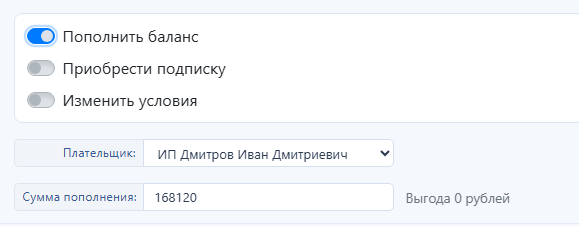
Положительный баланс требуется для работы Автоколлектора, сервиса для проверки штрафов, СМС и т.д. (это сервисы третьих лиц которые берут оплату за пользование их услугам., Тарифицируются за разовое использование каждой услуги отдельно.)
2. Приобрести подписку
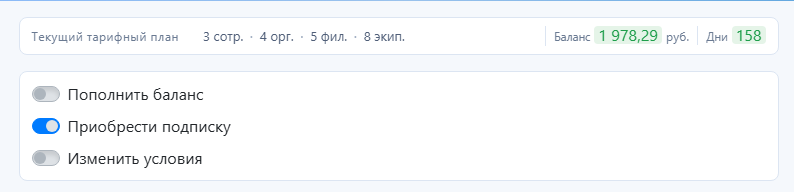
Что бы продолжить работу в программе, требуется приобрести подписку.
Подписку приобретать необходимо согласно выбранному тарифу. https://Бульдок.рф/ (актуальный прайс)
В данном окне подставляются данные из вашего профиля и программа автоматически показывает подходящий тарифный план. Так же вы можете изменить параметры и посмотреть на сколько изменится тариф при увеличенном количестве сотрудников или организаций.
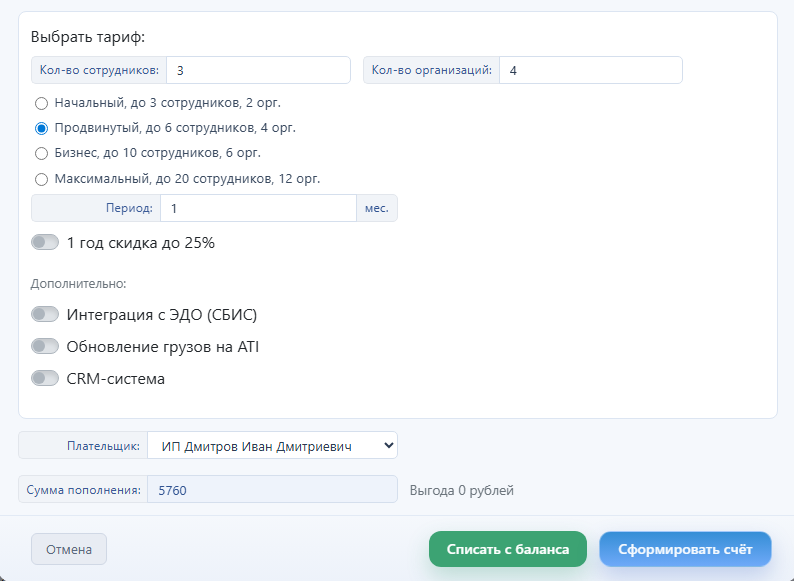
Если на Балансе у вас достаточно средств, выбираем кнопку "Списать с баланса", если нет то "Сформировать счёт".
После поступления денежных средств, подписка автоматически подключится согласно выписанному счету.
Обратите внимание что в некоторые тарифные планы (Максимальный и Бизнес), уже по умолчанию включают дополнительные услуги которые отдельно оплачивать не требуется.
3. Изменить условия
Тут есть возможность изменить текущую подписку. Программа сама посчитает сколько требуется для доплаты за новые условия.
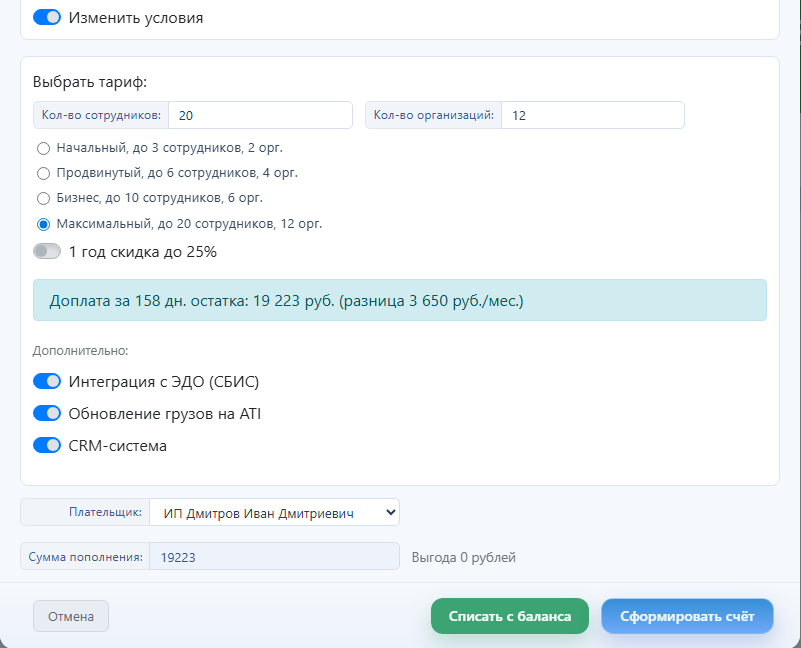
Далее требуется нажать кнопку Сформировать счет и пополнить баланс.

Доп.погрузка / разгрузка
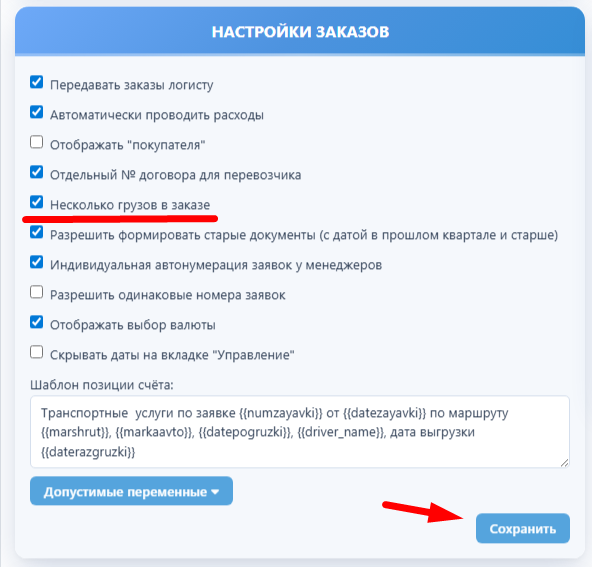
Что бы в программе появилась возможность добавлять в договор дополнительные точки погрузки / разгрузки, нужно включить функционал.:
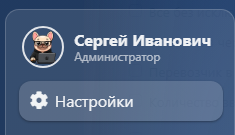
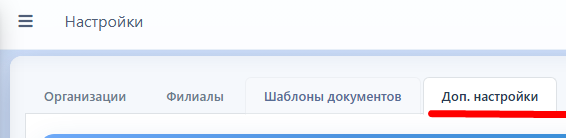
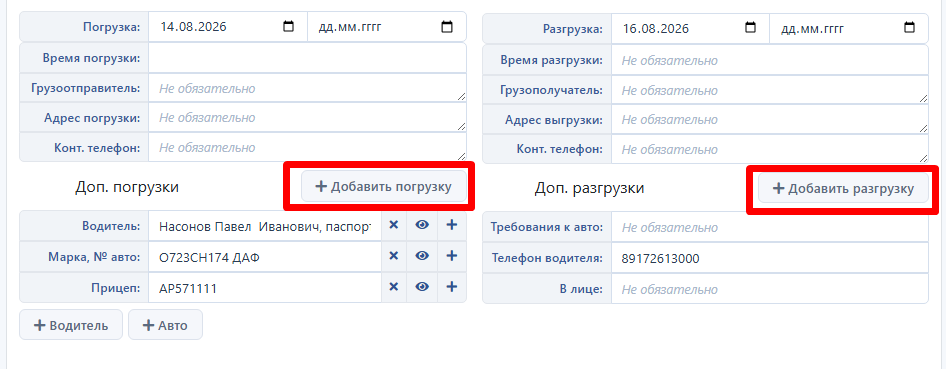
Далее в заказе у вас отобразятся данные кнопки:
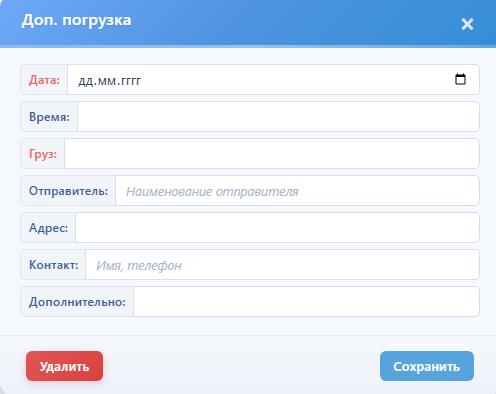
Но что бы все появилось в шаблона договора , нужно загрузить специально предназначенные для этого.:
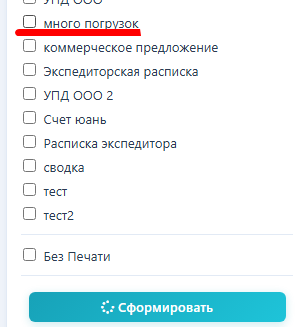
Скачать их можно по ссылке:
https://help.bulldok.ru/books/buldok-avto/page/obrazcy-sablonov
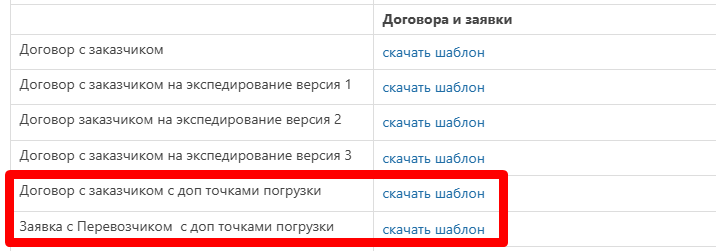
Устанавливаем по инструкции так:
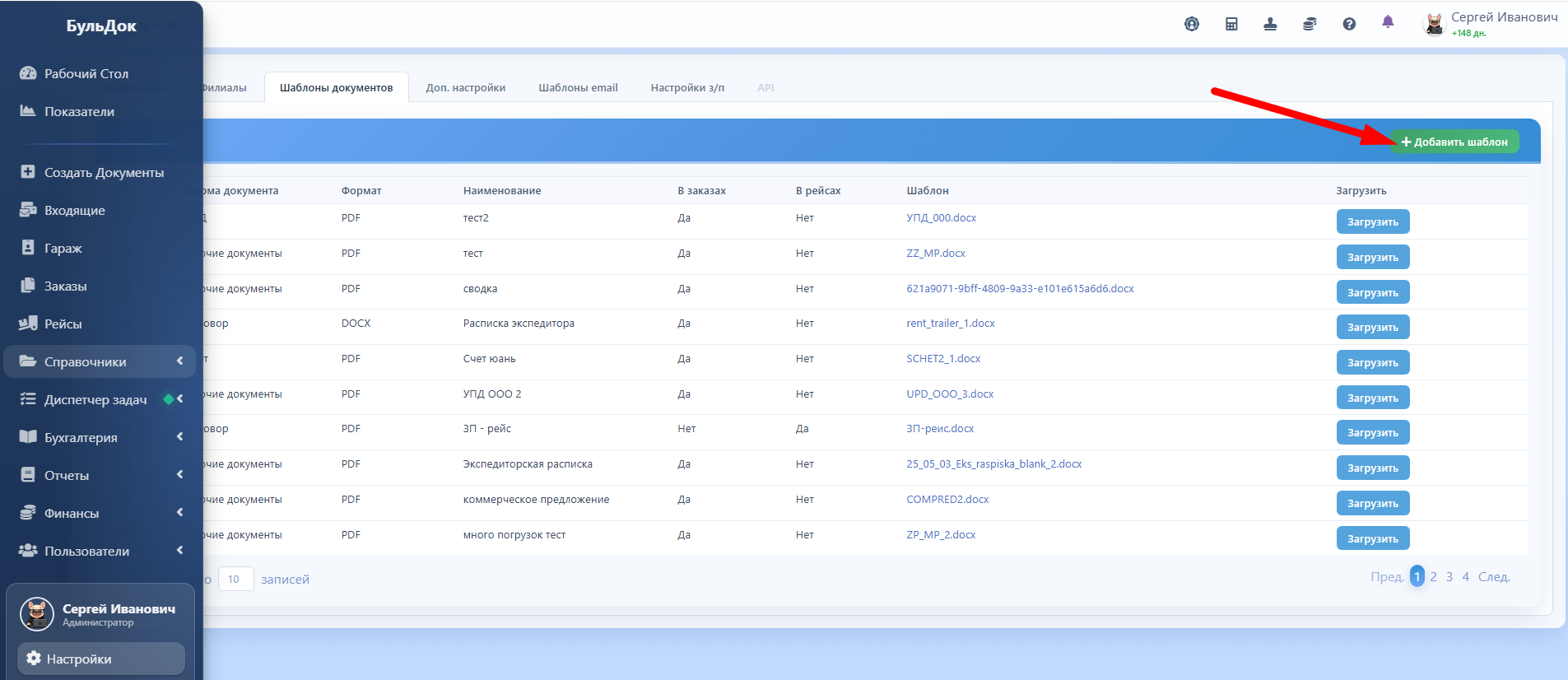
Подробнее по ссылке снизу:
https://help.bulldok.ru/books/buldok-avto/page/individualnaia-nastroika-sablonov
Техподдержка и видеоуроки
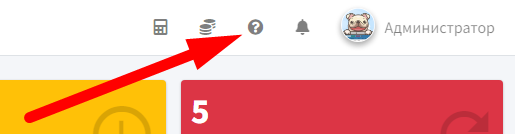
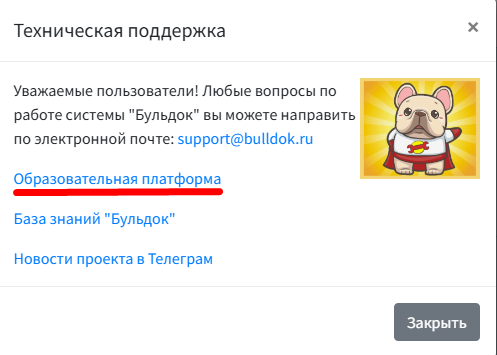
Ссылки на контакт тех. поддержу, а так же видеоуроки и базу знаний находится внутри иконки справа вверху.
Дублирование заказа

Что бы скопировать заказ нажмите кнопку Дублирование заказа
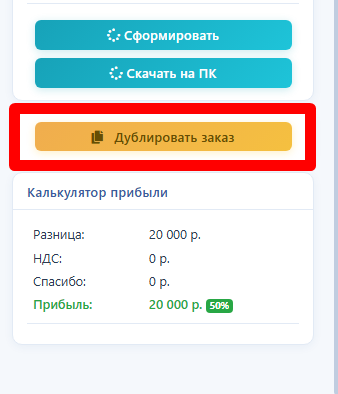
При нажатии на дублирование заказа, выходит оповещение и после этого этот заказ открыт у вас для редактирования.
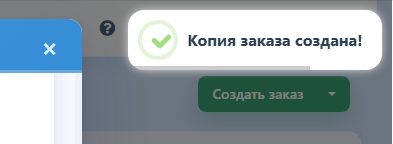
Кнопка Дублировать заказ пропадает.
Не активные кнопки "Сформировать", означают что заказ еще не сохранен и открыт у вас для редактирования.
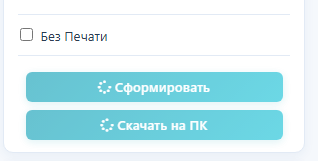
После того как вы изменили дублированный заказ, сохраните его
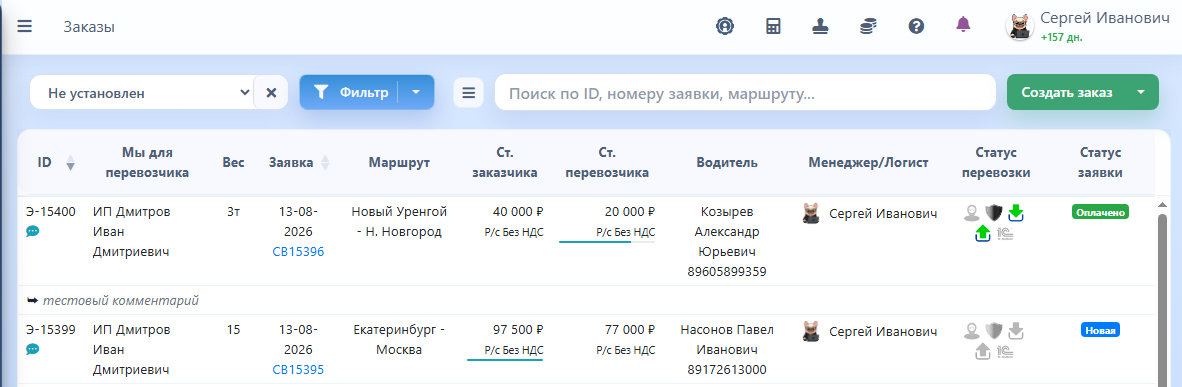
Только после сохранения он появится у вас в таблице всех заказов.

ЭТрН СБИС
-
Создание ЭТрН ,если вы Экспедитор.
Видео по работе с ЭДО по ссылке: Просмотреть тут
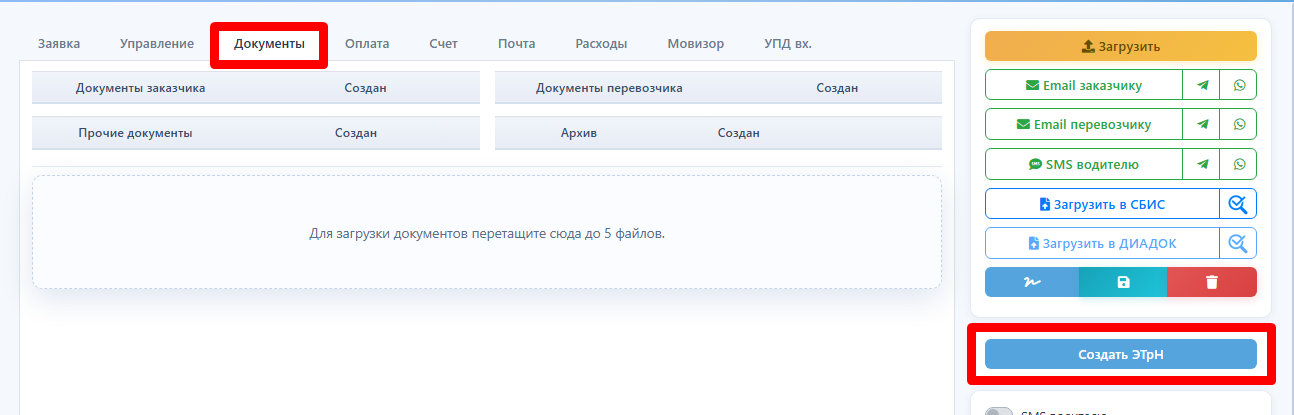
Открываем заказ и внутри вкладки Документы нажимаем кнопку Создать ЭТрН (перед этим должна быть подключена интеграция с ЭДО )
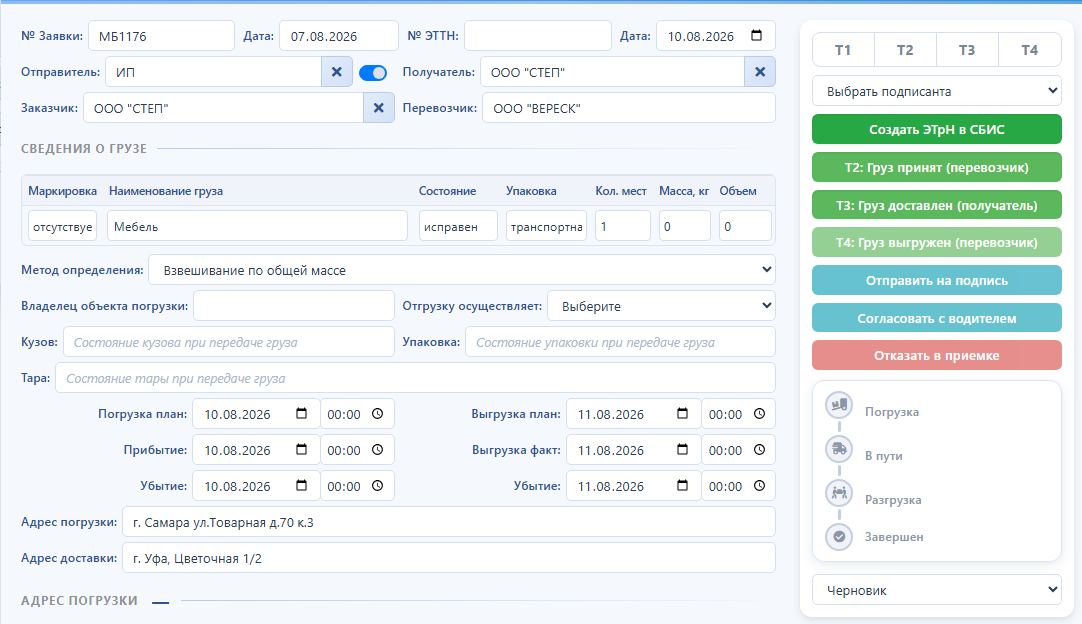
При создании ЭТрН, данные в нее из заявки подставятся автоматически
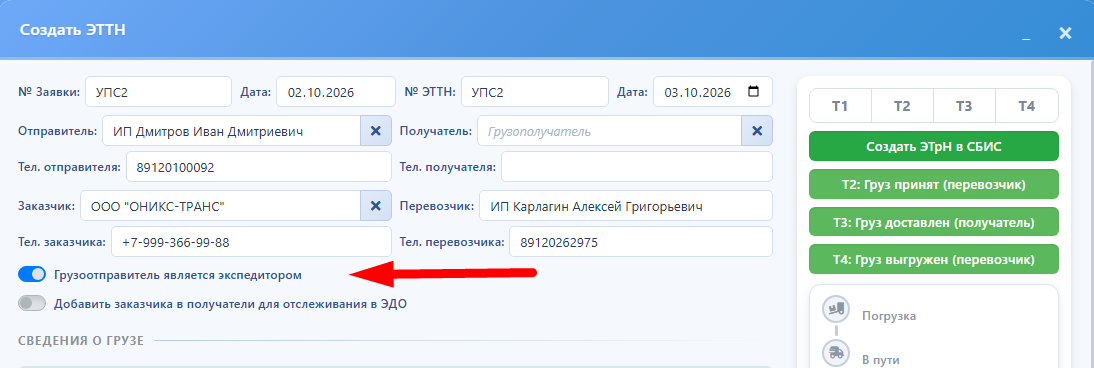
Если вам Грузоотправитель скинул Экспедиторскую расписку / поручение, тогда ставьте галочку и формируйте документ от своей организации.
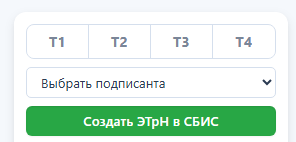
Обязательные поля выделены красным цветом , до заполняем их.
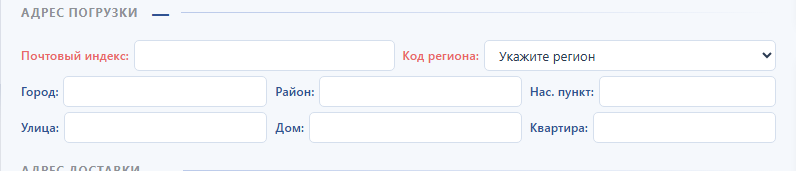
2. Подписание Перевозчика
Документ который пришел на подпись будет отображаться в разделе Бухгалтерия:
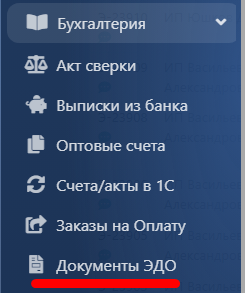
Обновить данные в ручном режиме, возможно через кнопку Запрос в ЭДО
Полученный документ отобразится в данной таблице ниже, открывается двойным нажатием на строку

После ознакомлением с документом вы можете его подписать через кнопки управления справа
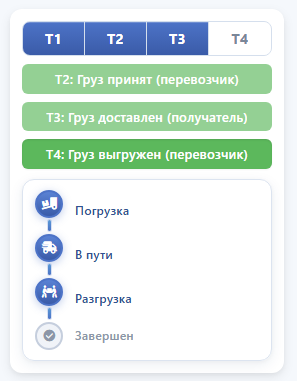
3. Состояние и Статусы документа
Статус документа отображается в индикаторах внутри документа
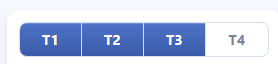
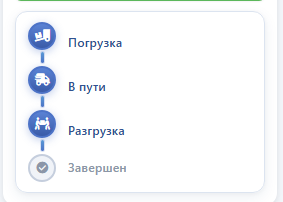
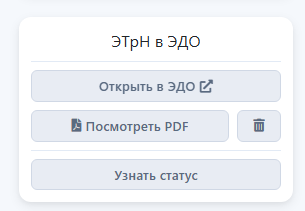
А так же возможно запросить актуальный из ЭДО
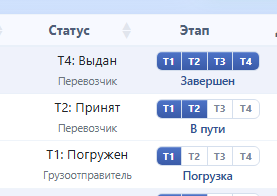
Статус отображен внутри таблицы
4. Просмотр и удаление ЭТрН
Удаление кнопкой справой стороны внутри документа
Просмотр в формате PDF тут

так же тут можно открыть данный документ в самом операторе ЭДО
5. Создание экспедиторской расписки
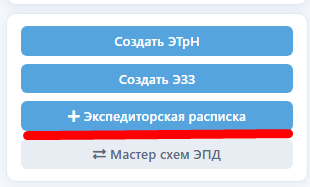
Внутри заказа нажмите соответствующую кнопку.
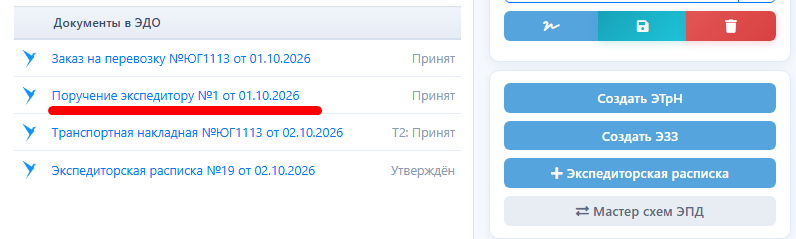
ВАЖНО создать расписку можно только на основании экспедиторского поручения.
т.е. внутри заказа должно быть привязано поручение.
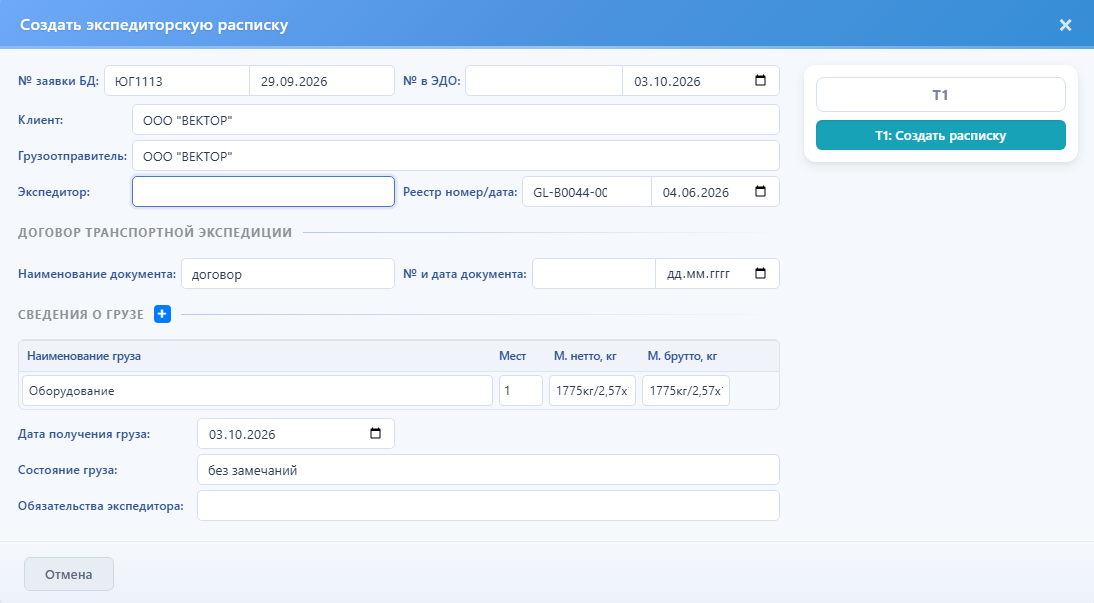
Далее подписываем Титул 1
6. Поручение экспедитору
Получаем поручение в документах ЭДО

Присваиваем к этому документу заказ:
1. вариант присвоить заказ
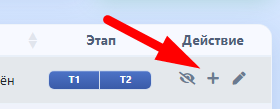
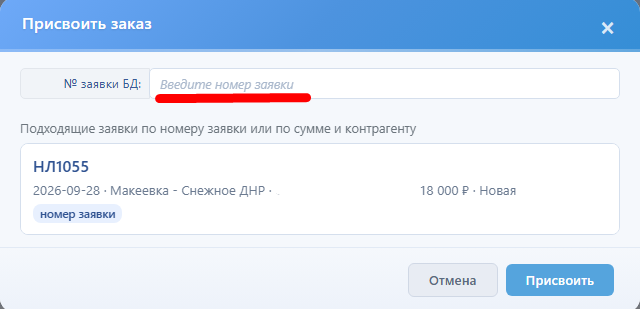
Выбираем из предложенного списка или если отсутствует набираем его в поле.
2. вариант. Назначаем внутри документа.
Открываем его и в поле набираем номер заявки.
После этого в выпадающем меню выбираем набранный номер
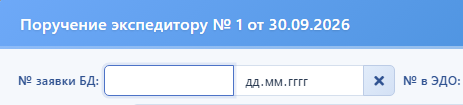
После того как присвоите номер, данный документ будет отображаются внутри заказа
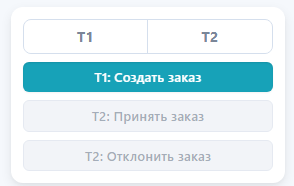
7. Создание ЭЗЗ (Электронный заказ заявка)
По аналогии с ЭТрН и Распиской создаем ЭЗЗ
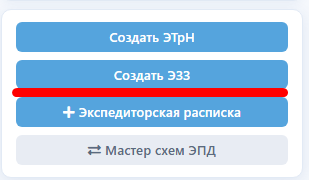
Проверяем данные внутри документа и создаем заказ
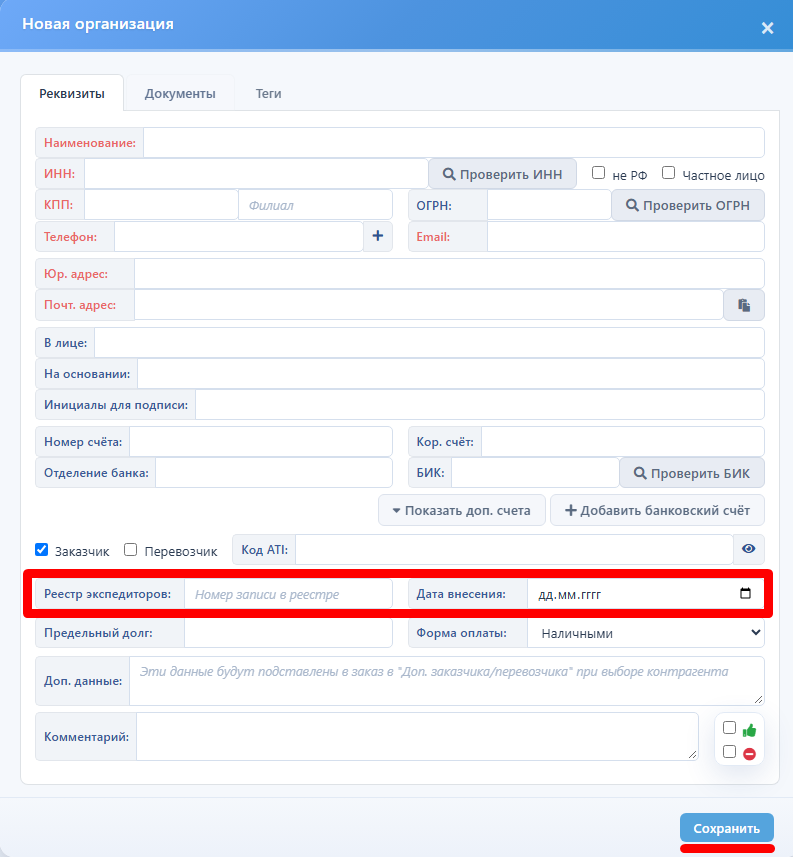
8. Реестр экспедиторов
Что бы во всех документах автоматически подставлялся номер регистрации, его необходимо заполнить в карточке контрагента.
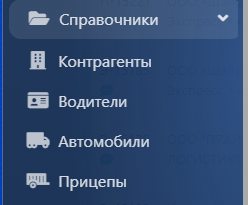
Загрузка документов в карточки
В каждой карточке из справочника можно загрузить свои документы.
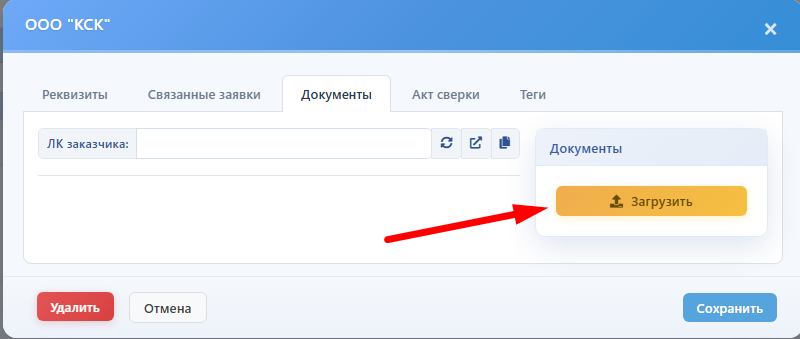
1. в Контрагентах
Ищем вкладку "Документы"
Там мы можем подвязать любого типа документы:
- Учредительные
- Устав
- ОГРН
- ИНН
- Паспорт
- Договоры
- и другие по желанию.

2. Водитель
У него так же присутствует данная вкладка для загрузки паспорта водителя и других данных.
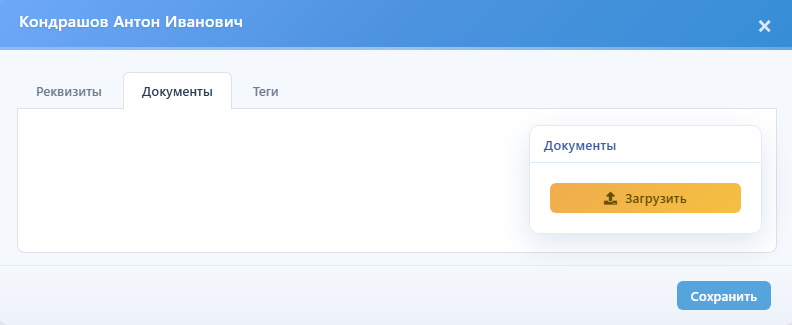
По аналогии сделана карточка прицепа и автомобиля где загружаем данные тех.талонов или птс, а так же договора аренды на транспортное средство.
3. Экипаж
В карточке Экипажа, все загруженные документы собираются в едином месте.
Так же присутствует возможность загрузить дополнительные документы.
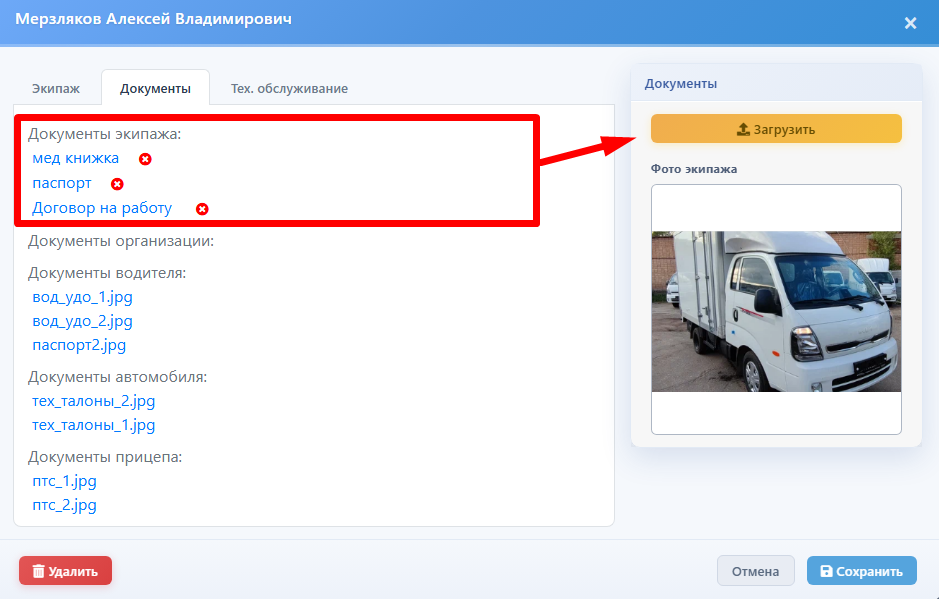
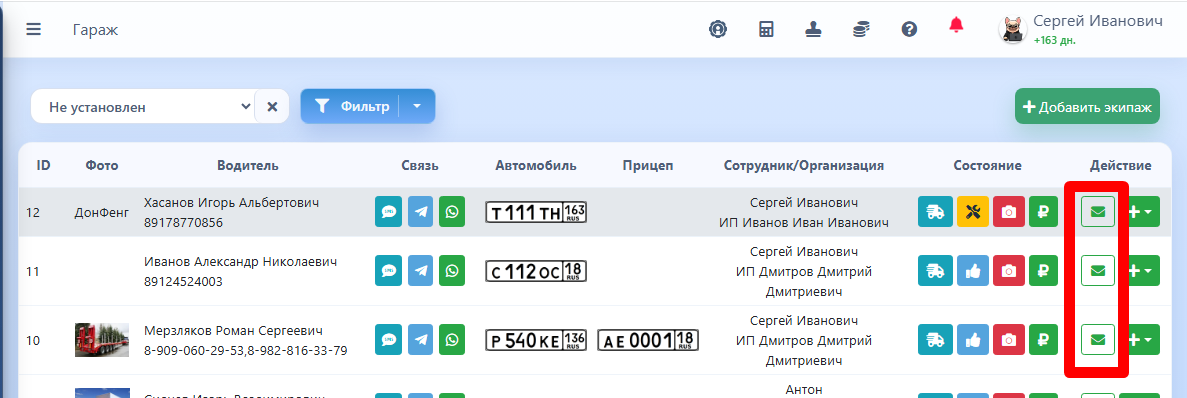
Весь этот пакет будет отправлен заказчику если нажать на иконку:
Редактирование номера счета, автонумерация

Редактирование счета
В Бульдок номер счета можно редактировать, для этого внутри заказа откройте вкладку "СЧЕТ" и меняйте поле с названием "НОМЕР СЧЕТА".
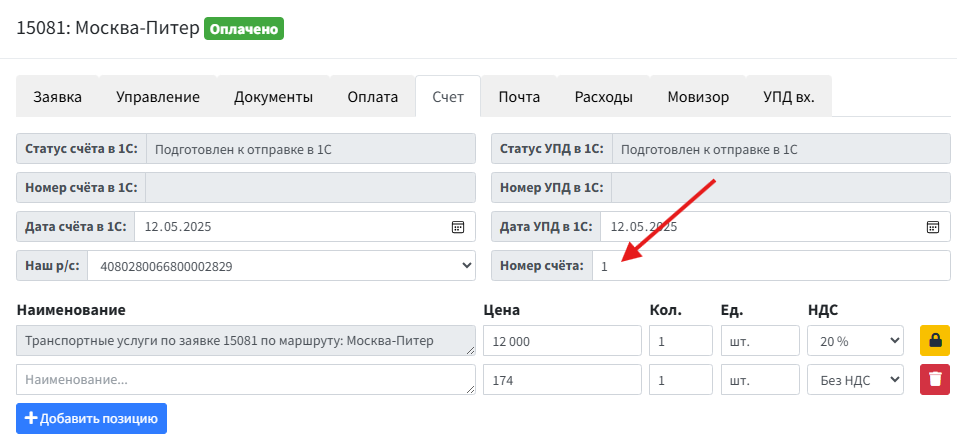
| Счет | скачать шаблон |
Опишем правила подстановки номера счета в зависимости от ситуации.
Автоматически Бульдок будет подставлять следующий номер счета после указанного ранее.
В этом поле номер счета может быть только числовой.
Увеличение работает так: при создании нового заказа БульДок проверяет предыдущий (по ID заказ) - если там указан номер счёта и если он числовой, то добавляет 1 и устанавливает такой номер для нового заказа. Если же там номера нет или он не числовой - новый номер счёта не заполняется.
В шаблонах переменная {{ invoice_number }} теперь работает так (в порядке приоритета):
1. Если в заказе есть номер счёта, полученный от 1С, подставится он.
2. Если есть вручную указанный номер, подставится он.
3. Если ничего нет - подставится номер заявки.
4. В шаблоне под номером счета должна быть переменная {{ invoice_number }}
5. Если в номер счета поставили буквы, автоматическая нумерация следующих счетов не будет произведена.
Автонумерация
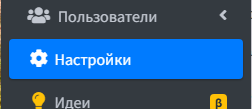
Для включения переходим в Настройки программы.
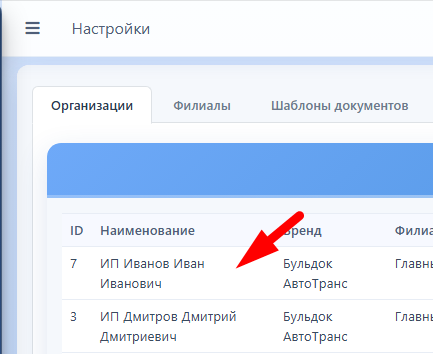
Открываем настройки организации
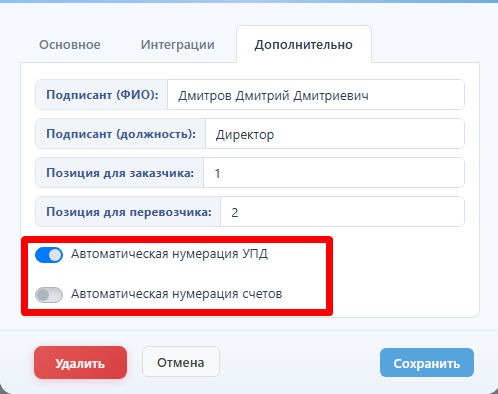
Включаем ползунок.
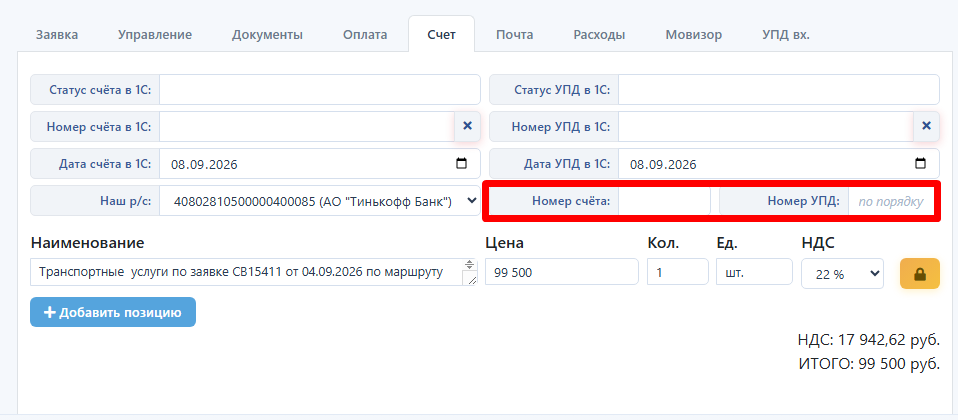
ВАЖНО ! Обратите внимание что автонумерация работает так: Программа добавляет к последнему номеру +1.
По этому в первый раз необходимо поставить нумерацию в поле иначе она не будет работать.

Редактирование реквизитов организации
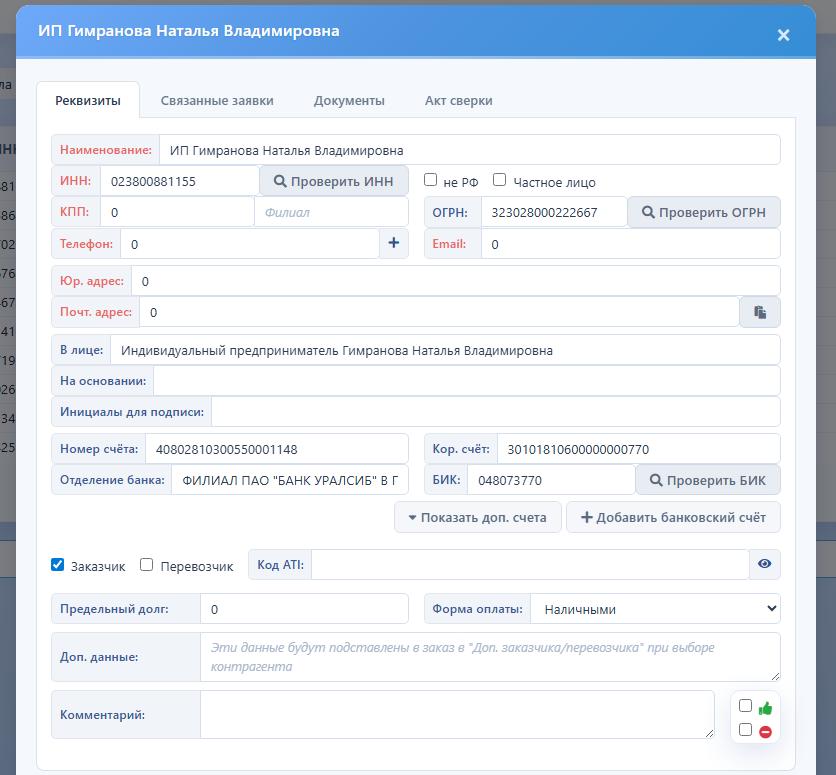
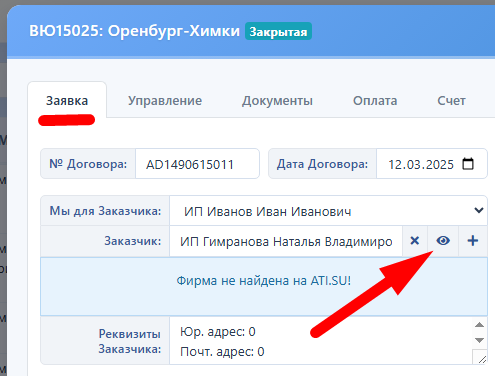
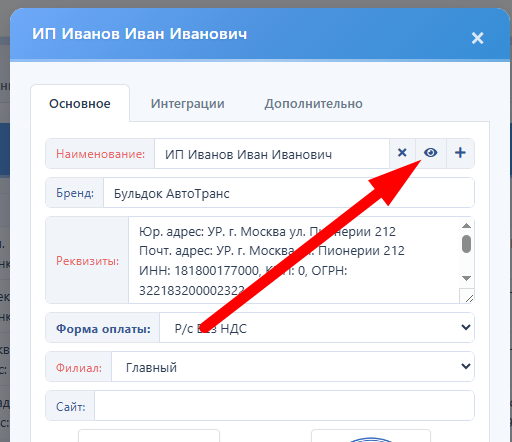
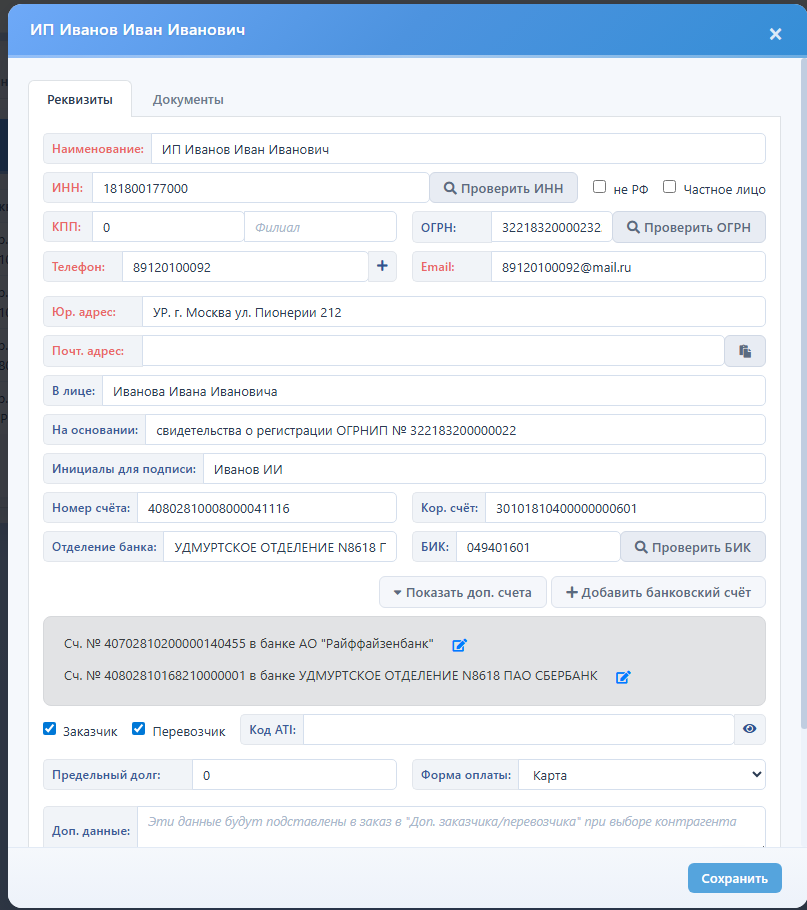
Для изменения реквизитов компании нужно открыть карточку контрагента, для этого есть несколько вариантов:
1. Через справочник.
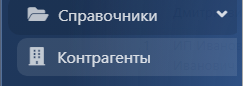
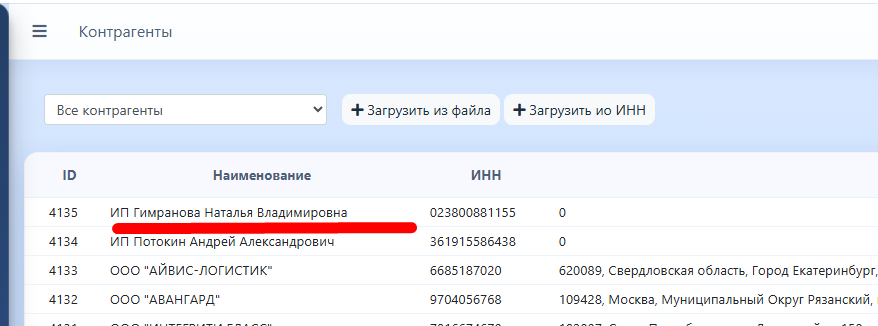
Два раза щелкаем по строке и открываем окно справочника.
2. Через заказ.
Открываем заказ во вкладке Заявка находим контрагента. Нажимаем глазик.
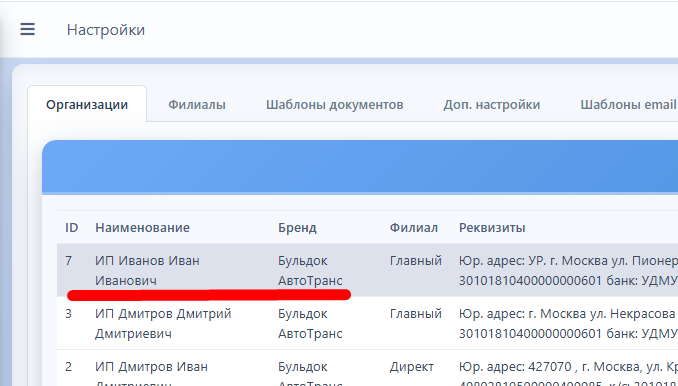
3. Свою организацию через настройки
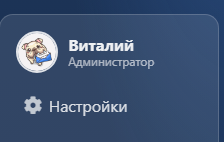
Щелкаем 2 раза по строке.
Нажимаем глазик для редактирования.
Дополнительные статусы и Значки статусы перевозки
Два вида статусов можно настроить в программе, это дополнительные и в виде значков.
1. Дополнительные статусы
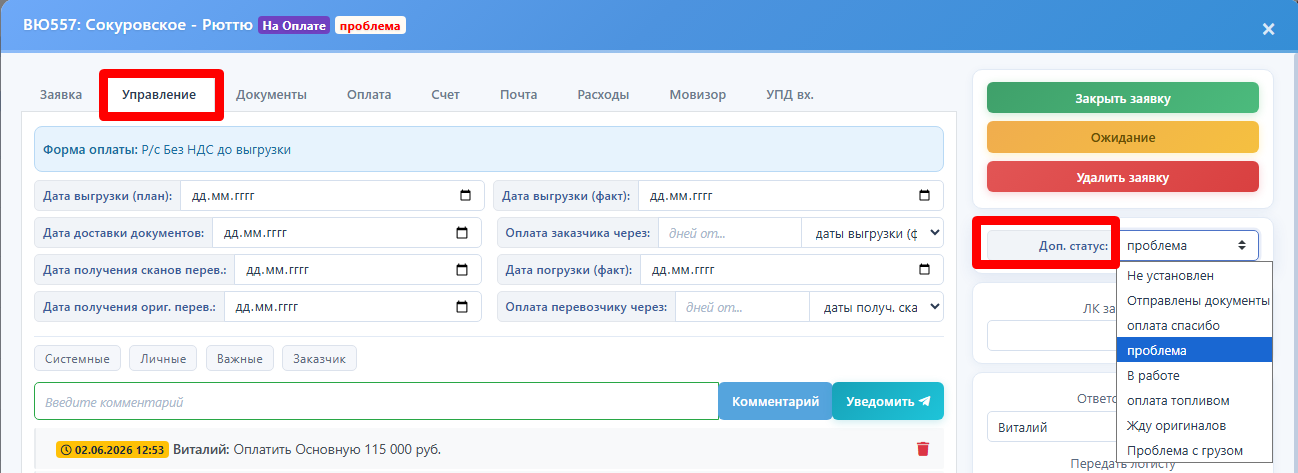
В программе есть возможность настроить "Дополнительные статусы."
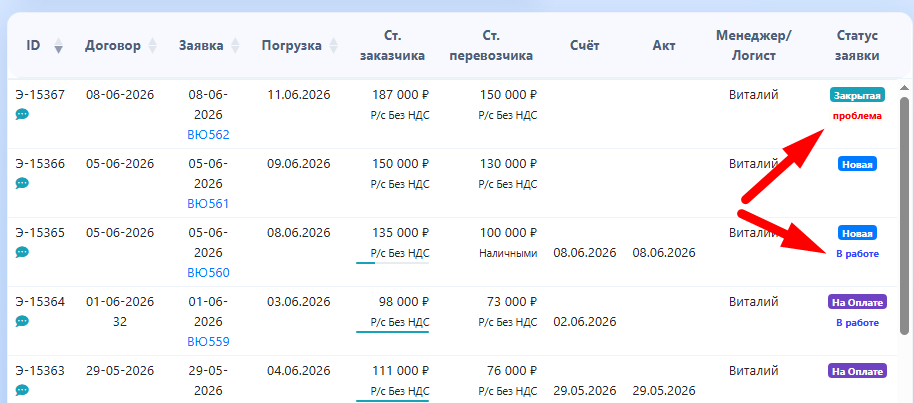
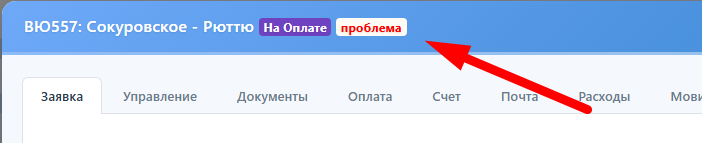
Изменения статусов находится во вкладке Управление
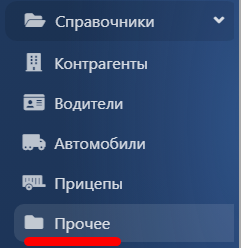
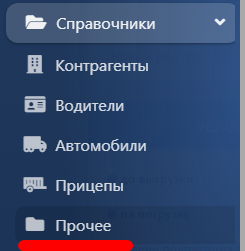
Что бы их добавить открываем справочники - прочее
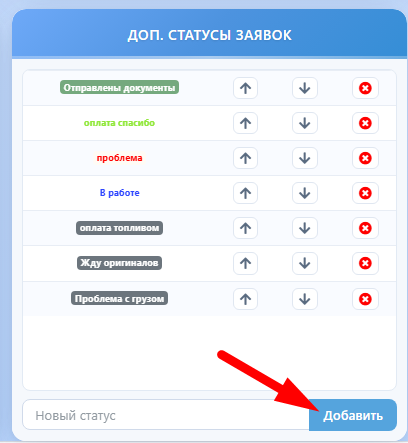
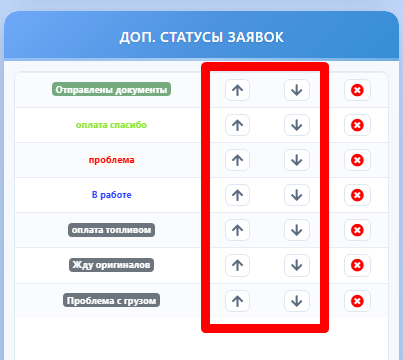
Можно поменять порядок в списке
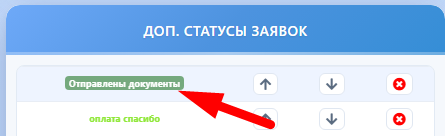
И настроить цветовую палитру щелкнув 2 раза на название
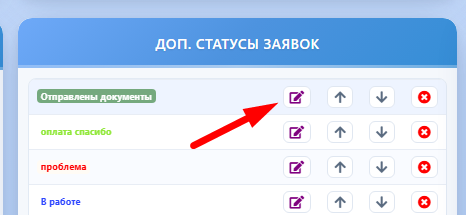
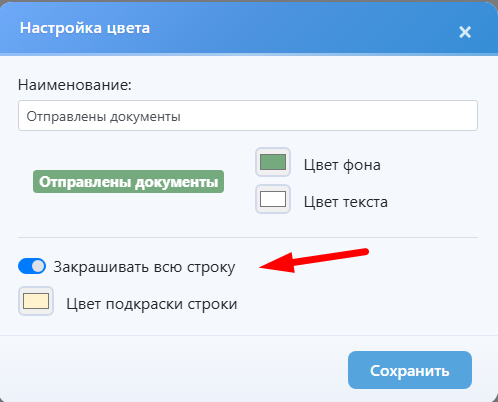
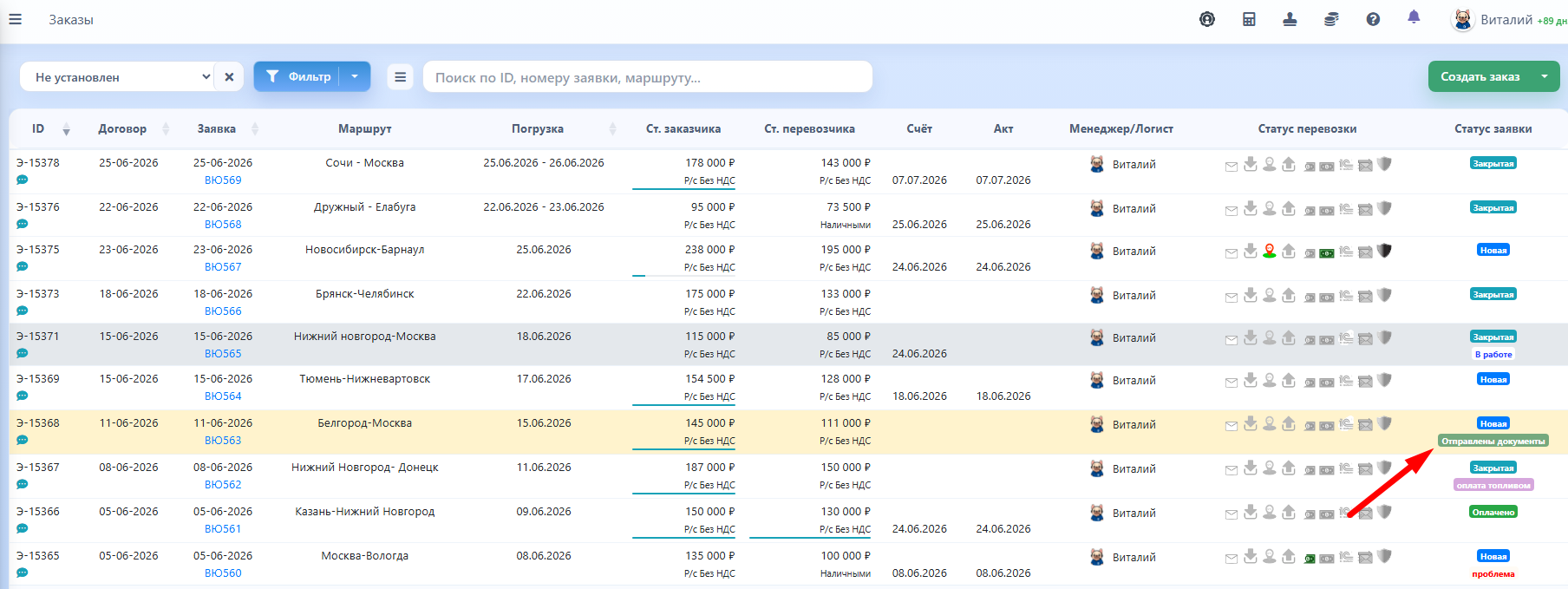
Далее возможно будет в таблице заказов отсортировать заказы по доп.статусу
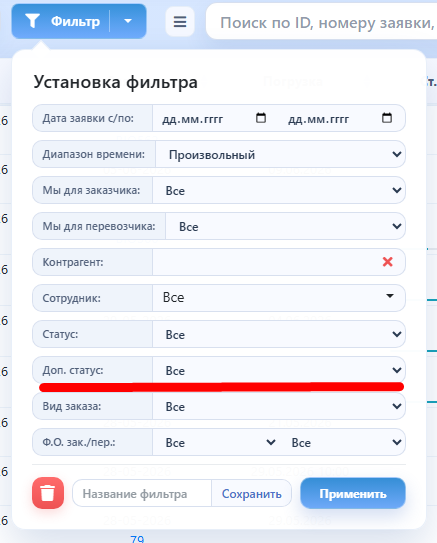
2. Статусы в виде значков
Информационное уведомление для визуального отображения текущего состояния перевозки.
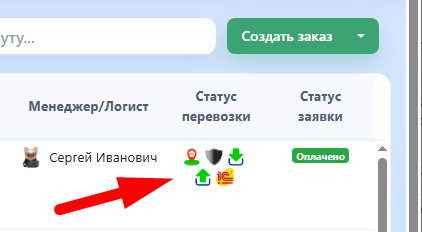
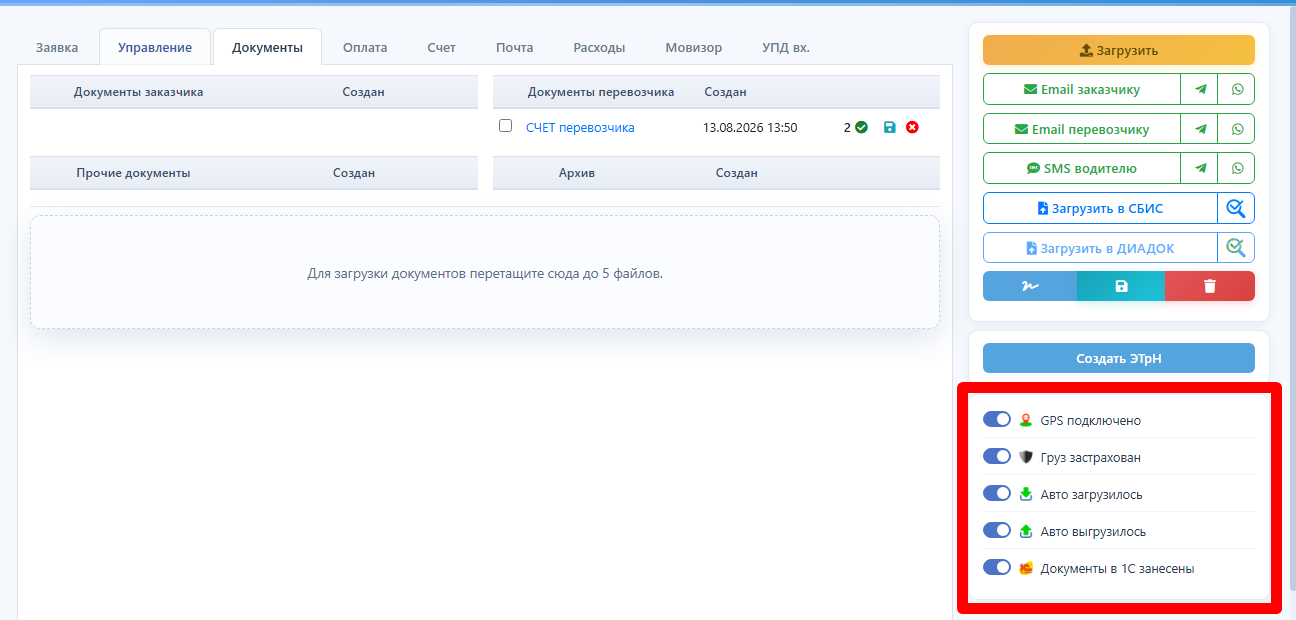
Настроить можно через Справочник - Прочее
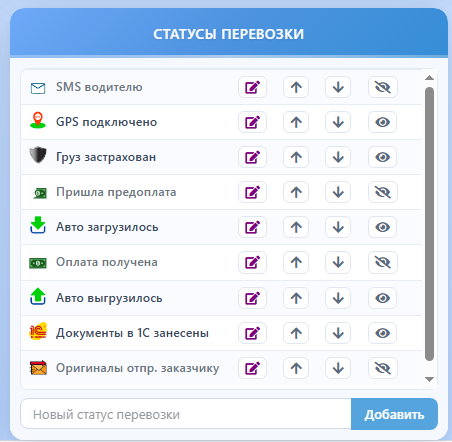
Значки заложенные в программе по умолчанию можно только скрыть, удалить их нельзя.
Имеется возможность сортировать их с помощью стрелок
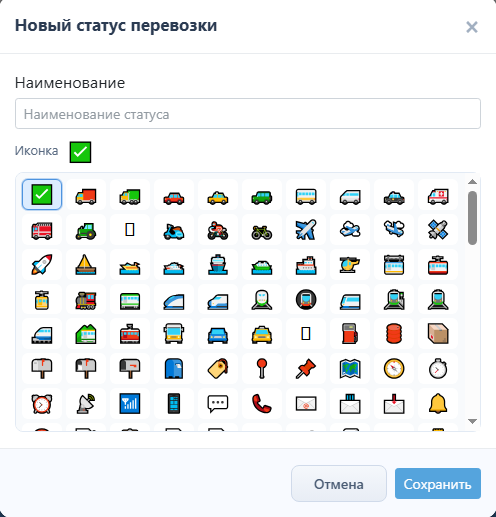
При добавлении нового статуса, можно выбрать свой значок.
Карточка контрагента
2 Варианта добавить контрагента в справочник
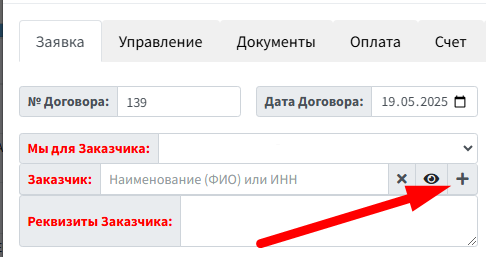
1. При заключении заявки нажав на +
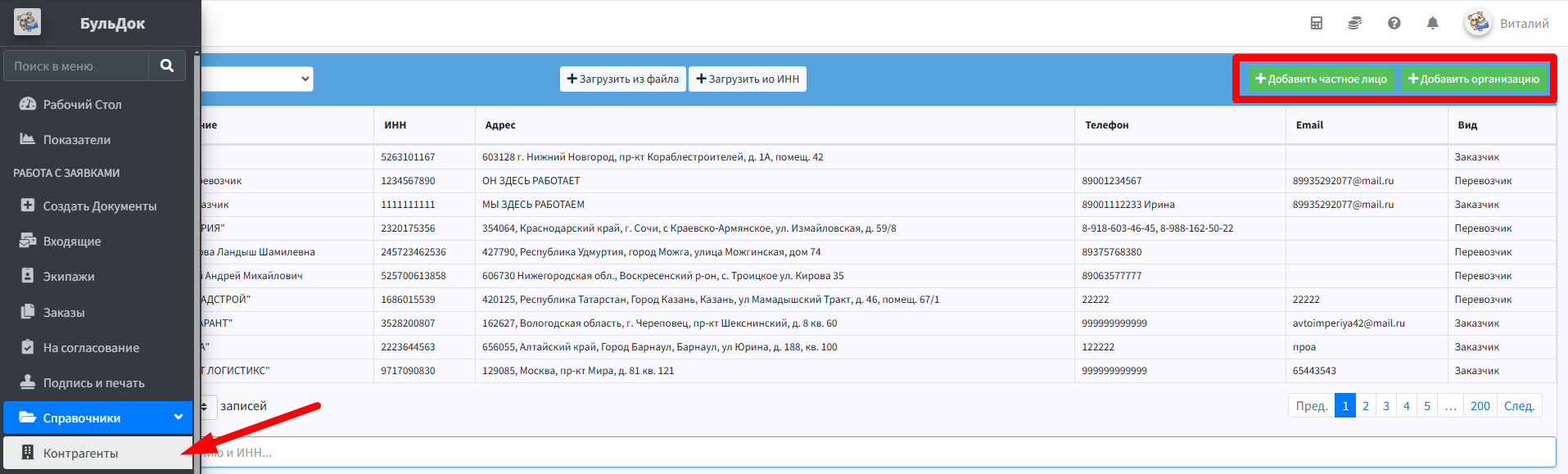
2. Прямо внутри справочника
Внутри карточки имеется 3 вкладки:
1. Основные реквизиты
2. Документы - для загрузки документов принадлежащих именно этой компании
3. Акт сверки - возможно сделать акт сверки, прямо из карточки контрагента
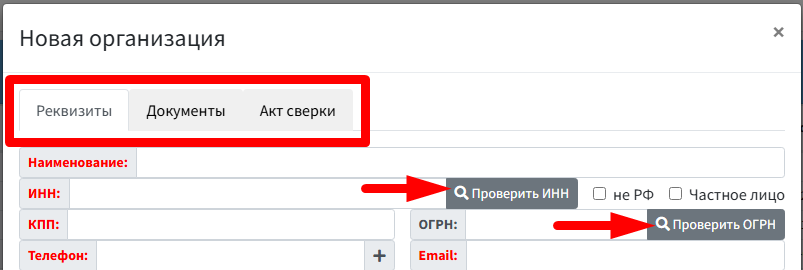
Проверить ИНН - Заполняет все поля из свободных источников в интернете
Проверить ОГРН - это проверка компании на благонадежность, абсолютно бесплатная
В 1й вкладке можно задать несколько счетов для хранения.

ввести код АТИ, если он присутствует для отслеживания рейтинга данного контрагента на сайте ati.su
А так же ввести ограничение по сумме сделки - Данное поле работает так
Проверку на превышение долга. Если в карточке контрагента указан НЕ нулевой предел долга, то новые заказы будут проверяться и отправляться на согласование (администратору и РОП).
Если же указан нулевой предел (по умолчанию так), то проверка заказов данного заказчика на превышение долга не производится.
Доп. данные - это данные которые можно сохранить внутри карточки контрагента для того что бы они автоматически подставлялись внутри заказа в поле

Пользователи и их роли
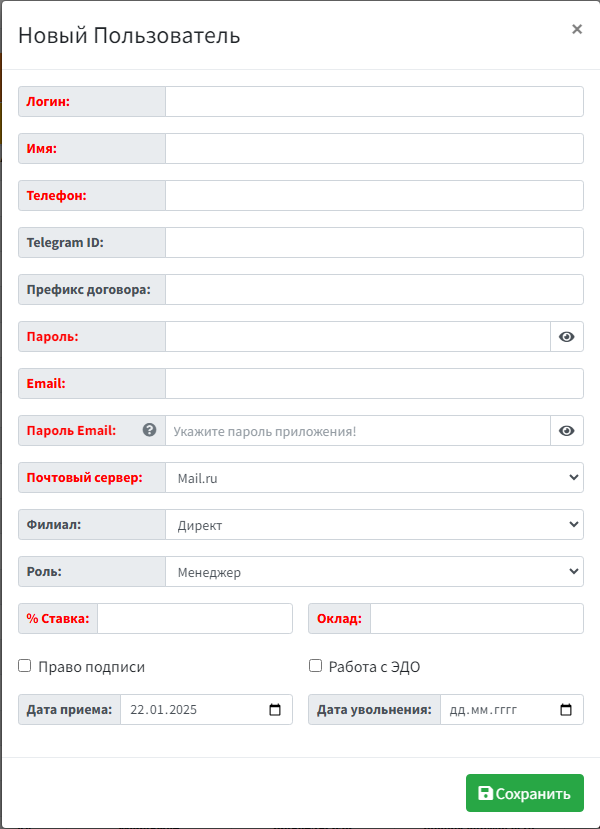
Заводим нового пользователя
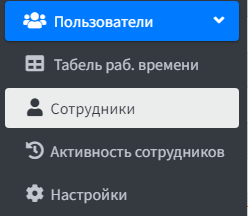
Чтобы добавить нового пользователя открываем главное меню и выбираем "Сотрудники"
Во вкладке сотрудники, есть зеленая кнопка "Добавить пользователя".
Вводим логин для входа в программу.
Имя и телефон которые выйдут потом в договорах как контактные лица.
Префикс - это начальные буквы номера договора. По нему у каждого сотрудника будет свой индивидуальный номер договора. Если не нужен вводим 0.
После этого до заполняем красные поля и нажимаем сохранить.
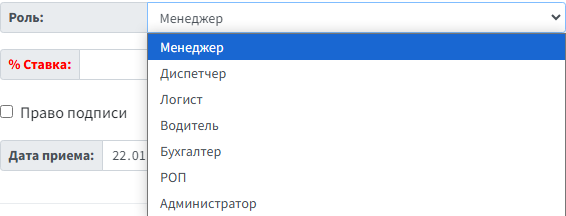
Роль сотрудника
у нас есть несколько ролей сотрудника, различаются они формой создания заказов.
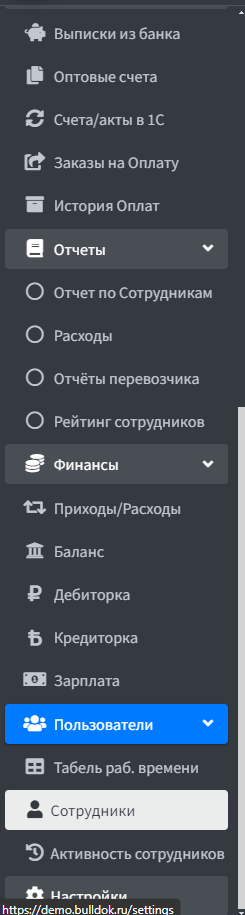
Администратор
- Собственник компании. Открыт полный доступ ко всем настройкам, показателям и возможности удалять и выгружать данные.
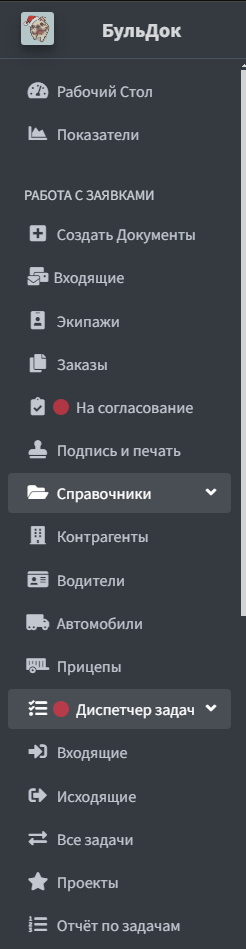
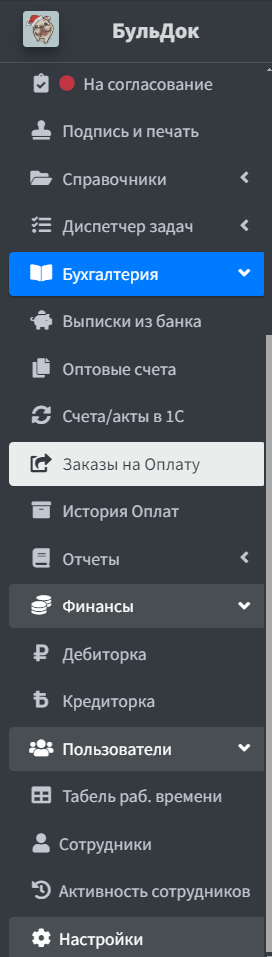
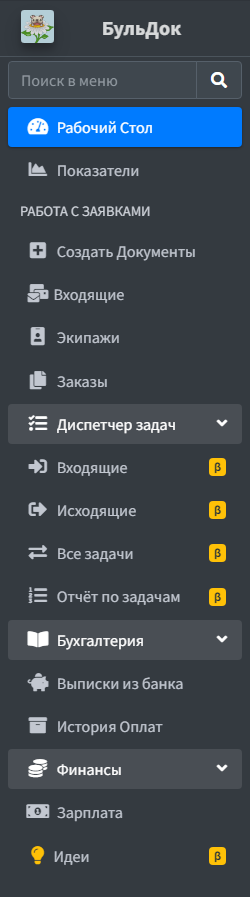
главное меню выглядит так:
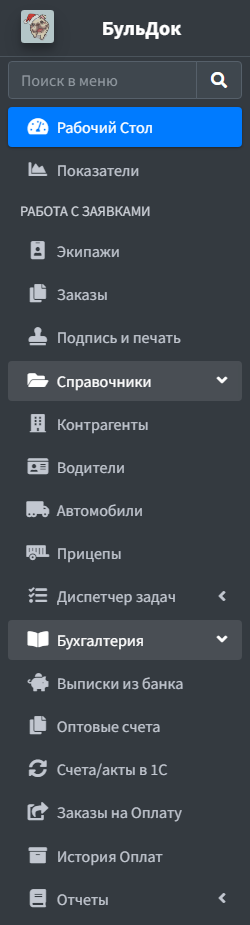
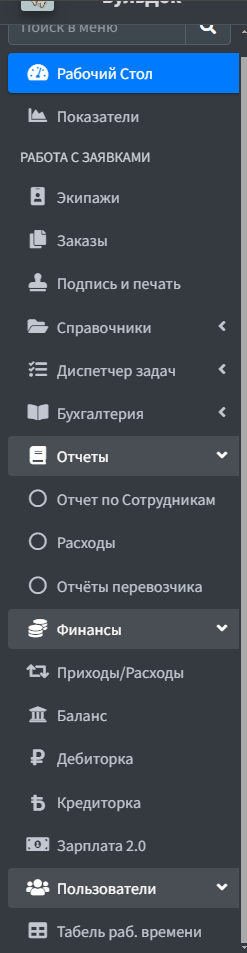
Бухгалтер
Открыт доступ к заказам но только просмотр. Менять данные внутри заказа, он не может.
так же закрыт доступ к некоторым отчетам и показателям компании.(понимание чистой прибыли, сумм приходов в компанию закрыт) Открыт доступ к справочникам
РОП
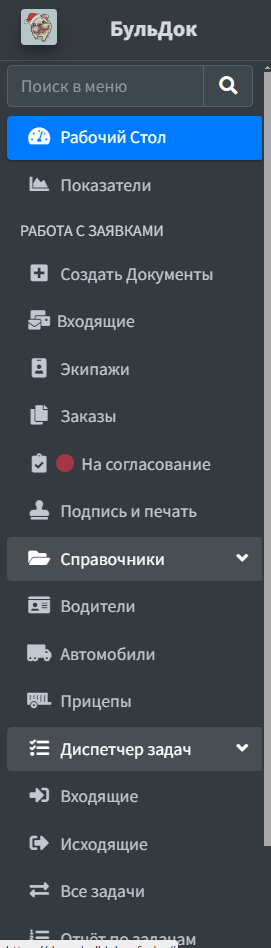
Руководитель Отдела Продаж - сотрудник который может видеть все заказы других сотрудников.
РОП работает только с заказами.
От него скрыта финансовая часть программы и блока бухгалтерии а так же показатели и отчеты компании.
В справочниках скрыты "Контрагенты"
Может видеть какие заказы отправили на оплату, но редактировать не может.
Менеджер
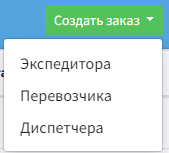
Может создавать все 3 заказа
Экспедитор
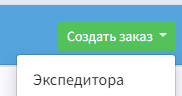
Все тоже самое что у менеджера, только создать может заказ Экспедитора
Диспетчер
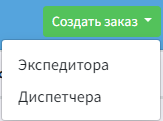
Создает заказ Диспетчера и Экспедитора, остальное все тоже самое что и у Менеджера
Логист
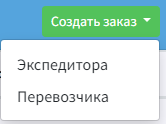
Меню тоже самое что и у Менеджера
Водитель
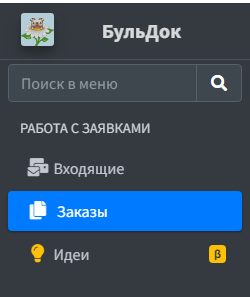
Видит Заказы и входящие
Во входящих он может забирать загрузки если потребуется
В заказах отображение ограничено
Таблица только с 1 видом отображения №2
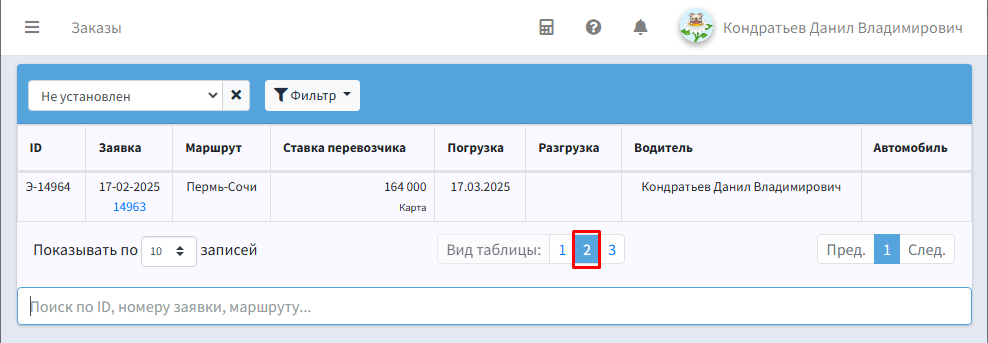
Внутри заказа только 2 вкладки
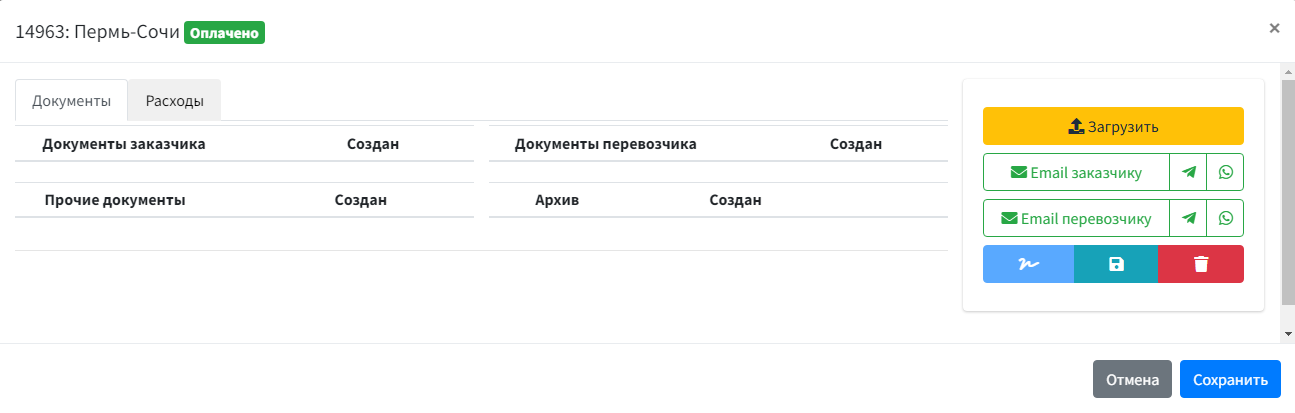
В документах он может загрузить фото ТТН или другие документы, так же он видит только то что вы ему разрешите внутри заказа.
Он не видит документы заказчика или перевозчика, только документы водителя.
Тут вы можете передавать ему скриншот с адресом погрузки или выгрузки.
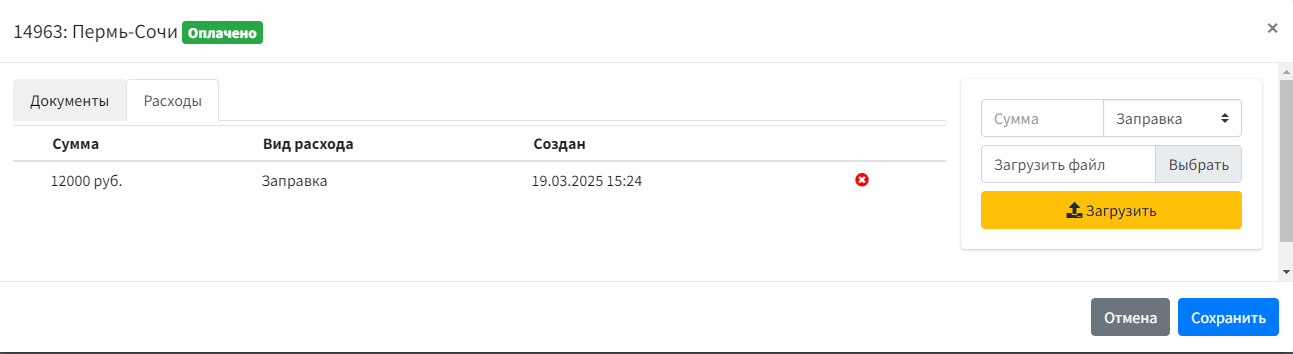
Во вкладке Расходы он может загрузить чек и указать стоимость расхода. Все данные вы увидите сразу внутри заказа.
Выставление счетов и актов/УПД
Создаем счет и акт
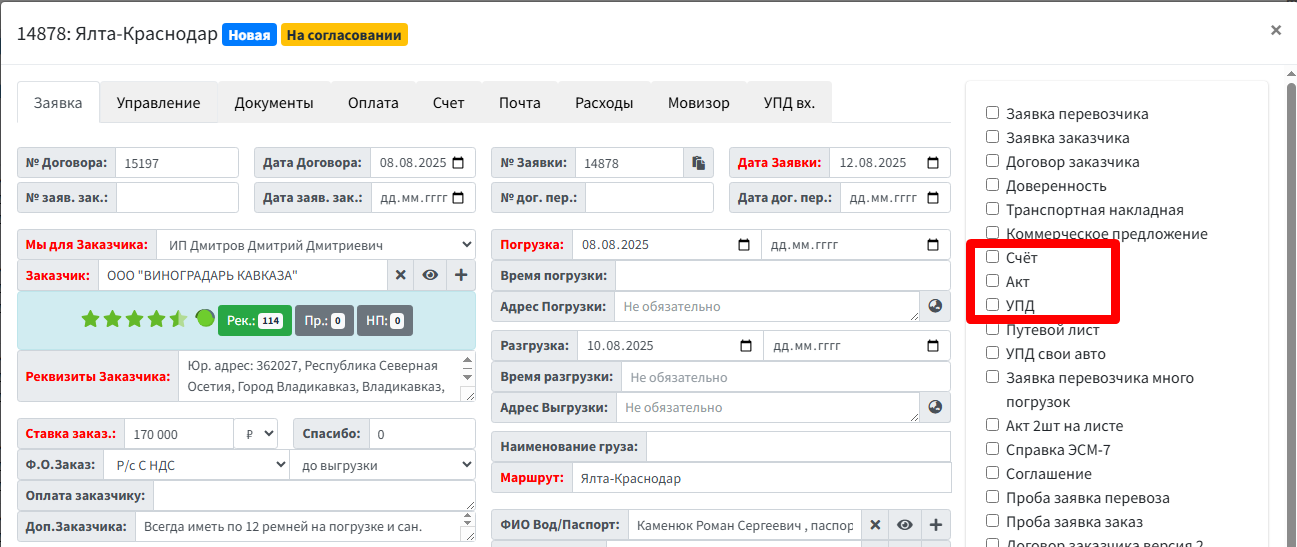
Для выставления счета и акта требуется зайти внутрь заявки и открыть вкладку "СЧЕТ"
Способ №1
При отсутствии интеграции с 1С можно выставить счет и акт через вкладку "Заявка", номер документов будет равен номеру заявки, если у вас есть интеграция то нужно воспользоваться способом №2
Способ №2
Через вкладку "Счет"

Что бы создать счет укажите дату и нажмите кнопку "Сохранить" а потом "Сформировать счет", если дата сегодняшняя то можно сразу нажать кнопку "Сформировать", программа сама поставит дату сегодняшнего дня.
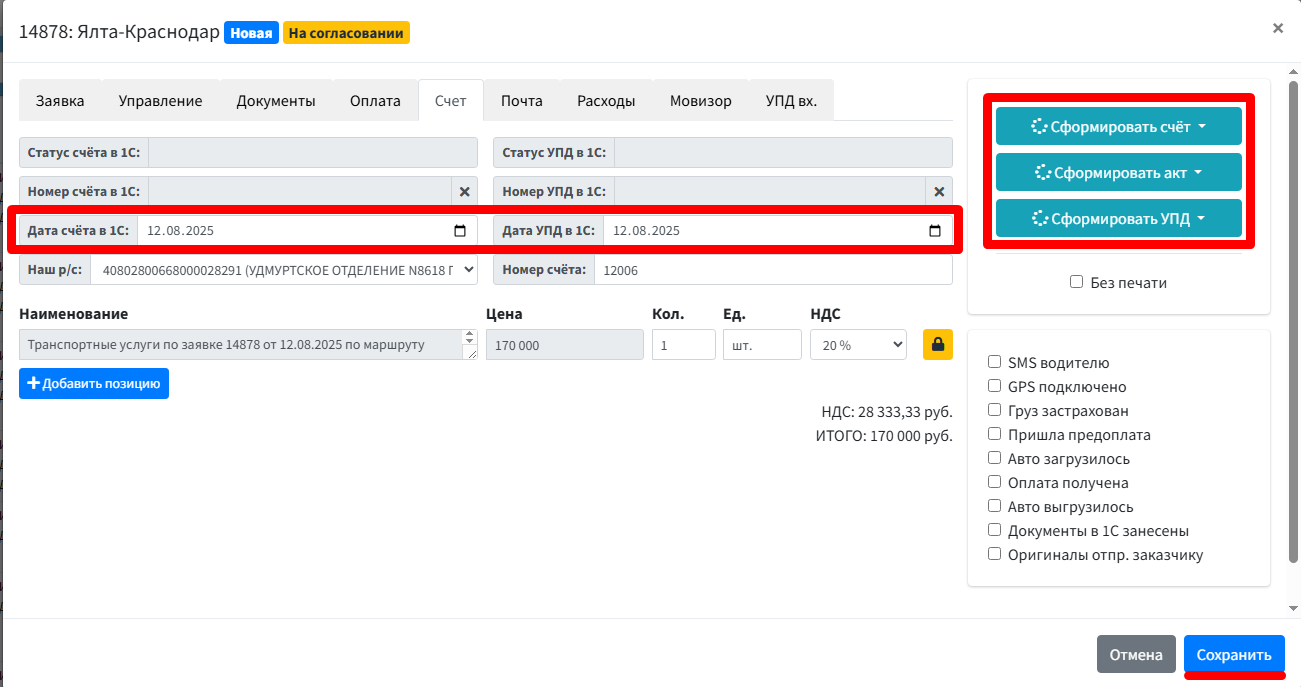
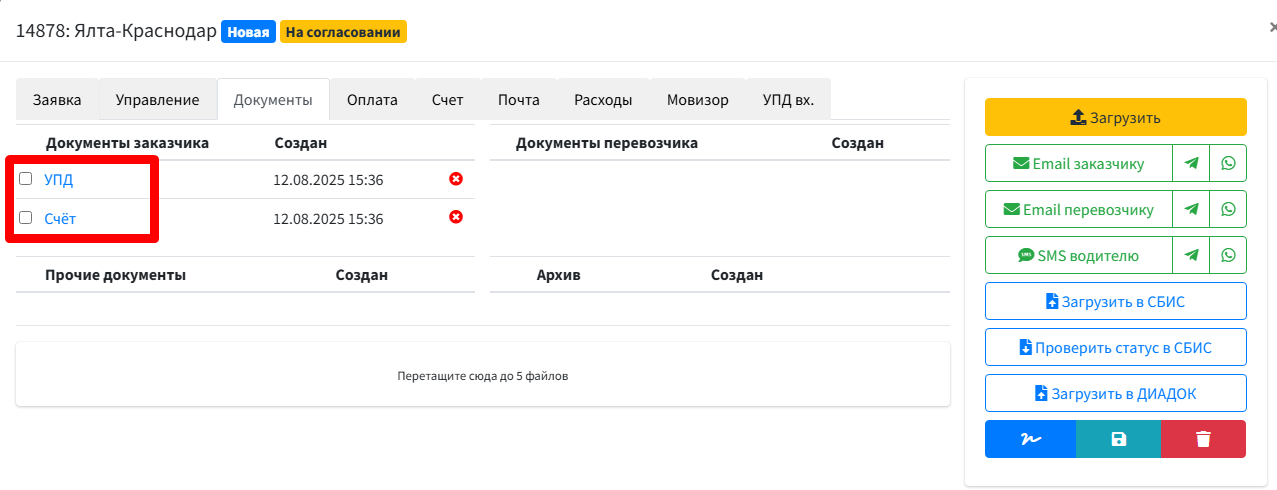
После формирования вас перекинет на вкладку "Документы" от куда можно переслать данный документ контрагенту или скачать его на ПК
Редактирование
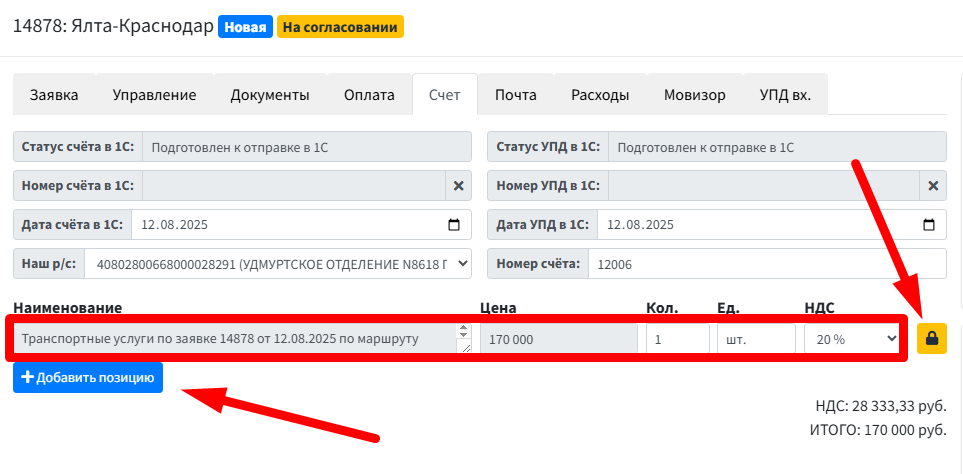
Для редактирования наименования услуг нужно разблокировать поле нажав на замочек.
Что бы добавить позицию (Простой, срыв, грузчики и т.п.), нажмите одноименную кнопку
1С интеграция
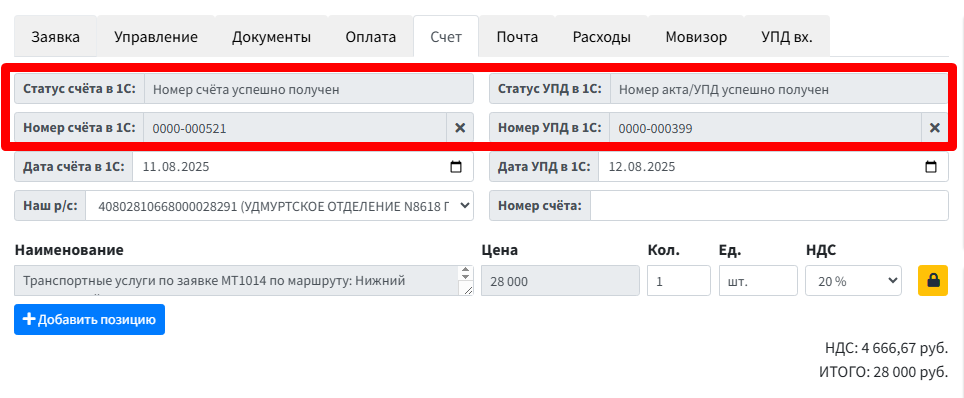
При настроенной интеграции с 1С в этих полях будут указаны номера документов взятых с самой 1С.
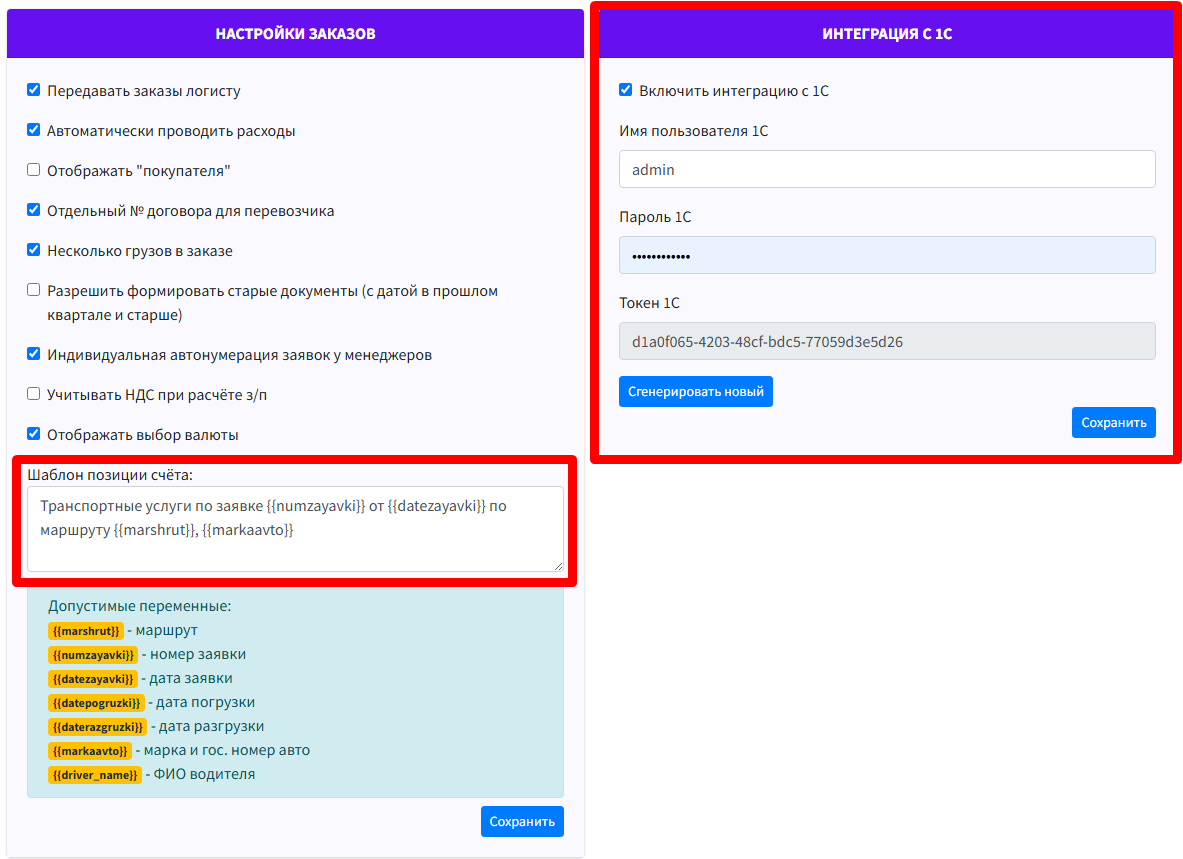
Настройка шаблона

Позицию в счете можно по умолчанию отредактировать в Настройках, так же эти данные будут передаваться в 1С при включенной интеграции.
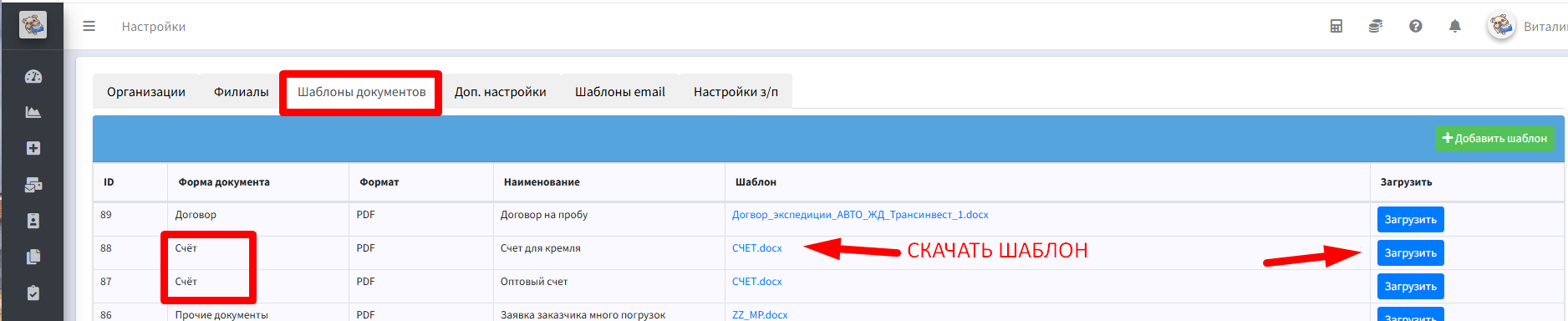
Для того чтобы отредактировать сам шаблон , то нужно его скачать, подправить и загрузить обратно.
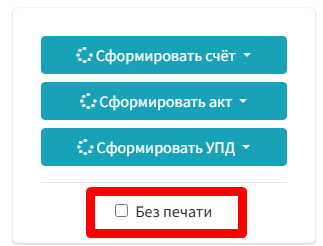
Чтобы создать документы без печати для отправки по ЭДО нужно поставить галочку и нажать кнопки "сформировать"
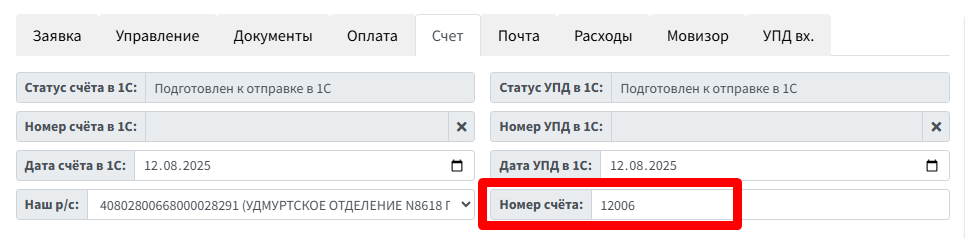
Если требуется свой номер счета ставим его в этом поле.
Работает только при отсутствии интеграции с 1С.
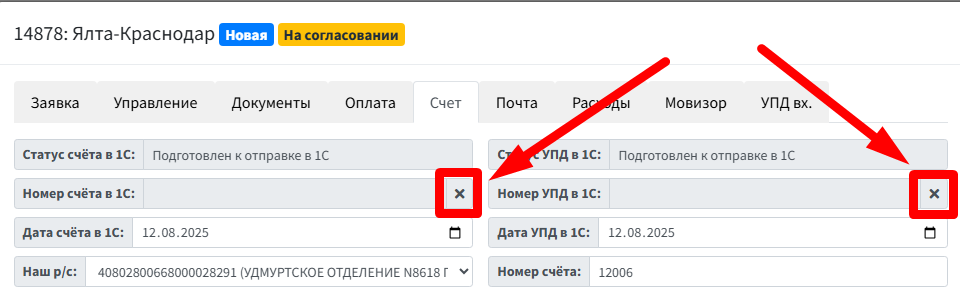
Бывает так что в 1С удалили ошибочные документы, а в Бульдок номера остались. Что бы их очистить нужно нажать крестик внутри заказа и поле очистится.
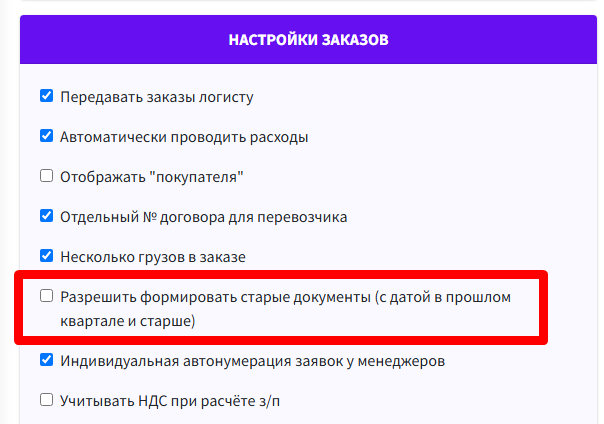
Если требуется разрешить редактирование в "закрытом квартале", то нужно поставить галочку в Настройки -> Доп.Настройки
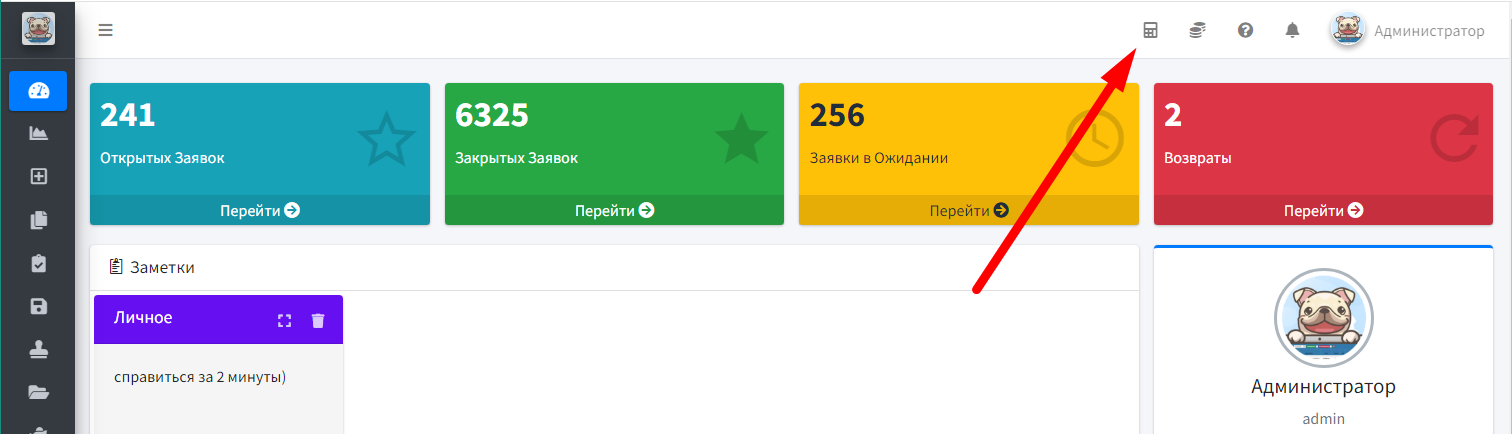
Калькулятор прибыли

У нас реализовано 2 калькулятора прибыли: для экспедиторов и перевозчиков которые находятся вверху
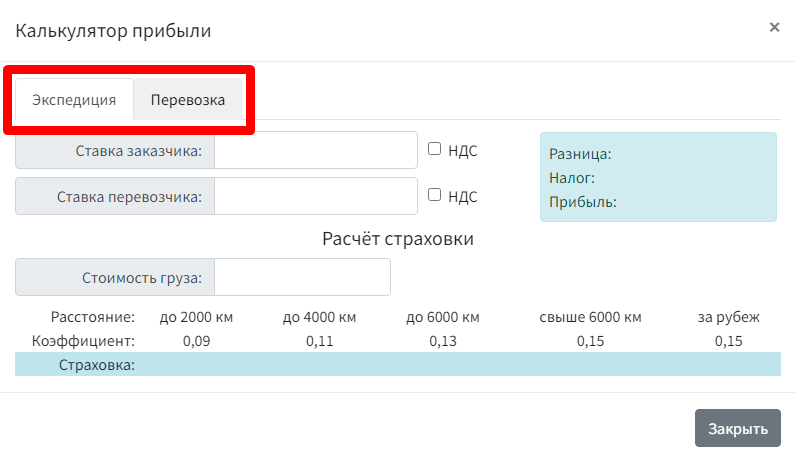
НДС (налог ) это 20% от ставки заказчика
В Страхование груза ставки взяты у компании "Спасские ворота"
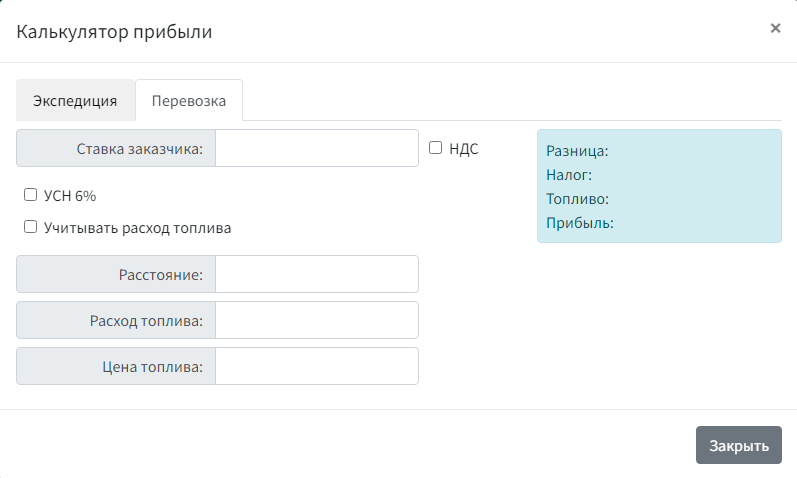
Чтобы в расчёте учитывался расход топлива, нужно заполнить поля: Расстояние, расход топлива и цену
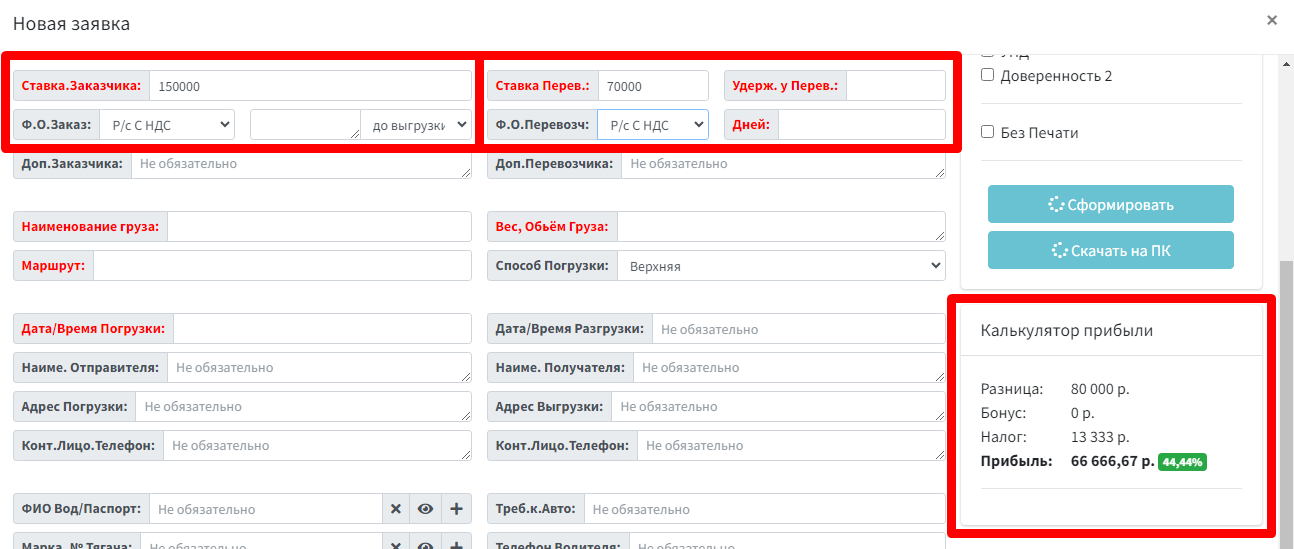
Калькулятор экспедитора находится также внутри заказа. Работает после ввода данных: ставки и форма оплаты
(есть возможность индивидуально настроить под вашу компании. На примере указан "бонус" - индивидуальная настройка)

Акт сверки
Акт сверки реализован в простом виде.
Кнопка формирования находится:
Справочники - Контрагенты
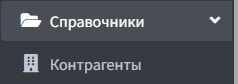
Выбираем контрагента и открываем его и переходим во вкладку "Акт сверки"
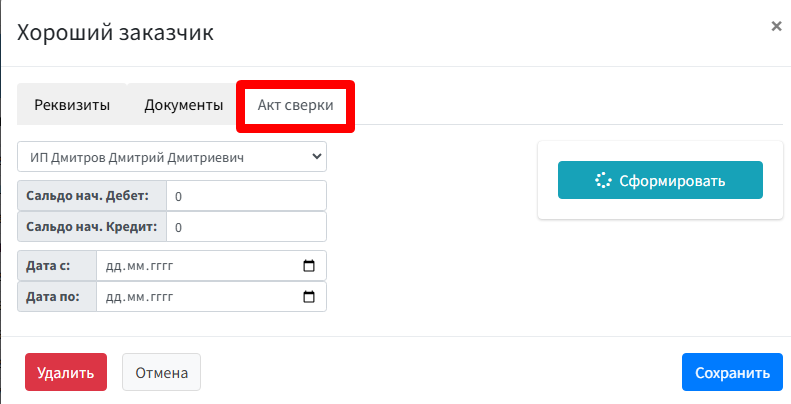
Выбираем нашу организацию, сальдо и даты.
После этого нажимаем кнопку сформировать. и указываем куда скачать данный акт на компьютере.
Пример сформированного акта:
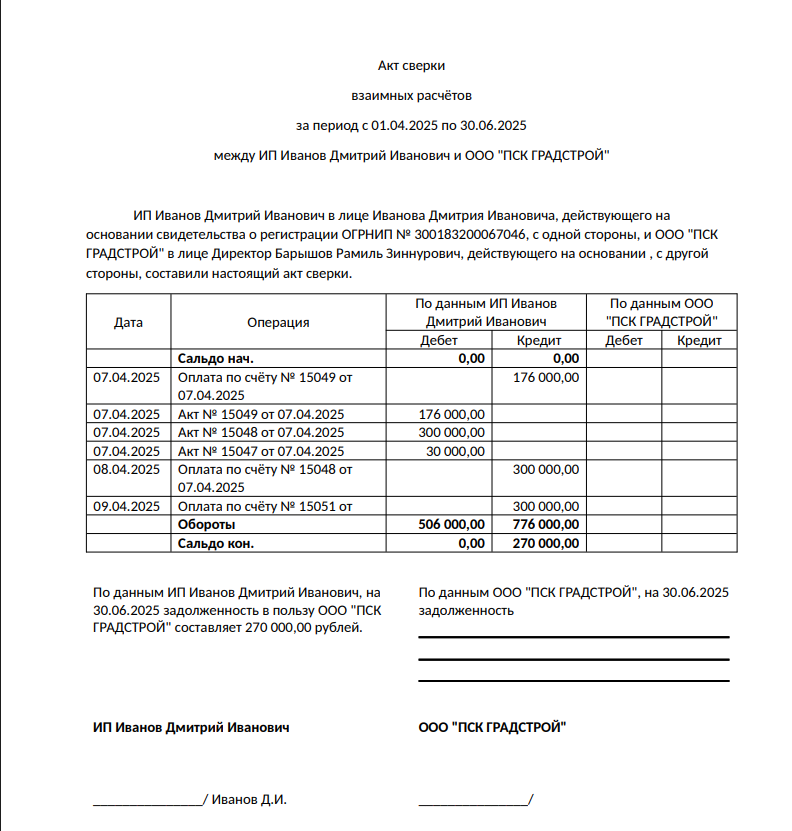
Для перевозчика:
1. Извлекаются заказы по данному перевозчику.
2. В графу Дебет заносятся все проведённые расходы по заказам, попадающие в выбранный диапазон дат (также проверяется дата проводки).
3. В графу Кредит заносятся суммы входящих УПД от перевозчика (также если дата попадает в указанный диапазон).
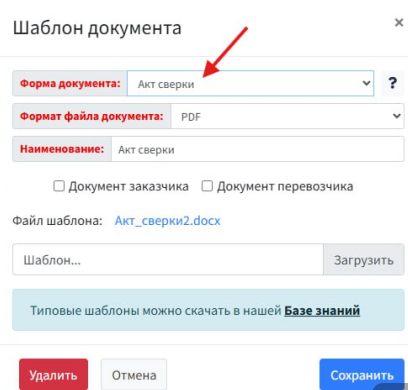
Что бы акт сверки работал у клиентов которые начали работу до 13.05.2025, нужно его добавить вручную в шаблоны.
Скачиваем себе на компьютер и загружаем Акт сверки.docx
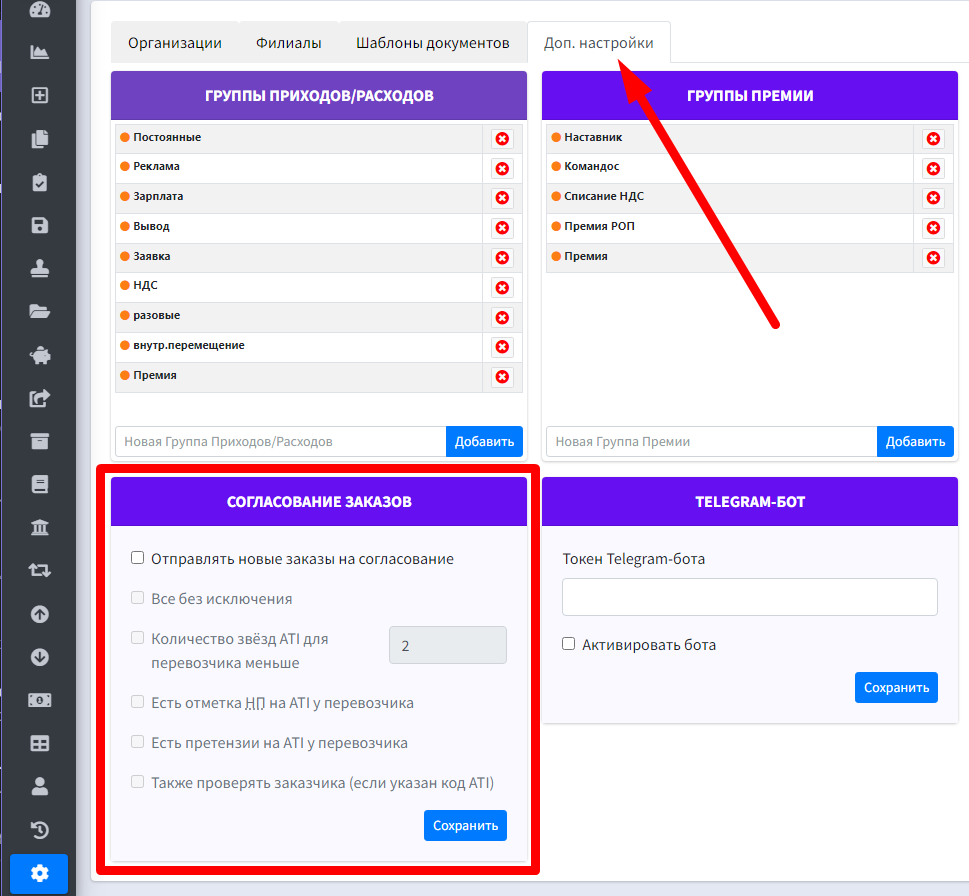
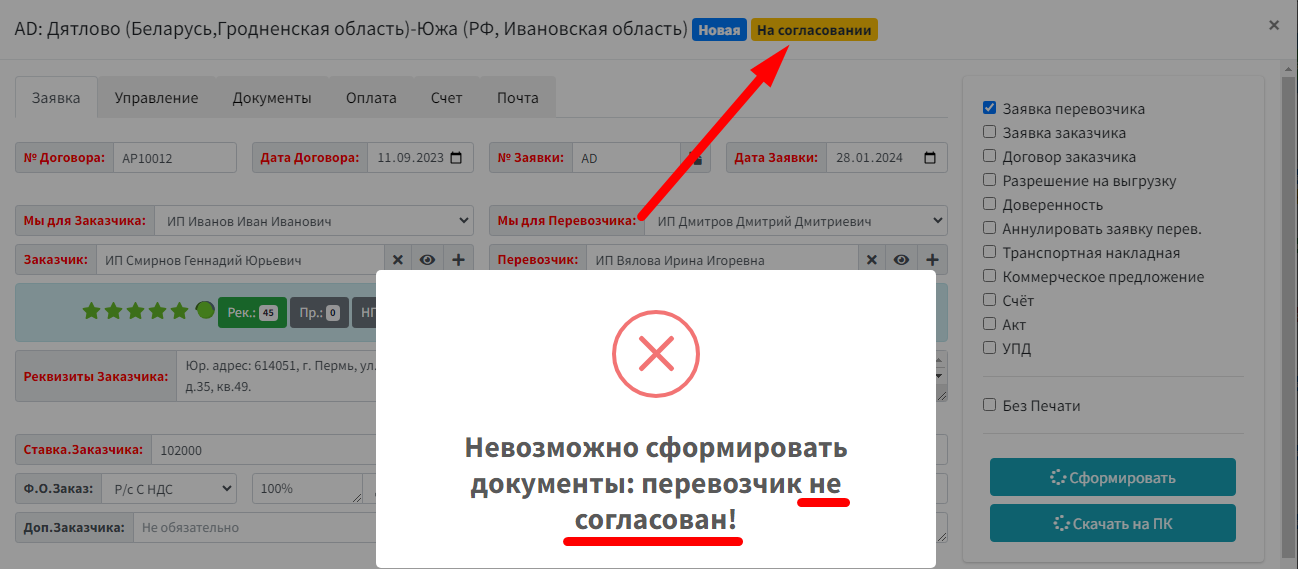
Согласование перевозчика или заказчика


Включите в настройках "Согласование заказов"

Отправка на оплату перевозки
В программе Бульдок реализован функционал, когда сотрудник отправляет бухгалтеру на оплату перевозки заказ.
Бухгалтер оплачивает и совершает отметку об оплате в программе.
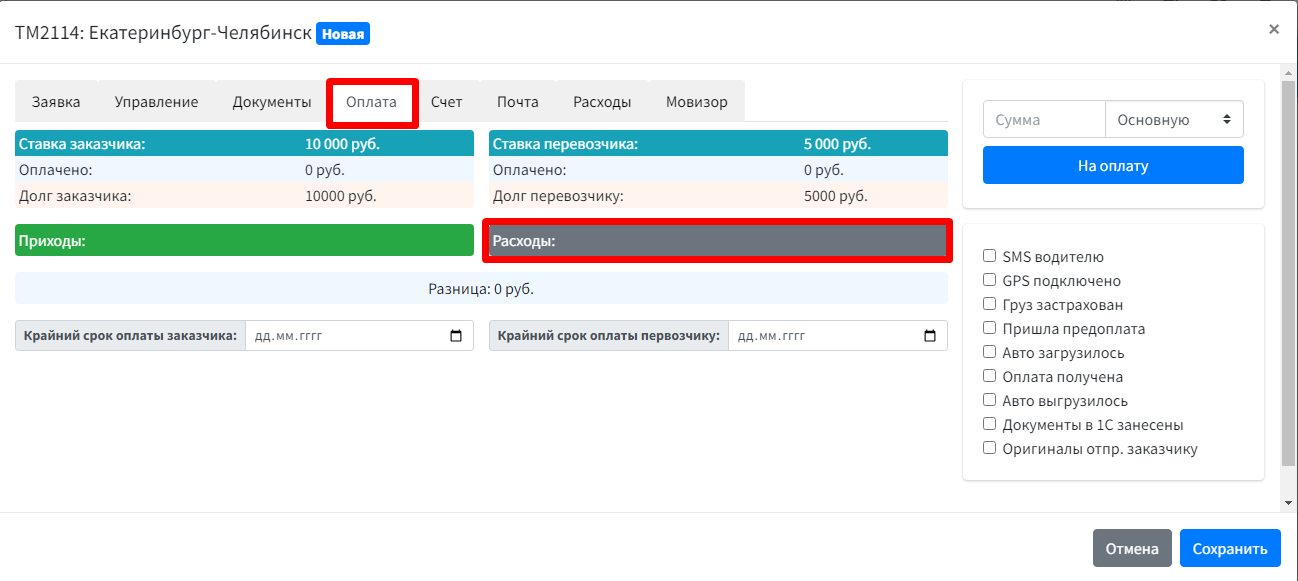
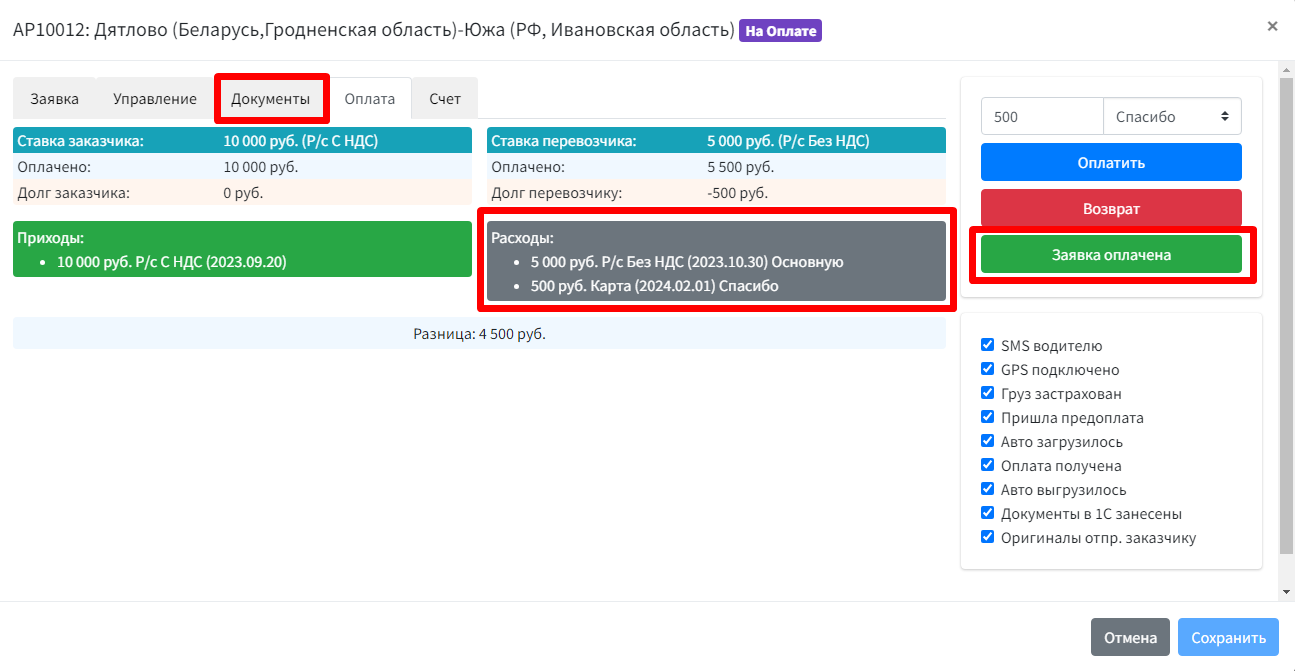
Для того чтобы отправить на оплату счет перевозчика, нужно перейти во вкладку "Оплаты" внутри заказа.
В этой вкладке сначала проверяем не были ли ранее произведены какие либо оплаты перевозчику.
Если оплаты перевозчику были они отобразятся в серой строке "Расходы"
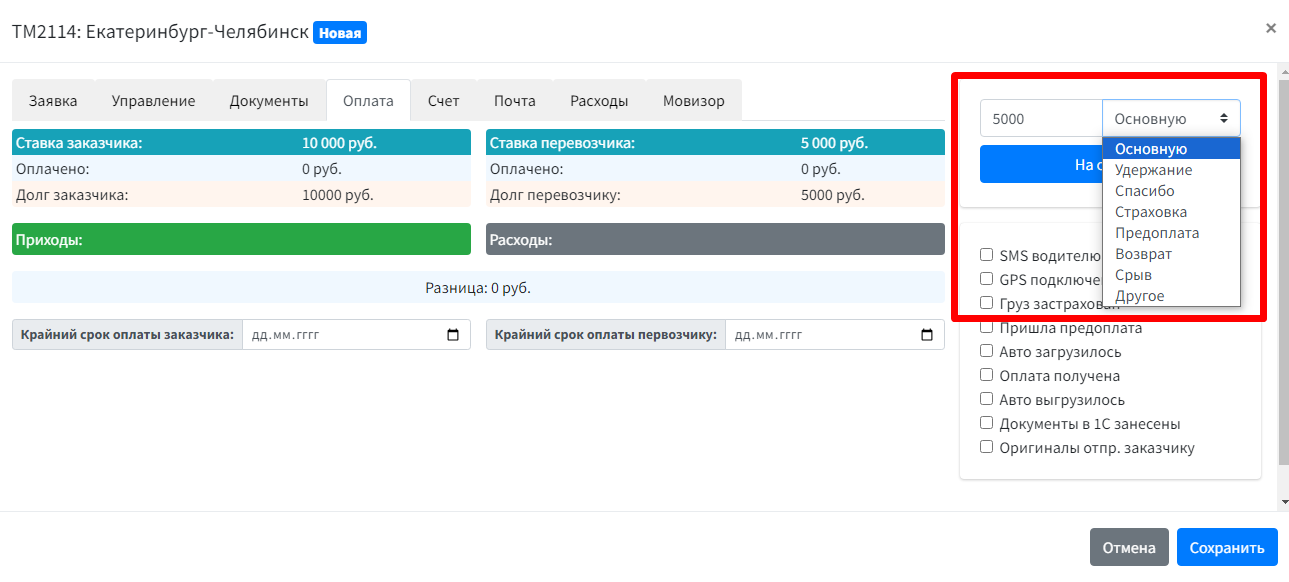
Далее справа в окне указываем сумму оплаты перевозчику, а так же тип расхода.
Есть несколько типов расхода по умолчанию:
Основная - вся или большая часть суммы оплаты перевозчику.
Удержание - оставшаяся часть оплаты, которую как правило удерживали до момента приходов оригиналов документов.
Спасибо - какие либо поощрения Заказчиков
Страховка - оплата страхового полиса
Предоплата - предоплата перевозки
Возврат - возврат ошибочно перечисленных средств
Срыв - срыв перевозки
Другое - любые другие расходы по перевозке
После того как вы нажали кнопку "на оплату". Данная сумма отобразится у бухгалтера в списке на оплату.
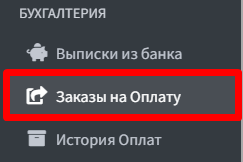
Во вкладке "Заказы на Оплату" отображается полный список текущих оплат.
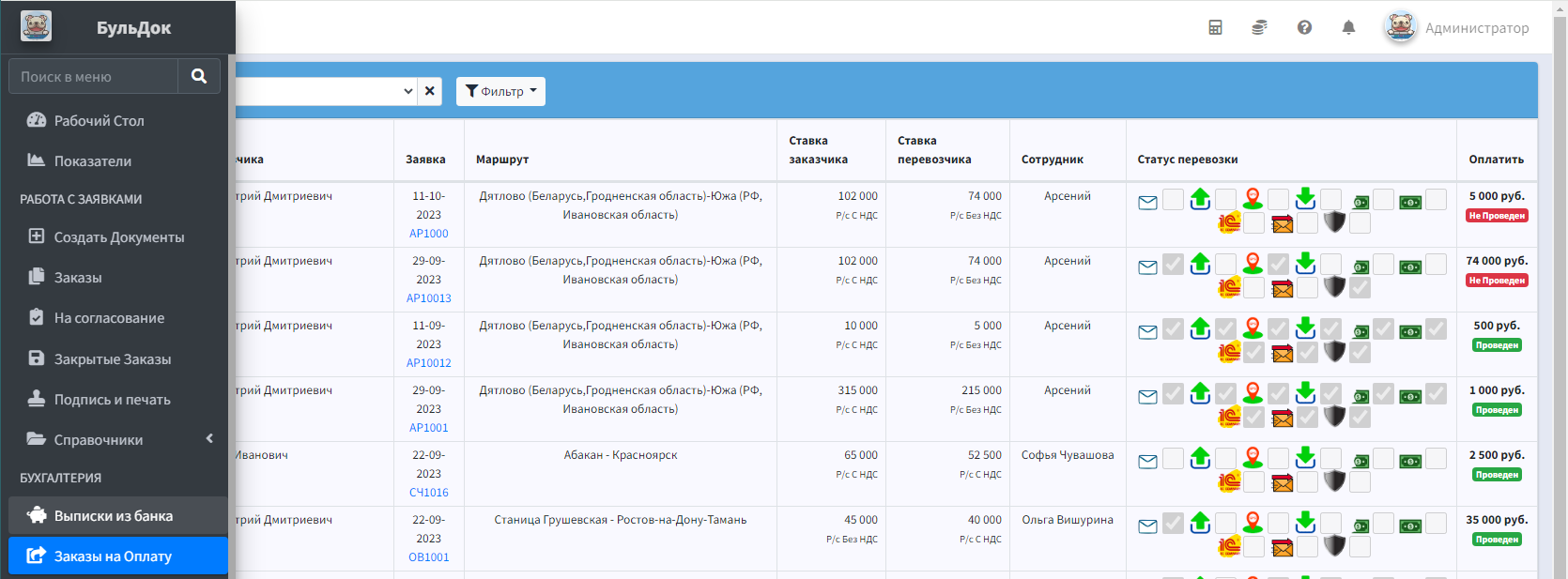
В этом списке перед оплатой перевозчику, бухгалтер может увидеть был ли отмечен приход денег за данную перевозку.
Если приход не был отмечен то под суммой будет отметка "Не проведен"
Если за перевозку оплата поступила то под суммой будет отметка "Проведен"
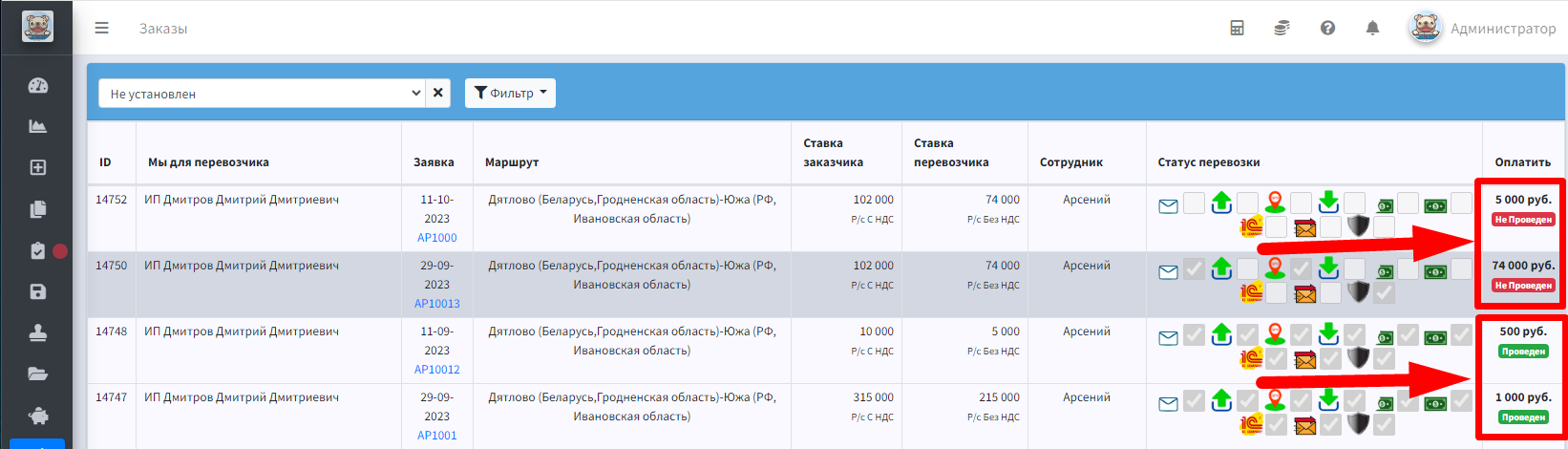
Чтобы совершить оплату бухгалтеру, нужно перейти во вкладку "управление" или "оплата" и справа в меню указать сумму оплаты (предварительно ее сверив с тем что отправил менеджер на оплату ).
Далее нажать кнопку "Оплатить"
Далее перейти к следующим оплатам по этой перевозке если они имеются (полис страхования или другие расходы)
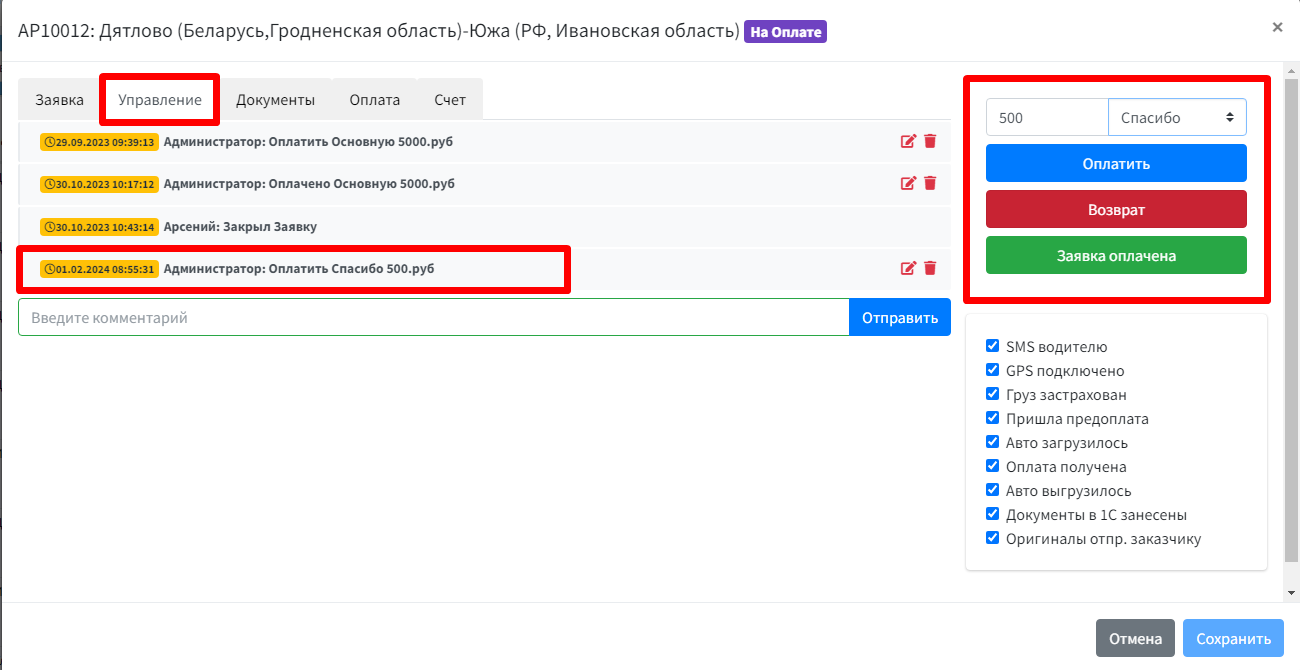
После совершения всех оплат, проведенные расходы отобразятся во вкладке "Управление" и "Оплата" в разделе Расходы.
Документы на оплату (счет и акт от перевозчика, или счет на оплату страховки) сотрудники загружают во вкладке "Документы"
После совершения всех оплат, бухгалтер нажимает кнопку "Заявка оплачена" и данный заказ у него пропадет из списка оплат.
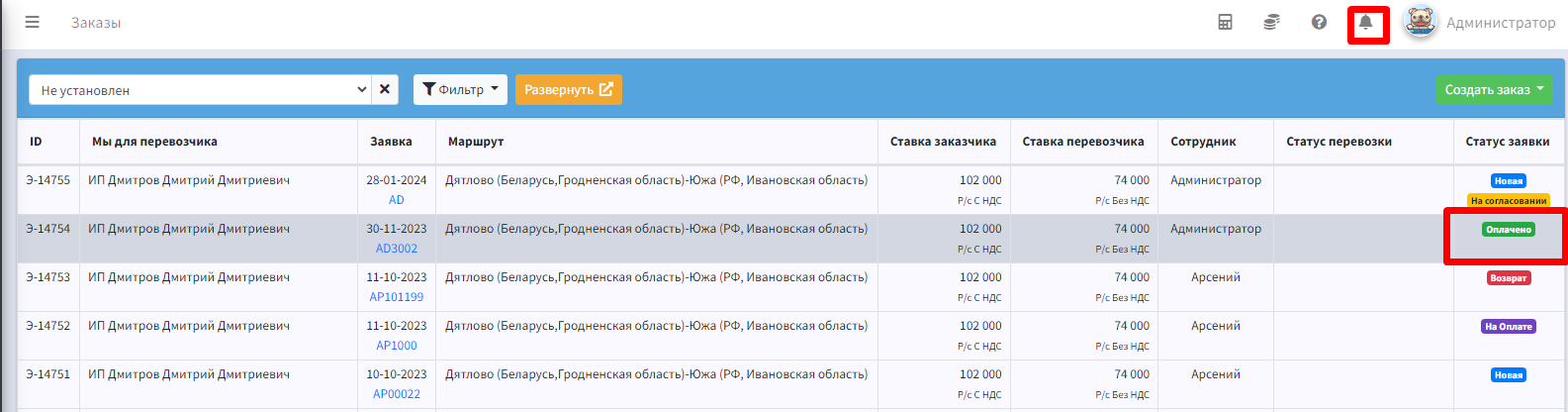
После совершения оплаты, сотруднику придет уведомление что оплата совершена и статус перевозки поменяется на "Оплачено"
Работа с фильтрами
Фильтры
В Бульдок фильтры занимают минимальное количество места и находятся всегда в одном и том же месте. Поэтому вы легко сможете их найти и ими воспользоваться.
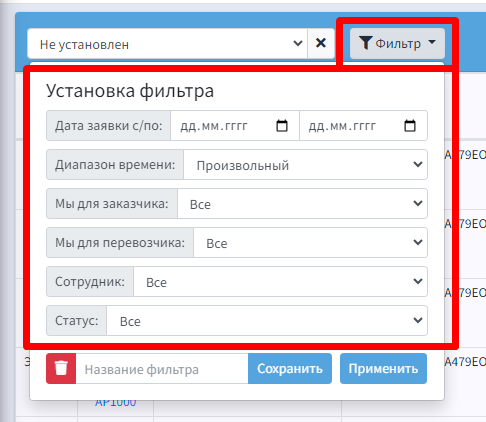
На примере страницы "Заказы", рассмотрим расположение.

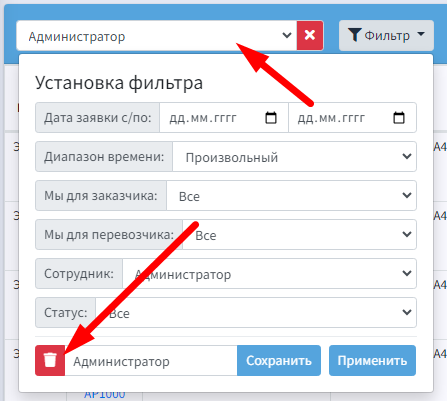
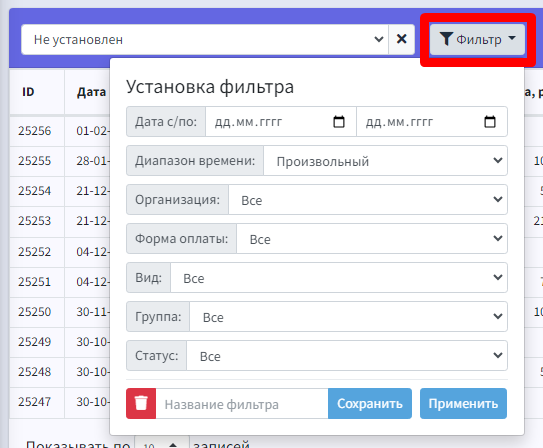
Кнопка "Фильтр" открывает его настройки. После выбора настроек нажимаем кнопку "Применить"
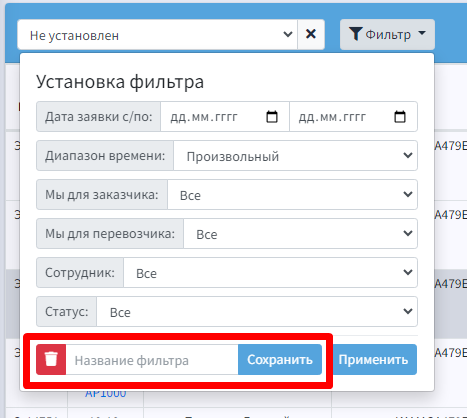
Что бы сохранить выбранный фильтр в список, необходимо написать название фильтру и нажать кнопку "Сохранить"
После сохранения, данный фильтр появится в списке ваших сохраненных фильтров
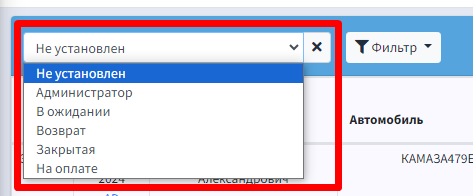
Чтобы удалить из списка, просто выберите нужный и нажмите кнопку "Фильтр", далее внутри кнопку удаления
Поиск.
Во всех таблицах поиск находится всегда снизу.

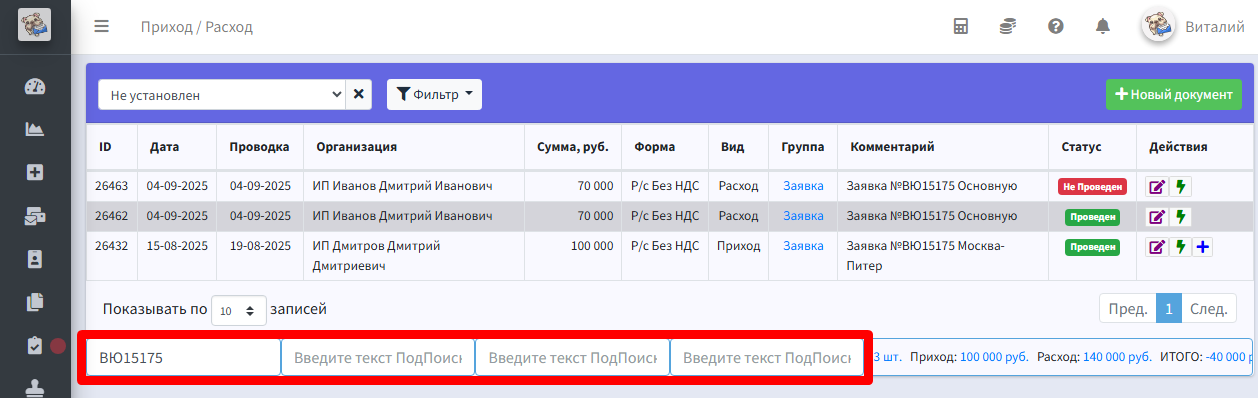
В финансовой части : В Приходах / Расходах, у нас 4 поиска.
Сделано для того чтобы вы могли максимально отфильтровать даже те случае которых нет в стандартном фильтре.

Вид таблиц заказов
Фильры
В Бульдок таблица заказов это главная таблица с которой приходится работать.
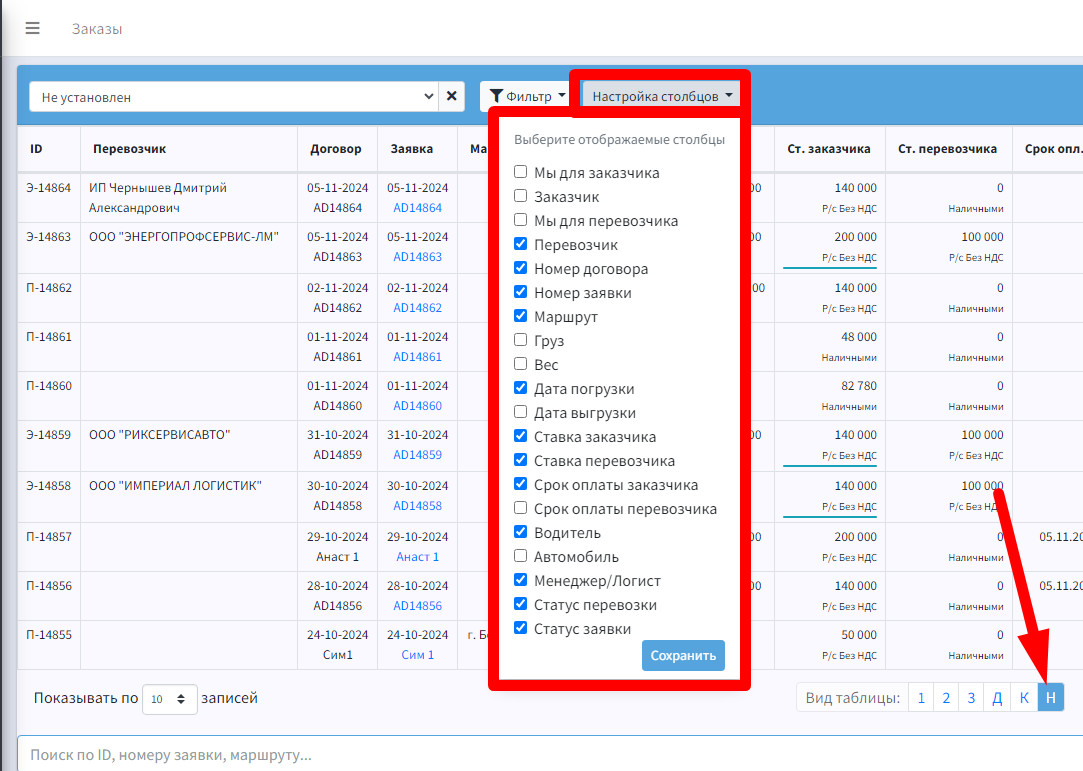
Настроить отображение столбцов можно нажав на клавишу 3 черточки
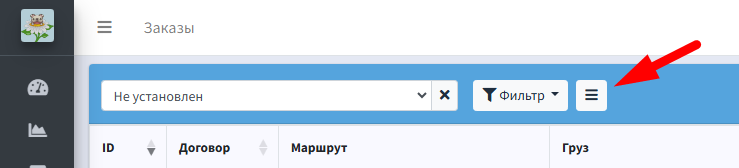
Далее у вас вылазит список возможных полей для отображения. Выбрав нужные параметры нажимаем на кнопку сохранить.
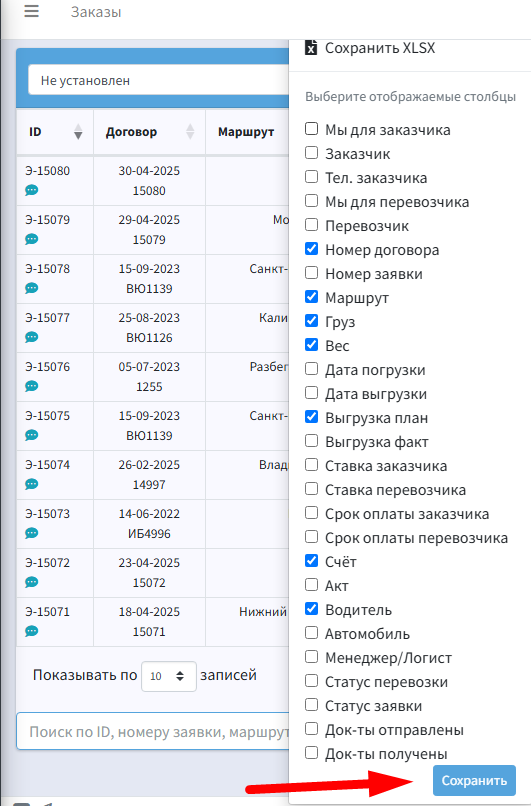
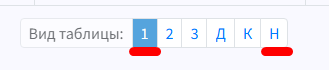
На данный момент вид отображения можно настроить в таблице № 1 и "Н"
Смена ответственного , Видит все заказы
Что бы другой сотрудник мог работать с чужими заказами есть 3 варианта:
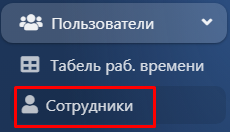
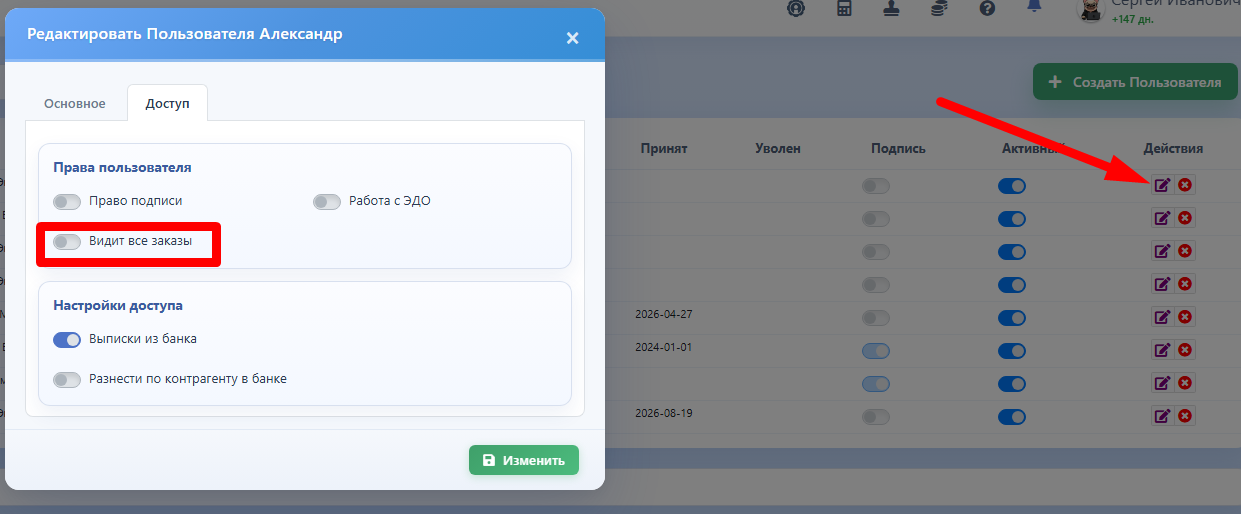
1. Открыть все заказы для него - он будет видеть все заказы
2. Изменить ответственного
Для этого меняем сотрудника в только в поле "Ответственный"
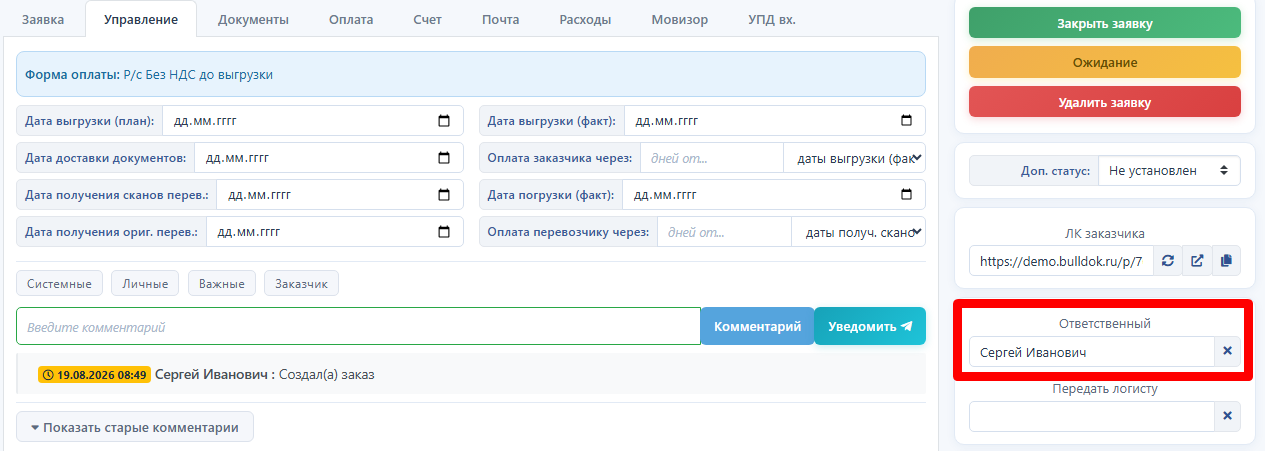
После смены ответственного данный заказ полностью перейдет к новому сотруднику, если вы не администратор и у вас не открыт доступ ко всем заказам, вы с ним работать не сможете.
В зарплату он так же пойдет к новому ответственному.
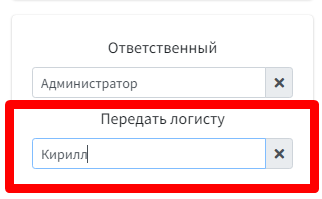
3. Назначать его как Логист
Передать заказ другой роли (логисту).
В этом случае, у сотрудника будет отображен этот заказ в списке.
Данный заказ попадет данному сотруднику в расчет к заработной плате.
Так же этот сотрудник сможет продублировать данный заказ, но доступ к другим вкладкам, после передачи логисту, будет закрыт.

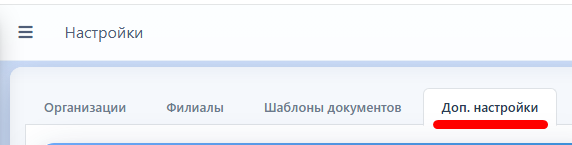
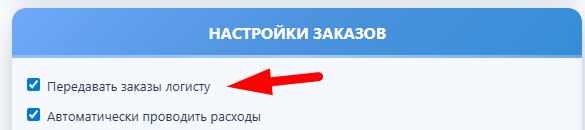
Данную надстройку включить можно в разделе "Настройки" главного меню, далее "Доп. настройки", окно "настройки заказов"
Выписки из банка, отметка о поступлении средств
Видео об отметках поступления денежных средств тут:
https://rutube.ru/video/private/0b6c07342a90e99b11696fb9ab7c5ba7/?p=DUtUxOc1MMvENzVm20FtAg
Отметить приход в программе можно несколькоми вариантами:
1. Через "Выписки из банка" в главном меню
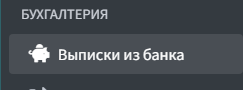
Для того чтобы работали выписки из банка у вас должна быть подключена интеграция с Банком или СМС сервисом
Находим в списке нужный приход.
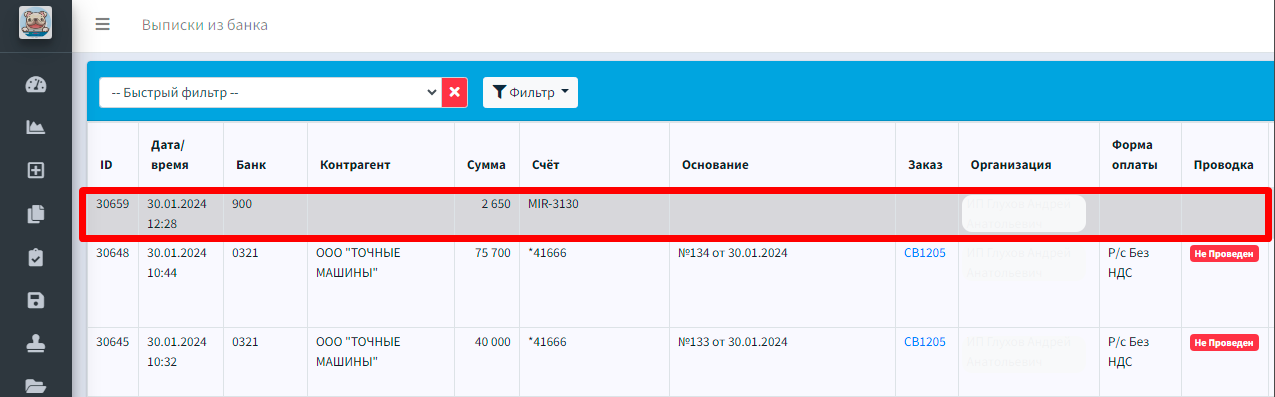
Двойным щелчком открываем окно редактирования.
В поле номер заявки (как правило обязанность менеджера/логиста) набираем нужный номер и из выпадающего списка находим заявку которой принадлежит данный приход.
Данный поиск работает по номеру договора и номеру счета выставленному из программы.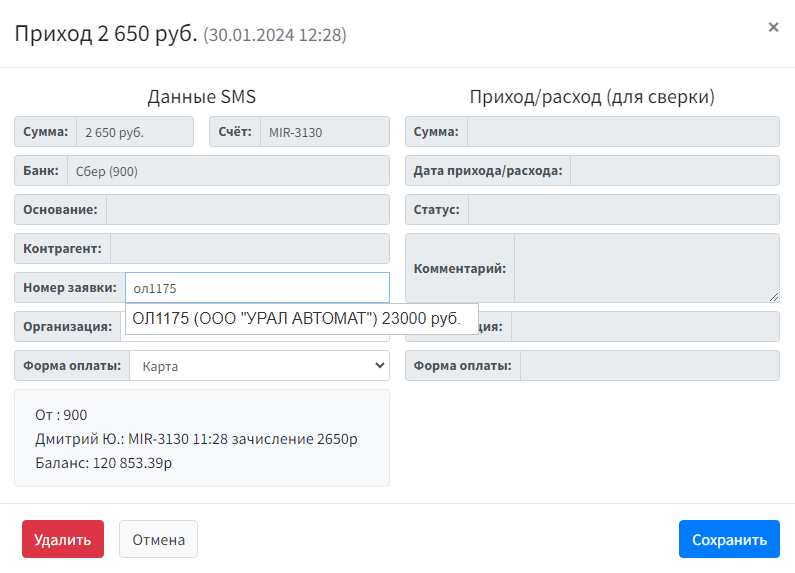
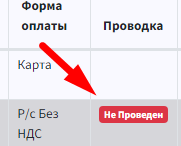
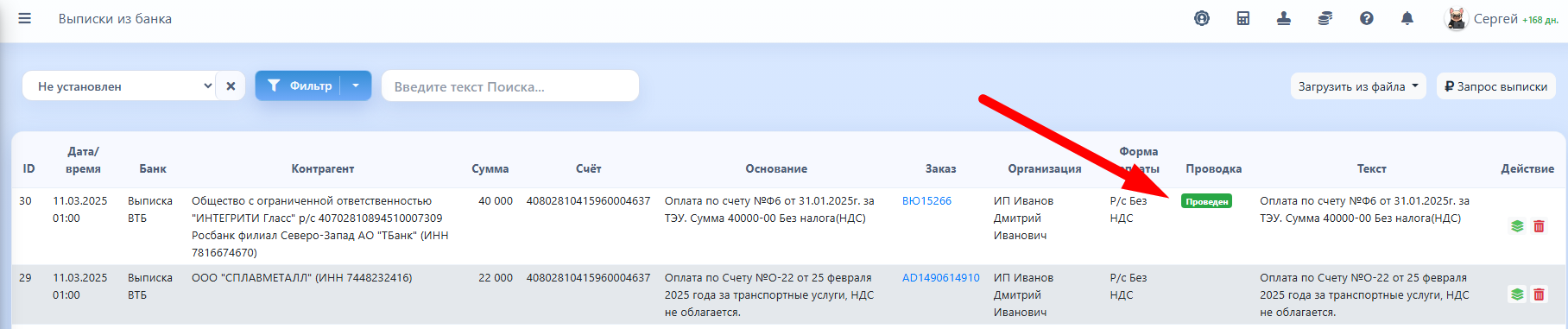
Администратор или Бухгалтер, После этого в списке нажимает на плашку "Не Проведен", и статус изменится на зеленый "Проведен"
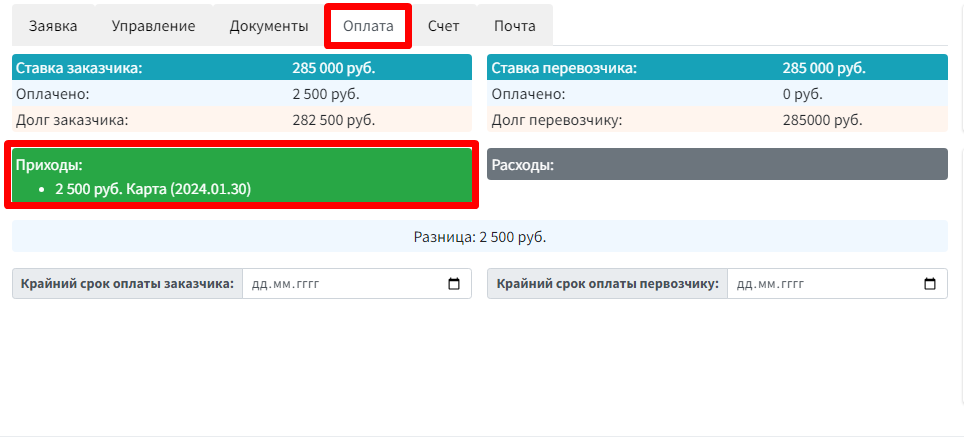
После этого внутри заказа в вкладке "Оплата " появится отмеченная сумма прихода
Редактирование прихода
Если сумма прихода не соответствует сумме указанной в заказе, можно данную сумму отредактировать. Для этого нужно нажать значок редактирования
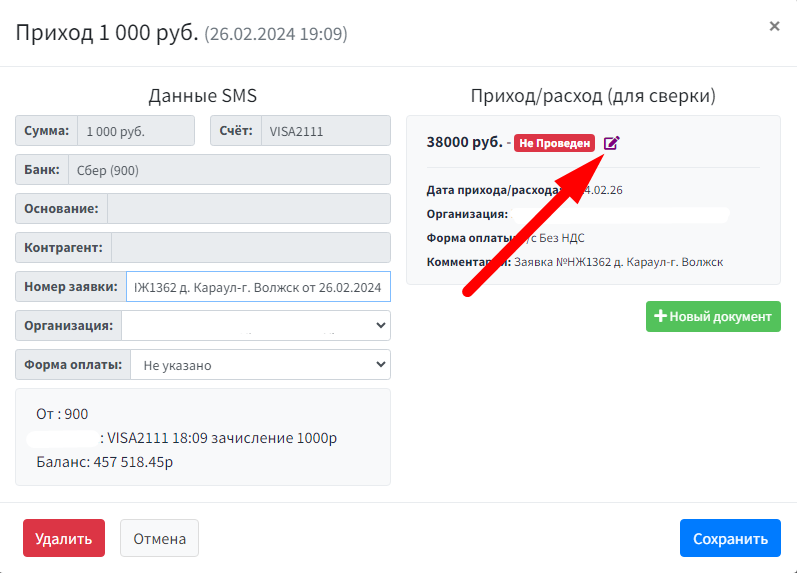
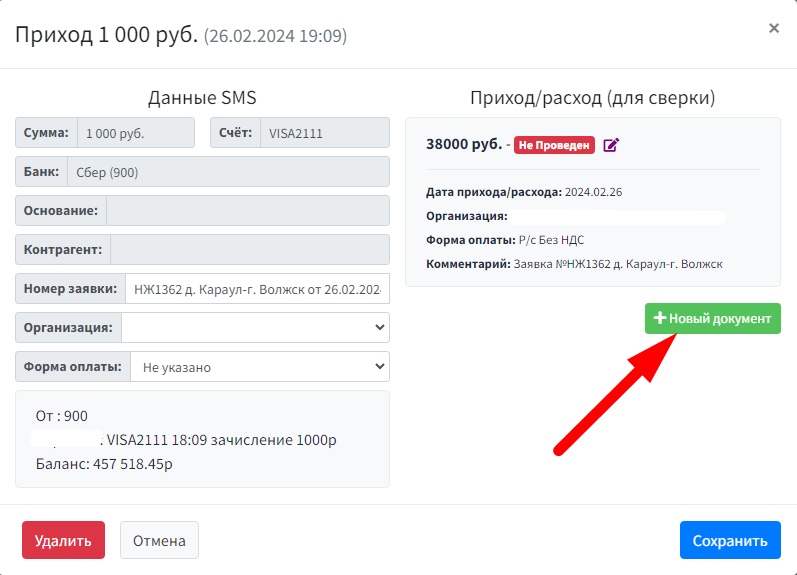
Если платёж разделен был и пришла вторая часть оплаты по данному заказу, нужно ее добавить к существующему приходу. Нажимаем кнопку +Новый документ, и данный приход, добавится и прикрепиться к данному заказу.
В окне нового документа указываем или сверяем постановленные данные и нажимаем кнопку "Сохранить"
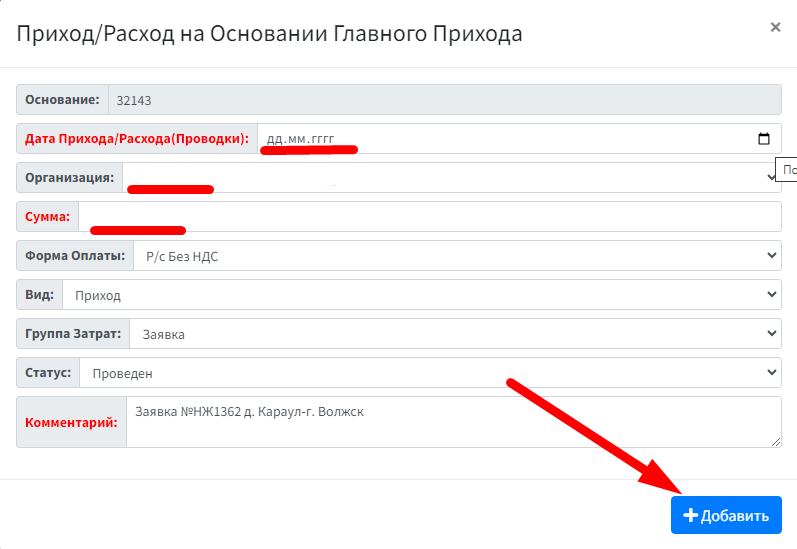
После этого данный приход отобразится как добавленный.
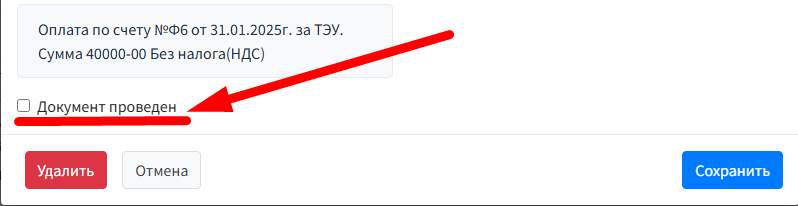
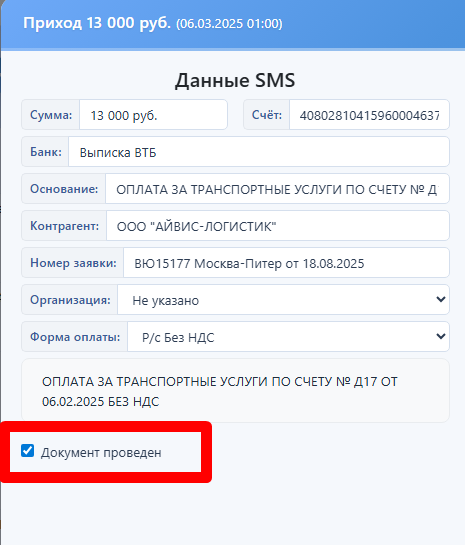
Рекомендуем дальше поставить галочку "Документ проведен", чтобы в списке "Выписки из банка" появилась зеленая плашка "Проведен"
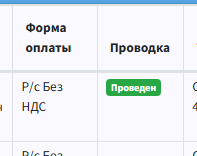
Так же все проведенные приходы можно будет наблюдать внутри заказа во вкладке "Оплата"
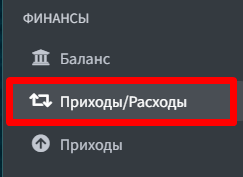
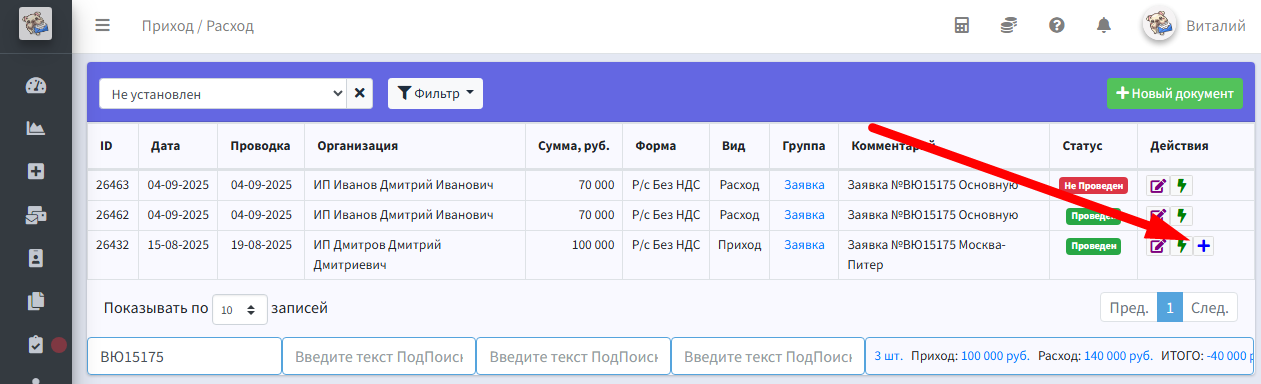
2. Через "Приходы/Расходы" из главного меню
Открываем таблицу и находим в ней нужный номер договора или заявки воспользовавшись поиском
После этого нажимаем на статус "Не проведен" и данный приход автоматически поменяет статус на Проведен сегодняшней датой.
Так же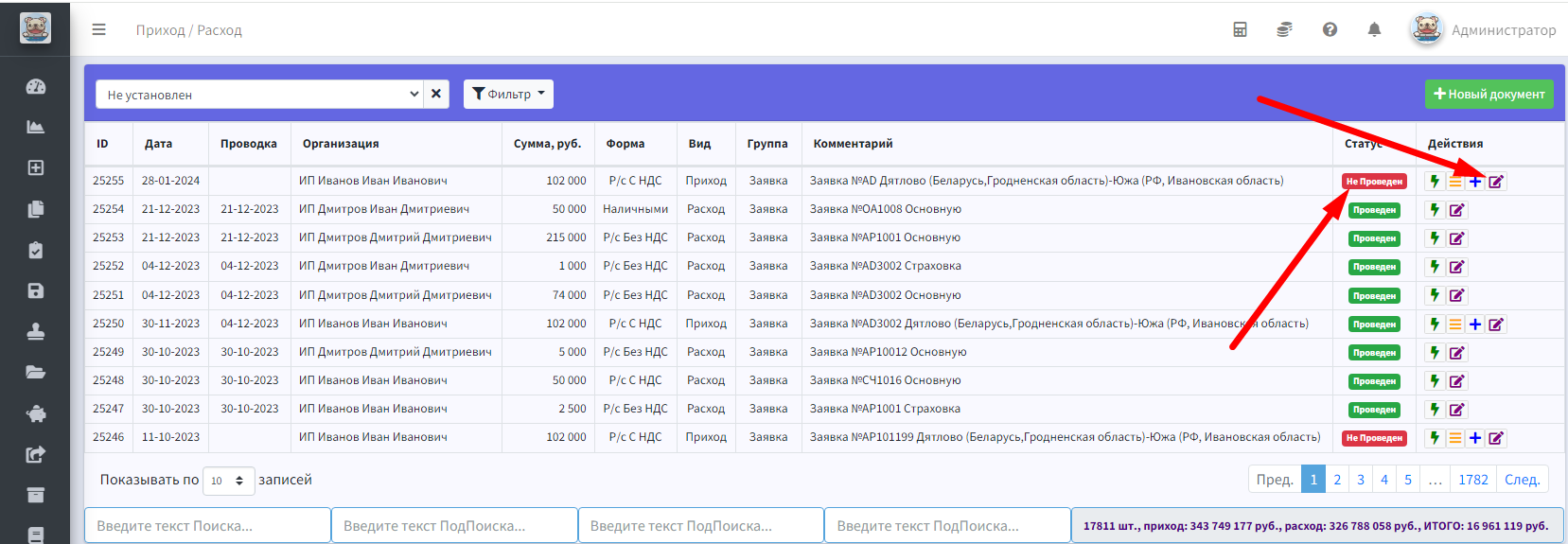 можно нажать на кнопку "редактировать " или двойным щелчком на строку и поменять необходимые данные.
Если требуется добавить новый приход к определенному заказу, тогда находим его в списке и нажимаем кнопку +
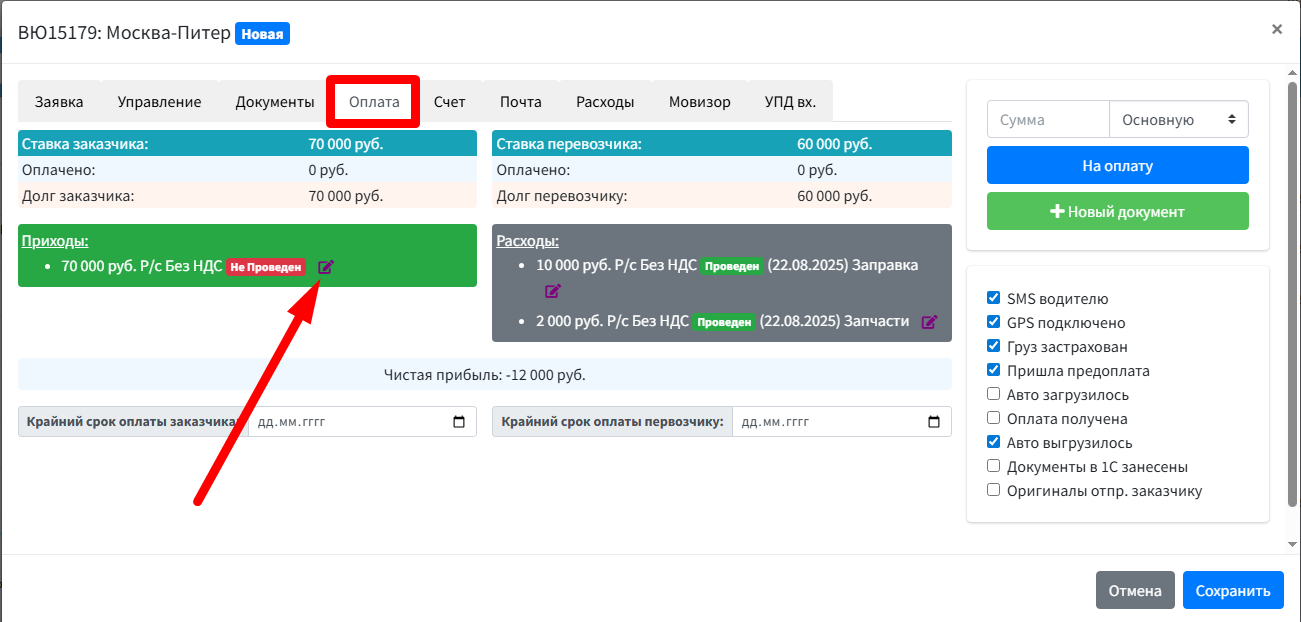
3. Внутри заказа
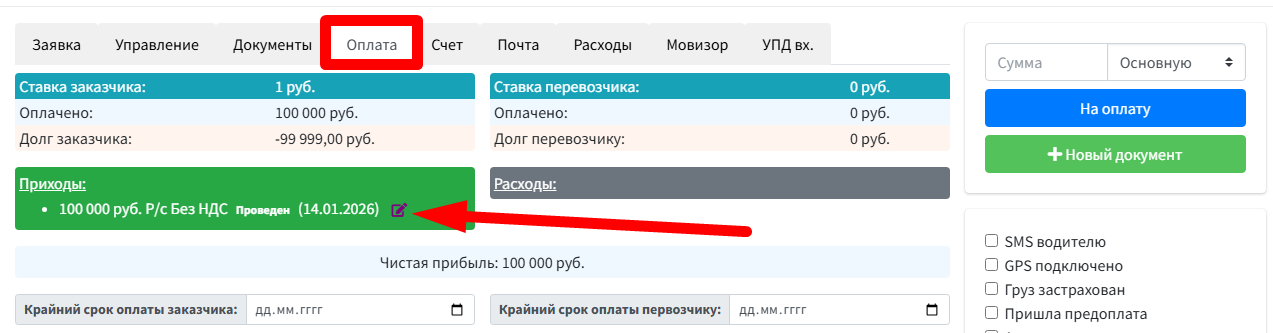
Открываем нужный заказ вкладку "Оплата", дальше в строке Прихода нажимаем значок редактирования.
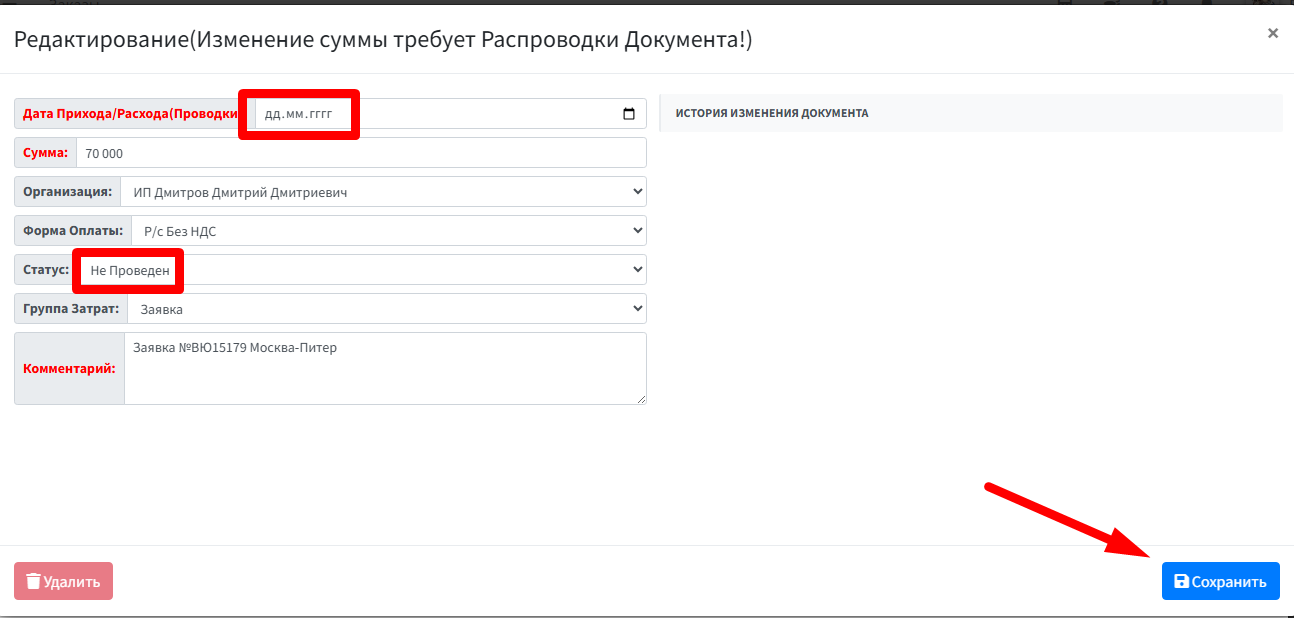
Ставим дату, меняем статус проводки и сохраняем
Если требуется добавить новый приход к существующему или расход, нажимаем кнопку "Новый документ"
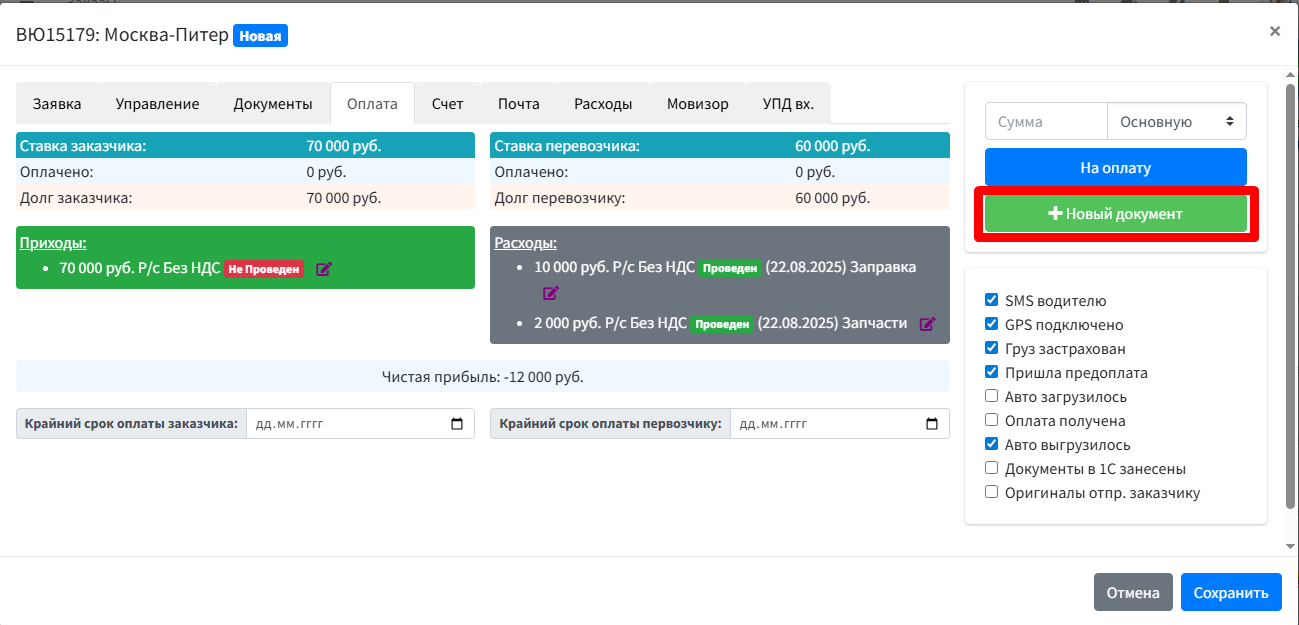
Так же заполняете все данные и сохраняете.
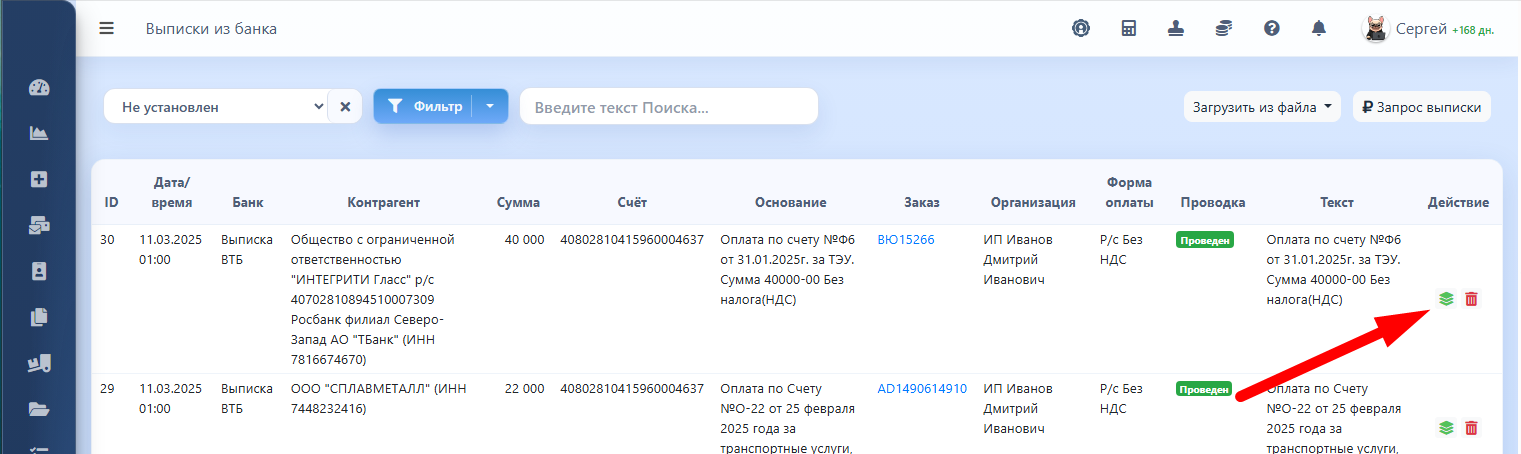
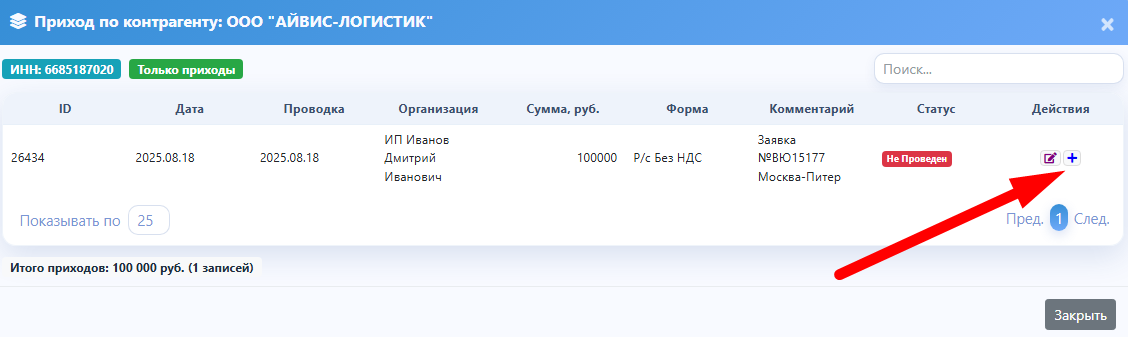
4. Разнести по контрагенту
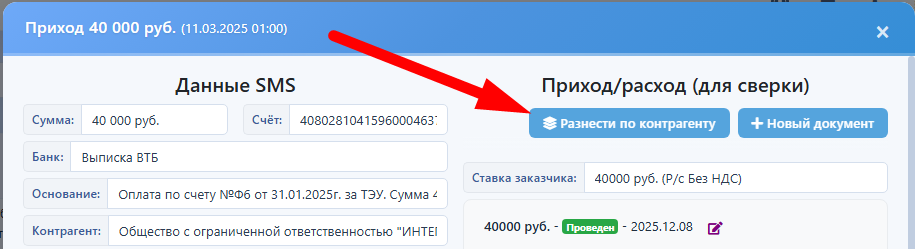
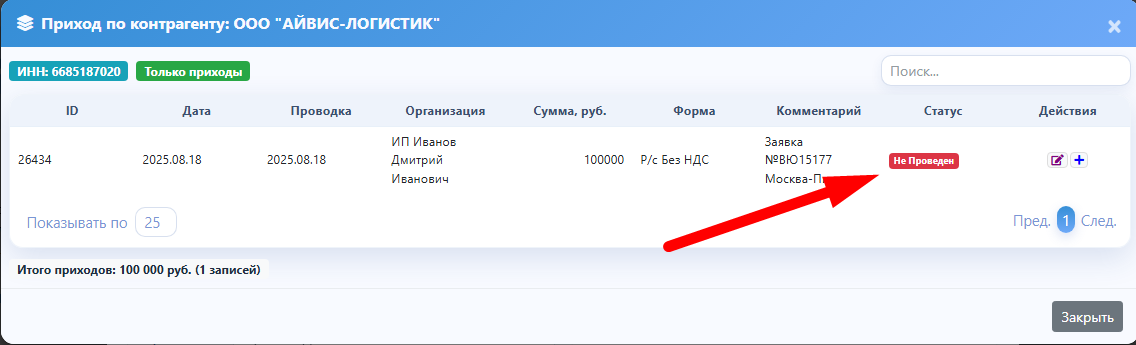
В выписках из банка возможно разнести оплату по нескольким платежам по контрагенту. Для этого делаем по скриншотам
прямо в строке можно открыть
или внутри выписки:
Если сумма совпадает нажимаем на проводку:
Если нет ,редактируем приход
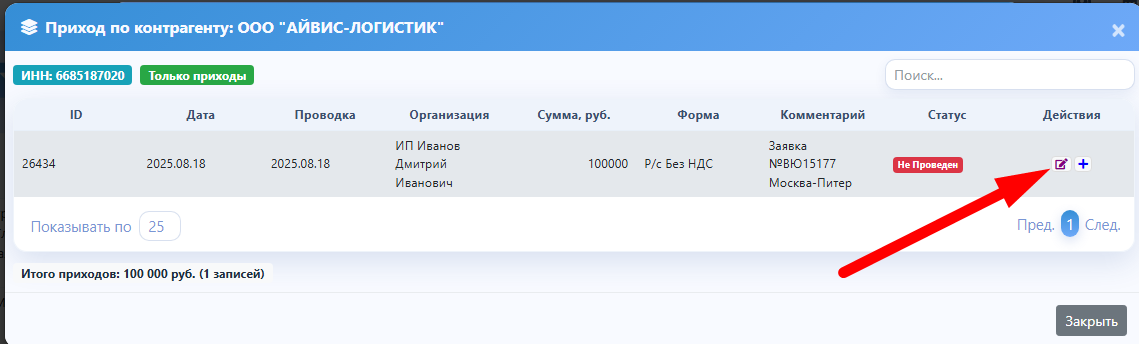
Если это второй приход по этому же договору, нажимаем на + и добавляем
После того как отметили приход внутри выписки поставьте галочку Проводки
После этого будет отметка в таблице выписки из банка что вы проработали с ней и действий с этой выпиской не требуется.
Внимание!!! Нельзя изменить данные прихода пока статус у данного платежа стоит "Проведен". Сначала поменяйте статус на "НЕ Проведен", сохраните документ, а потом изменяйте сумму.
Данные изменения влияют на баланс предприятия.

Раздел Приход / Расход

В программе Бульдок имеется главный раздел во круг которого строится вся финансовая часть программы - Приход/Расход.
Любой созданный заказ, автоматически создает приход в этом разделе со знаком "Не проведен"

Все оплаты которые отправлены бухгалтером из меню "Заказы на оплату" создаются в этой таблице сразу же со статусом "Проведен"

Чтобы провести приход нужно
Зайти в "Приходы/Расходы" из главного меню
Открываем таблицу и находим в ней нужный номер договора или заявки
После этого нажимаем на статус "Не проведен" и данный приход автоматически проведется сегодняшней датой.
Так же можно нажать на кнопку "редактировать " или двойным щелчком на строку и поменять необходимые данные.
Внимание!!! Нельзя изменить данные прихода пока статус у данного платежа стоит "Проведен". Данные изменения влияют на баланс предприятия.
Значки
 Знак молния - это автоматически созданный программой приход или расход
 Карандашик - это редактирование данного документа
 Плюсик - делает привязку созданного документа к конкретному заказу. Данные плюсики имеются только у созданных Приходов. Через них можно добавить как приход так и расход. После нажатия на плюсик откроется окно добавления данных. После внесения всех данных, нажмите кнопку Добавить.
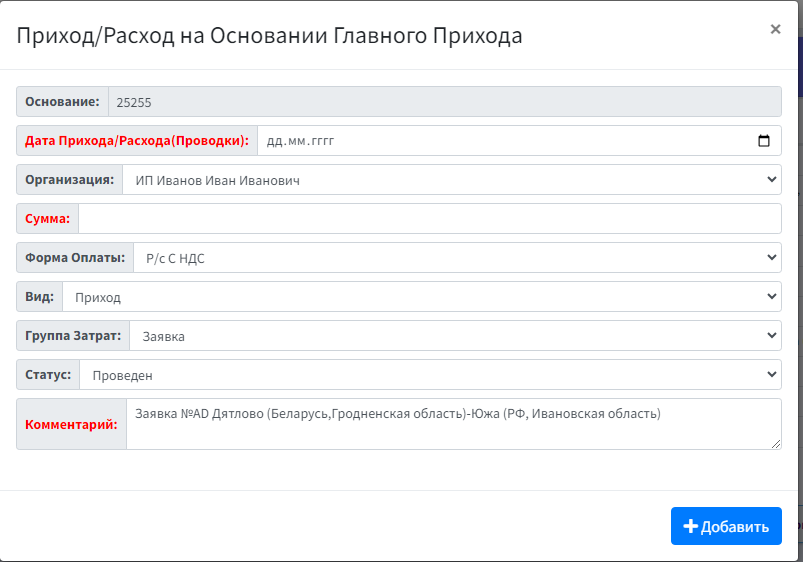
 Данной кнопкой добавляем любой Приход или Расход в ручную.
Внизу таблицы устроены 4 окна поиска и статистические данные по таблице.

В Фильтре можно отсортировать необходимые данные

Виды таблицы заказов

В таблице заказов можно выбрать вид предоставленный ниже.
Что бы выбрать необходимы вид, нажмите 1 из 4х вариантов:
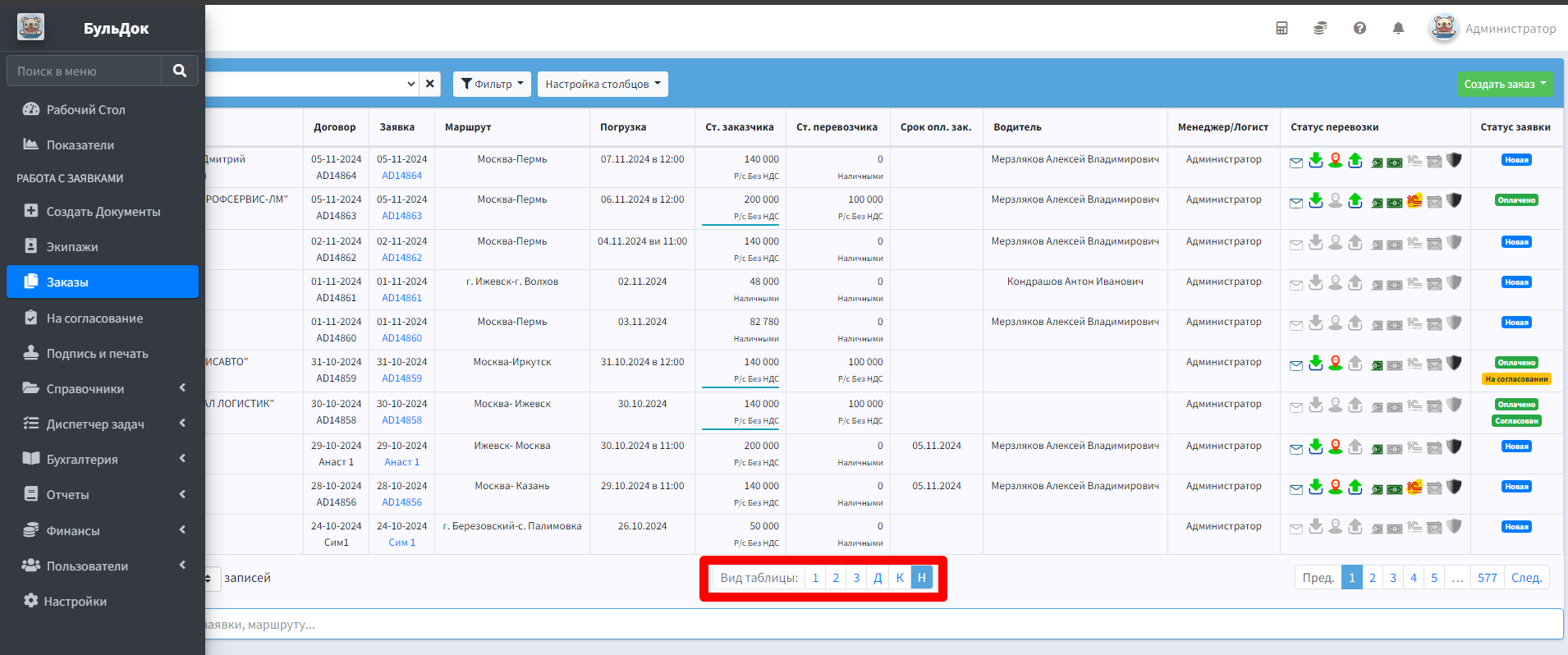
1. Вид для Экспедиторов
2. Вид для Диспетчера
3. Вид для Перевозчика
Н. Настраиваемый вид таблицы
Д. Дебиторская задолженность
К. Кредиторская задолженность
Настраиваемый вид таблицы
Дебиторская задолженность (когда Заказчик нам должен)
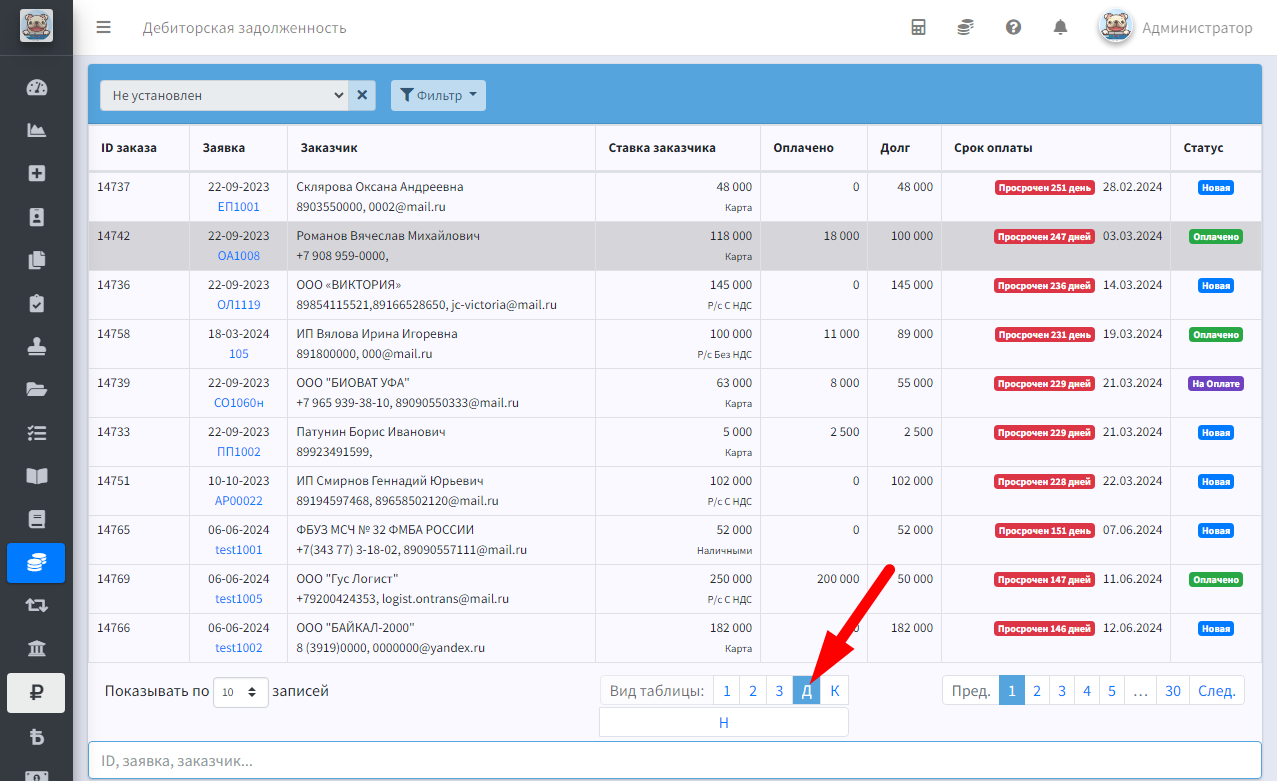
К. Кредиторская задолженность (когда мы должны Перевозчику)
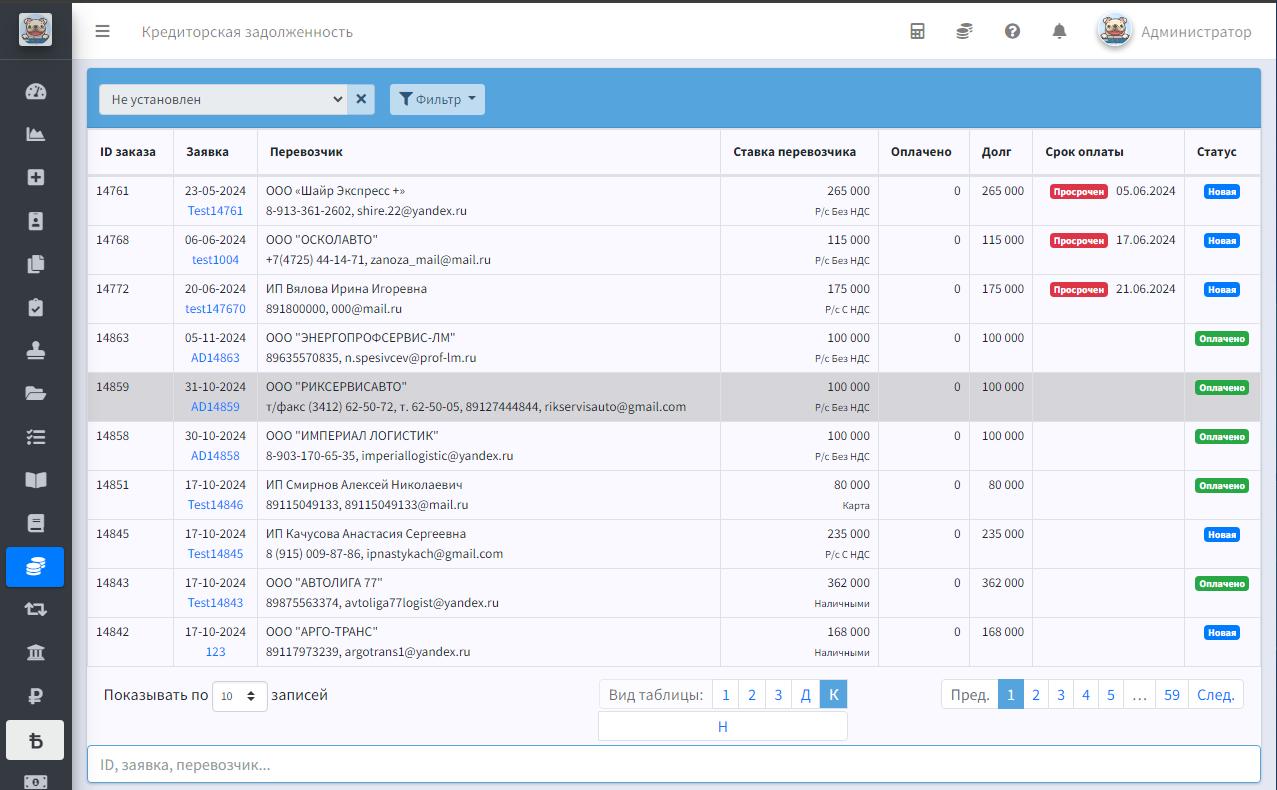
Если вам нужны другие поля для отображения, напишите к нам в тех. поддержку и мы настроим их для вас

Автоколлектор (работа с должниками)

1. Как найти Уведомления
В Бульдок реализован функционал который работает с должниками:
1. По средствам отправки элкетронного письма на почту.
2. По средствам автоматического обзвона роботом.
Воспользоваться можно им в таблице Дебиторской задолженности
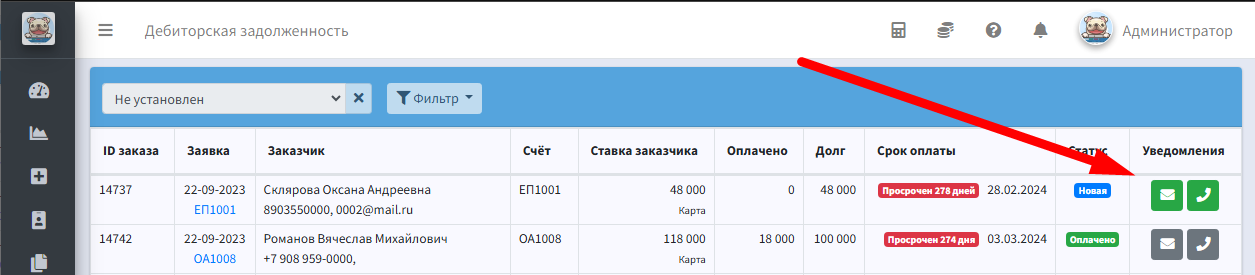
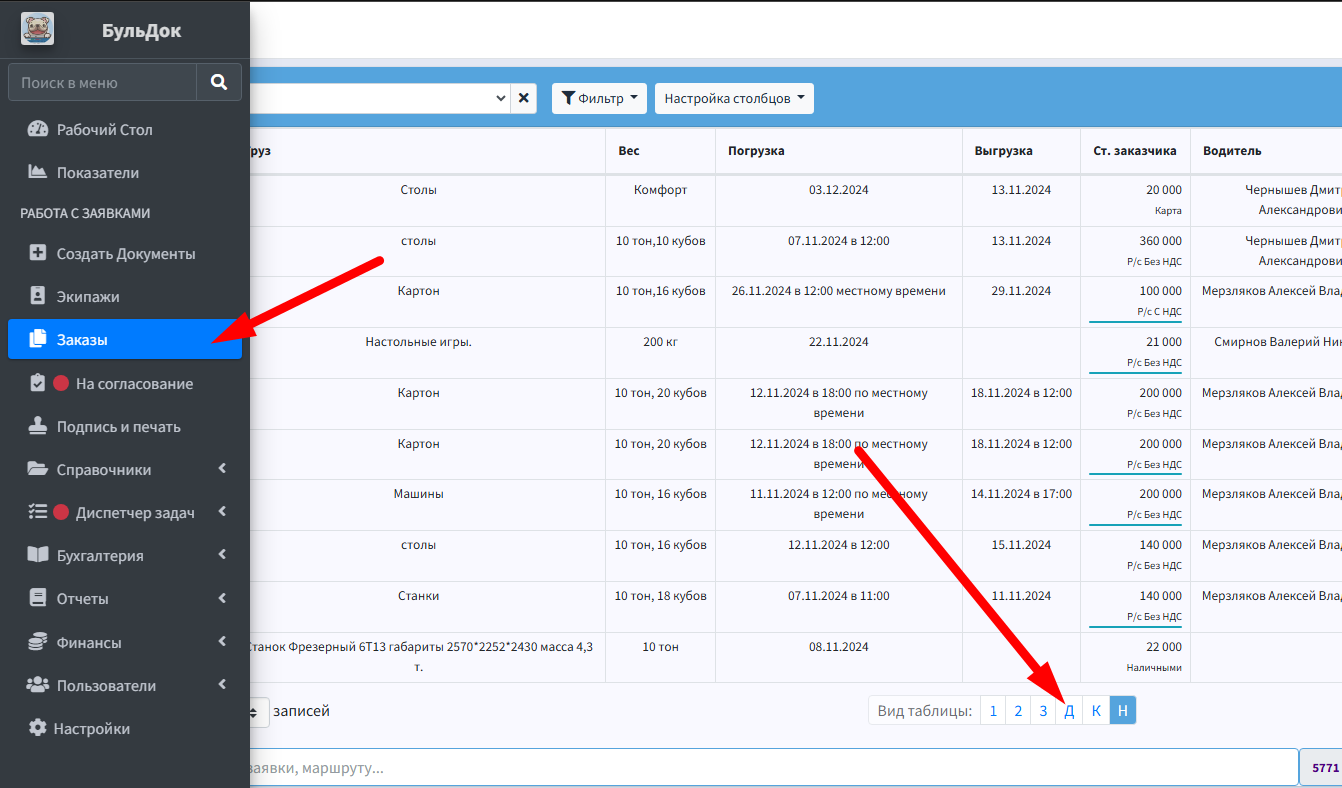
Перейти в дебиторскую задолженность можно 2мя способами:
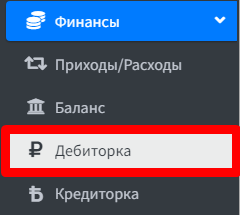
1. В главном меню Финансы/Дебиторка
2. Таблица Заказы , далее меняем вид таблицы на "Д"
2. Электронная почта, отправка уведомлений
Чтобы активировать уведомления на электронную почту, должна быть настроена, интеграция с почтой
как ее настроить можно посмотреть по этой ссылке : интеграция с почтой
У нас автоматически настроено так что письма уходят 1 раз в день. В день когда наступил последний день оплаты, и все последующие с красной плашкой о просрочке
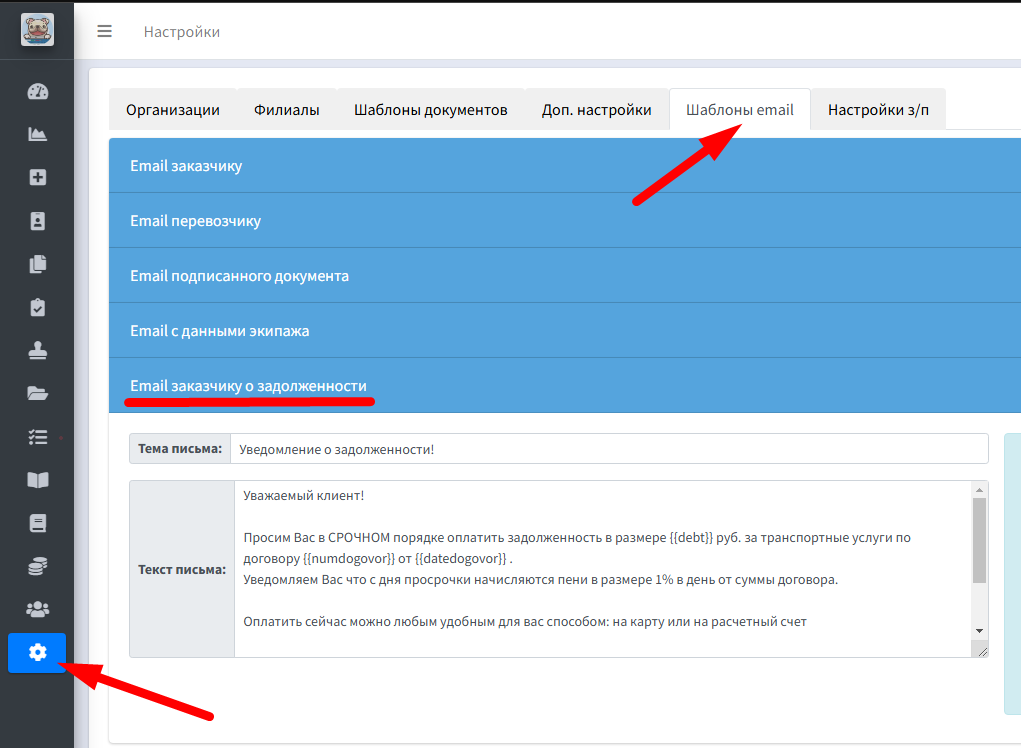
Дальше нужно вставить шаблон текста письма который будет уходить всем должниками.
Для этого открываем Настройки
примерный текст сообщения:
Уважаемый клиент!
Просим Вас в СРОЧНОМ порядке оплатить задолженность в размере {{debt}} руб. за транспортные услуги по договору {{numdogovor}} от {{datedogovor}} .
Уведомляем Вас что с дня просрочки начисляются пени в размере 1% в день от суммы договора.
Оплатить сейчас можно любым удобным для вас способом: на карту или на расчетный счет
Детальную информацию по расчетам, при необходимости, вы можете получить по номеру телефона {{sotrudnik_phone}} {{sotrudnik_name}}
С Уважением к Вам!
Нажимаем кнопку сохранить
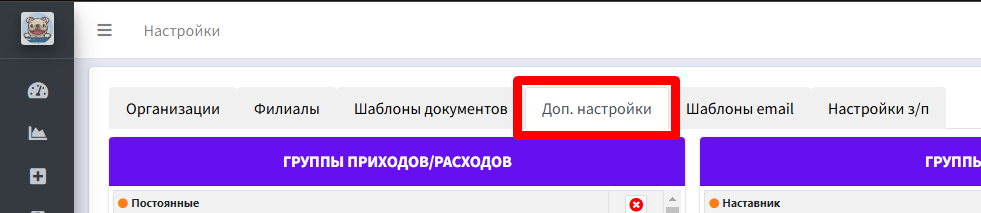
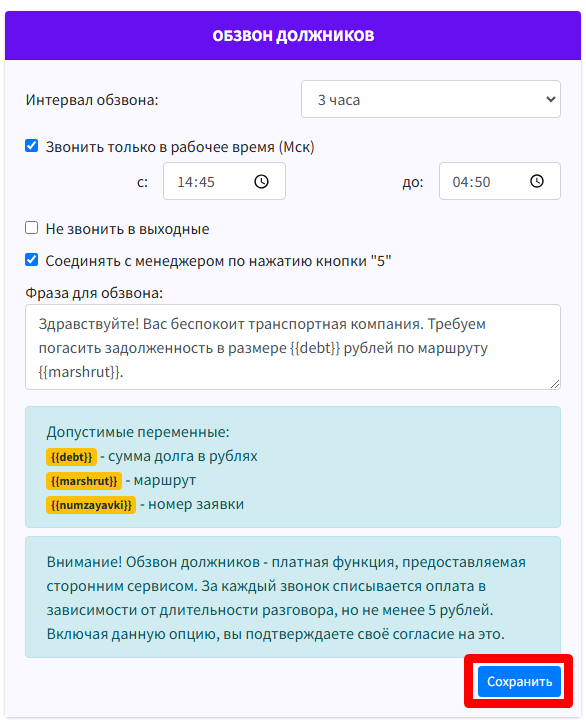
3. Автообзвон настройка

4. Правила работы с дебиторской задолженностью
В список с дебиторской задолженностью попадают заказы в случаях:
1. если нет отметки что оплата полностью поступила. (инструкция как провести приход в программе тут)
2. если отметка есть, но оплата поступила не полностью
Алгоритм отправки сообщений и автообзвона будет работать только в случае заполнения поля "Крайний срок оплаты заказчику"
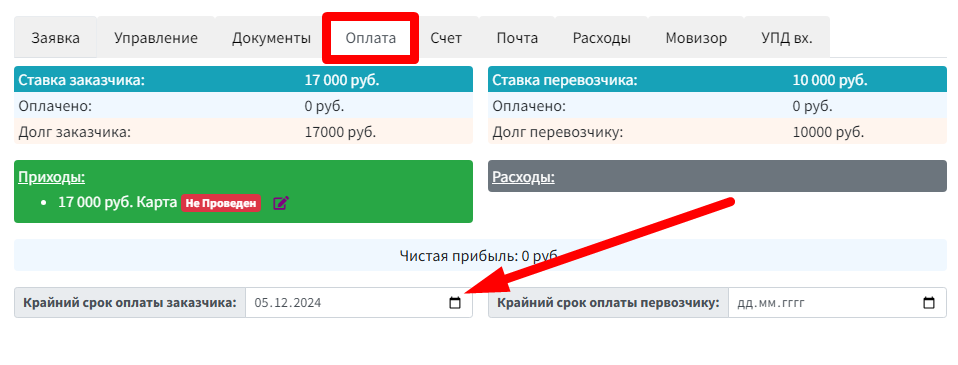
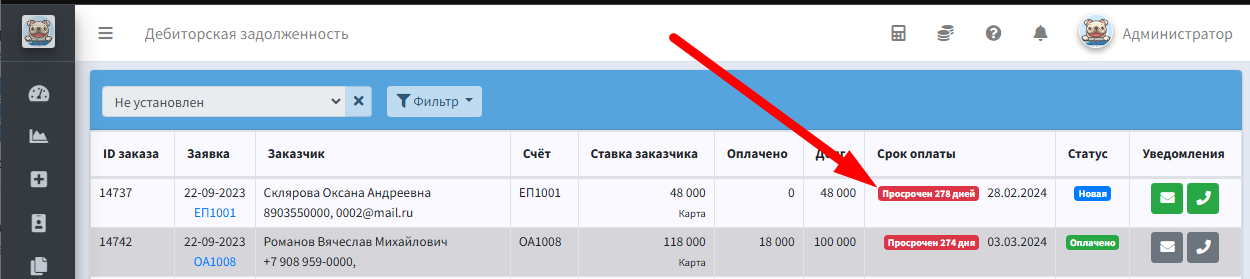
в случае если "Крайний срок " наступил то в таблице с дебиторской задолженностью появится плашка "Просрочено"
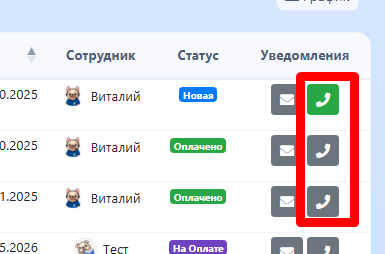
Обзвон идет только тому у кого включена иконка
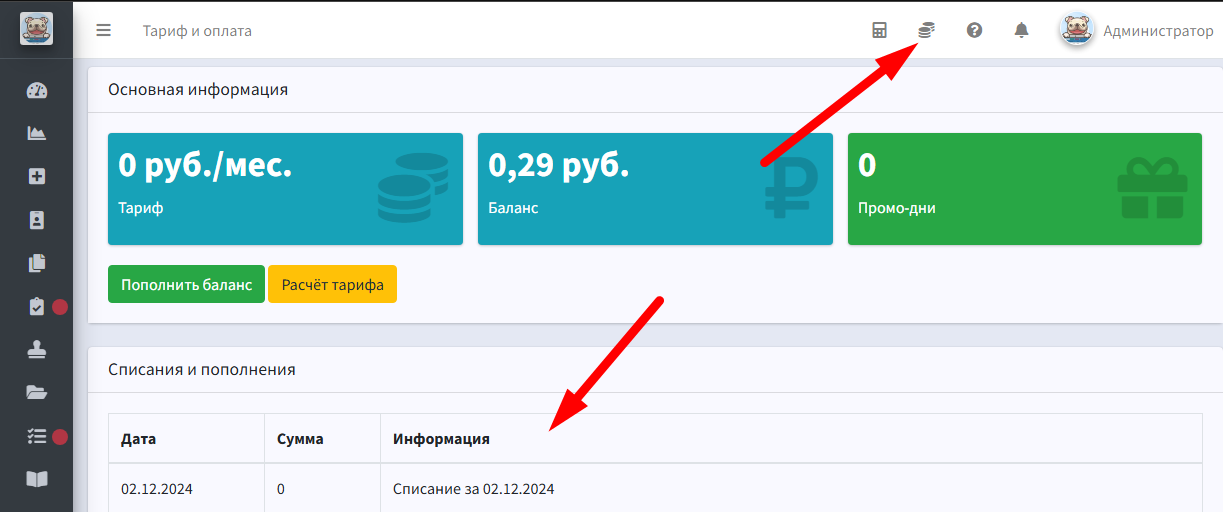
Напоминаем что стоимость звонка приблизительно ровна обычному звонку, в среднем на который уходит порядка 5 рублей. Стоимость звонков можно посмотреть в окне оплаты с подробной таблицей. Денежные средства вычитаются с общего баланса который лежит на счете.
Видео по ссылке на ютуб канале:

Удаление: заказа, прихода,организации
Удаление заказа
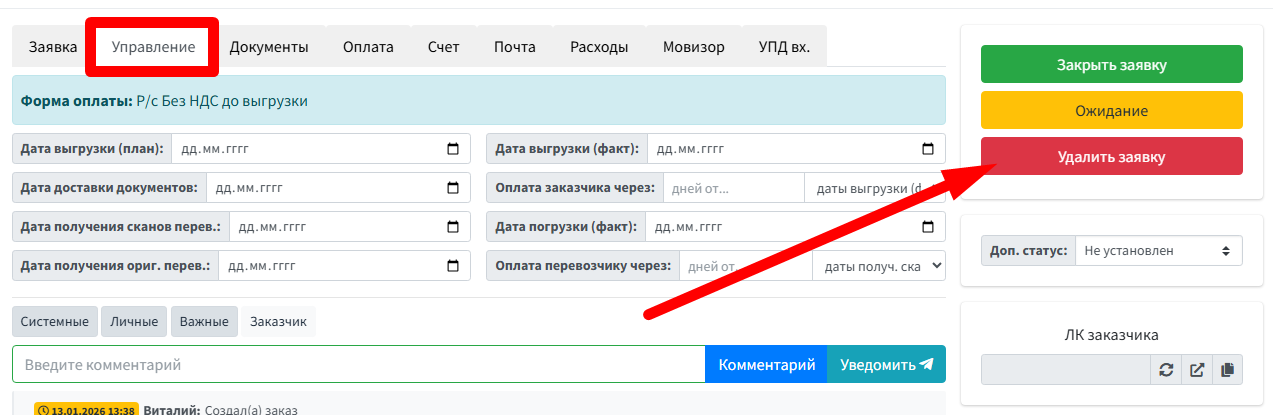
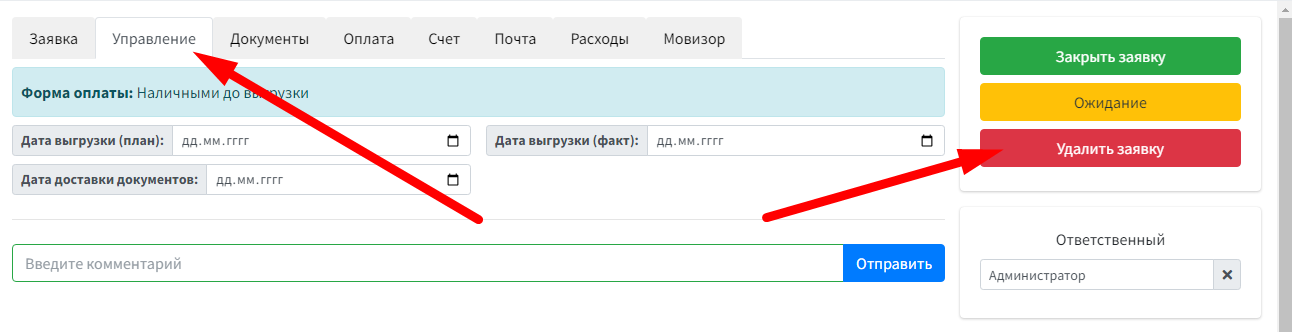
Что бы удалить Заказ нужно открыть вкладку Управление
Удалить приход
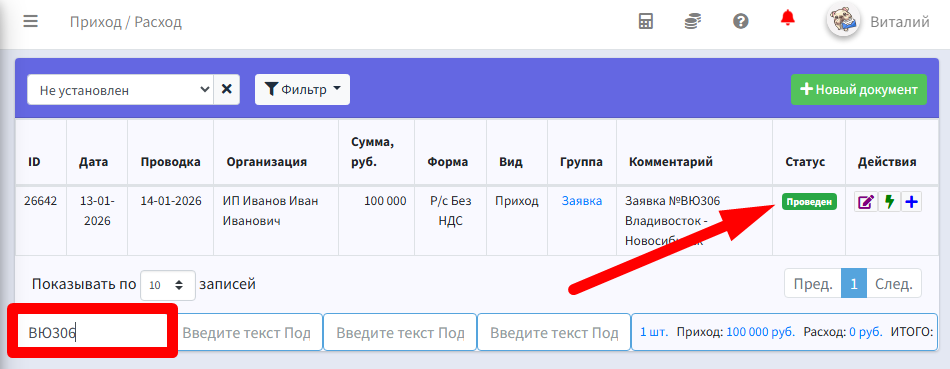
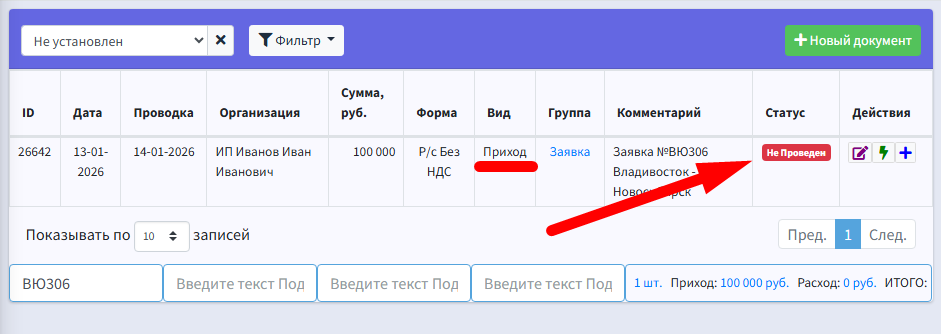
Что бы поставить отметку о том что приход аннулирован, нужно снять его проводку.
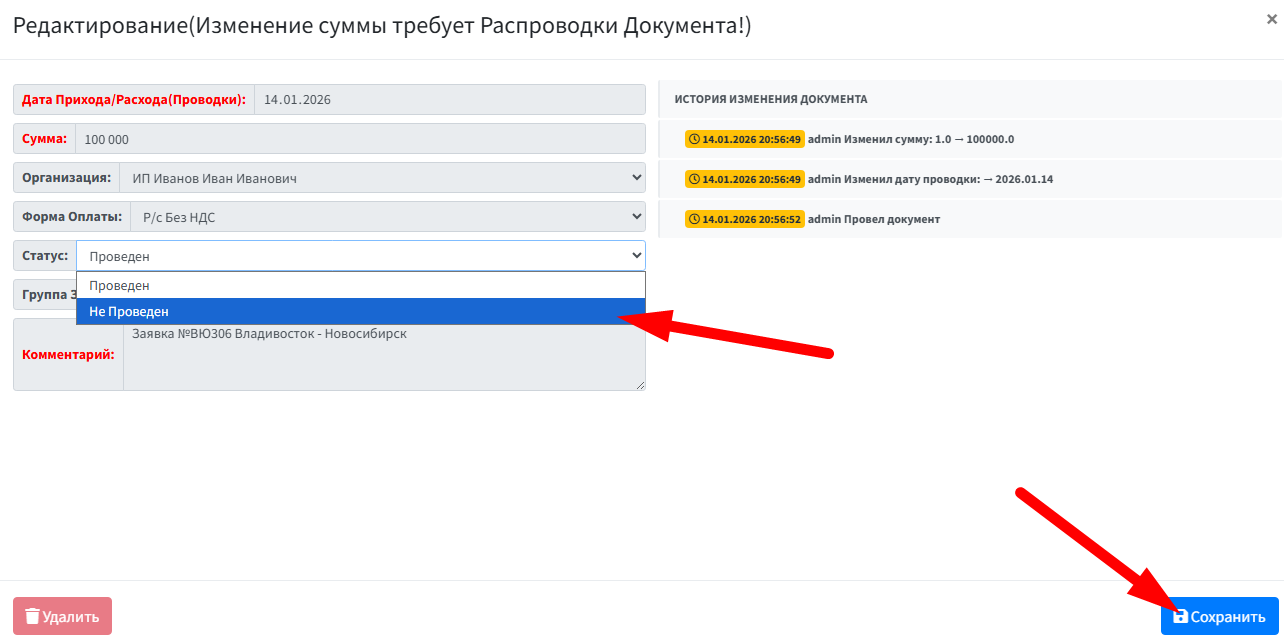
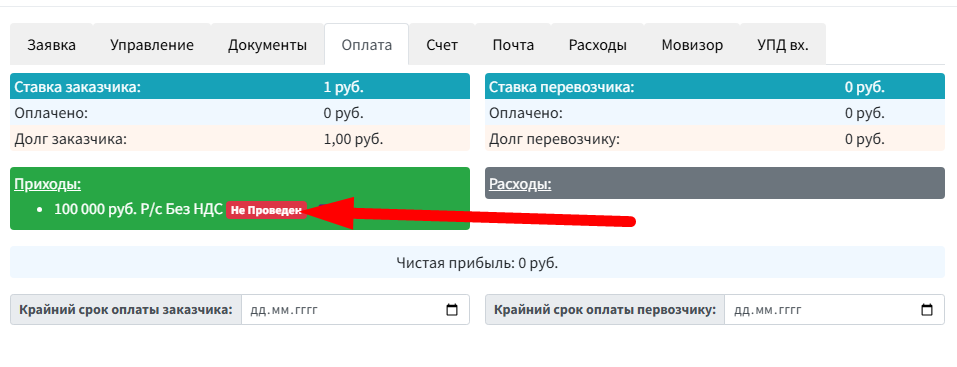
Статус изменится на не проведен и станет красным, это значит что приход удален / аннулирован.
2 способ через таблицу Приход / Расход
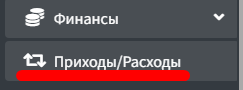
В поиске указываем номер договора, и нажимаем на плашку.
Удаление организации
В отделе Настройки, дважды кликаем на нужную организацию.
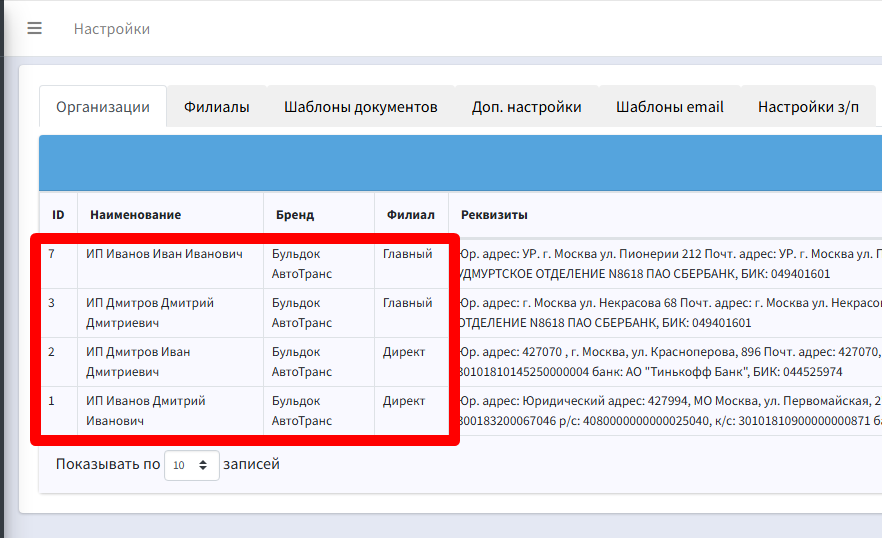
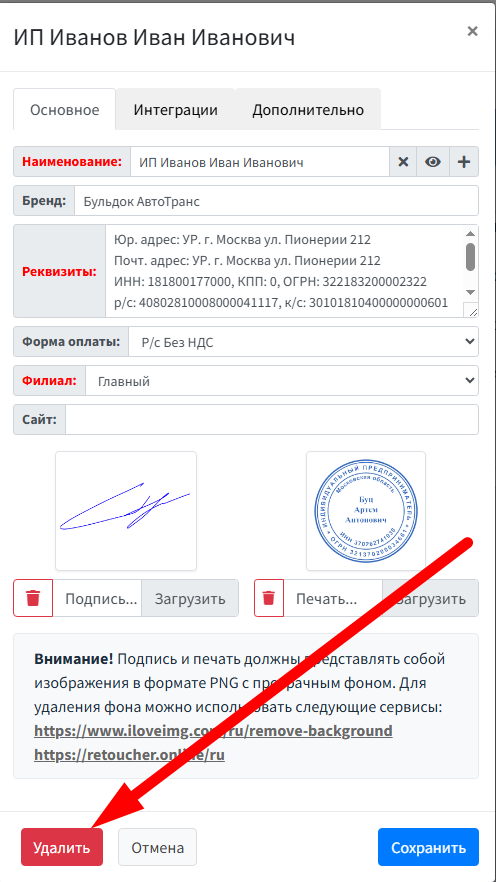
Нажимаем удалить. Перед этим у вас не должно быть заказов в которых используется данная организация.
Вам требуется их удалить перед этим.
Для поиска связанных организаций откройте таблицу с заказами и выберите в столбцах отображение 2х полей

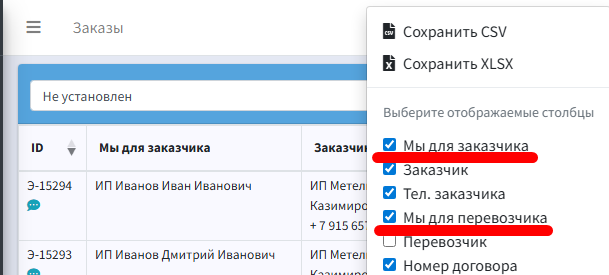
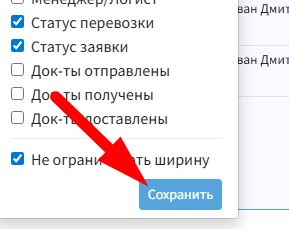
Далее они появятся у вас в таблице
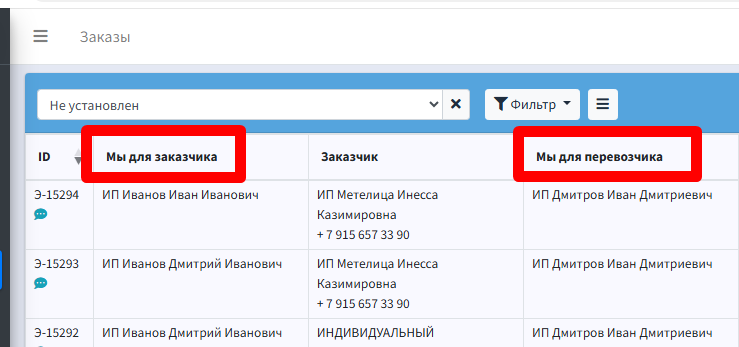
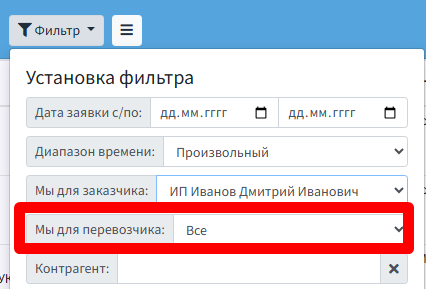
Открываем фильтр и ищем все заявки где использовались данные организации
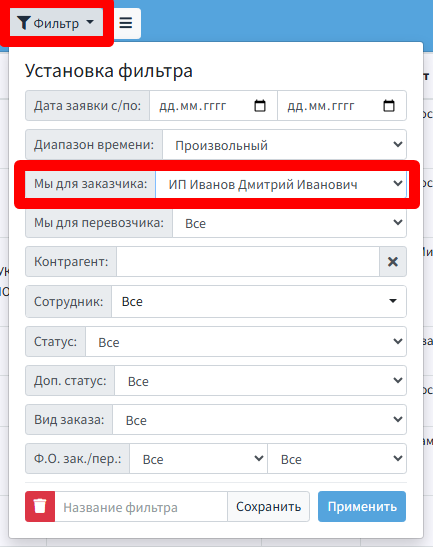
Делаем это по очереди, сначала выбираем в фильтре "Мы для заказчика"
Потом после удаления всех заказов выбираем организацию в поле "Мы для перевозчика"
Удаление заказа
Ч то бы удалить созданный ранее заказ, нужно открыть его и перейти во вкладку Управление, , далее нажимаем кнопку Удалить.
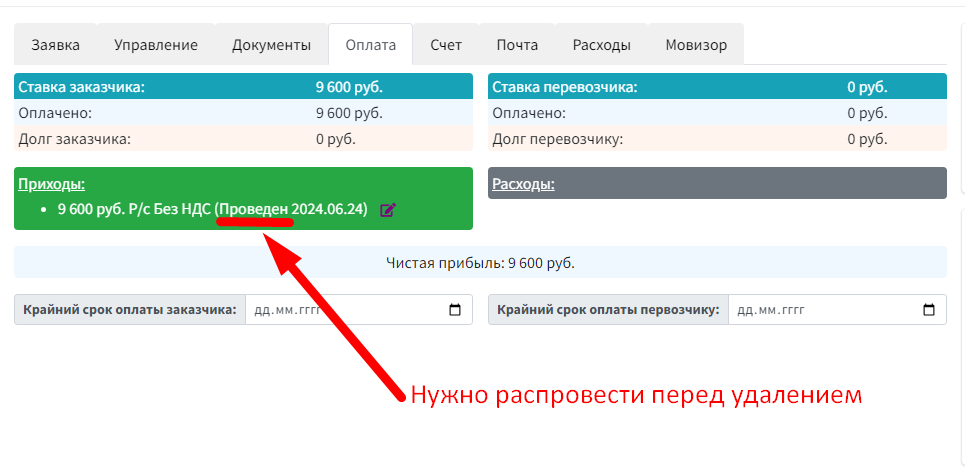
Нельзя удалить заказ ,если внутри заказа отмечен (проведен) приход.
Перед этим его нужно распровести.
Договор оферты.
Договор оферты можно внедрить в любой документ через переменные.
{{ offer_ipz }} Ссылка на сайт / публичную оферту для заказчика. Будет использоваться при заключении договора с Заказчиком. Используйте ее в шаблонах заказчика.
{{ offer_ipp }} Ссылка на сайт / публичную оферту для перевозчика. Будет использоваться при заключении договора с перевозчиком. Используйте ее в шаблонах перевозчика.
В настройках открываем Организацию.
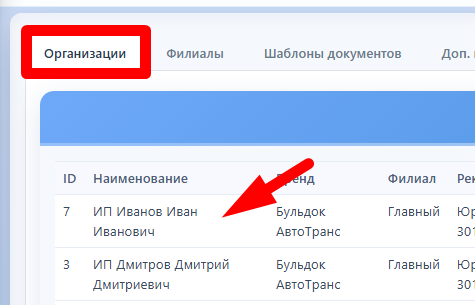
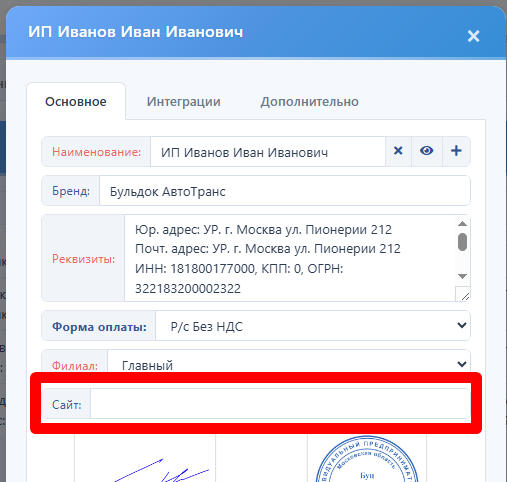
Вставляем в поле Сайт ссылку на публичную оферту.
Перед этим документ должен быть загружен в облако и к нему открыт публичный (общий) доступ.
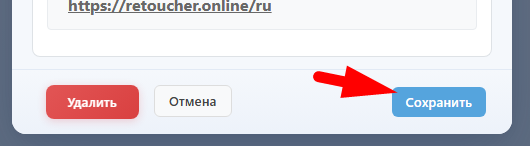
Как вставить переменные в шаблон документа, можно ознакомится по этой ссылке:
https://help.bulldok.ru/books/buldok-avto/page/individualnaia-nastroika-sablonov