Интеграция с 1С
- Обязательно к прочтению перед интеграцией
- Настройка с Облачной 1С
- Интеграция 1С:Предприятие 8.3 ПРОФ версия (стационар пк)
- Интеграция 1С:Предприятие 8.3 базовая версия (Облачная 1с)
- Интеграция 1С:Фреш
- Настройка 42 Clouds
Обязательно к прочтению перед интеграцией

Варианты интеграции
1С программ большое разнообразие, не все версии можно интегрировать с Бульдок.
Мы предлагаем 2 варианта настройки автоматического обмена данными:
1. Переезд вашей базы 1С на облачную 1С наших партнеров.
Мы бесплатно перенесем вашу базу на облако наших партнеров, и бухгалтер не заметит разницы в интерфейсе использования.
Так же будет настроена полная связь с Бульдок.
2. Мы даем вам имеющие у нас расширения, и инструкции.
Далее вы своими силами и специалистами самостоятельно устанавливаете и настраиваете интеграцию.
В связи большим множеством версий 1С, мы не можем гарантировать что интеграция будет настроена, по этому ответственность на себя взять не можем в этом случае.
У нас присутствуют расширения для стационарных пк с базовой и проф версиями 1с.
1С Фреш - имеется новое расширение с 2026 года
все тесты расширений проводились на 1с версии представленной ниже:
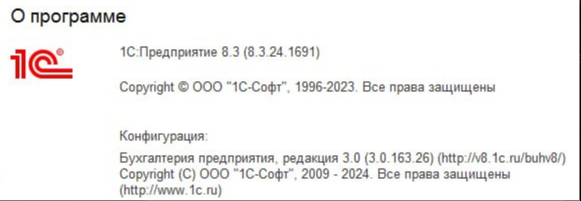
Определение своей версии 1С
Определить свою версию можно так:
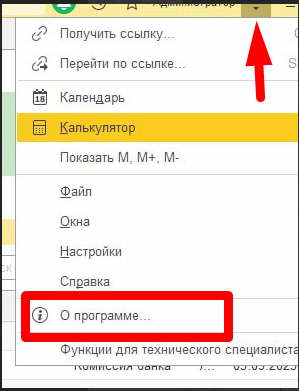
Справа вверху нажимаем на треугольник - О программе
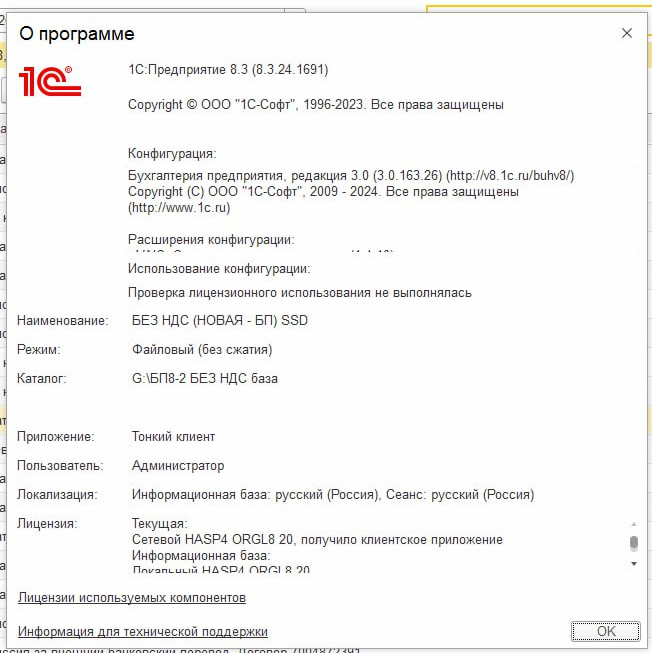
Так же делаем данный скриншот и предоставляем тех.специалисту перед тем как задать вопрос.

Настройка с Облачной 1С
1С программ большое разнообразие, не все версии можно интегрировать с Бульдок.
Мы предлагаем 2 варианта настройки автоматического обмена данными:
1. Переезд вашей базы 1С на нашу облачную 1С.
Мы бесплатно перенесем вашу базу к себе на облако, и бухгалтер не заметит разницы в интерфейсе использования.
Так же будет настроена полная связь с Бульдок.
2. Мы даем вам имеющие у нас расширения, и инструкции.
Далее вы своими силами и специалистами самостоятельно устанавливаете и настраиваете интеграцию.
В связи большим множеством версий 1С, мы не можем гарантировать что интеграция будет настроена, по этому ответственность на себя взять не можем в этом случае.
У нас присутствуют расширения для стационарных пк и облачных 1С с базовой и проф версиями 1с.
1С Фреш - так же присутствует интеграция
Настраиваем Бульдок:
Получите от наших специалистов расширение
Передайте их для установки техническим специалистам вашей 1С.
Получите от них ссылку на их сервер с вашей базой данных (пример: https://1c.vaic.ru/bp1545451dff1gs554s6a184008)
Вставьте ссылку в Настройки - Организации - Интеграции
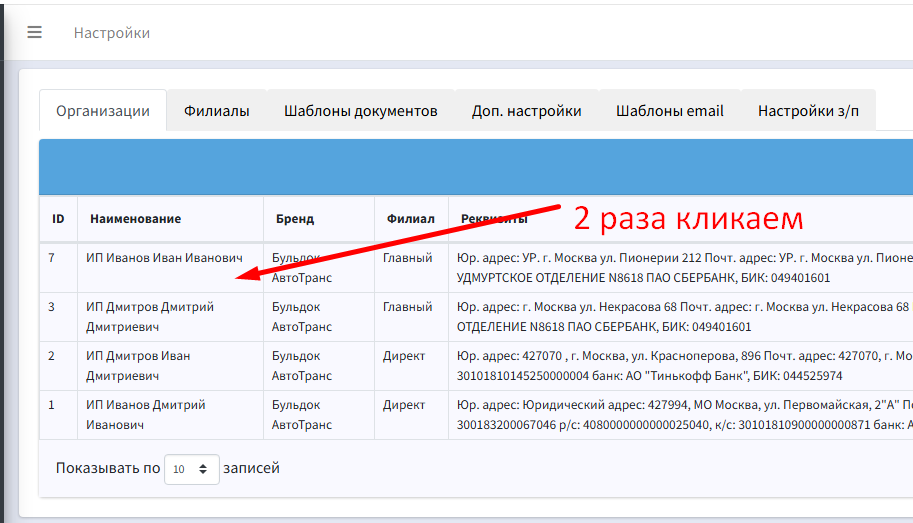
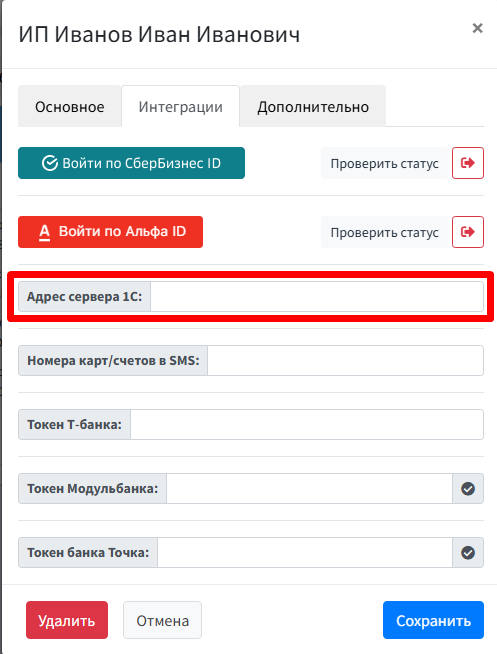
Вставляем в поле Адрес сервера.
Далее открываем Доп.настройки
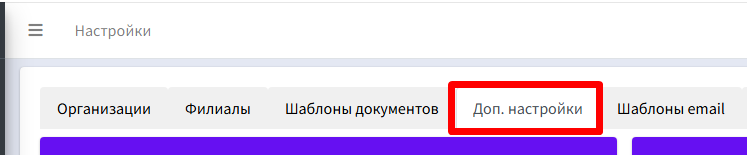
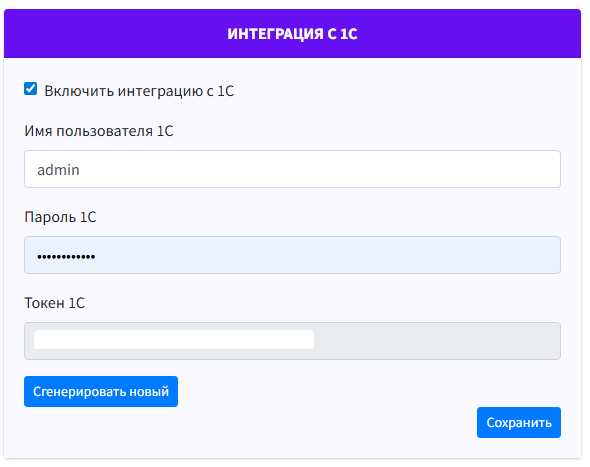
Вставляем логин и пароль которые вы получили от ваших специалистов из 1С и нажимаем "Сохранить"
Проверяем работу синхронизации:
Открываем любой заказ и во вкладке Счет нажимаем кнопку "Сформировать"
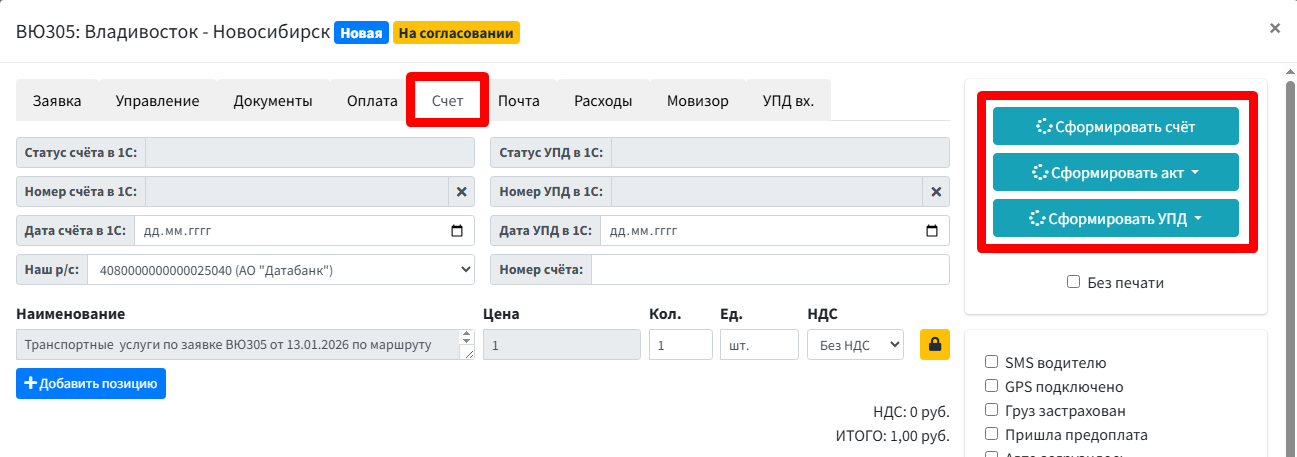
После успешной синхронизации в данных полях будет присвоен номер и статус "Номер счёта успешно получен"

Далее откройте 1с и проверьте правильность сформированного документа.
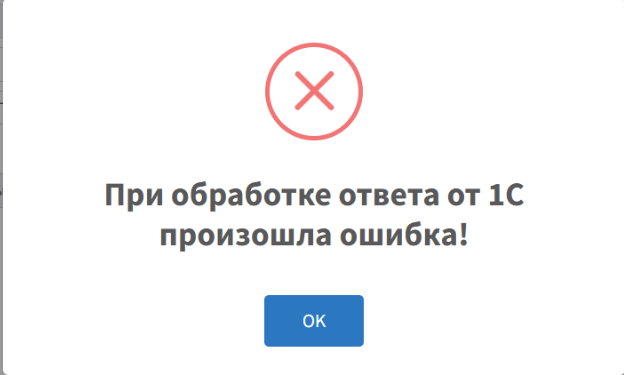
Если у вас сообщение об ошибке, нужно обратится к специалисту 1с и сообщить ему о данном сообщении.
Пример сообщения для специалиста 1С :"Интеграция не работает, вышла ошибка ответа от 1С, прошу исправить"
Интеграция 1С:Предприятие 8.3 ПРОФ версия (стационар пк)


У нас имеется в программе интеграция с 1с.
т.к. 1С программ большое разнообразие, не все версии можно интегрировать с Бульдок.
Мы предлагаем 2 варианта.
1. Переезд вашей 1С на нашу облачную 1С.
Мы бесплатно перенесем вашу базу к себе на облако, и бухгалтер не заметит разницы.
Так же будет настроена полная связь с Бульдок.
2. Мы даем вам имеющие у нас расширения, и инструкции.
Далее вы своими специалистами сами устанавливаете и настраиваете интеграцию. В связи большим множеством версий 1С, мы не можем гарантировать что интеграция будет настроена, по этому ответственность на себя взять не можем в этом случае. У нас написаны расширения для стационарных пк с базовой и проф версиями 1с.
1С Фреш - пока не работает из-за ограничений этой системы, работы по интеграции ведутся, срок окончания пока не известен.
Интеграция 1С с системой «Бульдок» 1С:Предприятие 8.3
Система «Бульдок» позволяет формировать счета и акты (УПД), которые также часто требуются
создавать в системе 1С. Чтобы избежать двойной работы по созданию документов в обеих системах,
можно воспользоваться специальным расширением для 1С, позволяющим принимать данные из
«Бульдока» и автоматически формировать счета и акты (УПД).
Расширение предназначено для установки в систему 1С:Предприятие 8.3, конфигурация «Бухгалтерия
предприятия», редакция 3.0.
Настройка интеграции
1. Получите файл расширения, запросив его по электронной почте support@bulldok.ru
2. Установите расширение в систему 1С:Предприятие. Для этого выполните следующие шаги:
• запустите 1С от администратора, откройте раздел «Администрирование» – «Печатные
формы, отчёты и обработки»;
• нажмите на «Расширения», выберите «Добавить из файла…», если при этом возникнет
предупреждение безопасности, нажмите «Продолжить»;
• выберите полученный ранее файл расширения и дождитесь, пока оно установится;
• программа 1С попросит перезапустить её, согласитесь с этим и затем выполните
повторный вход;
• в главном меню появится новый пункт – «Сервис загрузки документов». Откройте его,
затем нажмите «Настройки создания объектов»;
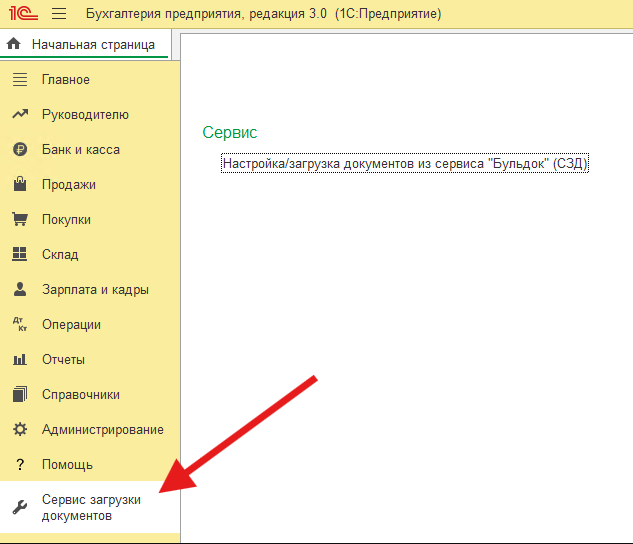
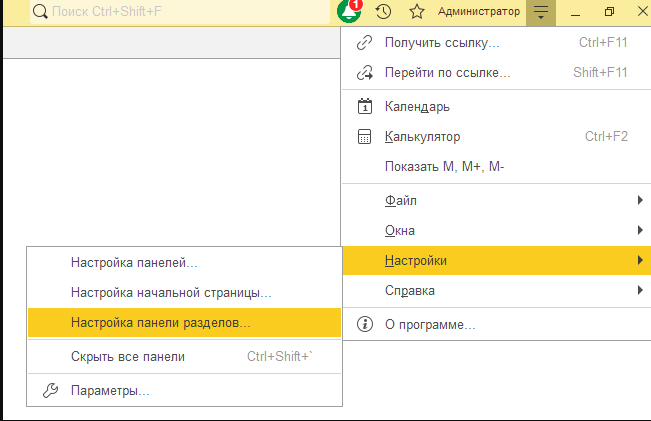
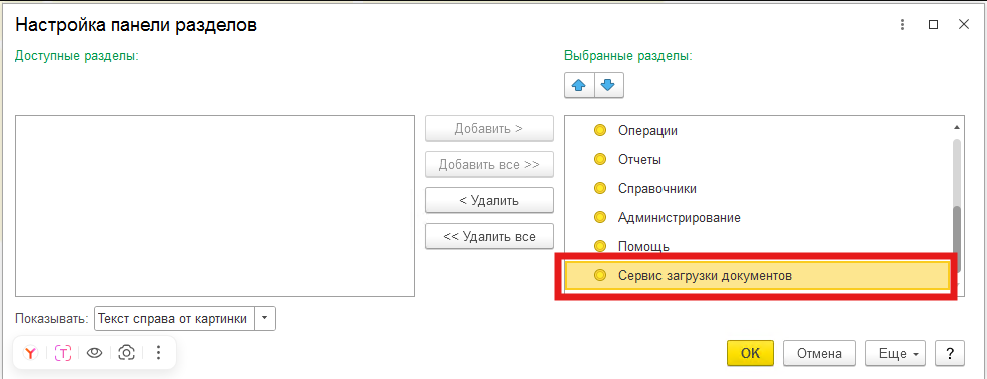
- Если раздел не появился, то требуется включить его в настройках разделов:
• в открывшемся разделе настройки заполните требуемые поля.
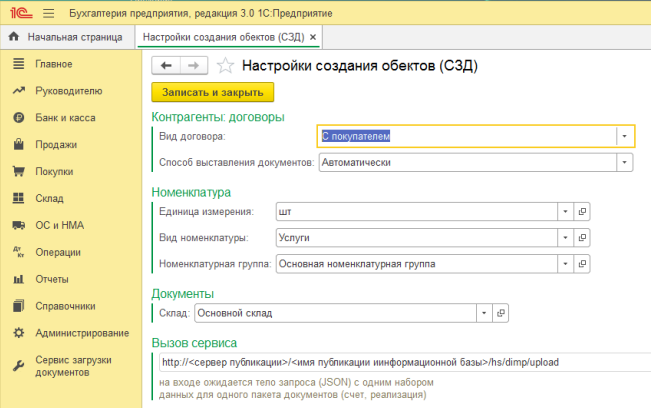
3. Выполните публикацию базы. Для этого откройте 1С в режиме Конфигуратора и перейдите в
меню «Администрирование» - «Публикация на веб-сервере». Здесь требуется отметить, что для
публикации необходимо иметь установленный веб-сервер (IIS, Apache и т.п.), также, возможно,
потребуется установить WEB-компоненты из дистрибутива 1С. Чтобы сделать это, обратитесь к
специалисту, обслуживающему вашу систему 1С.
В разделе «Публикация на веб-сервере» необходимо задать имя публикации и отметить галку
«Публиковать HTTP-сервисы расширений по умолчанию». После этого сервис будет доступен
по ссылке, указанной в окне настроек.
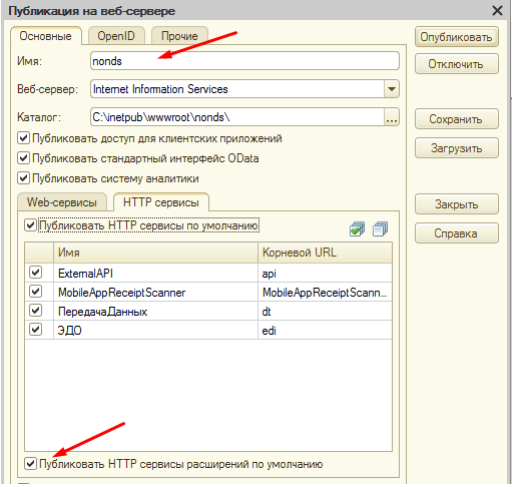
4. В системе «Бульдок» в разделе Настройки – Организации для каждой организации в её
карточке укажите адрес созданного HTTP-сервиса для передачи документов.

Необходимо отметить, что данный адрес должен быть доступен из Интернета, поэтому, скорее всего, потребуется настроить проброс порта (port forwarding) на маршрутизаторе, чтобы сервис bulldok.ru имел доступ к опубликованному сервису, а также обеспечить статический внешний IP-адрес либо постоянное имя сервиса.
Для настройки рекомендуем обратиться к системному администратору, обслуживающему локальную сеть компании.
В целях безопасности при настройке проброса порта можно ограничить диапазон адресов, с которых возможны входящие запросы в 1С. IP-адреса, с которых отправляет запросы БульДок: 147.45.175.44, 194.87.187.12, 94.250.253.43, 62.109.5.94.
Если у вас 1С другой версии или облачная:

Интеграция 1С:Предприятие 8.3 базовая версия (Облачная 1с)
Общая информация
Интеграция системы "БульДок" с 1С позволяет автоматизировать процесс создания в системе 1С счетов и актов/УПД. "БульДок" будет передавать в 1С информацию о созданных в нём документах, а 1С создавать их у себя и присваивать номера, а затем передавать эти номера обратно в "БульДок" для ведения единой нумерации. В результате снижается трудоёмкость менеджера и бухгалтера - нет необходимости переключаться между системами для подготовки и просмотра документов.
Данная интеграция предназначена для базовой версии систем 1С:Бухгалтерия, однако может использоваться и на версии ПРОФ, например, в том случае, если там отсутствует возможность использования веб-сервиса для приёма входящих запросов от системы "БульДок".
Включение интеграции в системе "БульДок"
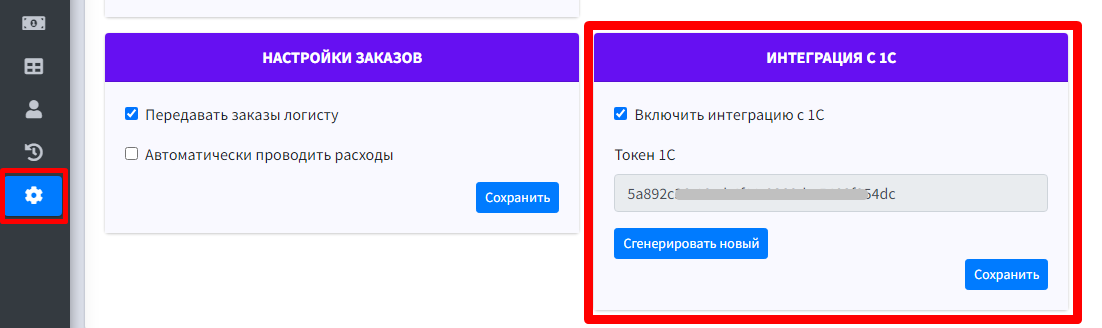
Находясь в системе под учётной записью администратора, откройте раздел "Настройки", перейдите на вкладку "Доп. настройки", найдите блок "Интеграция с 1С" и установите галку "Включить интеграцию с 1С". Если поле "Токен 1С" пустое, нажмите кнопку "Сгенерировать новый", чтобы создать новый токен. Затем нажмите "Сохранить".
Установка дополнительной обработки в 1С
- Скачайте файл дополнительной обработки: БП_ЗагрузкаДокументовБульдок_1_4_4.epf
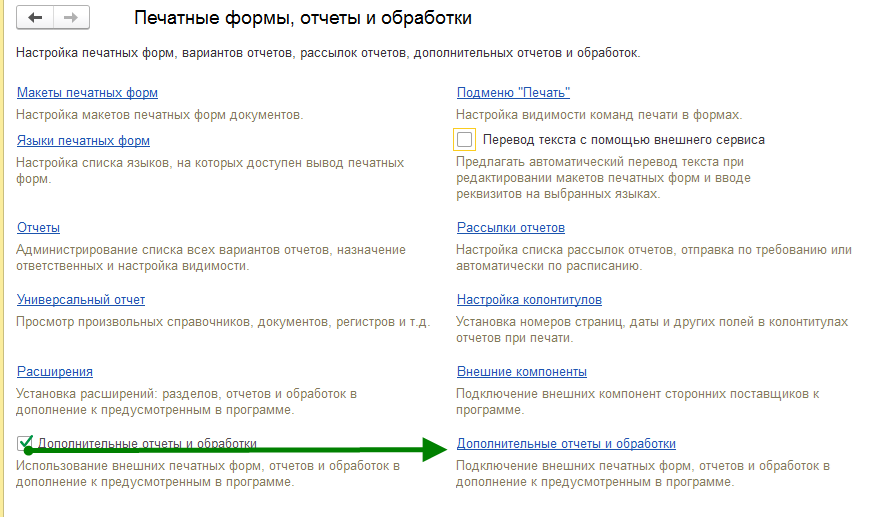
- Запустите 1С с правами администратора и откройте раздел "Администрирование" - "Печатные формы, отчёты и обработки"
- Установите галку "Дополнительные отчёты и обработки", после чего откройте соответствующий пункт

- В списке дополнительных обработок нажмите "Добавить из файла"

- Выберите сохранённый ранее файл обработки, в результате на экране должна появиться форма:

- Нажмите кнопку "Выполнить", в результате должна открыться форма обработки. Перейдите на вкладку "Настройки"

- В поле "Адрес сервиса (api)" введите ссылку на API вида "https://demo.bulldok.ru/api1c/", где вместо "demo" укажите название вашего сервиса "БульДок".
- В поле "Токен пользователя" укажите токен 1С из системы "БульДок", полученный ранее в настройках при включении интеграции с 1С.
- Заполните остальные поля в соответствии с вашими требованиями формирования документов и нажмите "Сохранить настройки".

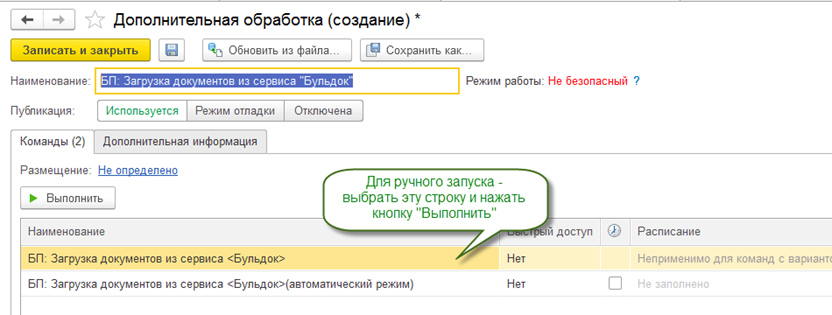
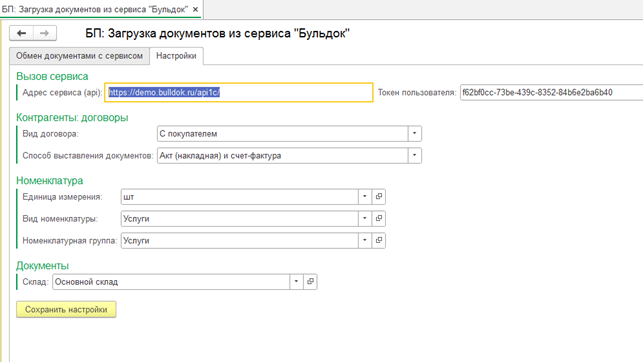
На этом настройка дополнительной обработки в 1С завершена. Штатными средствами 1С можно добавить ссылку на данную обработку в один из разделов на главной странице с целью быстрого доступа к ней.
Обмен данными через файлы
Данный способ целесообразно использовать, если на ПК, где установлена система 1С, отсутствует доступ в Интернет.
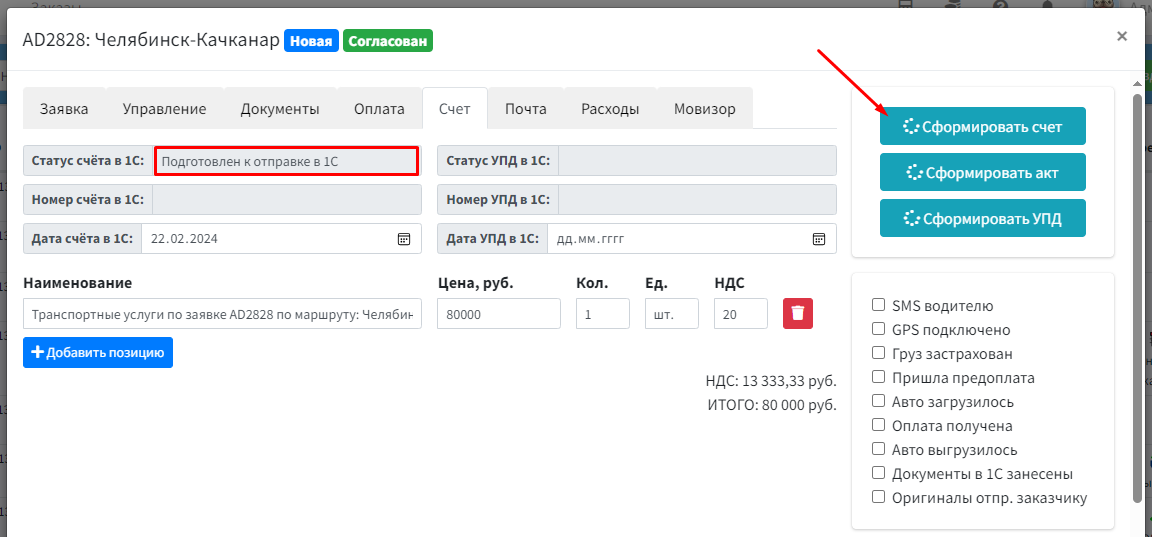
В системе "БульДок" в окне заказа на вкладке "Счёт" сформируйте документ - счёт или акт/УПД. В результате статус документа изменится на "Подготовлен к отправке в 1С".
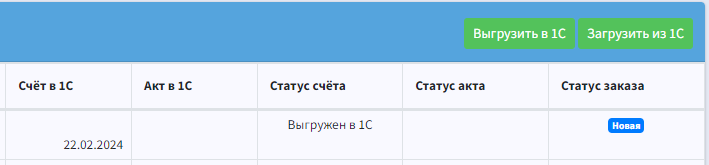
Откройте раздел "Счета/акты в 1С" в системе "БульДок". Там вы должны увидеть ваш заказ со статусом "Подготовлен к выгрузке в 1С". Нажмите кнопку "Выгрузить" в правом верхнем углу и сохраните полученный файл "orders.json". Статус документов изменится на "Выгружен в 1С".
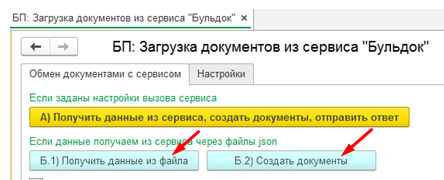
В системе 1С запустите установленную ранее обработку и нажмите "Б.1) Получить данные из файла", затем выберите сохранённый ранее файл. После этого нажмите "Б.2) Создать документы". В результате система 1С создаст выгруженные из "БульДока" документы, присвоит им номера и подготовит файл для загрузки в "БульДок". Сохраните данный файл. Также можно проверить, действительно ли в 1С успешно были созданы требуемые документы.
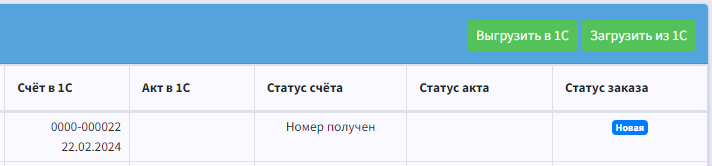
В системе "БульДок" в разделе "Счёта/акты в 1С" нажмите "Загрузить из 1С", затем загрузите файл, полученный из 1С. В результате у выгруженных документов должен появиться номер, а статус изменится на "Номер получен". Это значит, что теперь системах "БульДок" и 1С данные документы имеют один и тот же номер.
После этого необходимо заново сформировать счёт в "БульДоке", чтобы система установила верный номер, соответствующий номеру счёта в 1С.
Обработка ошибок
Иногда в процессе обмена данными на той или иной стороне могут возникнуть ошибки. В 1С в этом случае перестанут формироваться документы, а в системе "БудьДок" можно будет увидеть соответствующий статус документа:
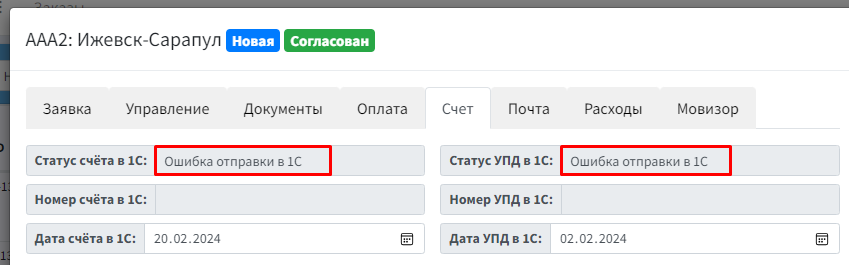
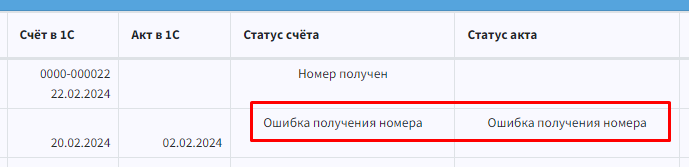
При получении подобных ошибок просим связаться с технической поддержкой "БульДока".
Обмен данными через запрос из 1С
Если на ПК, где установлена система 1С, доступ в Интернет имеется, можно упростить обмен данными. Для этого сформируйте документы (счёт/акт/УПД) в системе "БульДок", затем сразу же откройте в 1С установленную ранее обработку и нажмите кнопку "А) Получить данные из сервиса, создать документы, отправить ответ".
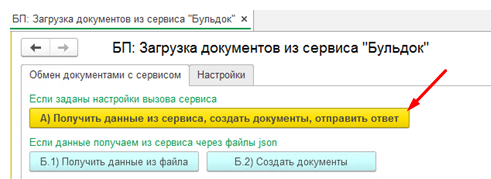
В результате обмен произойдёт автоматически, без необходимости загрузки/выгрузки файлов. Важно помнить, что для такой операции необходимо указать верные параметры в настройках обработки - адрес сервиса и токен.
Обмен данными по расписанию
Можно ещё упростить предыдущий вариант обмена данными, если настроить 1С на запуск обработки по расписанию. Для этого в 1С откройте обработку и для второго варианта (с пометкой "автоматический режим) настройте расписание запуска.
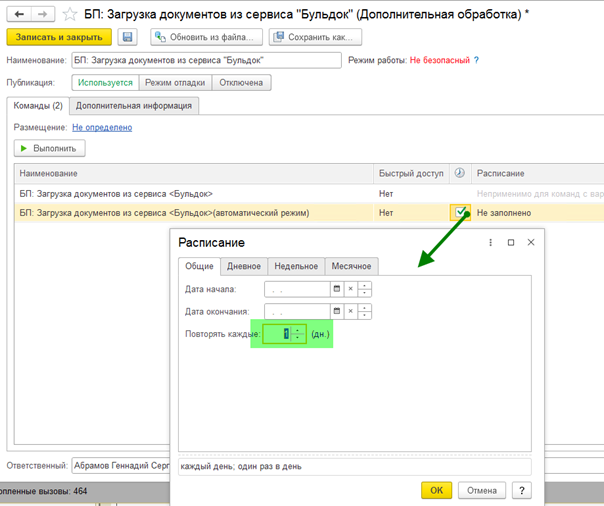
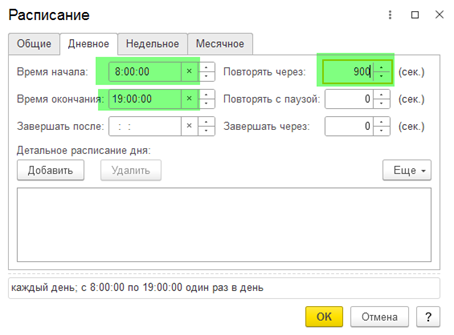
В примере приведена настройка на запуск обработки каждый день в интервале с 8 до 19 часов с периодом 900 секунд (т.е. каждые 15 минут).
_________________________________________________________
Если у вас 1С другой версии или облачная:
Интеграция 1С:Фреш
Общая информация
Интеграция системы "БульДок" с 1С позволяет автоматизировать процесс создания в системе 1С счетов и актов/УПД. "БульДок" будет передавать в 1С информацию о созданных в нём документах, а 1С создавать их у себя и присваивать номера, а затем передавать эти номера обратно в "БульДок" для ведения единой нумерации. В результате снижается трудоёмкость менеджера и бухгалтера - нет необходимости переключаться между системами для подготовки и просмотра документов.
Данная интеграция предназначена для базовой версии систем 1С:Бухгалтерия, однако может использоваться и на версии ПРОФ, например, в том случае, если там отсутствует возможность использования веб-сервиса для приёма входящих запросов от системы "БульДок".
Включение интеграции в системе "БульДок"
Находясь в системе под учётной записью администратора, откройте раздел "Настройки", перейдите на вкладку "Доп. настройки", найдите блок "Интеграция с 1С" и установите галку "Включить интеграцию с 1С". Если поле "Токен 1С" пустое, нажмите кнопку "Сгенерировать новый", чтобы создать новый токен. Затем нажмите "Сохранить".
Установка дополнительной обработки в 1С
- Скачайте файл дополнительной обработки: БП_ЗагрузкаДокументовБульдок_1_4_8_fresh_2.epf
- Запустите 1С с правами администратора и откройте раздел "Администрирование" - "Печатные формы, отчёты и обработки"
- Установите галку "Дополнительные отчёты и обработки", после чего откройте соответствующий пункт
- В списке дополнительных обработок нажмите "Добавить из файла"
- Выберите сохранённый ранее файл обработки, в результате на экране должна появиться форма:
- Нажмите кнопку "Выполнить", в результате должна открыться форма обработки. Перейдите на вкладку "Настройки"

- В поле "ПулКлиентов (api)" введите имя домена вашего БульДока (без ".bulldok.ru"). Например, если вы работаете в домене demo.bulldok.ru, укажите "demo".
- В поле "Токен пользователя" укажите токен 1С из системы "БульДок", полученный ранее в настройках при включении интеграции с 1С.
- Заполните остальные поля в соответствии с вашими требованиями формирования документов и нажмите "Сохранить настройки".
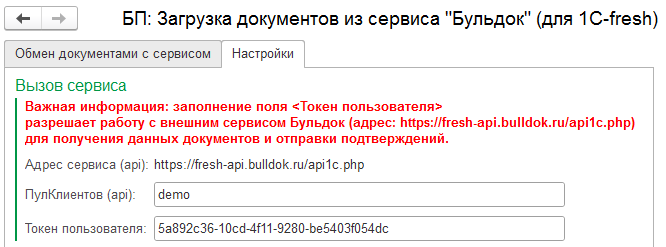
На этом настройка дополнительной обработки в 1С завершена. Штатными средствами 1С можно добавить ссылку на данную обработку в один из разделов на главной странице с целью быстрого доступа к ней.
Обмен данными через файлы
Данный способ целесообразно использовать, если на ПК, где установлена система 1С, отсутствует доступ в Интернет.
В системе "БульДок" в окне заказа на вкладке "Счёт" сформируйте документ - счёт или акт/УПД. В результате статус документа изменится на "Подготовлен к отправке в 1С".
Откройте раздел "Счета/акты в 1С" в системе "БульДок". Там вы должны увидеть ваш заказ со статусом "Подготовлен к выгрузке в 1С". Нажмите кнопку "Выгрузить" в правом верхнем углу и сохраните полученный файл "orders.json". Статус документов изменится на "Выгружен в 1С".
В системе 1С запустите установленную ранее обработку и нажмите "Б.1) Получить данные из файла", затем выберите сохранённый ранее файл. После этого нажмите "Б.2) Создать документы". В результате система 1С создаст выгруженные из "БульДока" документы, присвоит им номера и подготовит файл для загрузки в "БульДок". Сохраните данный файл. Также можно проверить, действительно ли в 1С успешно были созданы требуемые документы.
В системе "БульДок" в разделе "Счёта/акты в 1С" нажмите "Загрузить из 1С", затем загрузите файл, полученный из 1С. В результате у выгруженных документов должен появиться номер, а статус изменится на "Номер получен". Это значит, что теперь системах "БульДок" и 1С данные документы имеют один и тот же номер.
После этого необходимо заново сформировать счёт в "БульДоке", чтобы система установила верный номер, соответствующий номеру счёта в 1С.
Обработка ошибок
Иногда в процессе обмена данными на той или иной стороне могут возникнуть ошибки. В 1С в этом случае перестанут формироваться документы, а в системе "БудьДок" можно будет увидеть соответствующий статус документа:
При получении подобных ошибок просим связаться с технической поддержкой "БульДока".
Обмен данными через запрос из 1С
Если на ПК, где установлена система 1С, доступ в Интернет имеется, можно упростить обмен данными. Для этого сформируйте документы (счёт/акт/УПД) в системе "БульДок", затем сразу же откройте в 1С установленную ранее обработку и нажмите кнопку "А) Получить данные из сервиса, создать документы, отправить ответ".
В результате обмен произойдёт автоматически, без необходимости загрузки/выгрузки файлов. Важно помнить, что для такой операции необходимо указать верные параметры в настройках обработки - адрес сервиса и токен.
Обмен данными по расписанию
Можно ещё упростить предыдущий вариант обмена данными, если настроить 1С на запуск обработки по расписанию. Для этого в 1С откройте обработку и для второго варианта (с пометкой "автоматический режим) настройте расписание запуска.
В примере приведена настройка на запуск обработки каждый день в интервале с 8 до 19 часов с периодом 900 секунд (т.е. каждые 15 минут).
_________________________________________________________
Если у вас 1С другой версии или облачная:
Настройка 42 Clouds
1С программ большое разнообразие, не все версии можно интегрировать с Бульдок.
Мы предлагаем 2 варианта настройки автоматического обмена данными:
1. Переезд вашей базы 1С на нашу облачную 1С.
Мы бесплатно перенесем вашу базу к себе на облако, и бухгалтер не заметит разницы в интерфейсе использования.
Так же будет настроена полная связь с Бульдок.
2. Мы даем вам имеющие у нас расширения, и инструкции.
Далее вы своими силами и специалистами самостоятельно устанавливаете и настраиваете интеграцию.
В связи большим множеством версий 1С, мы не можем гарантировать что интеграция будет настроена, по этому ответственность на себя взять не можем в этом случае.
У нас присутствуют расширения для стационарных пк и облачных 1С с базовой и проф версиями 1с.
1С Фреш - так же присутствует интеграция
Устанавливаем расширение
Получите от наших специалистов расширение
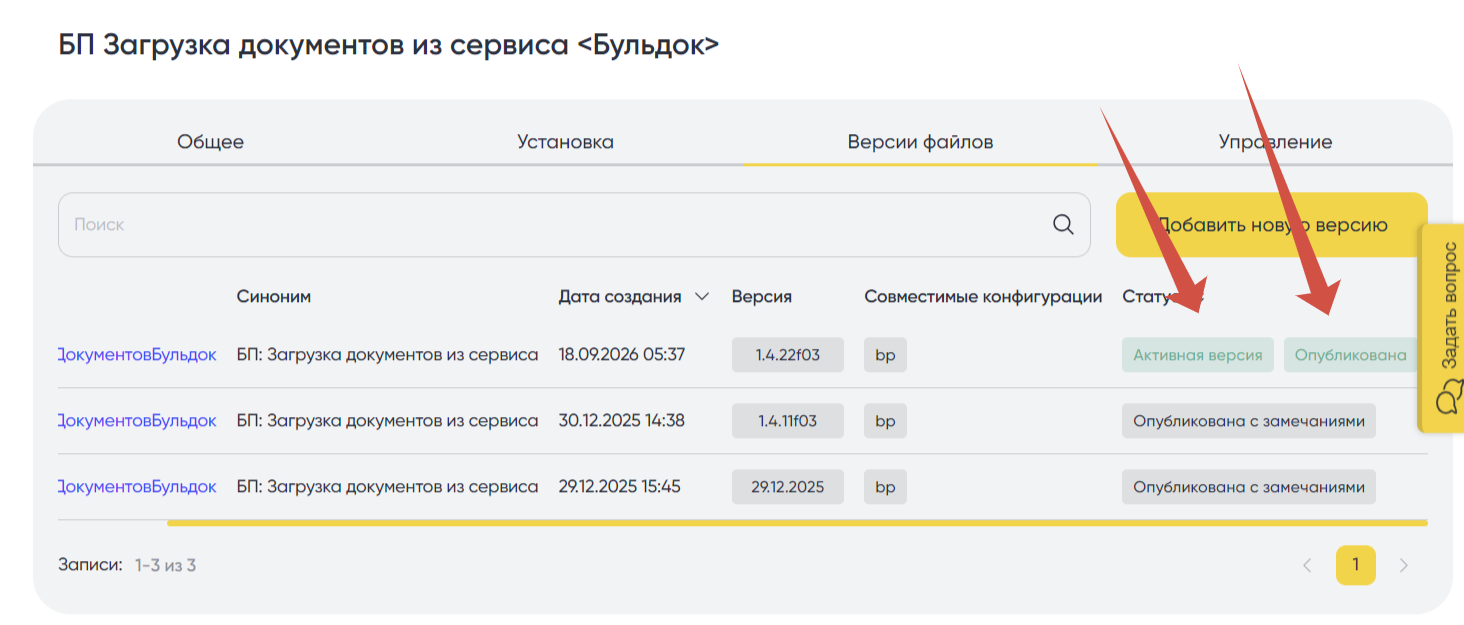
Загрузите их в 42 Clouds
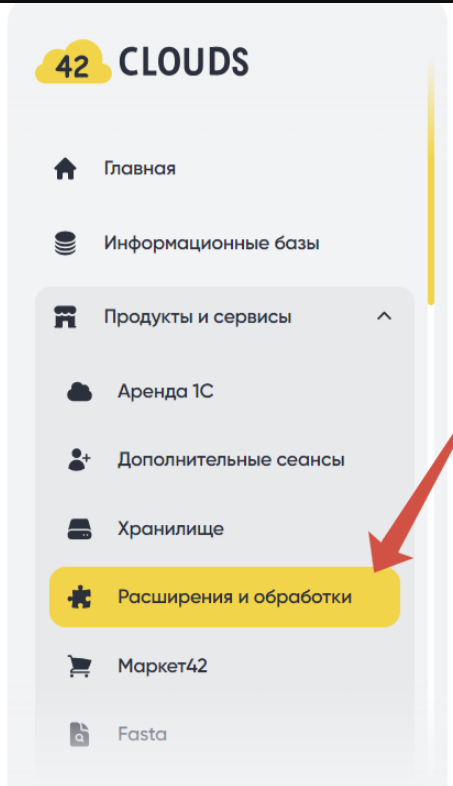
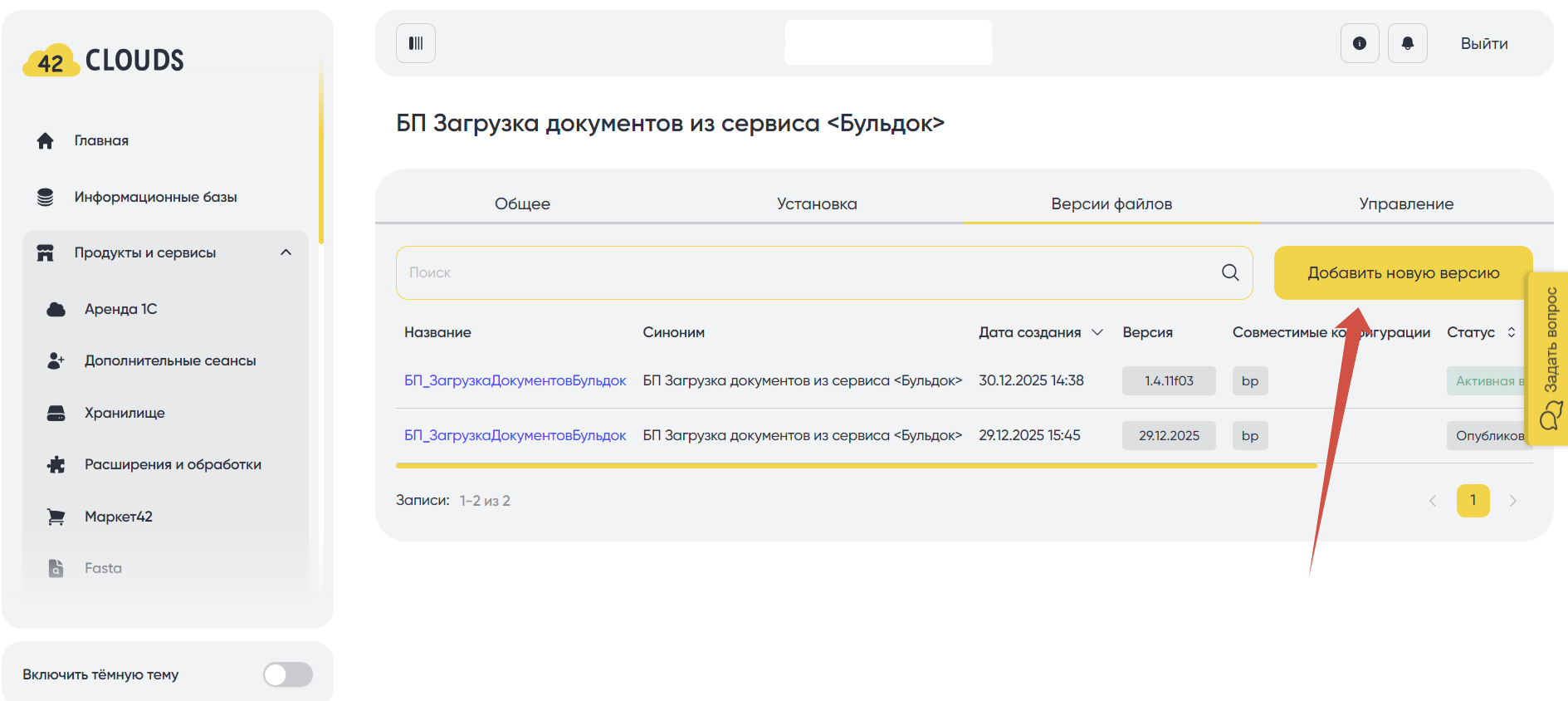
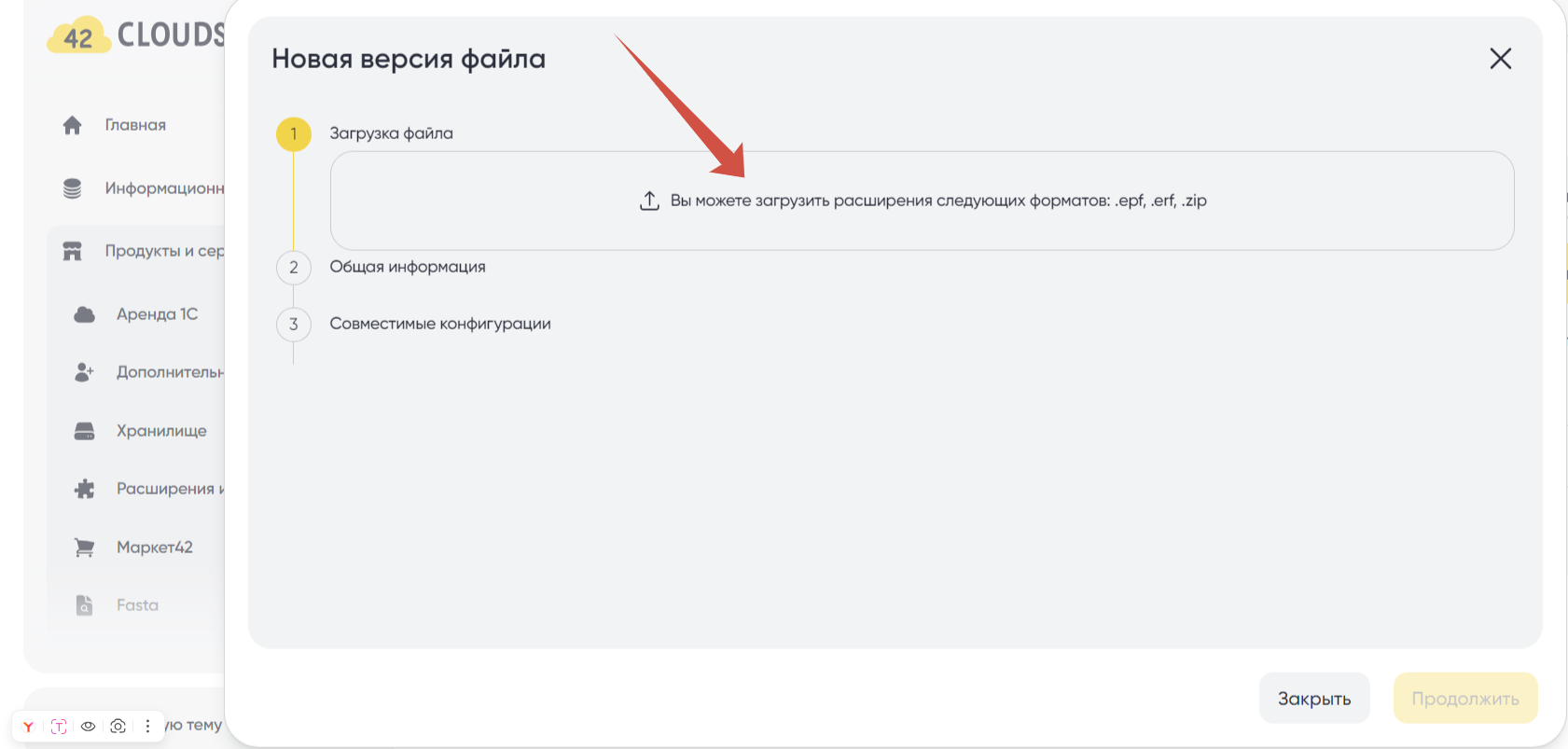
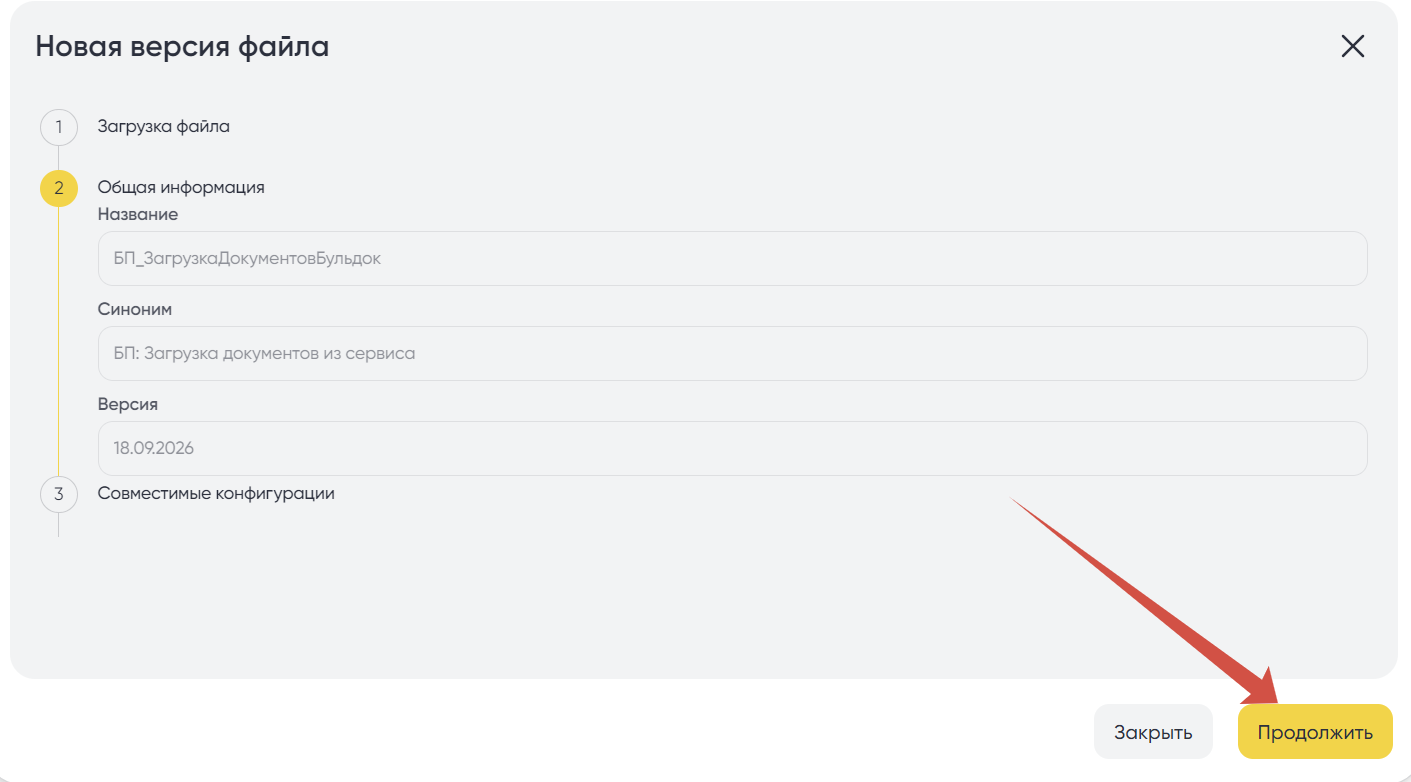
После прохождения аудита у вас будет отображен статус "Опубликована"
Получите от 42 Clouds ссылку на ваш сервер с вашей базой данных (пример: https://1c.vaic.ru/bp1545451dff1gs554s6a184008)
Вставьте ссылку в Настройки - Организации - Интеграции
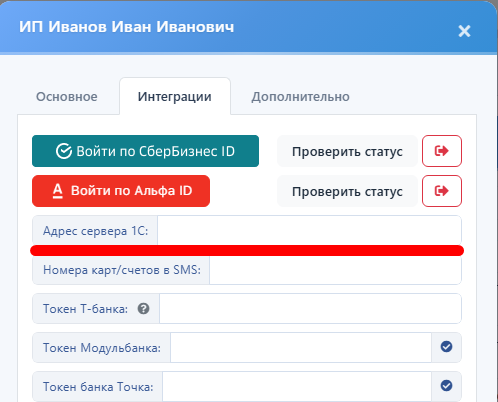
Вставляем в поле Адрес сервера.
Далее открываем Доп.настройки

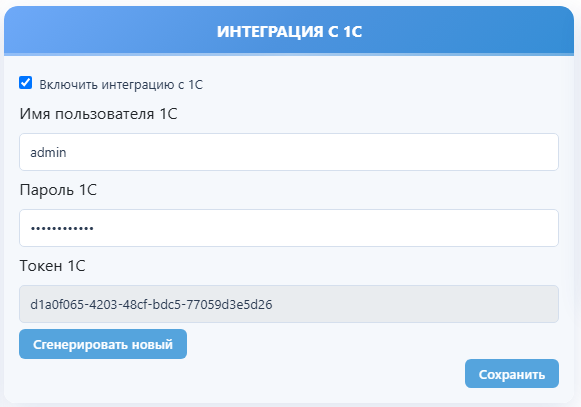
Вставляем логин и пароль которые вы получили от ваших специалистов из 1С и нажимаем "Сохранить"
Проверяем работу синхронизации:
Открываем любой заказ и во вкладке Счет нажимаем кнопку "Сформировать"
После успешной синхронизации в данных полях будет присвоен номер и статус "Номер счёта успешно получен"
Далее откройте 1с и проверьте правильность сформированного документа.
Если у вас сообщение об ошибке, нужно обратится к специалисту 1с и сообщить ему о данном сообщении.
Пример сообщения для специалиста 1С :"Интеграция не работает, вышла ошибка ответа от 1С, прошу исправить"