Интеграция с сервисами
- Настройка электронной почты
- СБИС
- Контур Диадок
- Работа с ЭТрН
- АТИ
- Сбербанк API
- Альфабанк API
- Тинькофф
- Точка банк
- Мессенджер MAX
- Телеграмм подключение сотрудников
- в Телеграмм создаем бота
- Интеграция с Мовизор
Настройка электронной почты

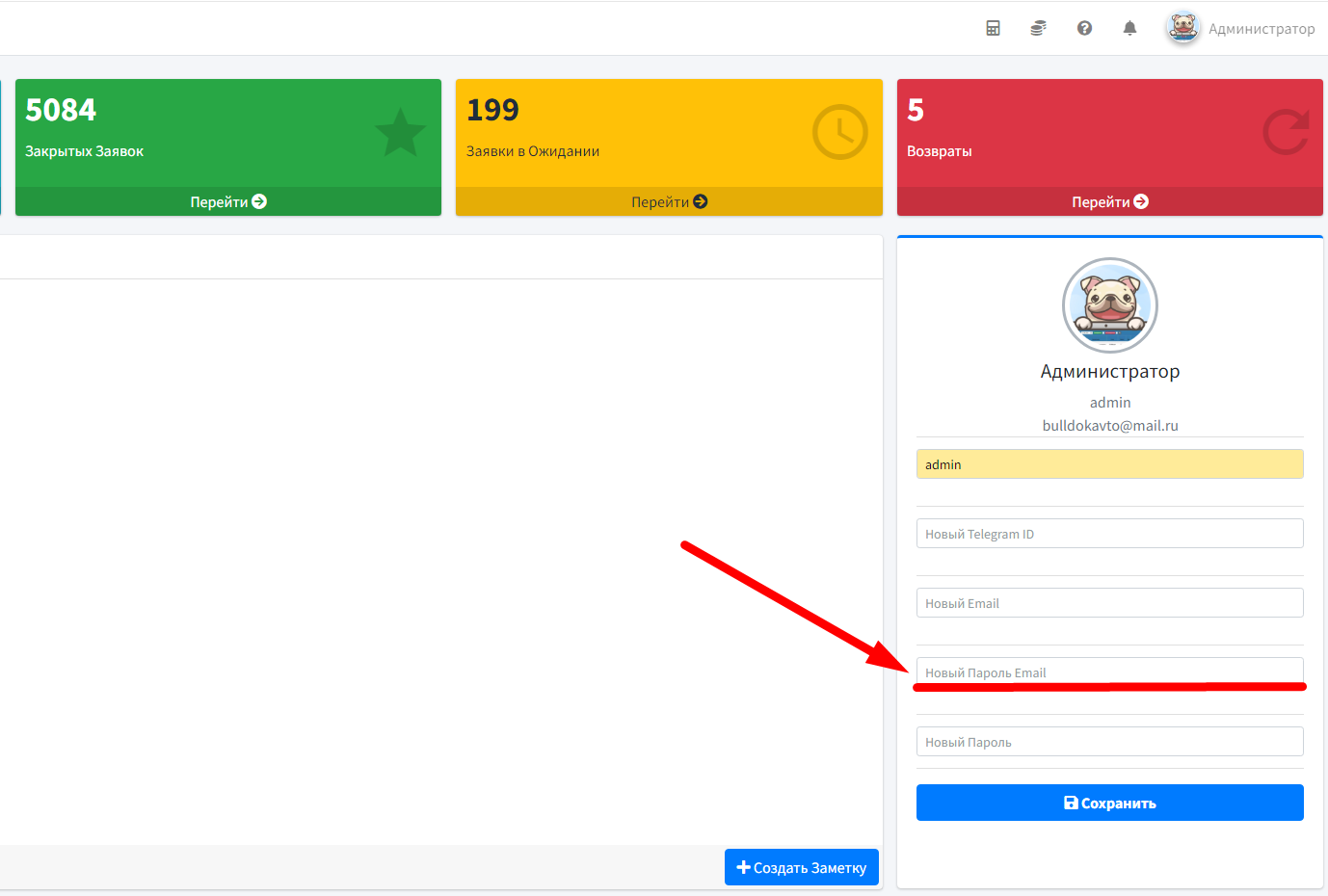
Система “БульДок” позволяет отправлять электронные письма (email) с целью уведомления как собственных сотрудников, так и внешних заказчиков/перевозчиков. Для того, чтобы данная функция работала корректно, каждому пользователю системы необходимо указать свой адрес email и пароль приложения для него. В настоящий момент поддерживается только работа с сервисом mail.ru.
ВНИМАНИЕ!! с 1.06.2026г. данная функция у mail почты и яндекс почты платная, без подключенной подписки возможно не будет работать интеграция. Выясняйте работу функционала у своих почтовых сервисов.
Подробности в статье тут: https://бульдок.рф/lenta/tpost/pa29lcyfb1-poka-vsya-strana-sledila-za-novostyami-o
Получение пароля приложения на mail.ru
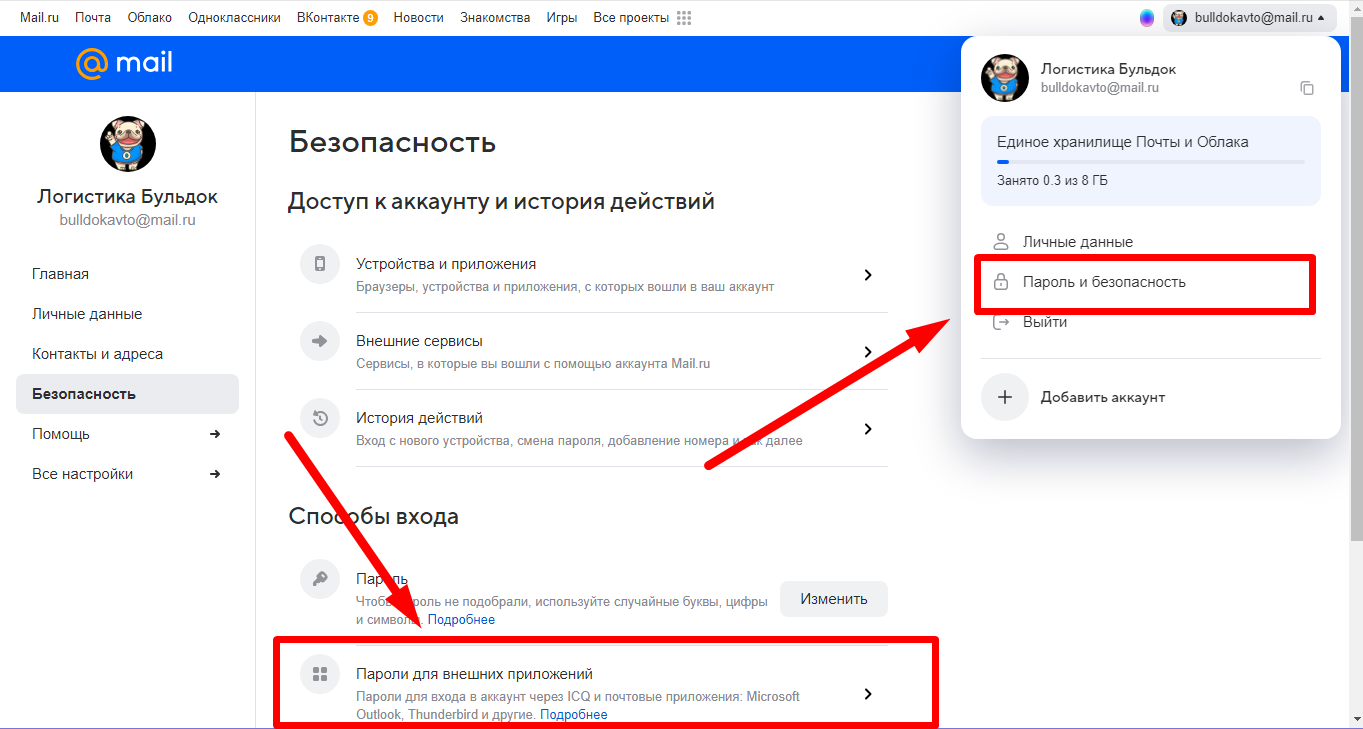
- В личном кабинете на mail.ru перейдите в меню “Пароль и безопасность” – “Пароли для внешних приложений”:
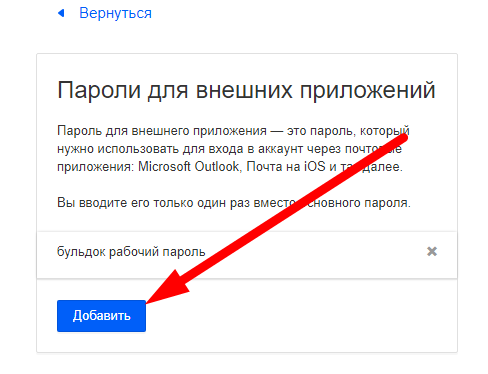
- Нажмите кнопку “Добавить”, введите произвольное имя для пароля и пароль от своего аккаунта:
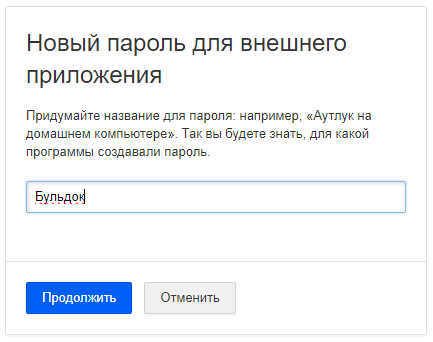
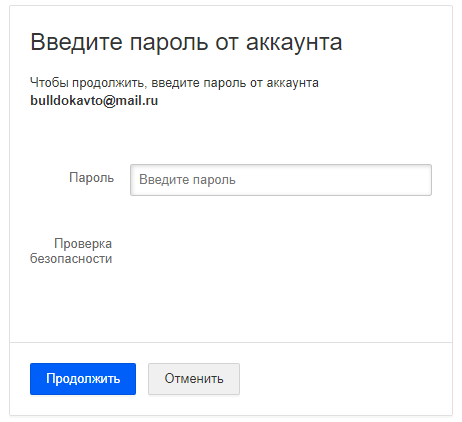
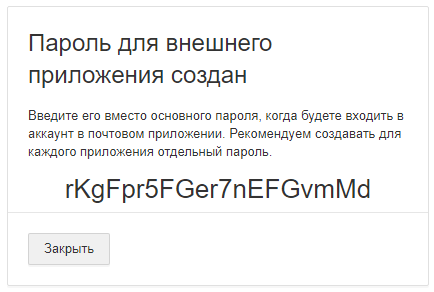
- Нажмите “Продолжить” и скопируйте полученный пароль:
- Вставьте полученный пароль в “БульДок” и нажмите “Сохранить”:

СБИС

В Бульдок имеется возможность напрямую отправлять в СБИС любого количества документы.
Для этого требуется оплатить интеграцию с ЭДО (как это сделать тут) :
1. Дать разрешение пользователю
Разрешение пользователю выдается в настройках сотрудника.
Для этого открываем главное меню/Пользователи / Сотрудники
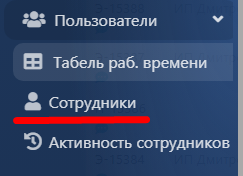
Далее нажимаем кнопку редактировать
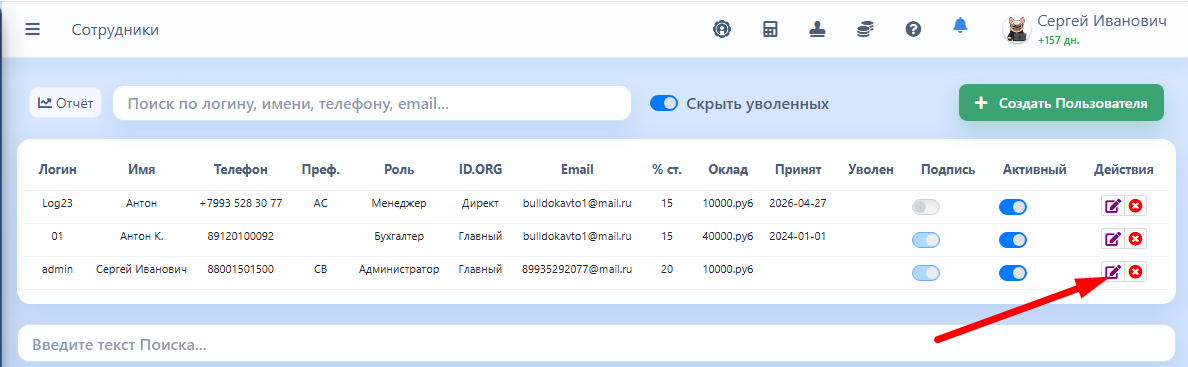
После выдаем разрешение и сохраняем.
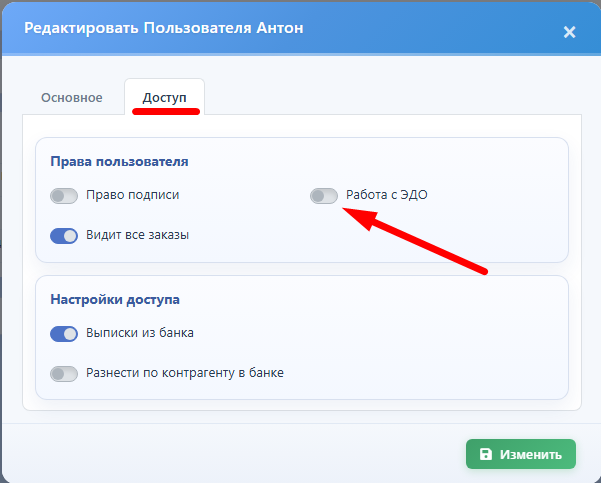
2. Включить интеграцию со СБИС.
Далее настраиваем интеграцию со СБИС
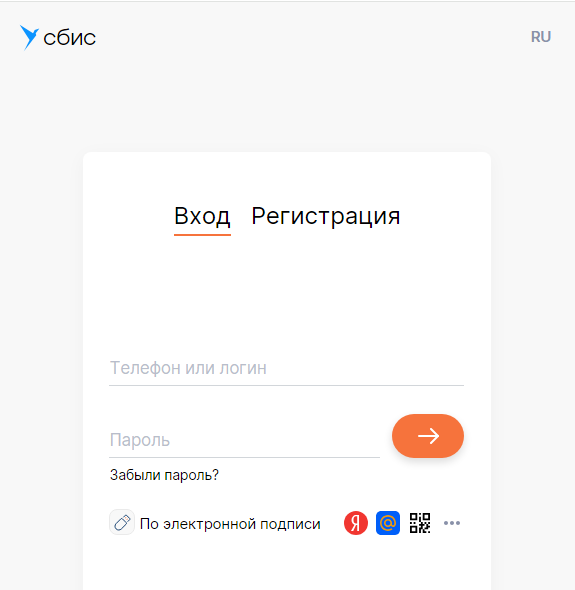
Нужно подготовить логин и пароль от личного кабинета.
Открываем Настройки - Доп. настройки и в окне СБИС набираем логин и пароль от СБИС и ставим галочку.
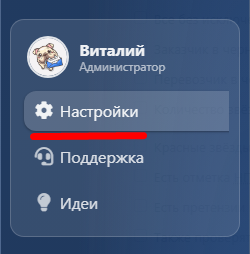

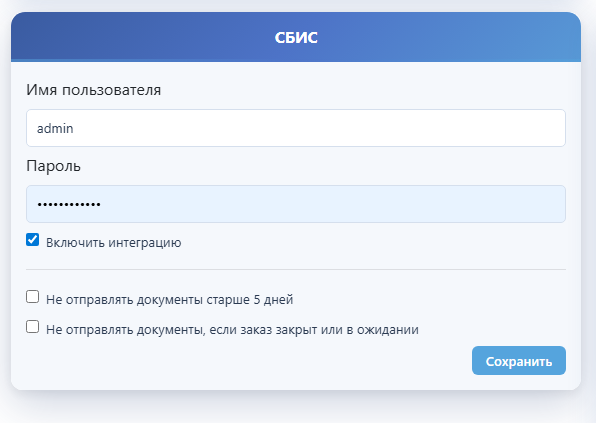
Интеграция подключена!
Проверяем:
Открываем Заказ, выделяем документ для отправки и нажимаем кнопку "Загрузить в СБИС"
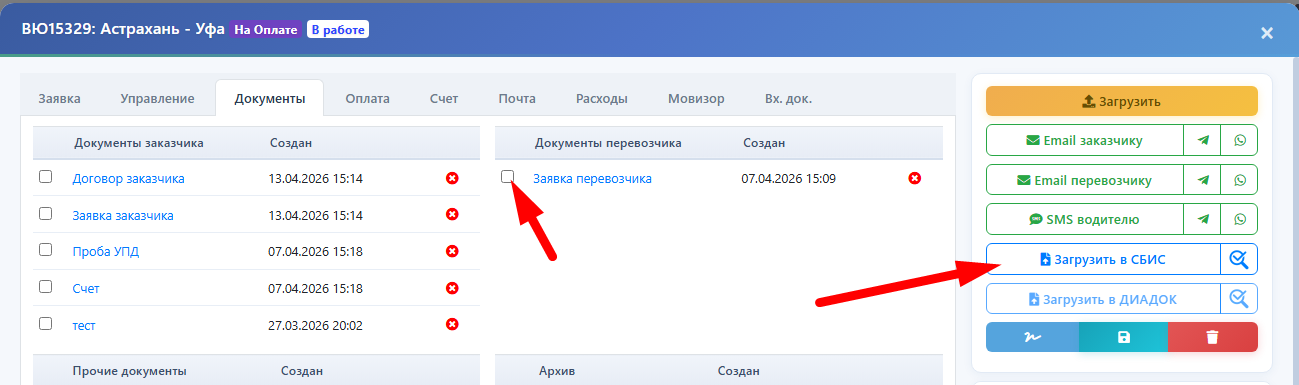
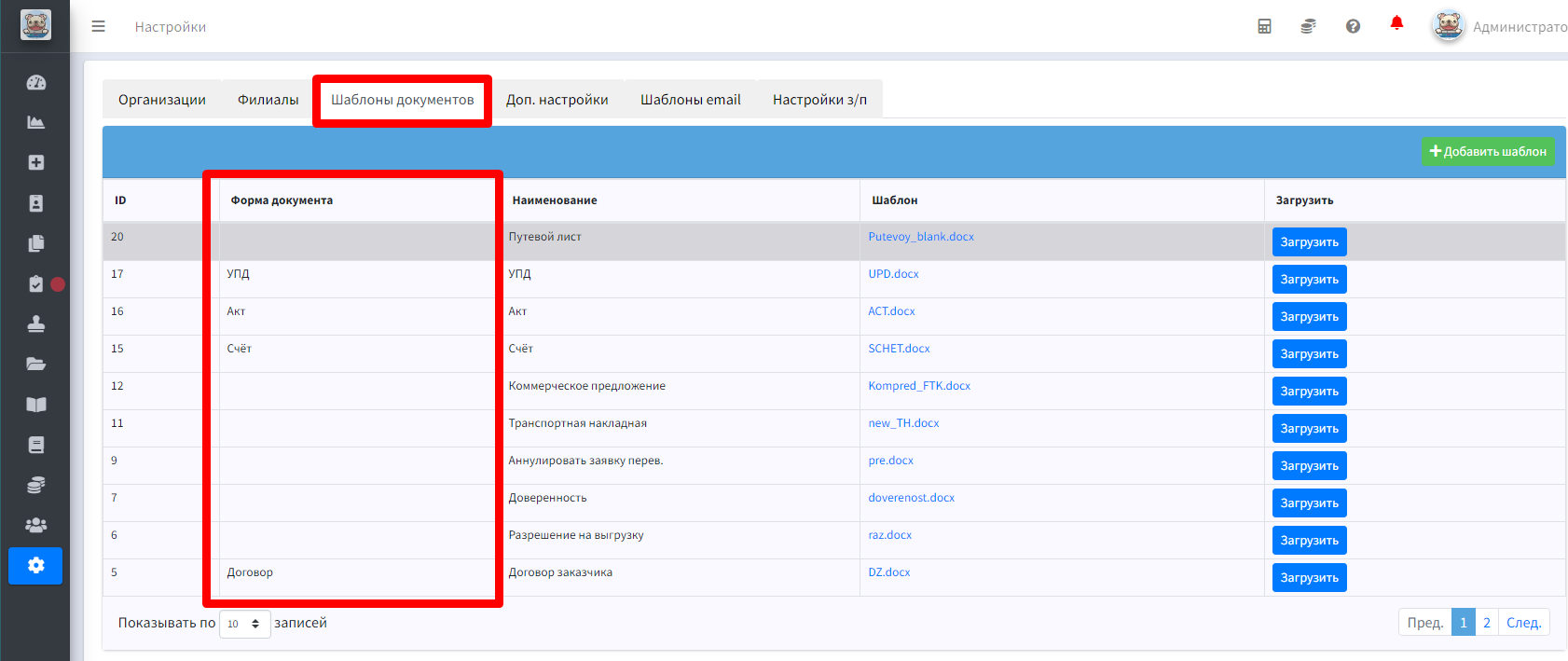
Проверка шаблона для отправки:
Если вы меняли шаблоны, перед этим проверьте выбор формы документа в настройках шаблона для ЭДО
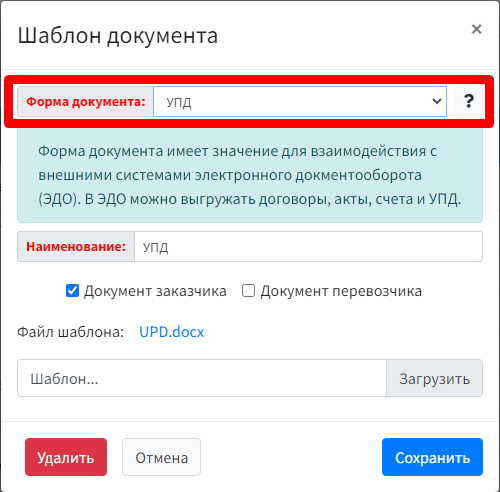
Двойным щелчком открываем нужный документ и указываем форму документа.
В СБИС можно отправлять: Договор, Счет, Акт, УПД.
Прочие документы - отправляться не будут (читаем правила пользования СБИС).
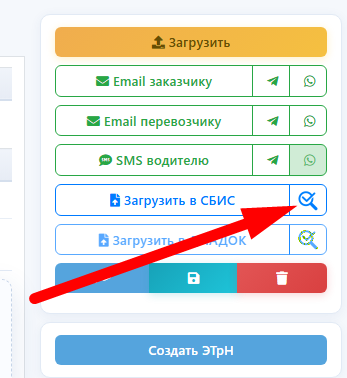
После подключения интеграции, внутри заказа во вкладке документы появятся 2 кнопки: Загрузить в СБИС и Проверить статус в СБИС.
Отправлять по ЭДО можно только по 1му документу
После того как вы отправили документ, они все отобразятся в кабинете СБИС. Вам (вашему бухгалтеру) необходимо зайти в СБИС и подписать документы.
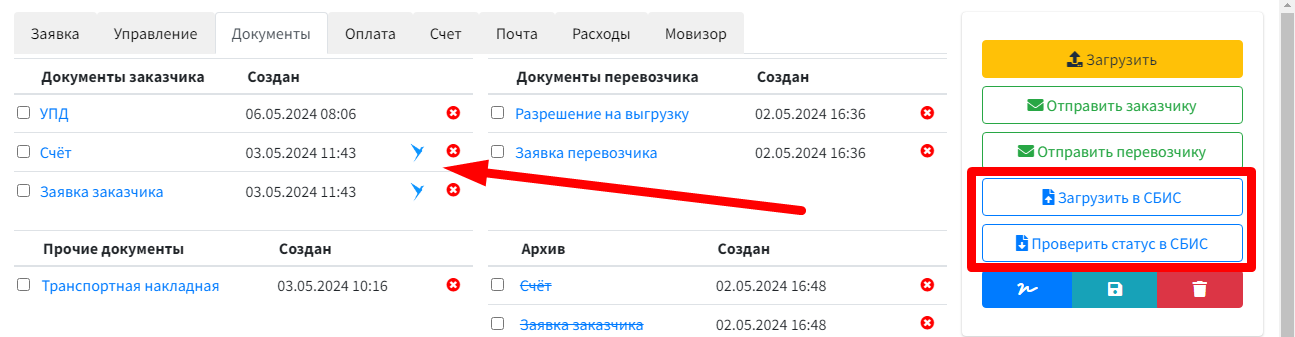
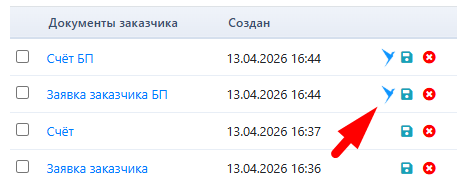
Документы, отправленные через СБИС помечаются значком.
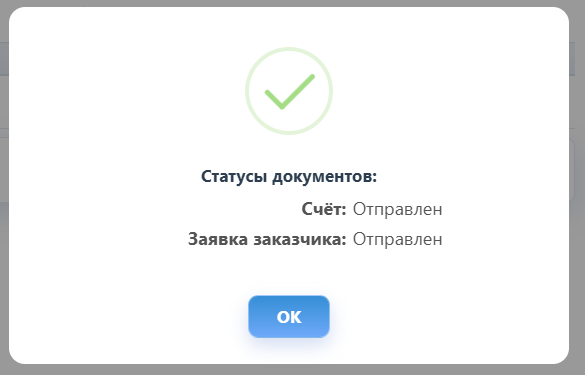
Для проверки статуса документов нажмите соответствующую кнопку. Выделять документы при этом не требуется, статус проверяется у всех загруженных документов.
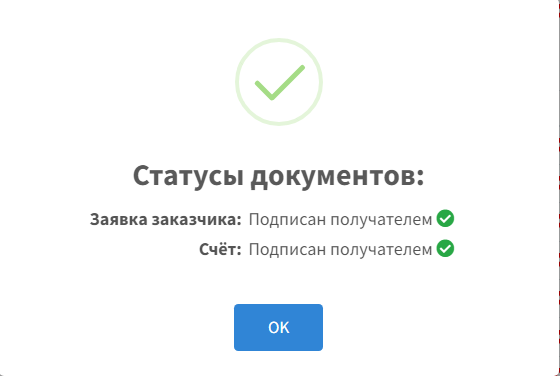
Сообщение проверки статуса документов

Контур Диадок
В Бульдок имеется возможность напрямую отправлять в Диадок любого количества документы.
Для этого требуется сначала оплатить интеграцию с ЭДО (как это сделать тут) :
1. Дать разрешение пользователю
Разрешение пользователю выдается в настройках сотрудника.
Для этого открываем главное меню/Пользователи / Сотрудники
Далее нажимаем кнопку редактировать
После выдаем разрешение и сохраняем.
2. Включить интеграцию с Контур
Далее настраиваем интеграцию с Диадок
Нужно подготовить логин и пароль от личного кабинета.
Открываем Настройки - Доп. настройки и в окне Контур набираем логин и пароль и ставим галочку.
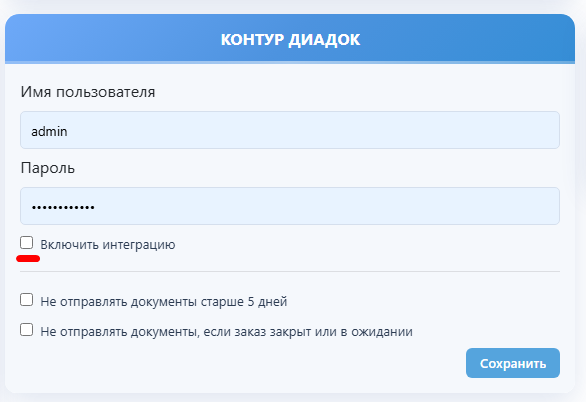
Интеграция подключена!
Проверяем:
Открываем Заказ, выделяем документ для отправки и нажимаем кнопку "Загрузить в Диадок"
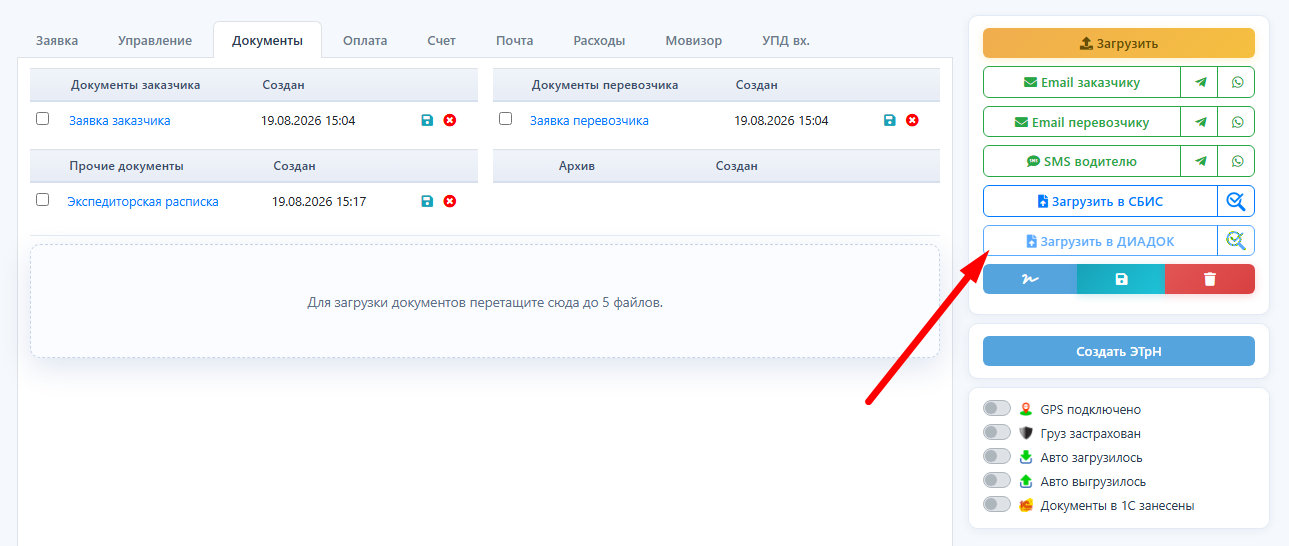
Проверка шаблона для отправки:
Если вы меняли шаблоны, перед этим проверьте выбор формы документа в настройках шаблона для ЭДО
Двойным щелчком открываем нужный документ и указываем форму документа.
В СБИС можно отправлять: Договор, Счет, Акт, УПД.
Прочие документы - отправляться не будут (читаем правила пользования СБИС).
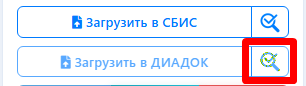
После подключения интеграции, внутри заказа во вкладке документы появятся 2 кнопки: Загрузить в Диадок и Проверить статус .
Отправлять по ЭДО можно только по 1му документу
После того как вы отправили документ, они все отобразятся в кабинете СБИС. Вам (вашему бухгалтеру) необходимо зайти в СБИС и подписать документы.
Документы, отправленные через СБИС помечаются значком.
Для проверки статуса документов нажмите соответствующую кнопку. Выделять документы при этом не требуется, статус проверяется у всех загруженных документов.
Сообщение проверки статуса документов
Работа с ЭТрН

Перед началом работы нужно настроить интеграцию с ЭДО
Инструкция по подключению к ЭДО : https://help.bulldok.ru/books/buldok-avto/page/sbis
Далее у Оператора ЭДО увас должен быть куплен пакет для работы с ЭТрН ( https://saby.ru/tms/etrn )
Далее когда уже у вас все подготовлено можно перейти к созданию ЭТрН в программе.
Сначала создаем заказ в системе:
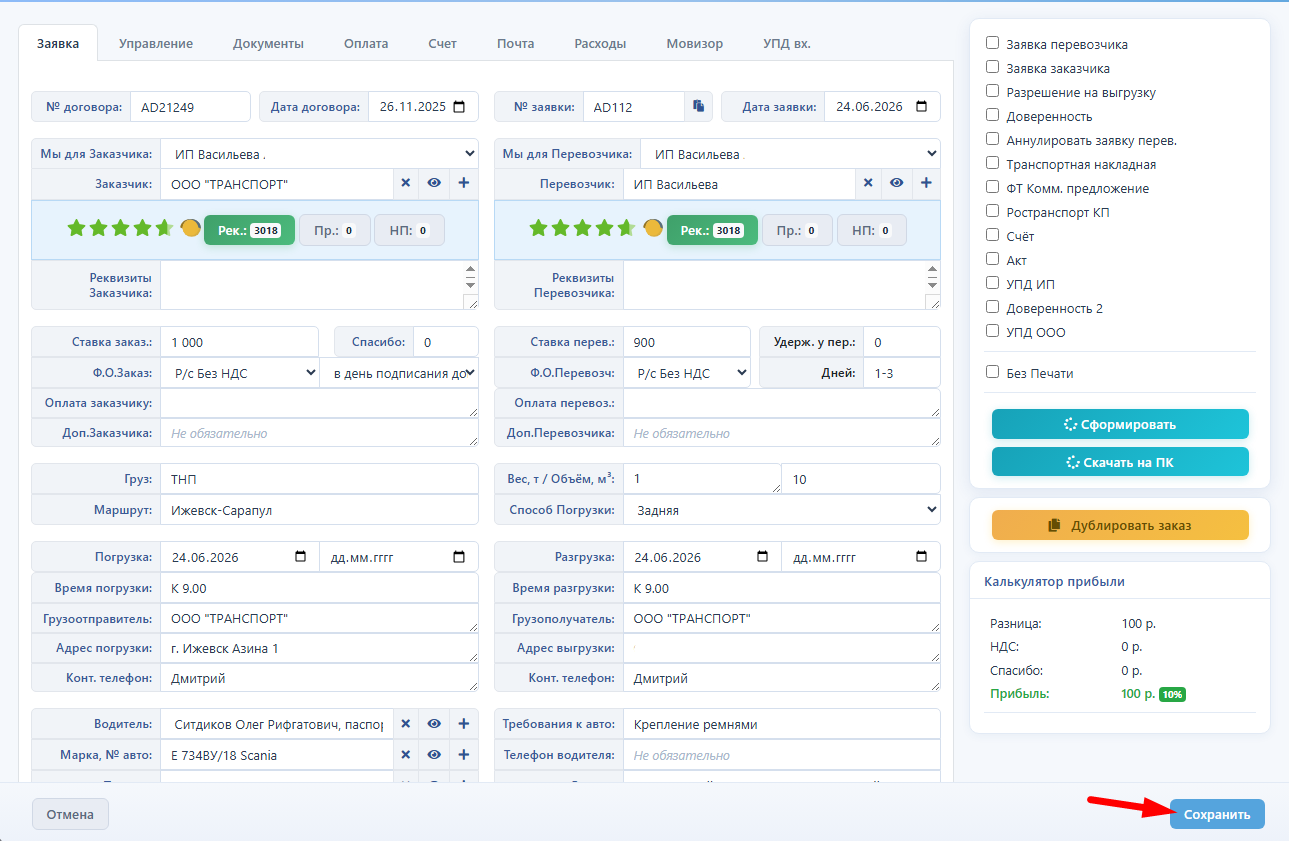
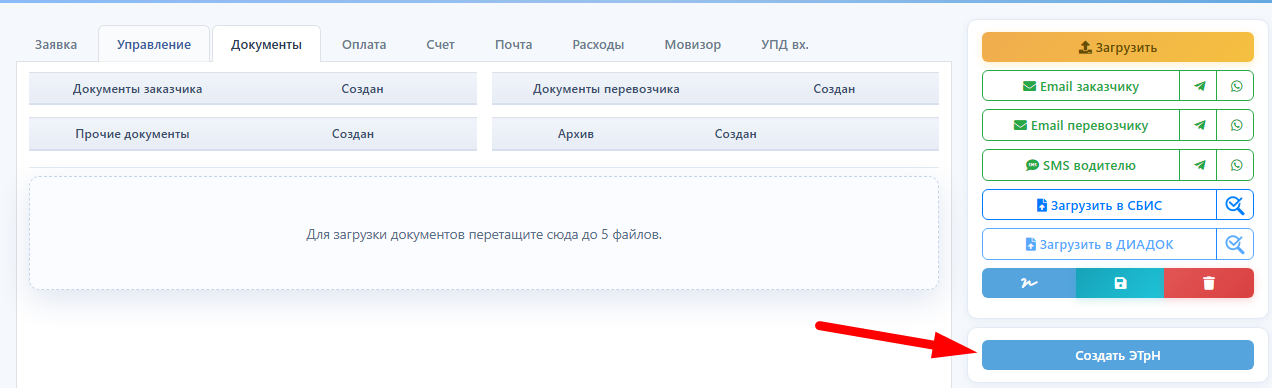
Далее во вкладке "Документы" нажимаем на кнопку создать ЭТрН
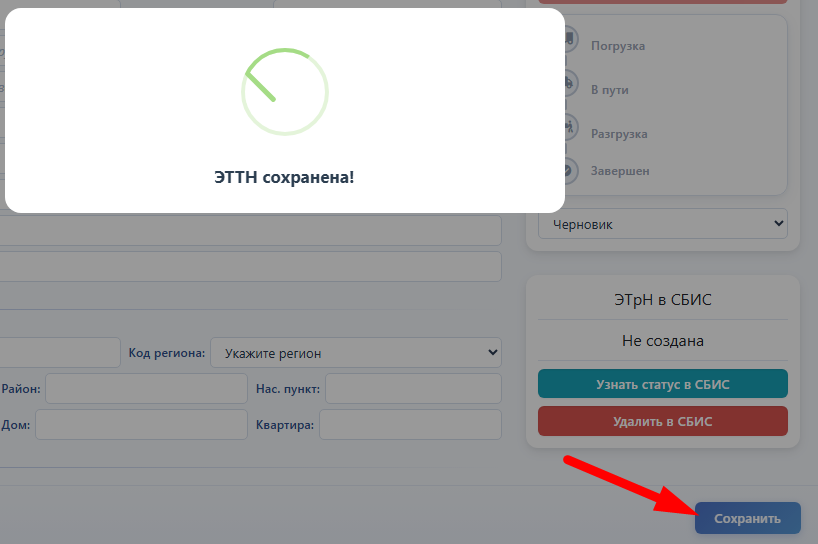
По необходимости можете заполнить данные в ЭТрН и нажать кнопку Сохранить
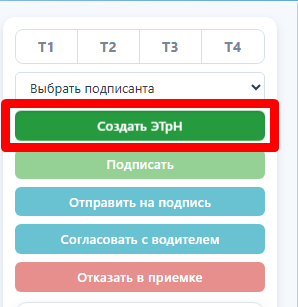
Если не будет хватать данных, программа даст такое оповещение:
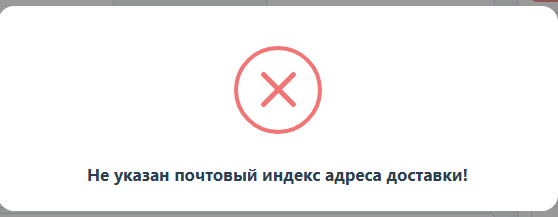
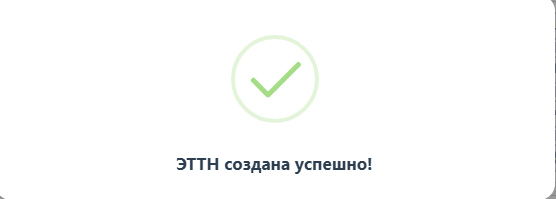
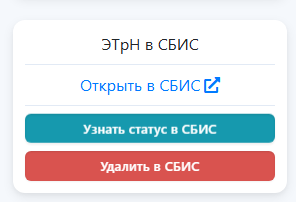
Дальше можно узнать статус или перейти в СБИС прямо из Бульдок.
На этапе тестирования мы отключили прямую отправку ЭТрН, если КЭП вставлен в ПК.
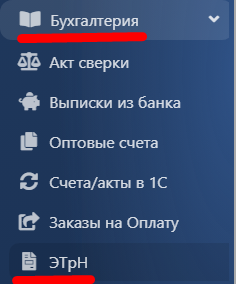
Тут можно наблюдать все созданные ЭТрН
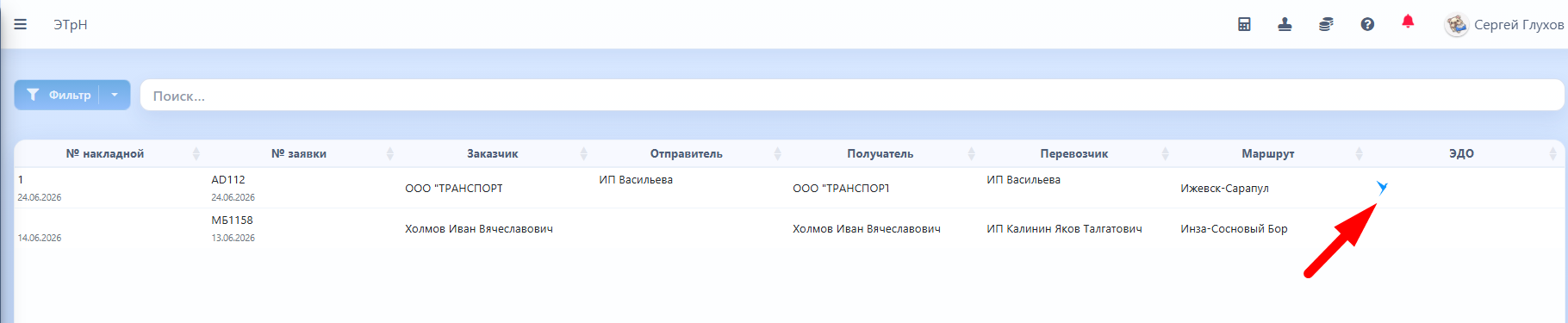
Означает что она создана.
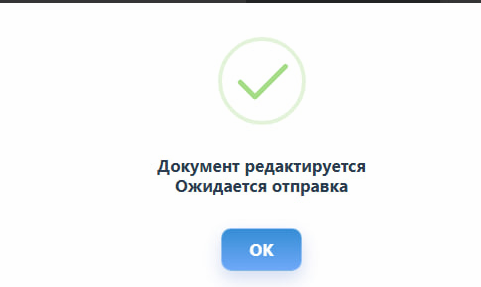
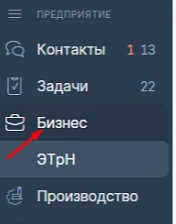
Данный статус говорит о том что ЭТрН создана и ожидается отправка. Нужно зайти в сбис и вставить флэшку (КЭП)

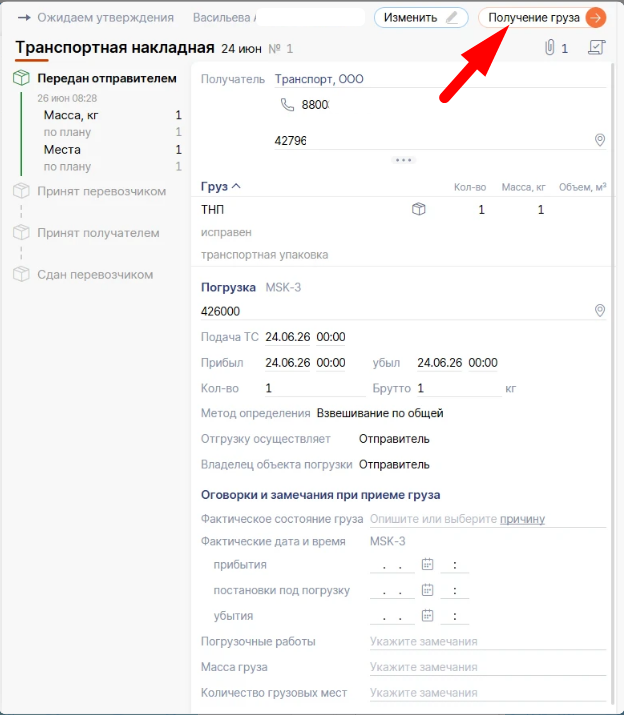
После того как внутри нажмете на статус "Погружен", данная транспортная уйдет Грузополучателю
Грузоотправитель и Грузополучатель в своей системе должны подписать данную ттн и выслать ее Вам.

АТИ

Для настройки интеграции с АТИ сервиса автоматического обновления груза
потребуется получение АПИ от сайти Ati.su
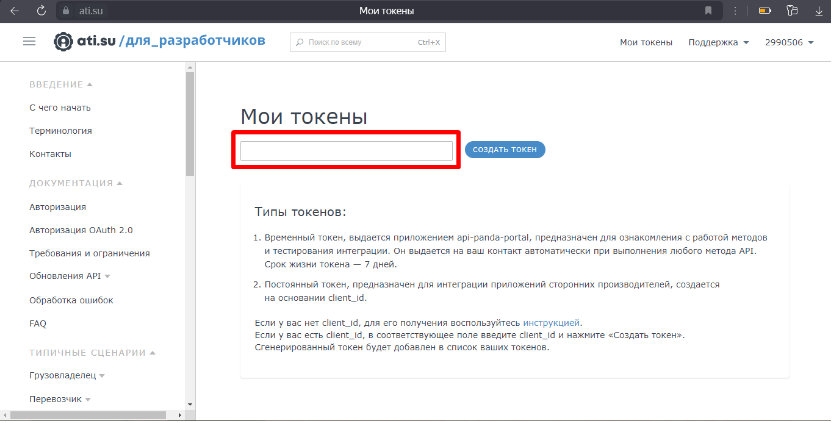
1. Переходим по ссылке на сайт: https://ati.su/developers/tokens/
2. Набираем название токена "Бульдок",
3. Копируем и вставляем следующий client id: da2a666ecb9f425fb762a22d195ace25
4. Нажимаем кнопку создать
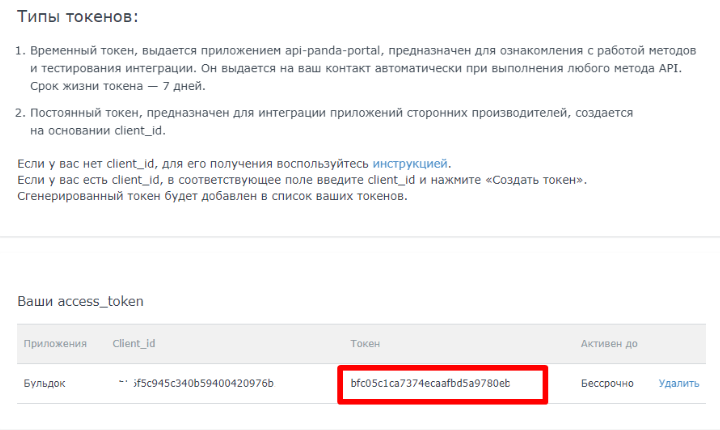
5. Копируем данный Токен
6. Вставляем в поле в Бульдок
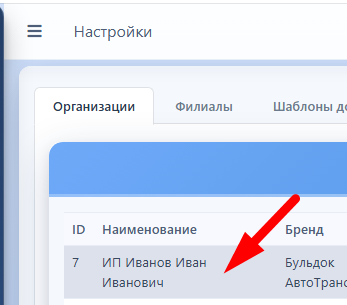
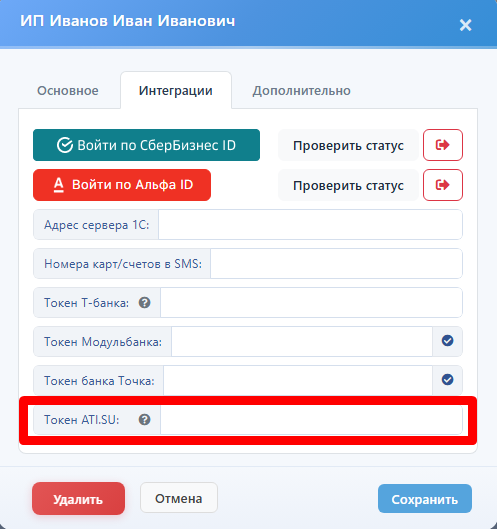
Далее открываем модуль грузы с АТИ


Получаем список грузов из вашего аккаунта в ати.
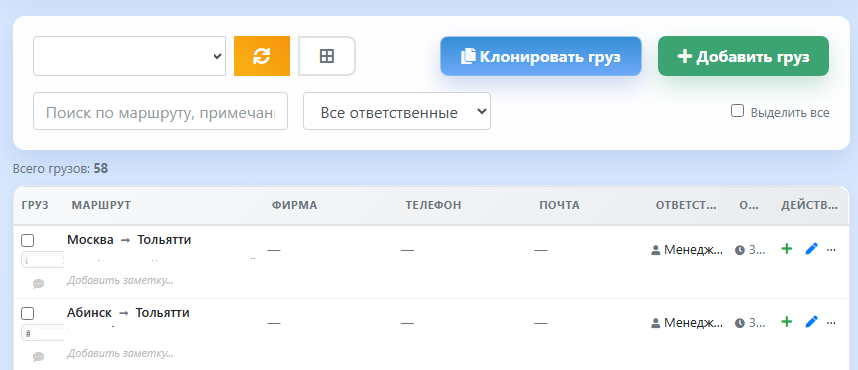
По функционалу:
Создать заказ на основании груза из АТИ:
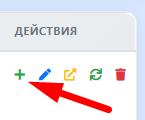
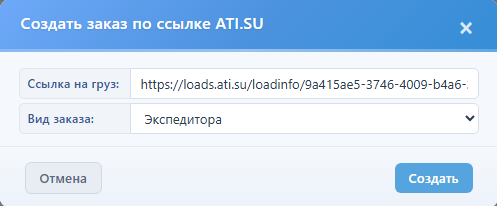
дальше иконки действий:
- Редактирование груза
- ссылка на груз в АТИ
- обновить груз
- Удалить груз
Кнопка клонирования груза. Если вы хотите скопировать чужой груз с платформы ati.su на свою общую площадку, вы можете вставить ссылку груза данного источника в поле и данный груз будет выставлен у вас с теми же параметрами.
Кнопка переключения вида из плитки в список.

Сбербанк API

Для интеграции со сбербанком, заходим в Бульдок в главное меню:
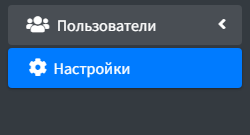
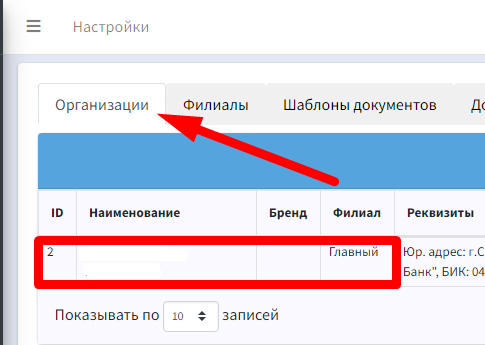
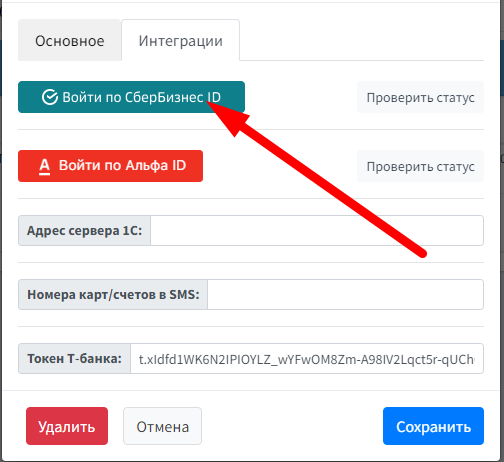
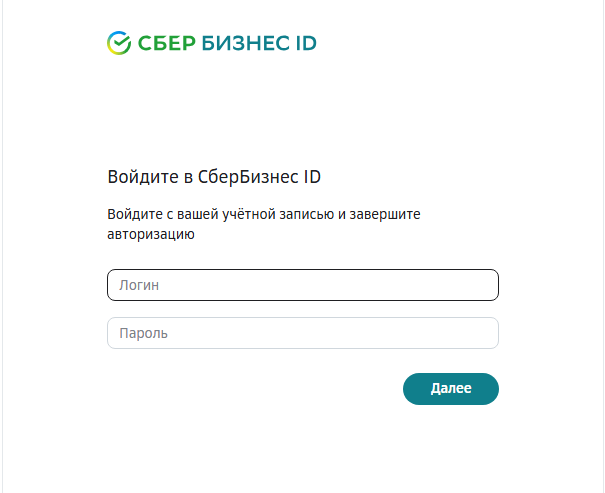
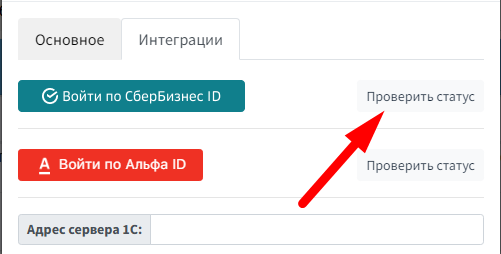
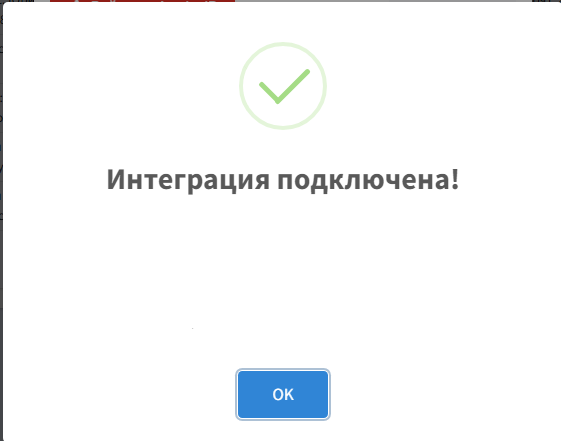
заходим в банк, подтверждаем интеграцию

Альфабанк API
Заходим в главном меню в Настройки

Дважды щелкаем на организацию к которой подключаем банк
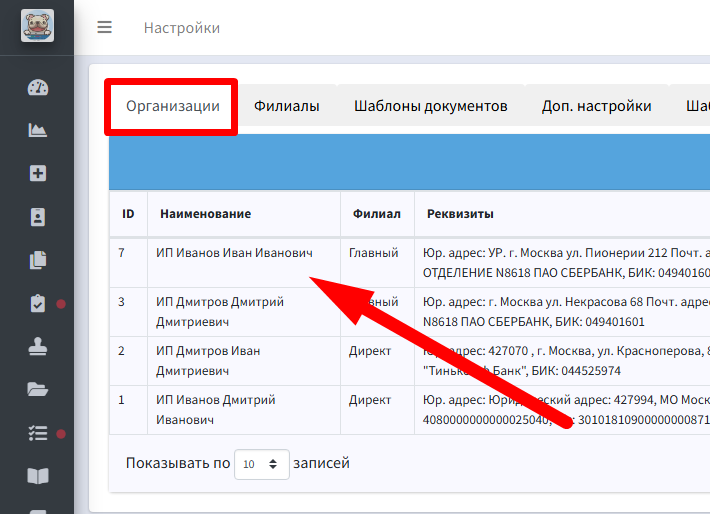
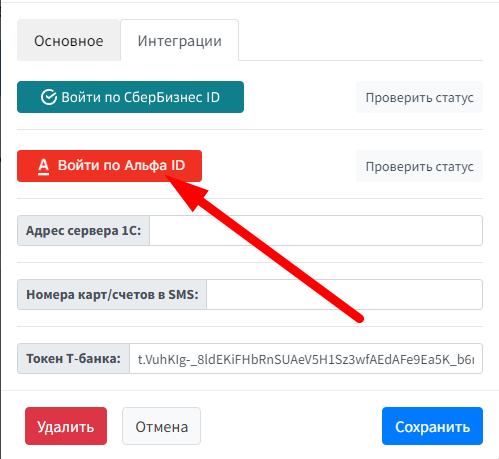
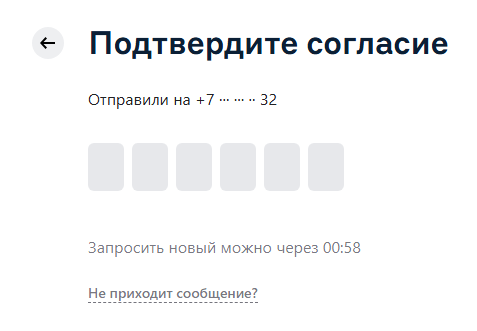
заходим в банк и подтверждаем подключаем банк к Бульдок.
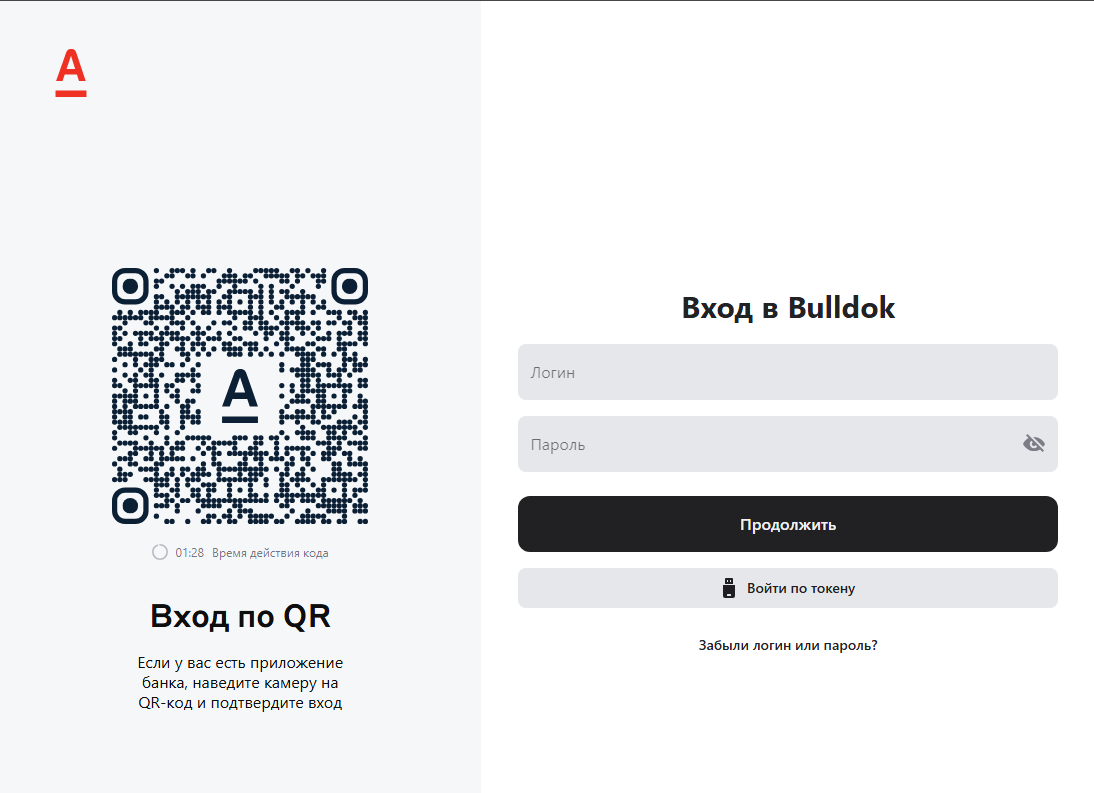
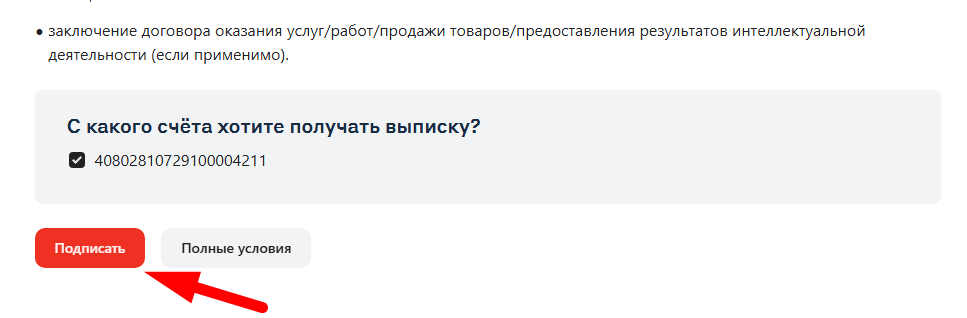
Подтвердите смс
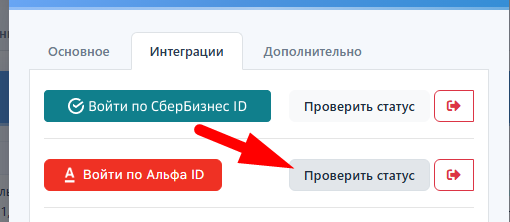
Интеграция Подключена!
Проверка статуса тут:
Тинькофф


Доступ выдается с помощью защищенного токена — электронного ключа для авторизации пользователей.
Можно выпустить неограниченное количество токенов с разными уровнями доступа.
Получение токена Тинькофф
Для выпуска токена авторизуйтесь в личном кабинете Тинькофф Бизнеса. Откройте меню «Сервисы» → «Интеграции» → «Интеграция с Тинькофф по API» → «Подключить».
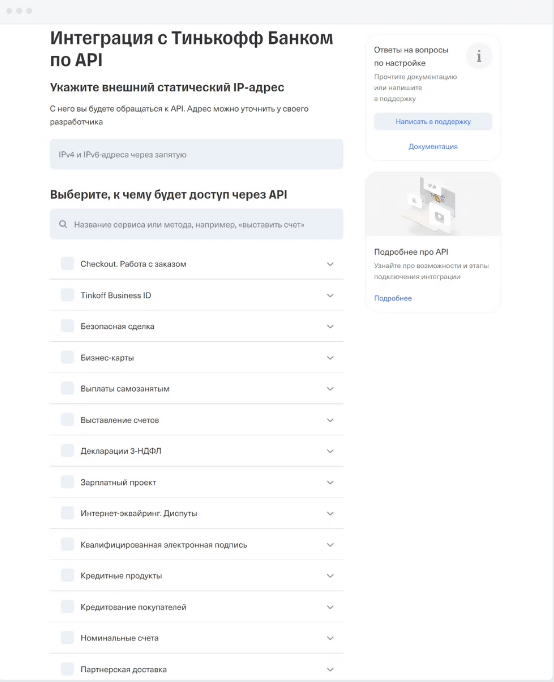
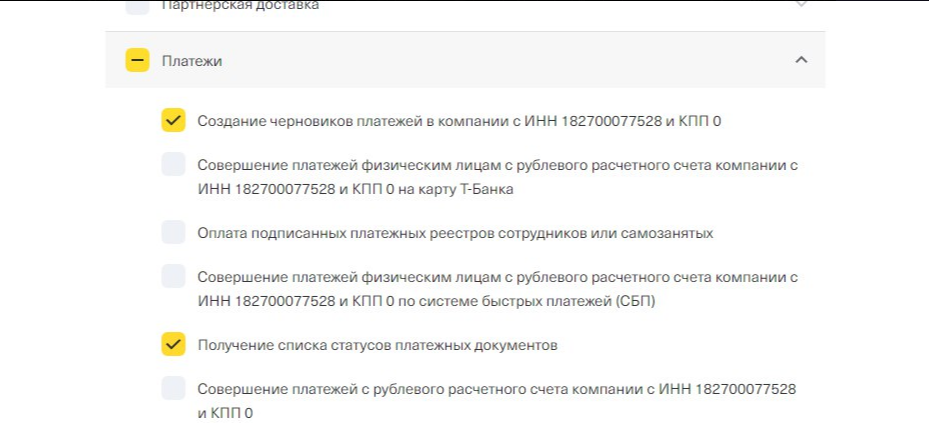
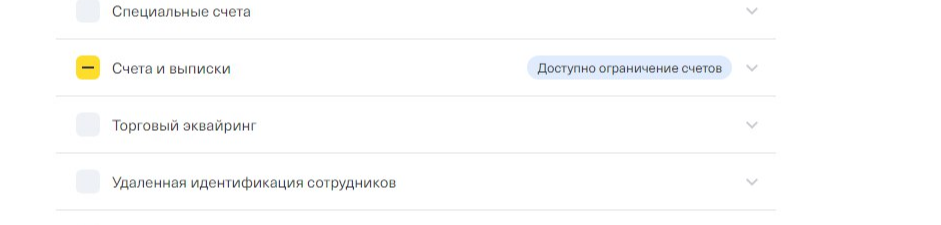
Выпустить токен можно только в личном кабинете: в мобильном приложении такой возможности нет.
В качестве IP‑адреса укажите следующие адреса: 147.45.175.44, 194.87.187.12, 94.250.253.43, 62.109.5.94. Нажмите на стрелочку в строке «Выберите, к чему будет доступ через API». В выпадающем списке выберите операции, к которым хотите дать доступ по токену. Нажмите кнопку «Выпустить токен» → «Скопировать токен».
Токен действует год, но его можно досрочно отозвать в личном кабинете. Откройте меню «Управление профилем» → «Мой профиль» → «Безопасность» → «Приложения, у которых есть доступ к аккаунту». Выберите токен, который хотите удалить, нажмите на строку с ним и на кнопку «Удалить доступ».
(Вся официальная информация от Тинькофф, получена по ссылке : Тинькофф API)
Добавление токена в Бульдок
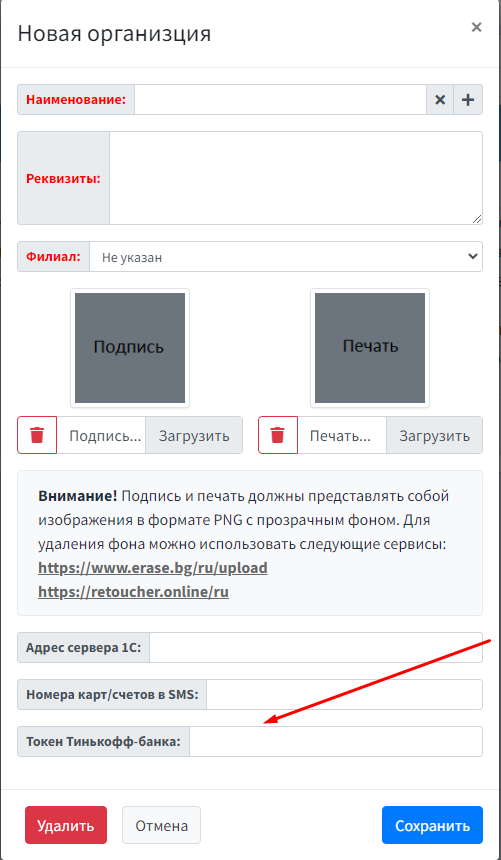
Далее открываем Бульдок и переходим в раздел Настройки - Организации, и в поле Токен Тинькофф-банка вводим полученный токен:

Точка банк
Доступ выдается с помощью защищенного токена — электронного ключа для авторизации пользователей.
Авторизация по JWT-токену
Получение JWT токена Точка
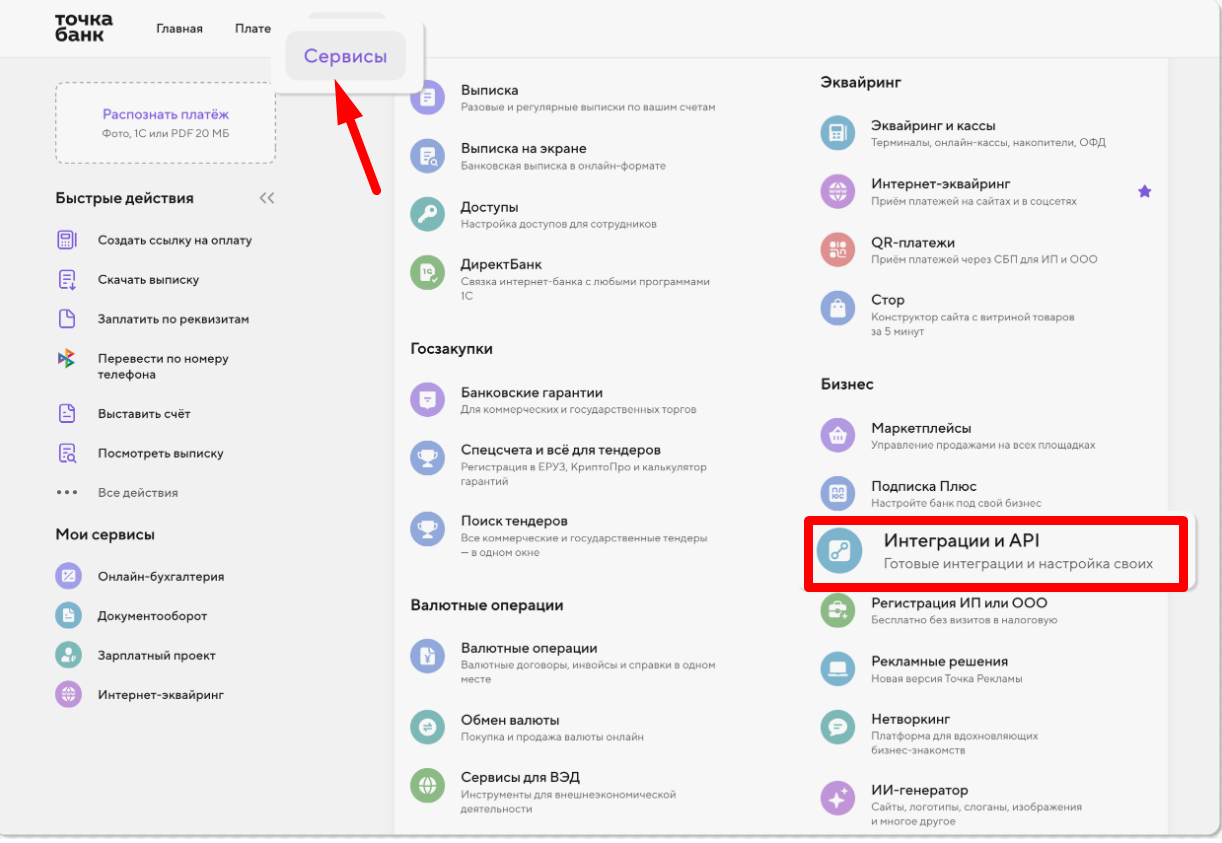
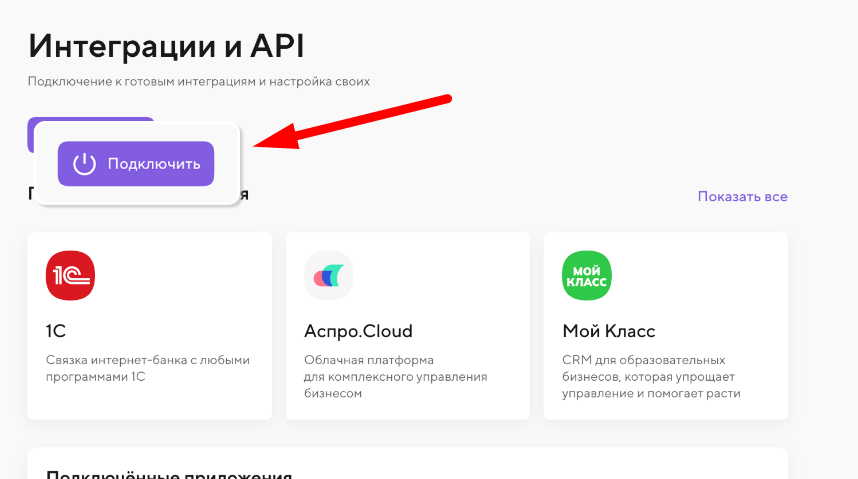
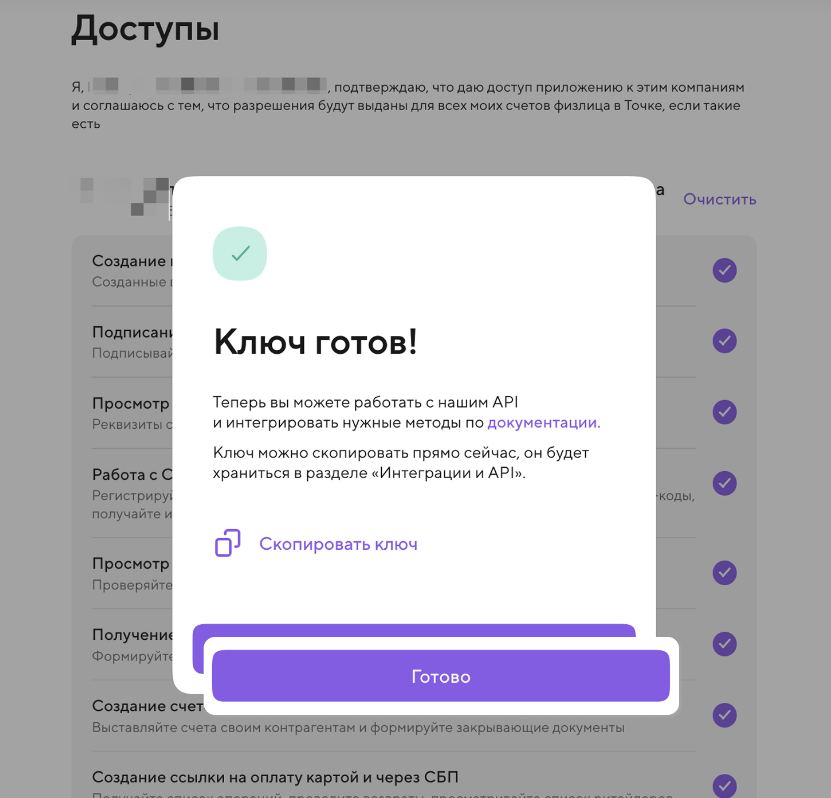
- В интернет-банке перейдите на вкладку «Сервисы».
- В разделе «Все сервисы» найдите «Интеграции и API» и выберите его
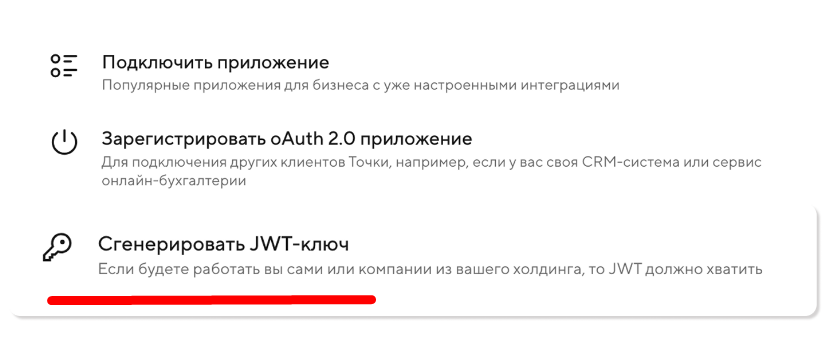
- Нажмите «Создать JWT-ключ».
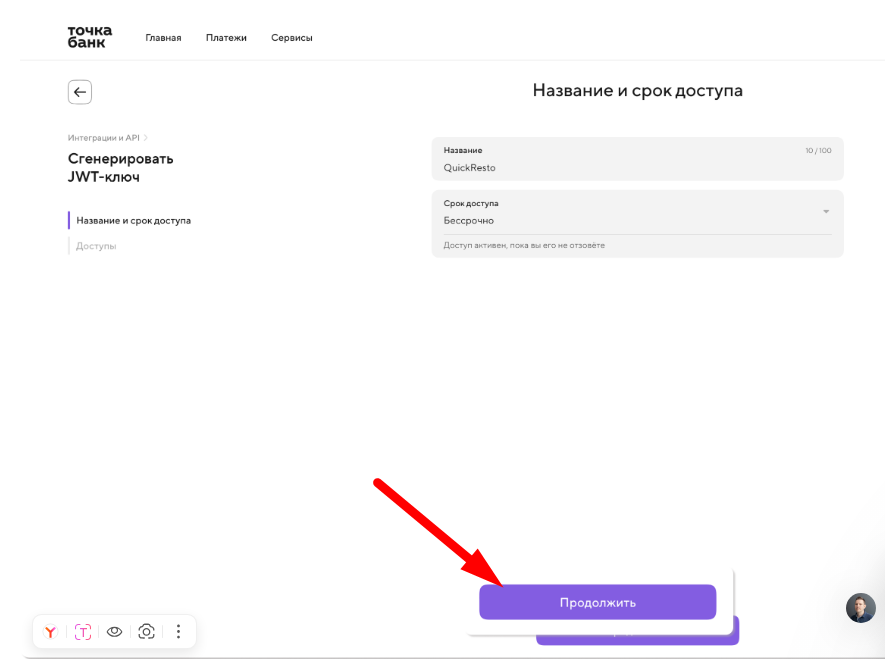
- Укажите название ключа — оно поможет отличать его от других, и срок доступа. После истечения срока ключ нужно будет перевыпустить.
- Нажмите «Продолжить».
- Выдайте разрешения — какие действия можно выполнять с этим ключом. Если у вас несколько компаний, разрешения задаются для каждой. По умолчанию выбраны все.
- Нажмите «Создать ключ».
- Введите код из смс — мы отправим его на номер текущего пользователя интернет-банка.
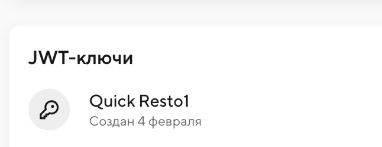
- Готово — ключ создан. Скопируйте его сразу или найдите позже в разделе «JWT-ключи».
(Вся официальная информация от Банка Точки, получена по ссылке : Тут)
Добавление токена в Бульдок
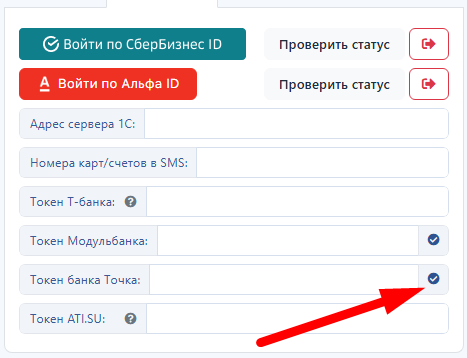
Далее открываем Бульдок и переходим в раздел Настройки - Организации, и в поле Точка банк вводим полученный токен:
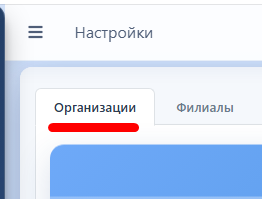
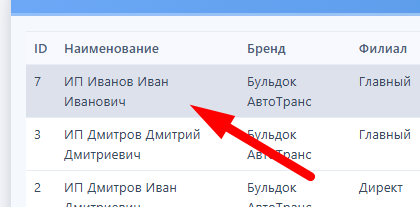
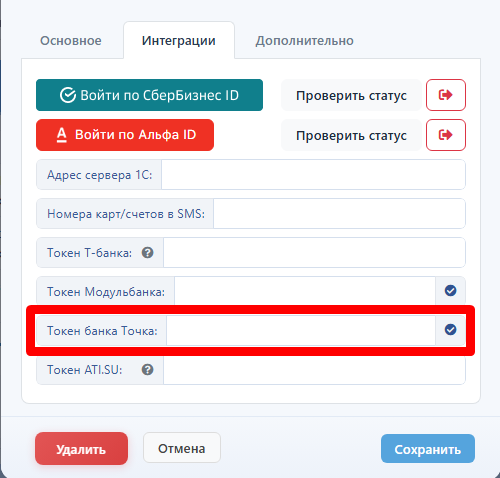
Проверяем подключение:
Мессенджер MAX
Получение MAX ID
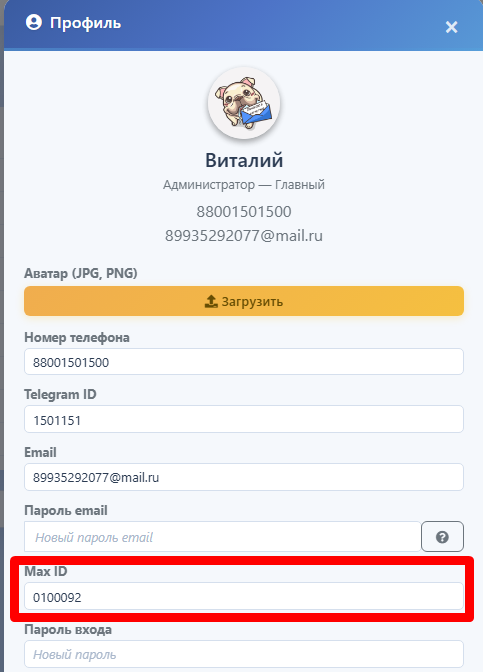
Для настройки уведомлений в MAX необходимо указать в карточке сотрудника его идентификатор - MAX ID.
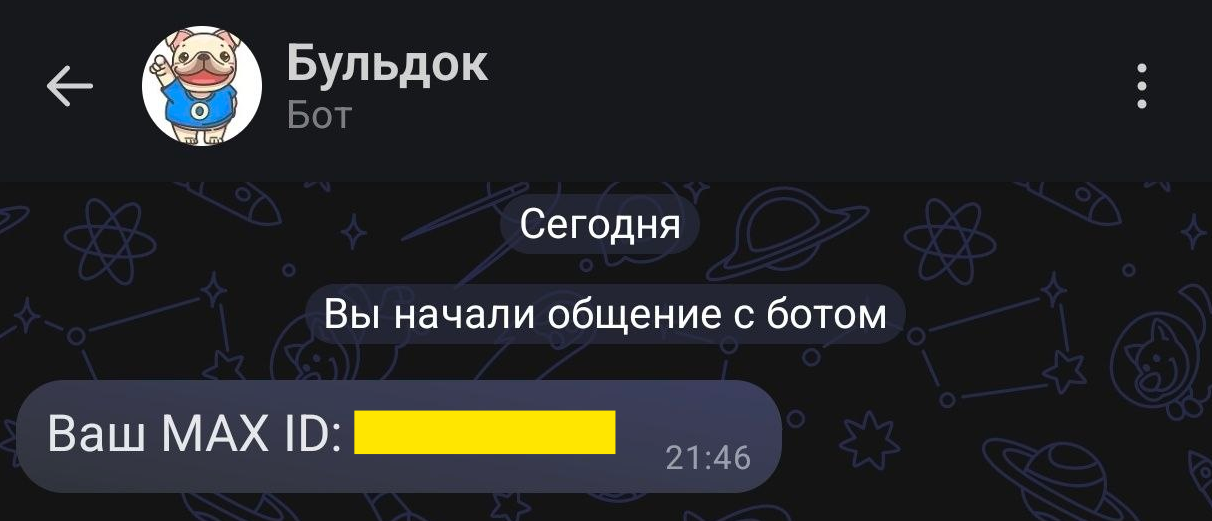
Чтобы узнать свой идентификатор, найдите в приложении MAX бота @id182709205140_bot или перейдите по ссылке: https://max.ru/id182709205140_bot
Напишите данном боту любое сообщение, в ответ он сообщит MAX ID.
Добавление MAX ID в БульДок
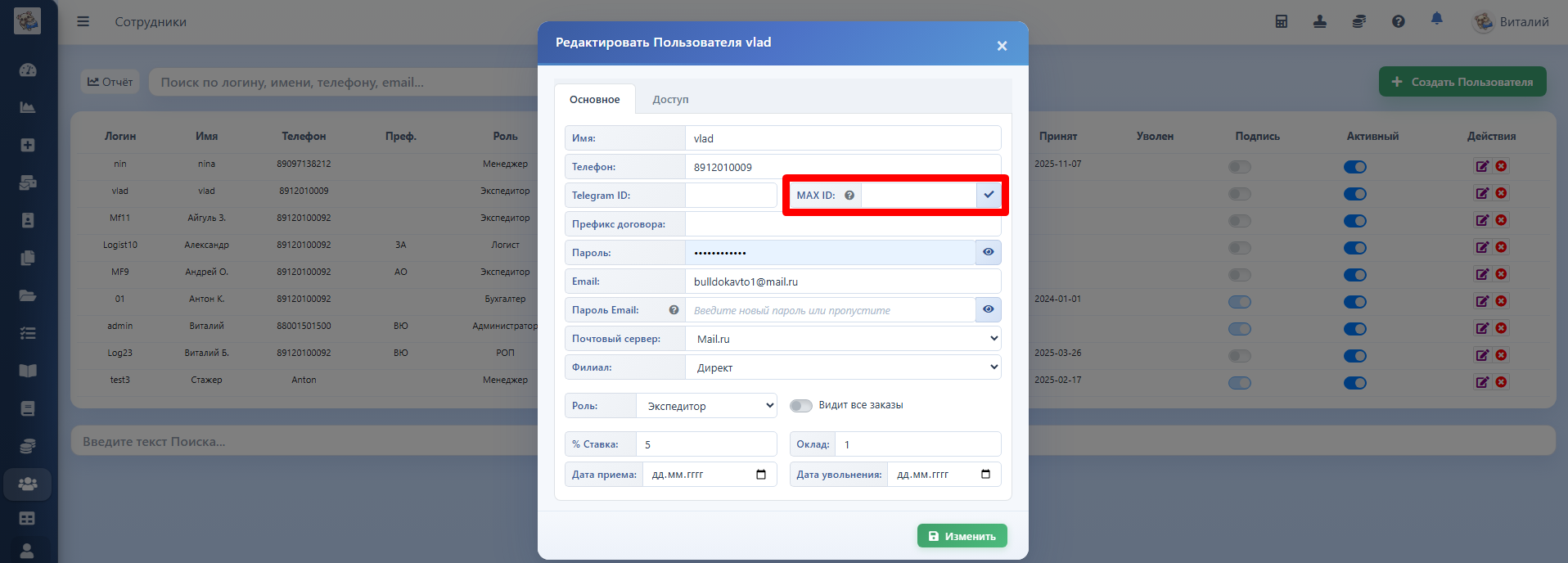
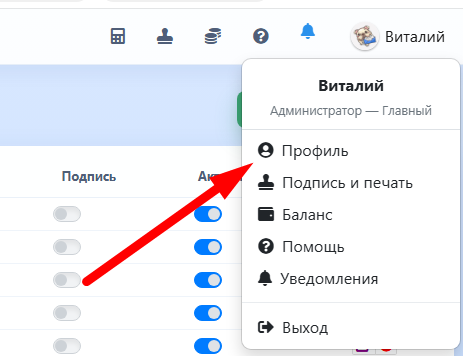
В системе БульДок перейдите в раздел Пользователи - Сотрудники, откройте карточку сотрудника и укажите его MAX ID в соответствующем поле, после чего сохраните изменения.
Телеграмм подключение сотрудников
Получение номера ID
Для настройки уведомлений в телеграмм, сотруднику необходимо получить у руководителя имя созданного бота.
Набираем в поиске телеграмм имя созданного бота
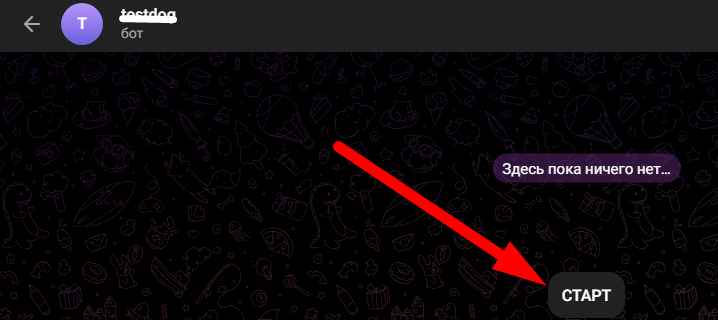
Находим его и открыв нажимаем кнопку СТАРТ
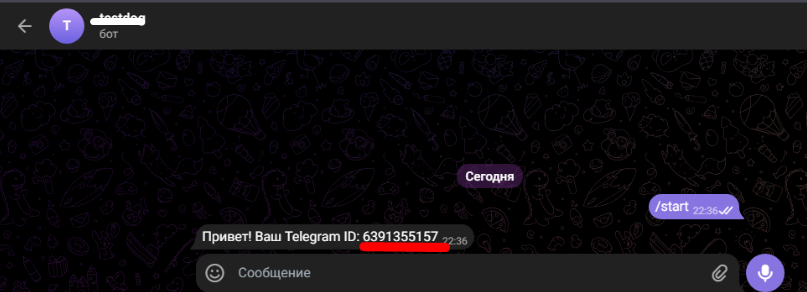
дальше полученный ID нужно скопировать
и вставить в настройках пользователя в поле
Каждый сотрудник может сам вставить полученный ID, в настройках на рабочем столе.
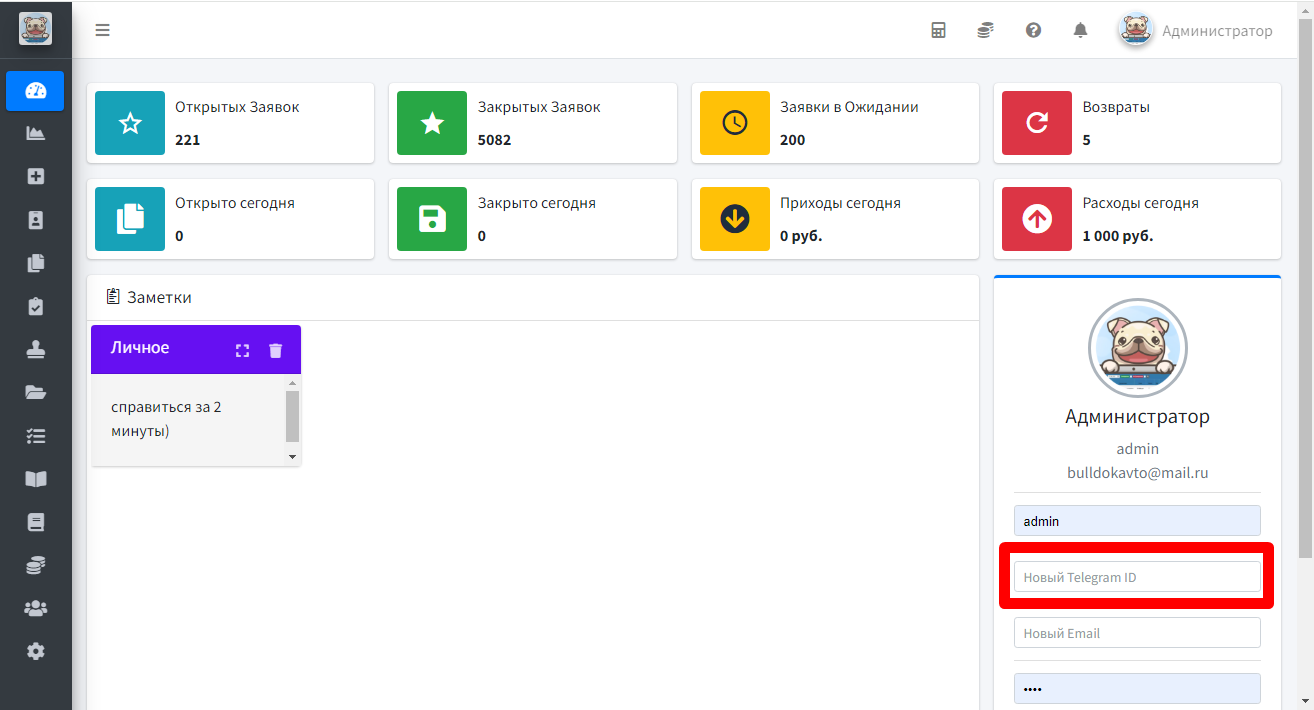
У каждого сотрудника свой номер ID, который он должен получить перейдя в созданного бота и вставить в личном кабинете.
в Телеграмм создаем бота
Для настройки уведомлений в телеграмм, необходимо:
1. Создать бота ( делается 1 раз Администратором)
2. Получить личный номер (Каждый сотрудник получает в созданном боте сам)
1. Создание бота
Бот создается всего 1 раз на компанию.
Делается 1 раз Администратором
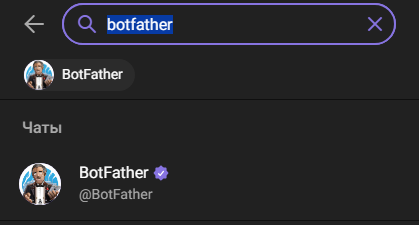
Что бы создать бота в поиске набираем Botfather
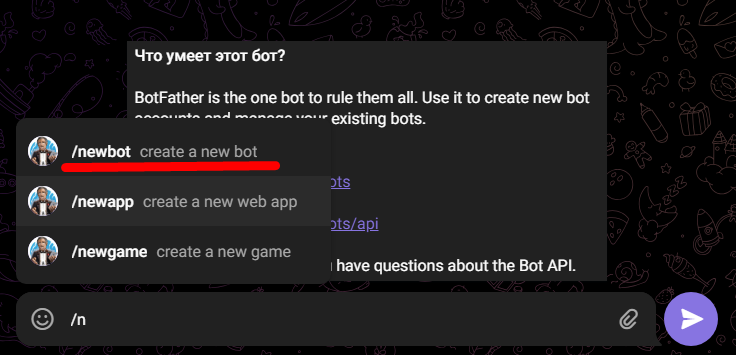
Далее внутри бота набираем команду /newbot (начните набирать и в всплывающей подсказке выберите необходимый)
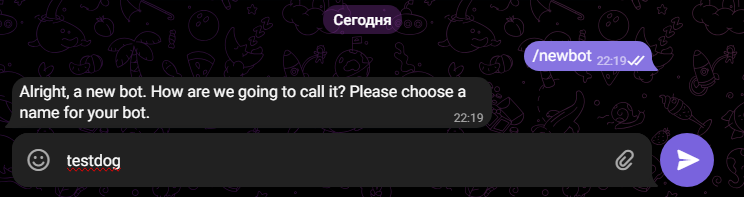
Далее укажите имя вашего бота, можно любое латинскими буквами
После этого давайте выберем имя пользователя для вашего бота.
Оно должно заканчиваться на `bot`. Например, так: TetrisBot или tetris_bot.
Если имя пользователя будет занято то может выдать такое сообщение:
Извините, это имя пользователя уже занято. Пожалуйста, попробуйте что-нибудь другое.
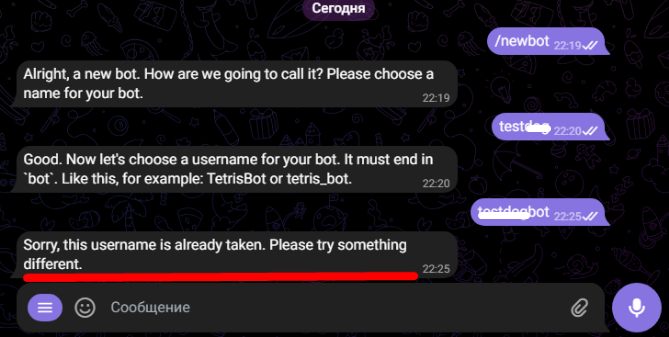
В этом случае выбираем имя бота посложнее и в следующем ответе получаем ключ API
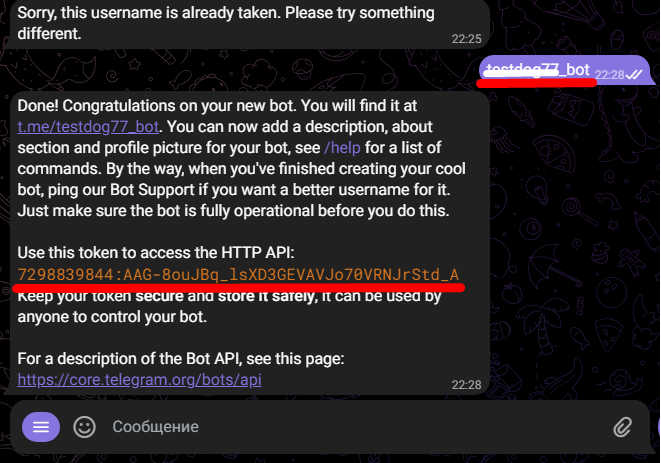
Копируем необходимый ключ API и вставляем его в Доп. настройках Бульдок
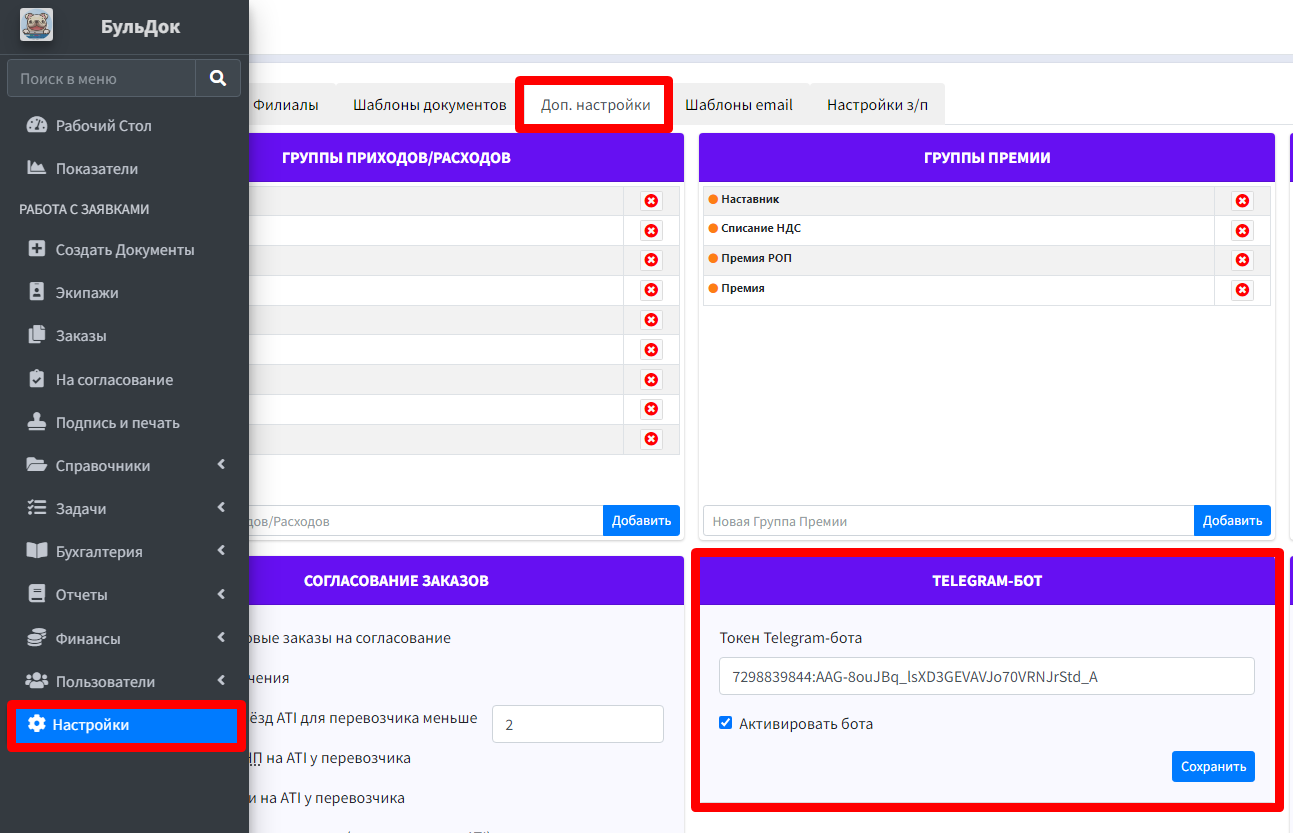
2. Получение номера ID
Каждый сотрудник получает в созданном боте сам
Дальше каждый сотрудник внутри вашего бота должен получить свой номер ID и вставить его у себя в настройках.
Передайте название бота вашим сотрудникам для того чтобы они могли его найти и получить свой индивидуальный номер.
Для этого можно скопировать или перейти по ссылке
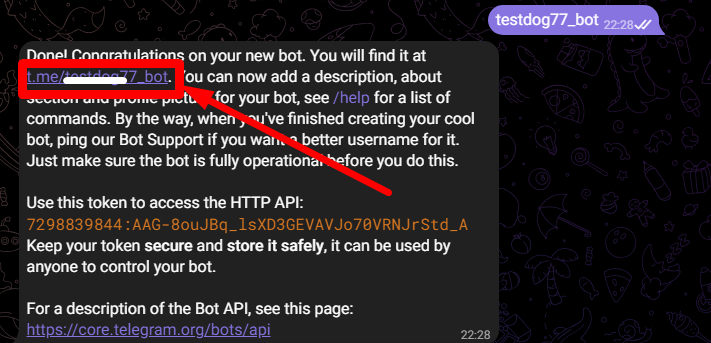
Набираем в поиске имя созданного бота
Находим его и открыв нажимаем кнопку СТАРТ
дальше полученный ID нужно скопировать
и вставить в настройках пользователя в поле
Каждый сотрудник может сам вставить полученный ID, в настройках на рабочем столе.
У каждого сотрудника свой номер ID, который он должен получить перейдя в созданного бота и вставить в личном кабинете.
Интеграция с Мовизор
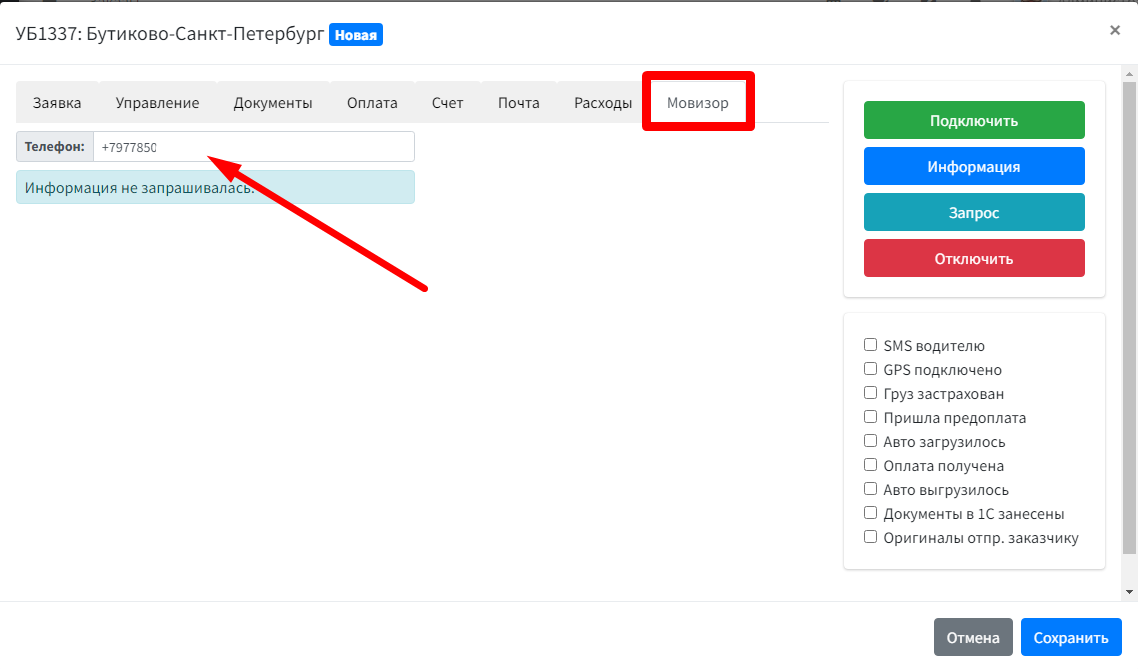
В Бульдок имеется возможность напрямую из вкладки заказов отправлять номер телефона контрагента (водителя как правило ) на отслеживание.
У вас должна быть учетная запись на сервисе Мовизор и пополнен там баланс. https://movizor.ru
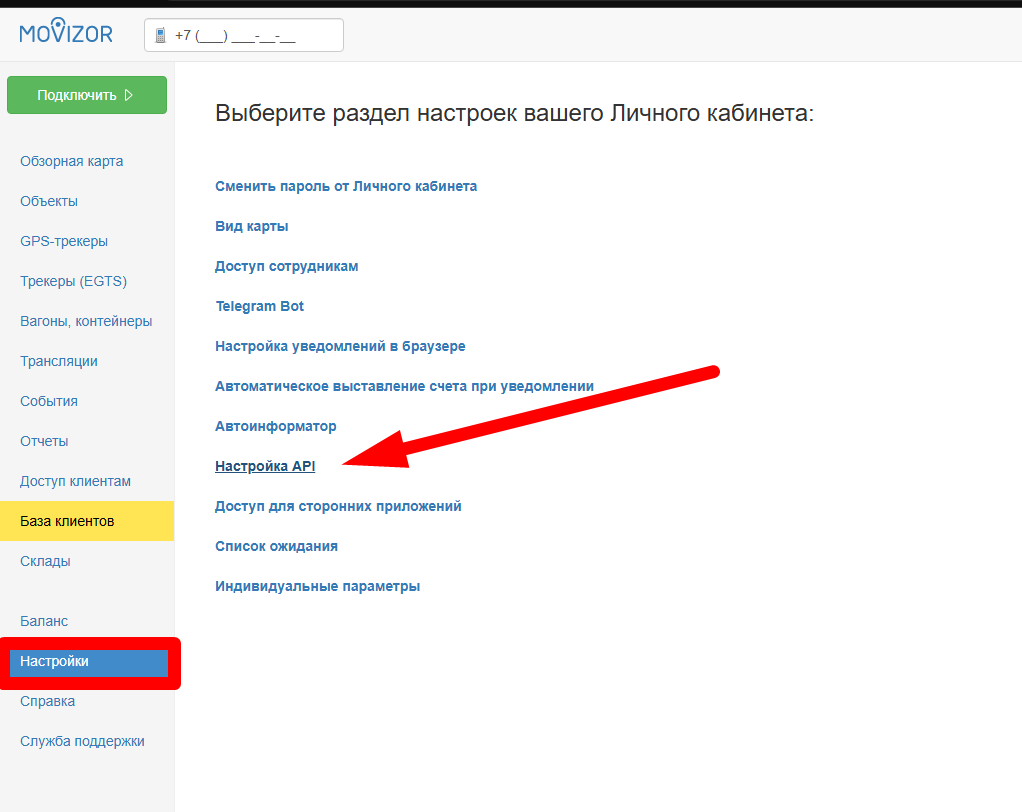
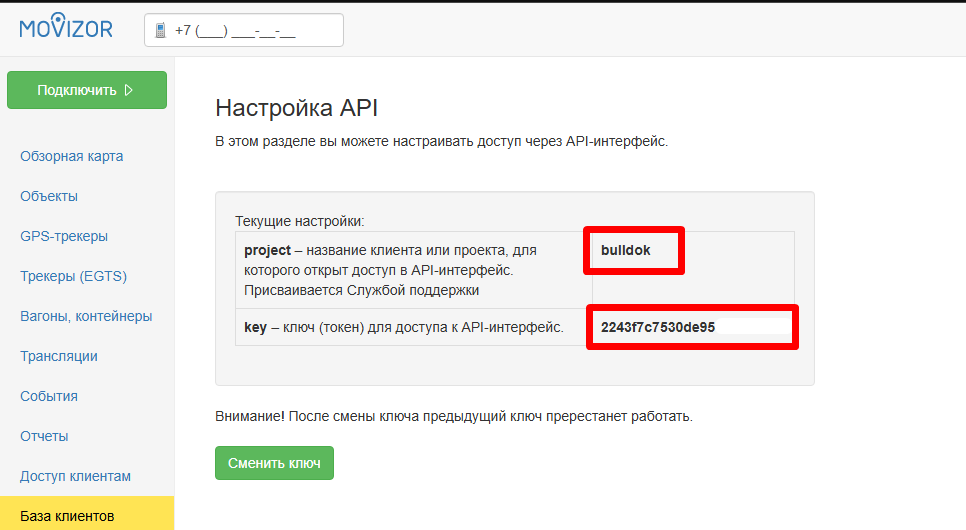
Для этого требуется включить интеграцию с Мовизор в Настройках - Доп. Настройки
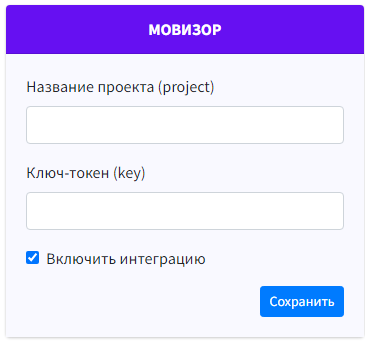
В этом окне нужно вставить название проекта и ключ который вы получите в личном кабинете Мовизор.
После подключения интеграция будет работать. Внутри заказа контакт водителя будет вставлен в поле, далее можно нажать кнопку подключить.