# Интеграция с сервисами
# Настройка электронной почты
[](https://help.bulldok.ru/uploads/images/gallery/2024-01/oqxsapka2.jpg)
Система “БульДок” позволяет отправлять электронные письма (email) с целью уведомления как собственных сотрудников, так и внешних заказчиков/перевозчиков. Для того, чтобы данная функция работала корректно, каждому пользователю системы необходимо указать свой адрес email и пароль приложения для него. В настоящий момент поддерживается только работа с сервисом mail.ru.
**ВНИМАНИЕ!!** с 1.06.2026г. данная функция у mail почты и яндекс почты платная, без подключенной подписки возможно не будет работать интеграция. Выясняйте работу функционала у своих почтовых сервисов.
**Подробности в статье тут:** [https://бульдок.рф/lenta/tpost/pa29lcyfb1-poka-vsya-strana-sledila-za-novostyami-o](https://%D0%B1%D1%83%D0%BB%D1%8C%D0%B4%D0%BE%D0%BA.%D1%80%D1%84/lenta/tpost/pa29lcyfb1-poka-vsya-strana-sledila-za-novostyami-o)
#### Получение пароля приложения на mail.ru
- В личном кабинете на mail.ru перейдите в меню “Пароль и безопасность” – “Пароли для внешних приложений”:
[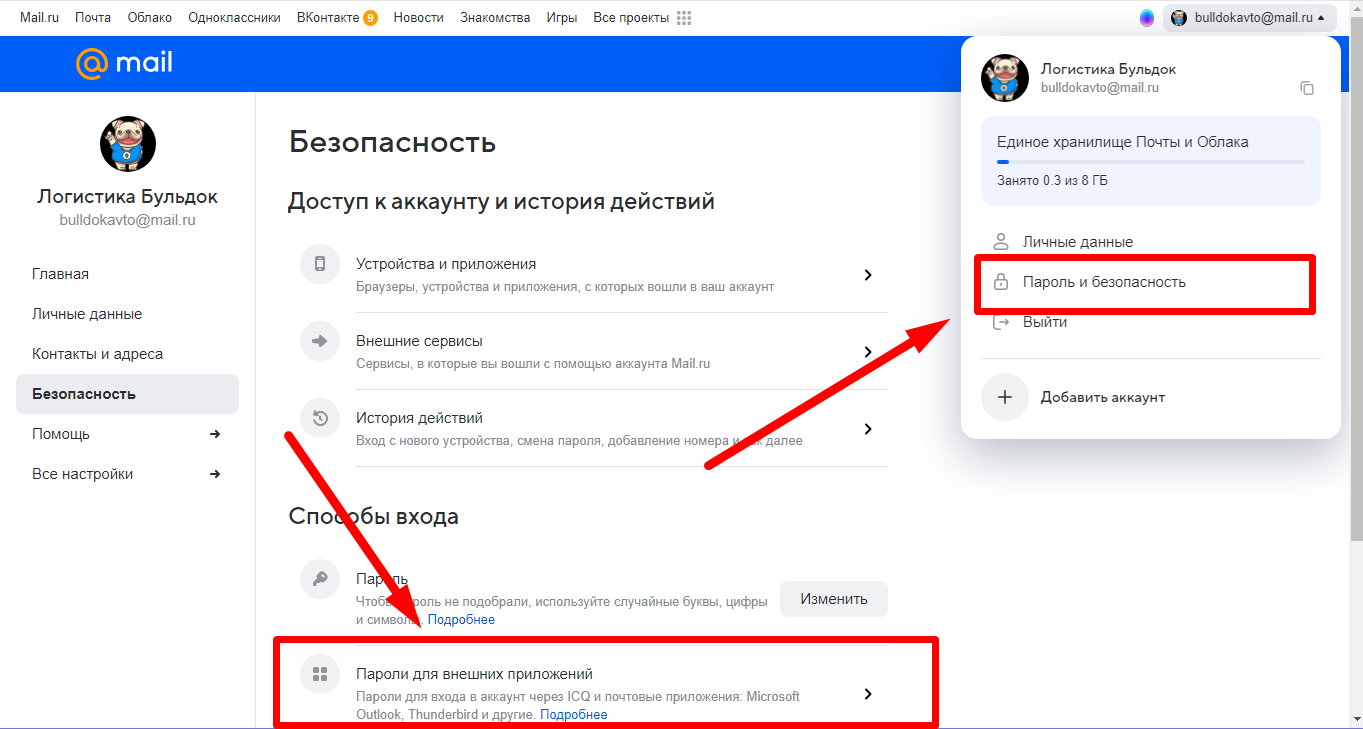](https://help.bulldok.ru/uploads/images/gallery/2024-01/vRximage.png)
- Нажмите кнопку “Добавить”, введите произвольное имя для пароля и пароль от своего аккаунта:
[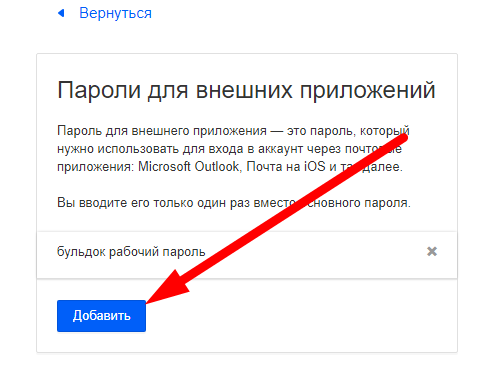](https://help.bulldok.ru/uploads/images/gallery/2024-01/Vdpimage.png)[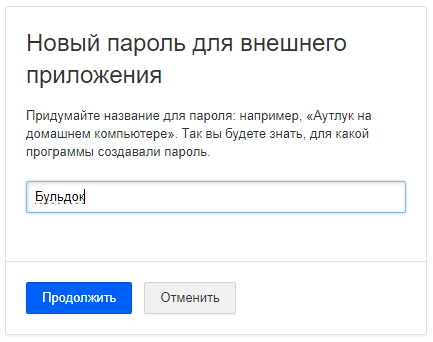](https://help.bulldok.ru/uploads/images/gallery/2024-01/eFYimage.png)
[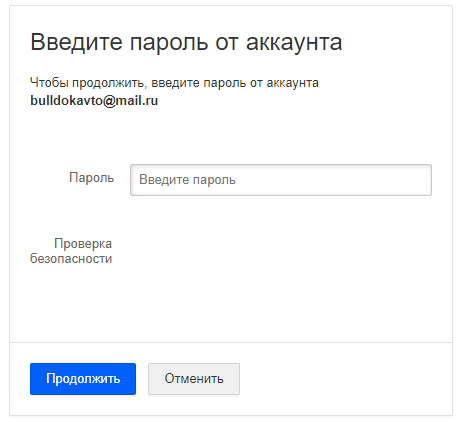](https://help.bulldok.ru/uploads/images/gallery/2024-01/tgIimage.png)
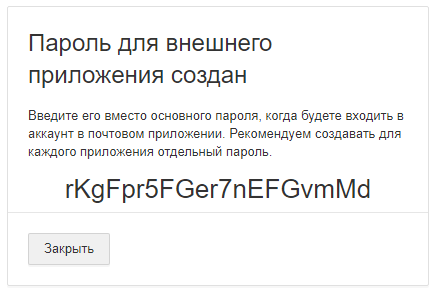
- Нажмите “Продолжить” и скопируйте полученный пароль:
[](https://help.bulldok.ru/uploads/images/gallery/2024-01/nO5image.png)
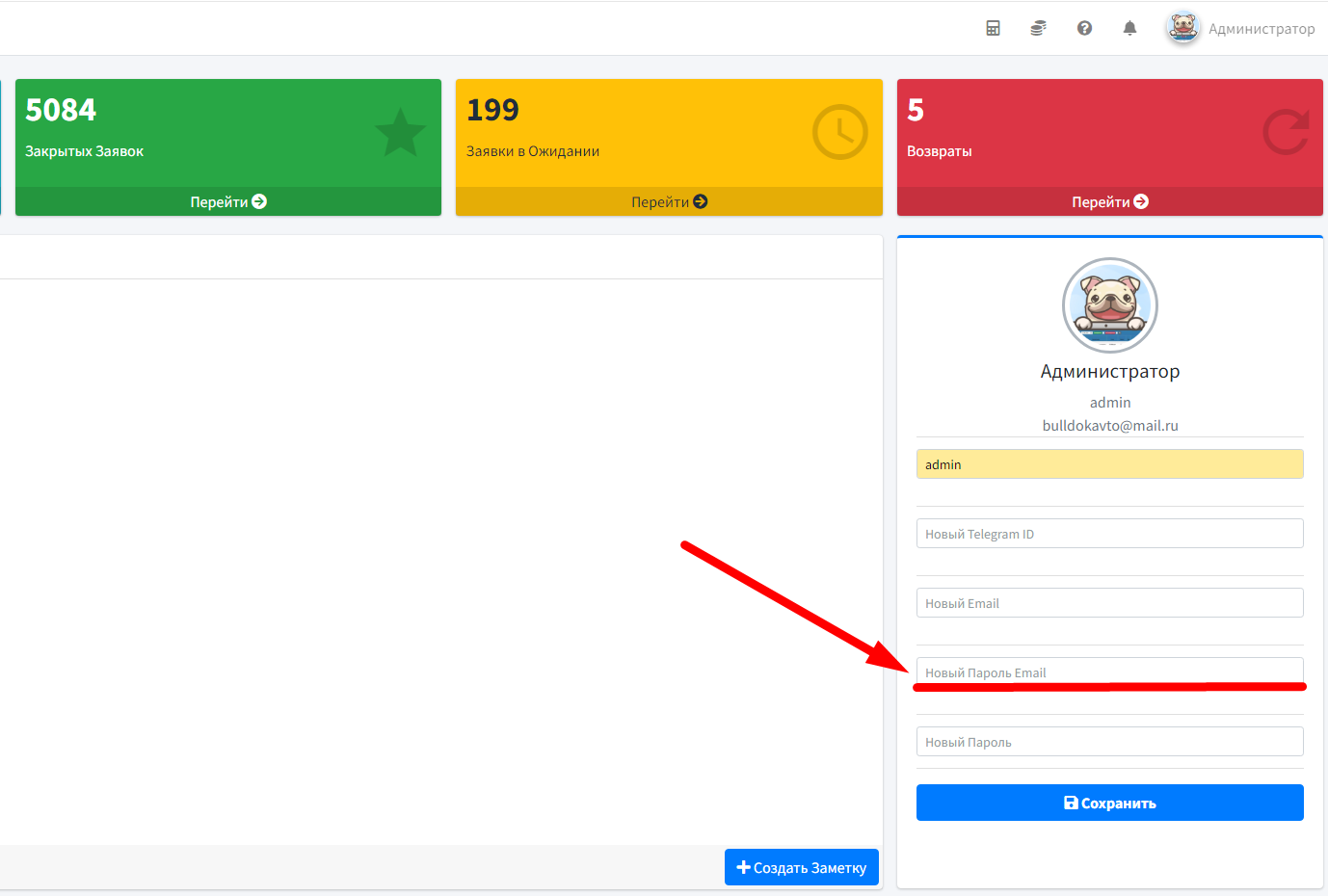
- Вставьте полученный пароль в “БульДок” и нажмите “Сохранить”:
[](https://help.bulldok.ru/uploads/images/gallery/2024-01/ClTimage.png)
[](https://help.bulldok.ru/uploads/images/gallery/2024-01/24Xpodvalsz.jpg)
# СБИС
[](https://help.bulldok.ru/uploads/images/gallery/2024-05/TWbimage.png)
В Бульдок имеется возможность напрямую отправлять в СБИС любого количества документы.
Для этого требуется оплатить интеграцию с ЭДО ([как это сделать тут](https://help.bulldok.ru/books/buldok-avto/page/popolnenie-balansa)) :
##### 1. Дать разрешение пользователю
#####
Разрешение пользователю выдается в настройках сотрудника.
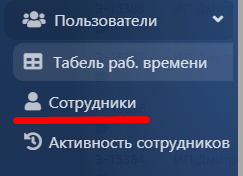
Для этого открываем главное меню/Пользователи / Сотрудники
[](https://help.bulldok.ru/uploads/images/gallery/2026-08/jYtimage.png)
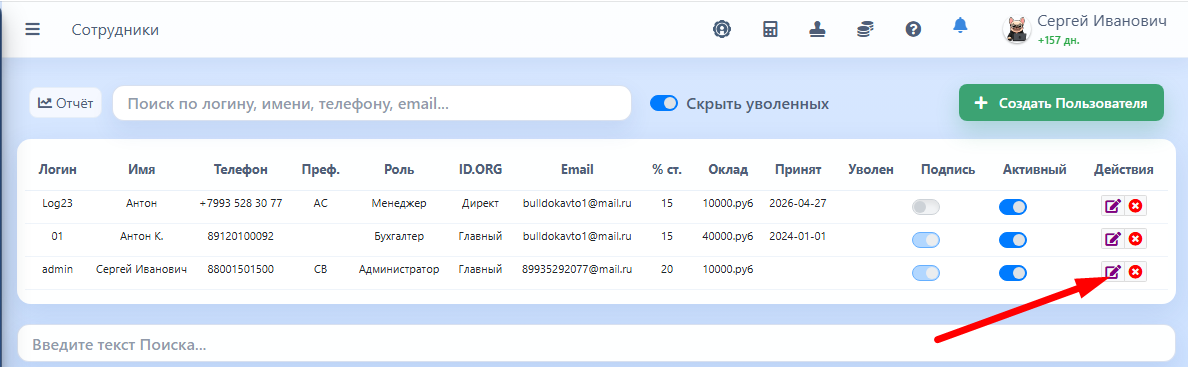
Далее нажимаем кнопку редактировать
[](https://help.bulldok.ru/uploads/images/gallery/2026-08/vWOimage.png)
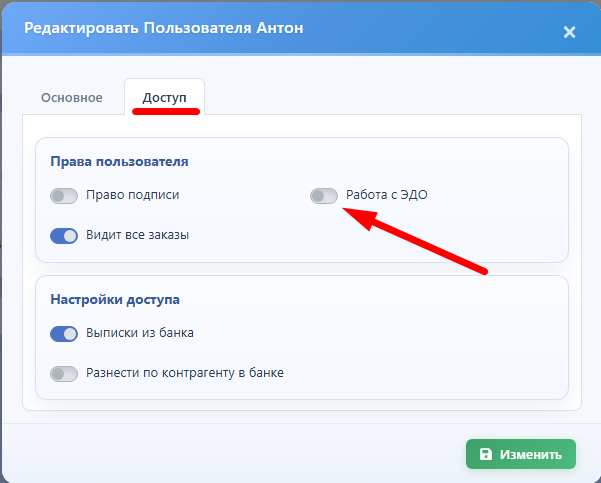
После выдаем разрешение и сохраняем.
[](https://help.bulldok.ru/uploads/images/gallery/2026-08/OzXimage.png)
##### 2. Включить интеграцию со СБИС.
Далее настраиваем интеграцию со СБИС
[](https://help.bulldok.ru/uploads/images/gallery/2024-05/pvtimage.png)
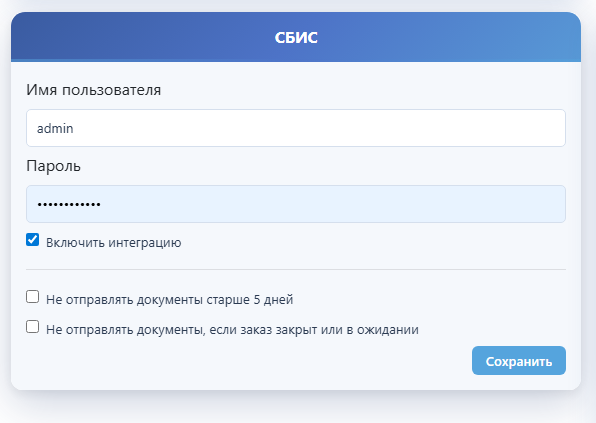
Нужно подготовить логин и пароль от личного кабинета.
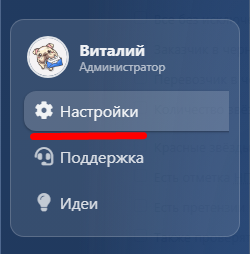
Открываем Настройки - Доп. настройки и в окне СБИС набираем логин и пароль от СБИС и ставим галочку.
[](https://help.bulldok.ru/uploads/images/gallery/2026-04/image.png)
[](https://help.bulldok.ru/uploads/images/gallery/2026-04/PRSimage.png)
[](https://help.bulldok.ru/uploads/images/gallery/2026-04/Embimage.png)
**Интеграция подключена!**
##### Проверяем:
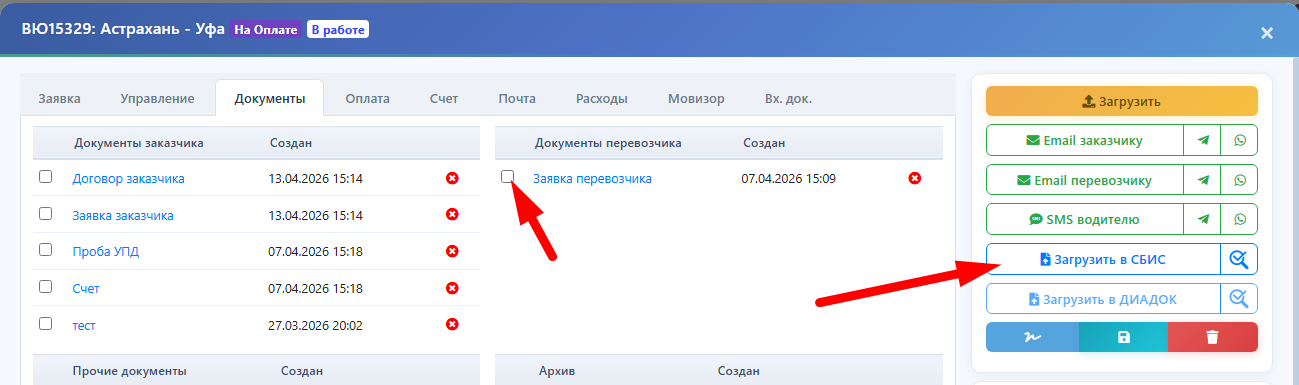
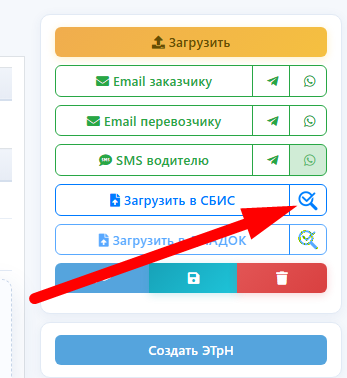
Открываем Заказ, выделяем документ для отправки и нажимаем кнопку "Загрузить в СБИС"
[](https://help.bulldok.ru/uploads/images/gallery/2026-04/Iu4image.png)
[](https://help.bulldok.ru/uploads/images/gallery/2026-06/IeMimage.png)
[](https://help.bulldok.ru/uploads/images/gallery/2026-04/g0Yimage.png)
[](https://help.bulldok.ru/uploads/images/gallery/2026-04/0DAimage.png)
##### Проверка шаблона для отправки:
Если вы меняли шаблоны, перед этим проверьте выбор формы документа в настройках шаблона для ЭДО
[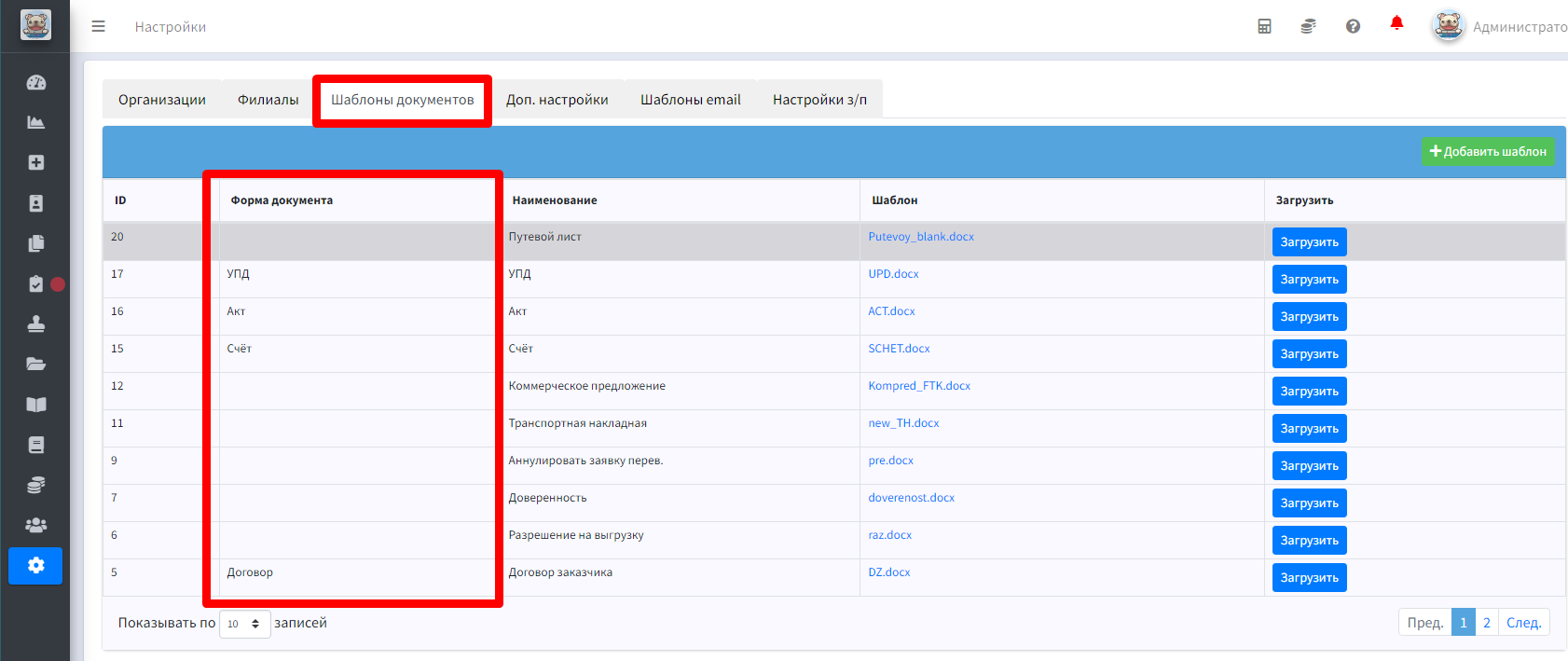](https://help.bulldok.ru/uploads/images/gallery/2024-05/yHYimage.png)
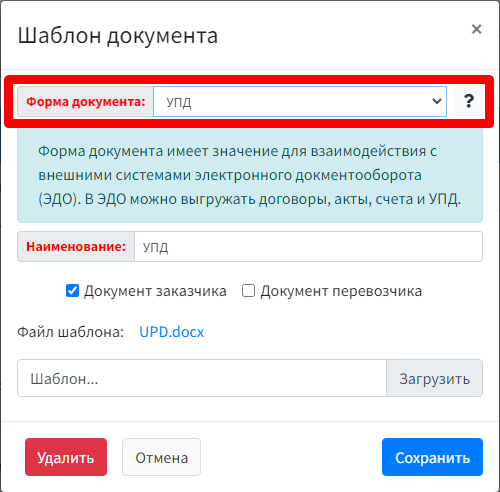
Двойным щелчком открываем нужный документ и указываем форму документа.
В СБИС можно отправлять: **Договор, Счет, Акт, УПД.**
**Прочие документы** - отправляться не будут (читаем правила пользования СБИС).
[](https://help.bulldok.ru/uploads/images/gallery/2024-05/deeimage.png)
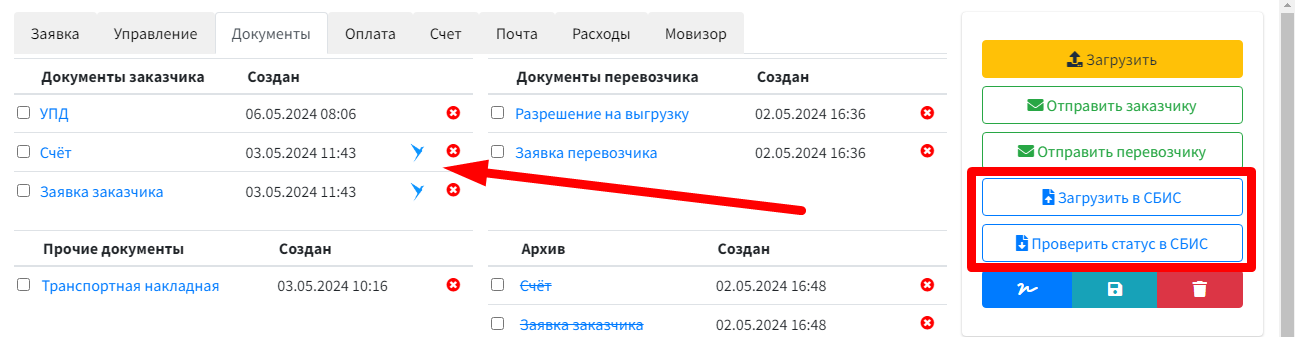
После подключения интеграции, внутри заказа во вкладке документы появятся 2 кнопки: Загрузить в СБИС и Проверить статус в СБИС.
Отправлять по ЭДО можно только по 1му документу
После того как вы отправили документ, они все отобразятся в кабинете СБИС. Вам (вашему бухгалтеру) необходимо зайти в СБИС и подписать документы.
[](https://help.bulldok.ru/uploads/images/gallery/2024-05/Xxbimage.png)
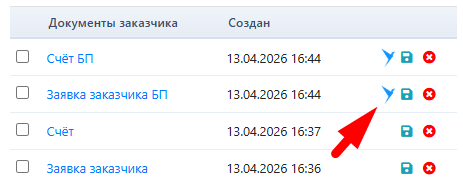
Документы, отправленные через СБИС помечаются значком.
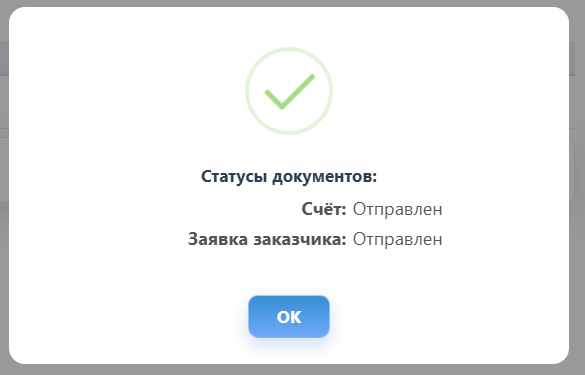
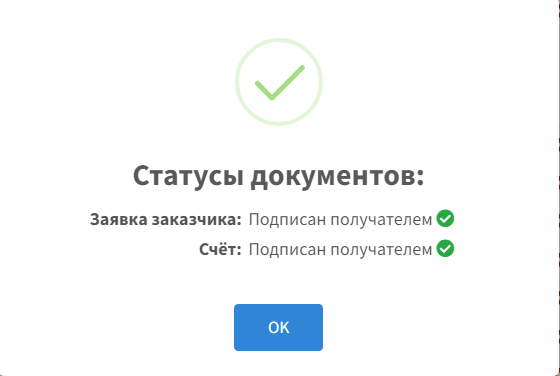
Для проверки статуса документов нажмите соответствующую кнопку. Выделять документы при этом не требуется, статус проверяется у всех загруженных документов.
[](https://help.bulldok.ru/uploads/images/gallery/2024-05/E46image.png)
Сообщение проверки статуса документов
[](https://help.bulldok.ru/uploads/images/gallery/2024-05/2b1image.png)
# Контур Диадок
[](https://help.bulldok.ru/uploads/images/gallery/2024-05/TWbimage.png)
В Бульдок имеется возможность напрямую отправлять в Диадок любого количества документы.
Для этого требуется сначала оплатить интеграцию с ЭДО ([как это сделать тут](https://help.bulldok.ru/books/buldok-avto/page/popolnenie-balansa)) :
##### 1. Дать разрешение пользователю
#####
Разрешение пользователю выдается в настройках сотрудника.
Для этого открываем главное меню/Пользователи / Сотрудники
[](https://help.bulldok.ru/uploads/images/gallery/2026-08/jYtimage.png)
Далее нажимаем кнопку редактировать
[](https://help.bulldok.ru/uploads/images/gallery/2026-08/vWOimage.png)
После выдаем разрешение и сохраняем.
[](https://help.bulldok.ru/uploads/images/gallery/2026-08/OzXimage.png)
##### 2. Включить интеграцию с Контур
Далее настраиваем интеграцию с Диадок
Нужно подготовить логин и пароль от личного кабинета.
Открываем Настройки - Доп. настройки и в окне Контур набираем логин и пароль и ставим галочку.
[](https://help.bulldok.ru/uploads/images/gallery/2026-04/image.png)
[](https://help.bulldok.ru/uploads/images/gallery/2026-04/PRSimage.png)
[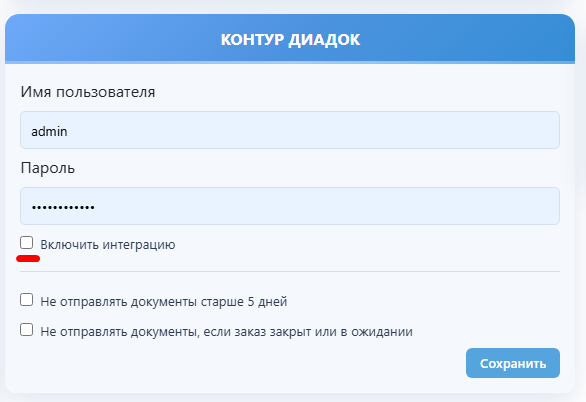](https://help.bulldok.ru/uploads/images/gallery/2026-08/7fcimage.png)
**Интеграция подключена!**
##### Проверяем:
Открываем Заказ, выделяем документ для отправки и нажимаем кнопку "Загрузить в Диадок"
[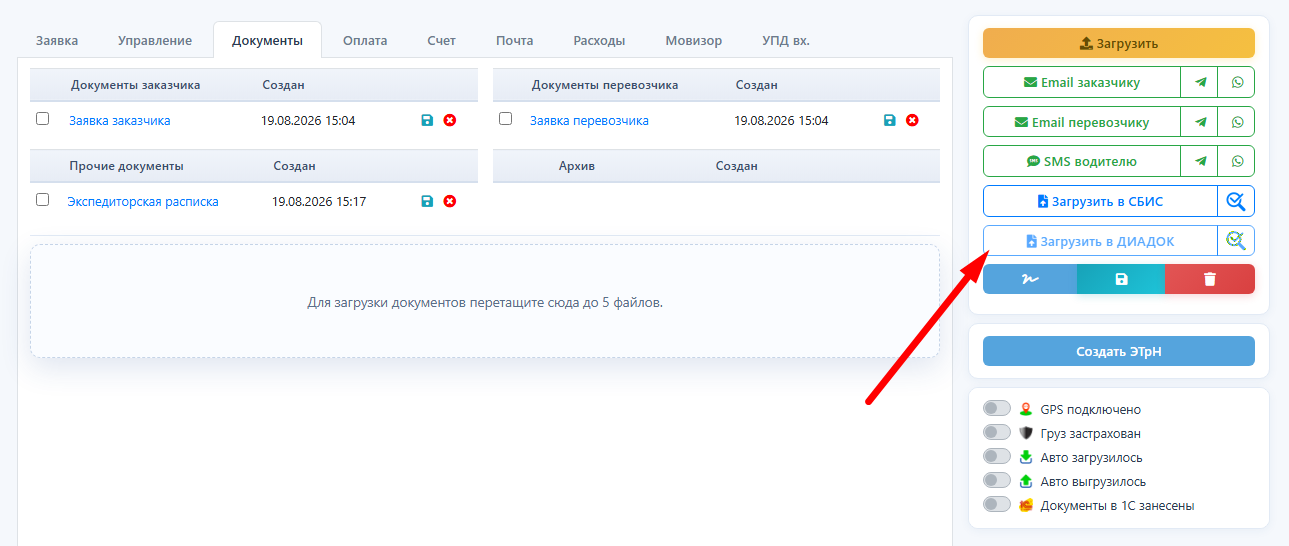](https://help.bulldok.ru/uploads/images/gallery/2026-08/AQFimage.png)
[](https://help.bulldok.ru/uploads/images/gallery/2026-08/eaWimage.png)
[](https://help.bulldok.ru/uploads/images/gallery/2026-04/g0Yimage.png)
[](https://help.bulldok.ru/uploads/images/gallery/2026-04/0DAimage.png)
##### Проверка шаблона для отправки:
Если вы меняли шаблоны, перед этим проверьте выбор формы документа в настройках шаблона для ЭДО
[](https://help.bulldok.ru/uploads/images/gallery/2024-05/yHYimage.png)
Двойным щелчком открываем нужный документ и указываем форму документа.
В СБИС можно отправлять: **Договор, Счет, Акт, УПД.**
**Прочие документы** - отправляться не будут (читаем правила пользования СБИС).
[](https://help.bulldok.ru/uploads/images/gallery/2024-05/deeimage.png)
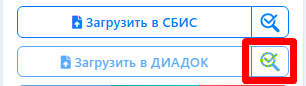
После подключения интеграции, внутри заказа во вкладке документы появятся 2 кнопки: Загрузить в Диадок и Проверить статус .
Отправлять по ЭДО можно только по 1му документу
После того как вы отправили документ, они все отобразятся в кабинете СБИС. Вам (вашему бухгалтеру) необходимо зайти в СБИС и подписать документы.
[](https://help.bulldok.ru/uploads/images/gallery/2024-05/Xxbimage.png)
Документы, отправленные через СБИС помечаются значком.
Для проверки статуса документов нажмите соответствующую кнопку. Выделять документы при этом не требуется, статус проверяется у всех загруженных документов.
[](https://help.bulldok.ru/uploads/images/gallery/2024-05/E46image.png)
Сообщение проверки статуса документов
[](https://help.bulldok.ru/uploads/images/gallery/2024-05/2b1image.png)
# Работа с ЭТрН
[](https://help.bulldok.ru/uploads/images/gallery/2024-01/6rYsapka2.jpg)
Перед началом работы нужно настроить интеграцию с ЭДО
Инструкция по подключению к ЭДО : [https://help.bulldok.ru/books/buldok-avto/page/sbis](https://help.bulldok.ru/books/buldok-avto/page/sbis)
Далее у Оператора ЭДО увас должен быть куплен пакет для работы с ЭТрН ([ https://saby.ru/tms/etrn )](https://saby.ru/tms/etrn))
Далее когда уже у вас все подготовлено можно перейти к созданию ЭТрН в программе.
Сначала создаем заказ в системе:
[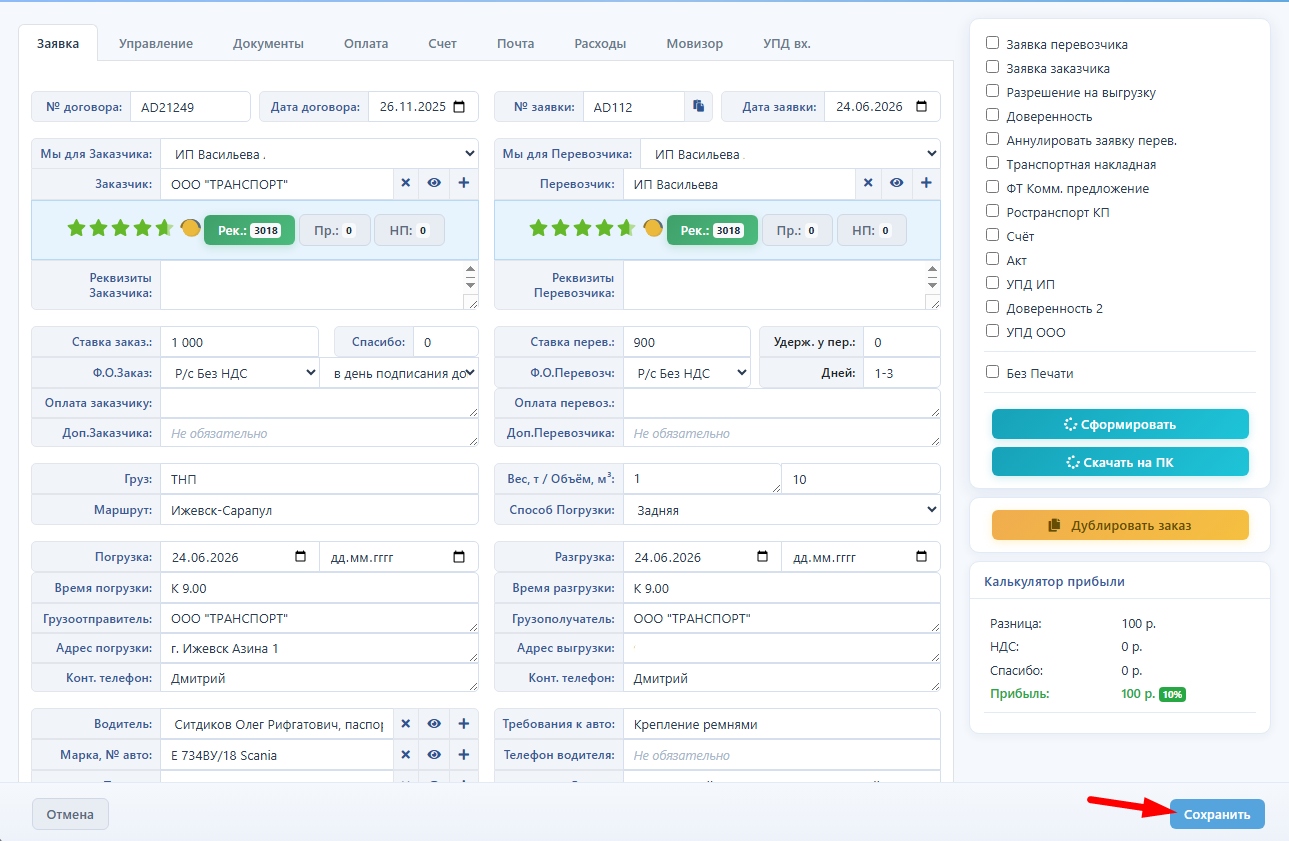](https://help.bulldok.ru/uploads/images/gallery/2026-06/cHZimage.png)
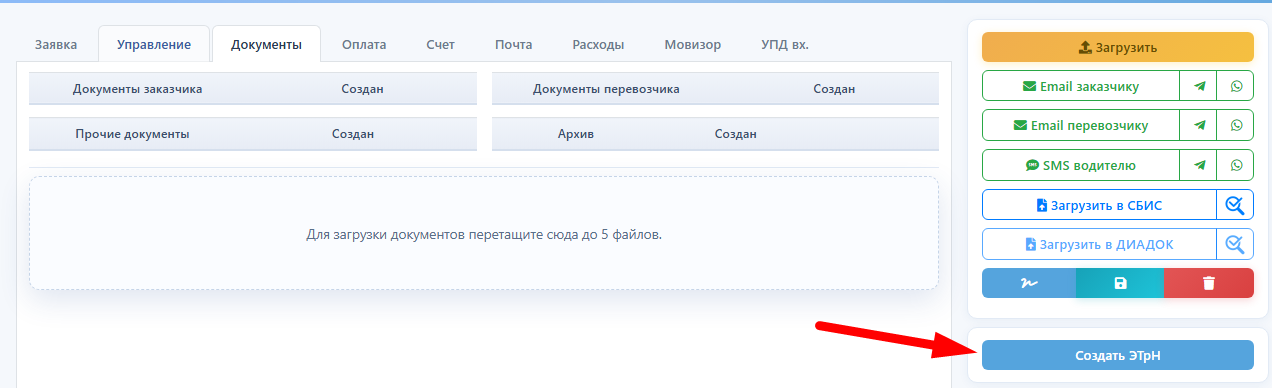
Далее во вкладке "Документы" нажимаем на кнопку создать ЭТрН
[](https://help.bulldok.ru/uploads/images/gallery/2026-06/P88image.png)
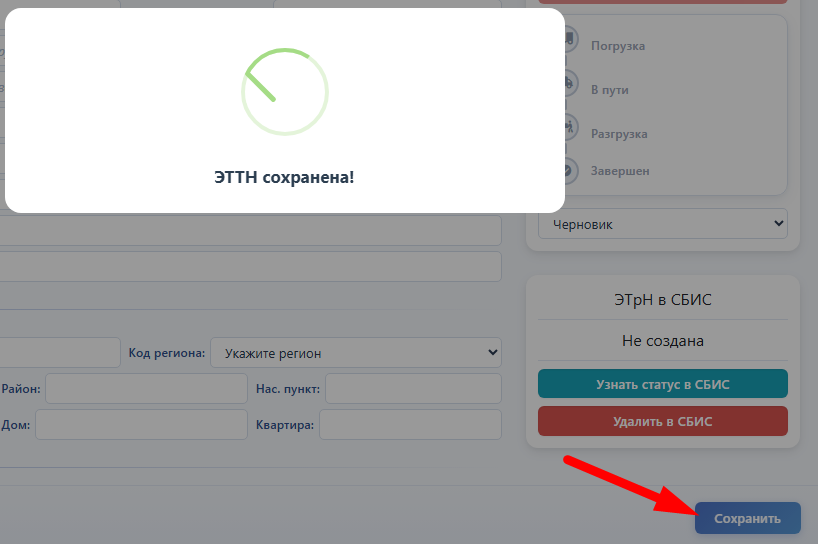
По необходимости можете заполнить данные в ЭТрН и нажать кнопку Сохранить
[](https://help.bulldok.ru/uploads/images/gallery/2026-06/Pfeimage.png)
[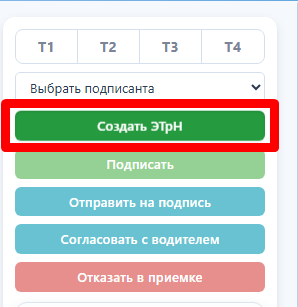](https://help.bulldok.ru/uploads/images/gallery/2026-06/yrPimage.png)
Если не будет хватать данных, программа даст такое оповещение:
[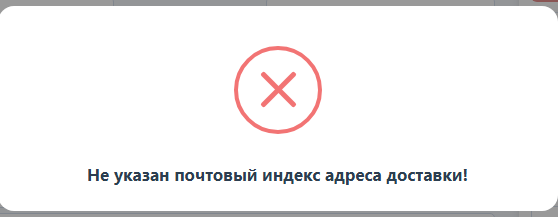](https://help.bulldok.ru/uploads/images/gallery/2026-06/12bimage.png)
[](https://help.bulldok.ru/uploads/images/gallery/2026-06/isuimage.png)
Дальше можно узнать статус или перейти в СБИС прямо из Бульдок.
На этапе тестирования мы отключили прямую отправку ЭТрН, если КЭП вставлен в ПК.
[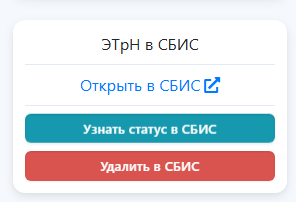](https://help.bulldok.ru/uploads/images/gallery/2026-06/Q8Oimage.png)
[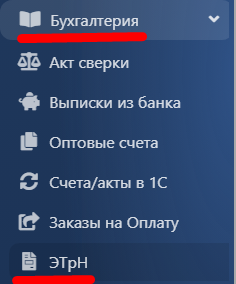](https://help.bulldok.ru/uploads/images/gallery/2026-06/vgOimage.png)
Тут можно наблюдать все созданные ЭТрН
[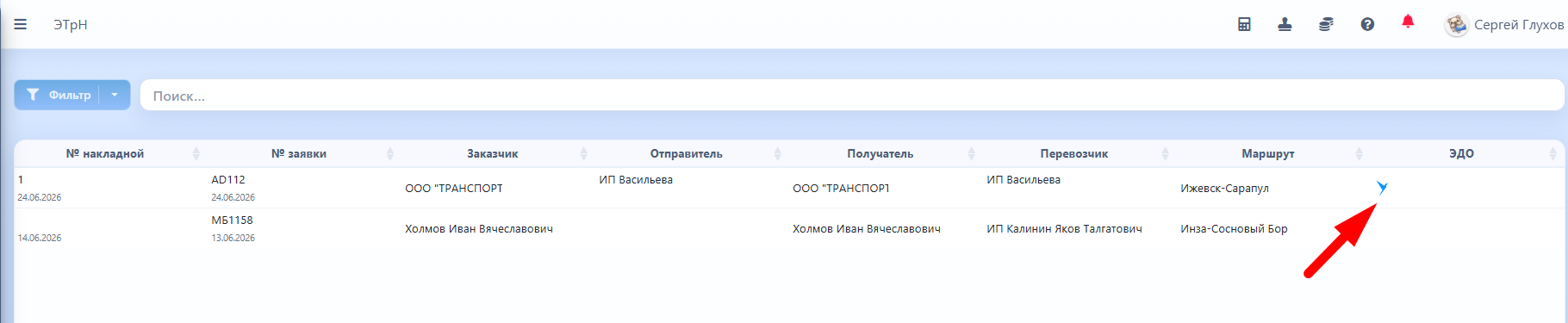](https://help.bulldok.ru/uploads/images/gallery/2026-06/e4Timage.png)
Означает что она создана.
[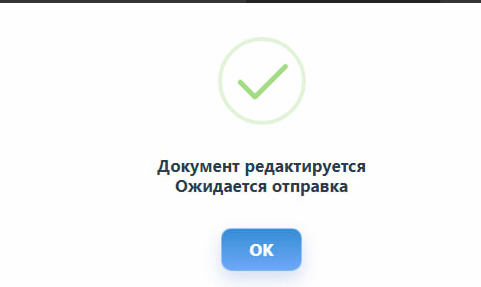](https://help.bulldok.ru/uploads/images/gallery/2026-06/GMnimage.png)
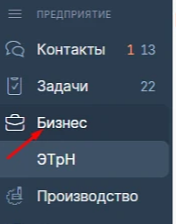
Данный статус говорит о том что ЭТрН создана и ожидается отправка. Нужно зайти в сбис и вставить флэшку (КЭП)
[](https://help.bulldok.ru/uploads/images/gallery/2026-06/g8vimage.png)
[](https://help.bulldok.ru/uploads/images/gallery/2026-06/7Xqimage.png)
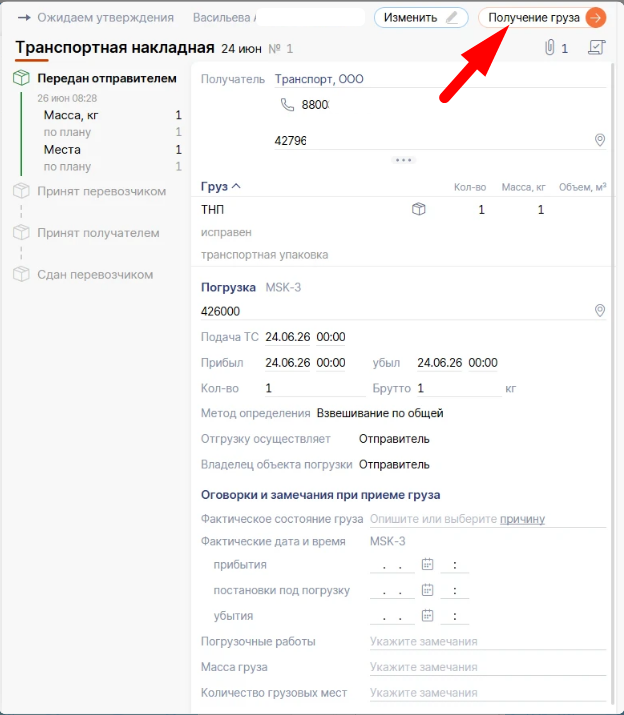
После того как внутри нажмете на статус "Погружен", данная транспортная уйдет Грузополучателю
[](https://help.bulldok.ru/uploads/images/gallery/2026-06/8nCimage.png)
Грузоотправитель и Грузополучатель в своей системе должны подписать данную ттн и выслать ее Вам.
**С уважением к вам и вашему бизнесу!**
тел. +7(912) 010 00 92 Whathsapp / Телеграмм
почта: ;
[](https://help.bulldok.ru/uploads/images/gallery/2024-01/bpspodvalsz.jpg)
# АТИ
[](https://help.bulldok.ru/uploads/images/gallery/2024-01/Wv2image.png)
Для настройки интеграции с АТИ сервиса автоматического обновления груза
потребуется получение АПИ от сайти Ati.su
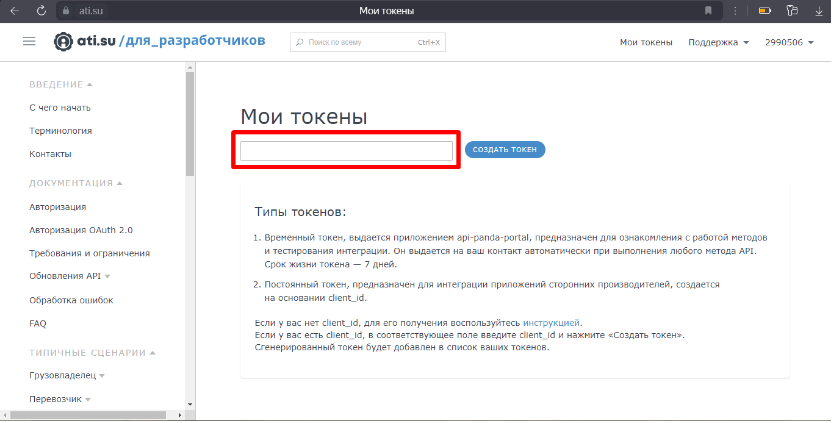
1\. Переходим по ссылке на сайт: [https://ati.su/developers/tokens/](https://ati.su/developers/tokens/)
2\. Набираем название токена "Бульдок",
3\. Копируем и вставляем следующий client id: **da2a666ecb9f425fb762a22d195ace25**
4\. Нажимаем кнопку создать
[](https://help.bulldok.ru/uploads/images/gallery/2025-01/wkQimage.png)
[](https://help.bulldok.ru/uploads/images/gallery/2025-01/6qKimage.png)
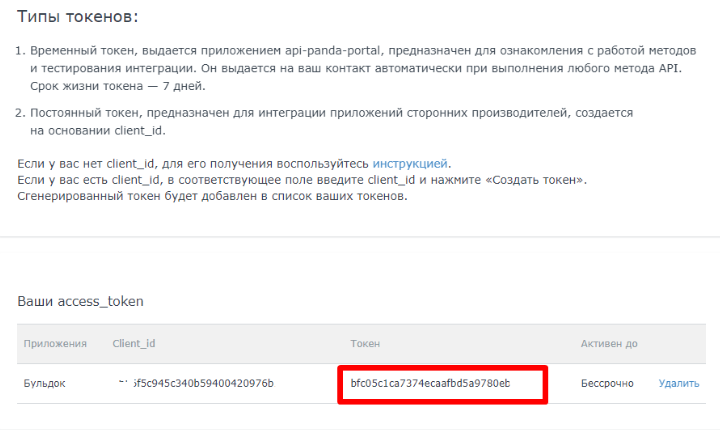
5\. Копируем данный Токен
6\. Вставляем в поле в Бульдок
[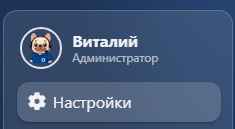](https://help.bulldok.ru/uploads/images/gallery/2026-07/M1Qimage.png)
[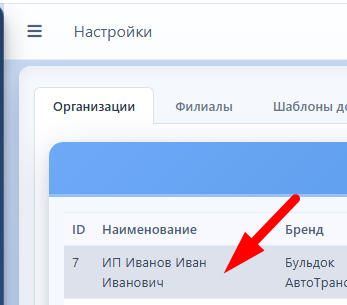](https://help.bulldok.ru/uploads/images/gallery/2026-07/WeLimage.png)
[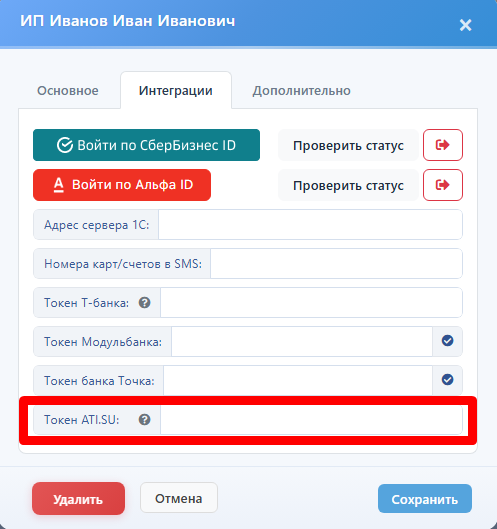](https://help.bulldok.ru/uploads/images/gallery/2026-07/R9Zimage.png)
Далее открываем модуль грузы с АТИ
[](https://help.bulldok.ru/uploads/images/gallery/2026-07/A69image.png)
[](https://help.bulldok.ru/uploads/images/gallery/2026-07/Knfimage.png)
Получаем список грузов из вашего аккаунта в ати.
[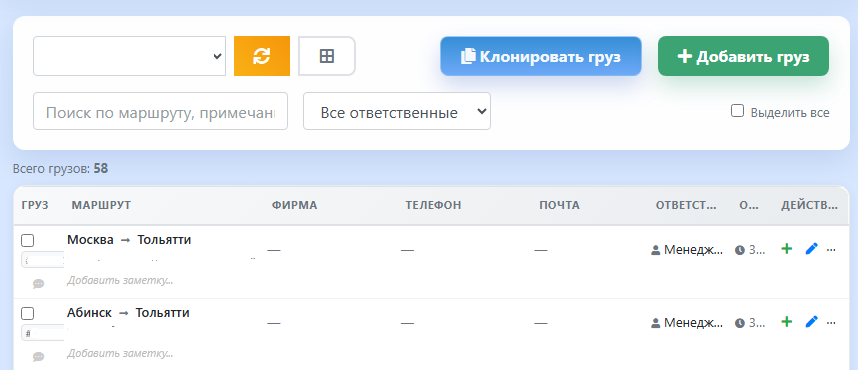](https://help.bulldok.ru/uploads/images/gallery/2026-07/0fqimage.png)
По функционалу:
Создать заказ на основании груза из АТИ:
[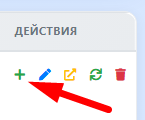 ](https://help.bulldok.ru/uploads/images/gallery/2026-07/2o5image.png)[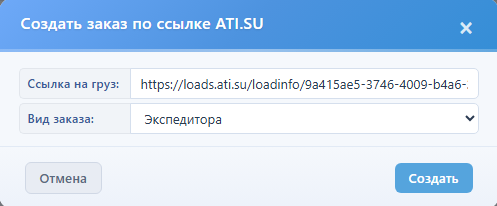](https://help.bulldok.ru/uploads/images/gallery/2026-07/aZuimage.png)
дальше иконки действий:
\- Редактирование груза
\- ссылка на груз в АТИ
\- обновить груз
\- Удалить груз
Кнопка клонирования груза. Если вы хотите скопировать чужой груз с платформы ati.su на свою общую площадку, вы можете вставить ссылку груза данного источника в поле и данный груз будет выставлен у вас с теми же параметрами.
[](https://help.bulldok.ru/uploads/images/gallery/2026-07/V7Zimage.png)
Кнопка переключения вида из плитки в список.
[](https://help.bulldok.ru/uploads/images/gallery/2026-07/eyuimage.png)
[](https://help.bulldok.ru/uploads/images/gallery/2024-01/0X5image.png)
# Сбербанк API
[](https://help.bulldok.ru/uploads/images/gallery/2024-01/FCHsapka2.jpg)
Для интеграции со сбербанком, заходим в Бульдок в главное меню:
[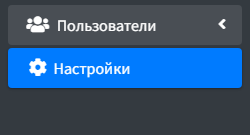](https://help.bulldok.ru/uploads/images/gallery/2024-12/AQximage.png)
[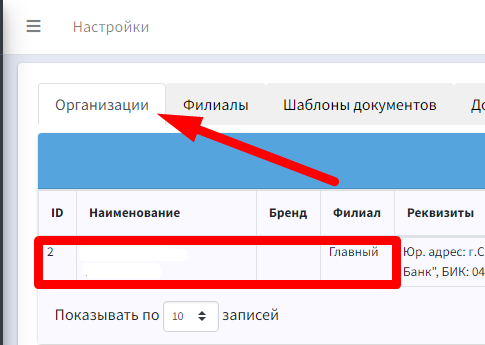](https://help.bulldok.ru/uploads/images/gallery/2024-12/WBwimage.png)
[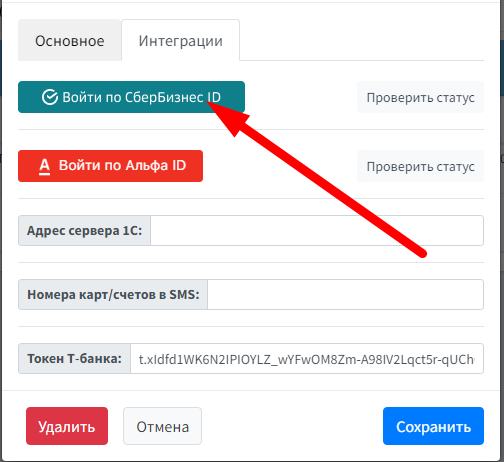](https://help.bulldok.ru/uploads/images/gallery/2024-12/H5Limage.png)
[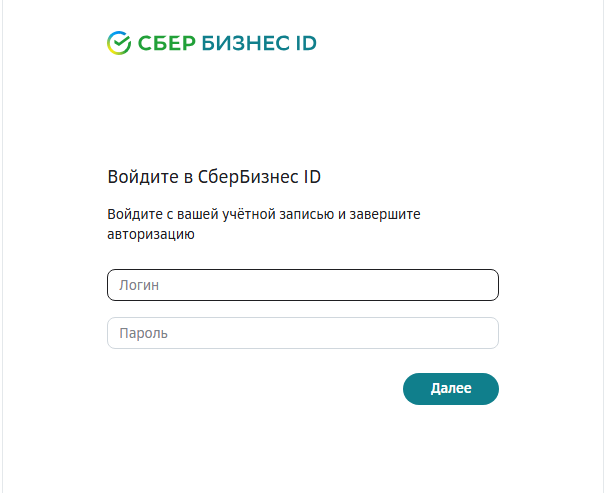](https://help.bulldok.ru/uploads/images/gallery/2024-12/w08image.png)
заходим в банк, подтверждаем интеграцию
[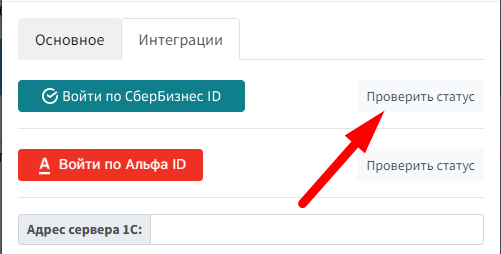](https://help.bulldok.ru/uploads/images/gallery/2024-12/Bubimage.png)
[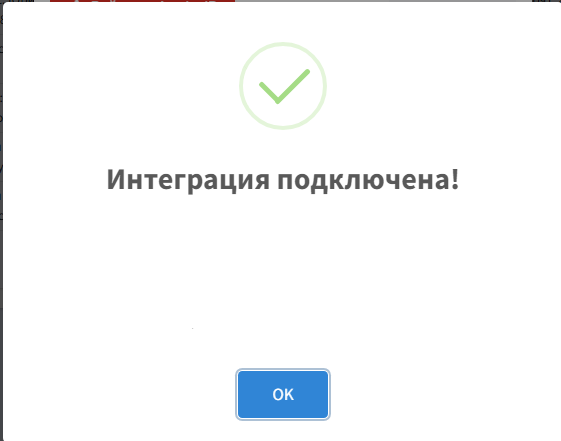](https://help.bulldok.ru/uploads/images/gallery/2024-12/PDvimage.png)
[](https://help.bulldok.ru/uploads/images/gallery/2024-01/G2hpodvalsz.jpg)
# Альфабанк API
[](https://help.bulldok.ru/uploads/images/gallery/2024-01/FCHsapka2.jpg)
Заходим в главном меню в Настройки
[](https://help.bulldok.ru/uploads/images/gallery/2024-11/wjwimage.png)
Дважды щелкаем на организацию к которой подключаем банк
[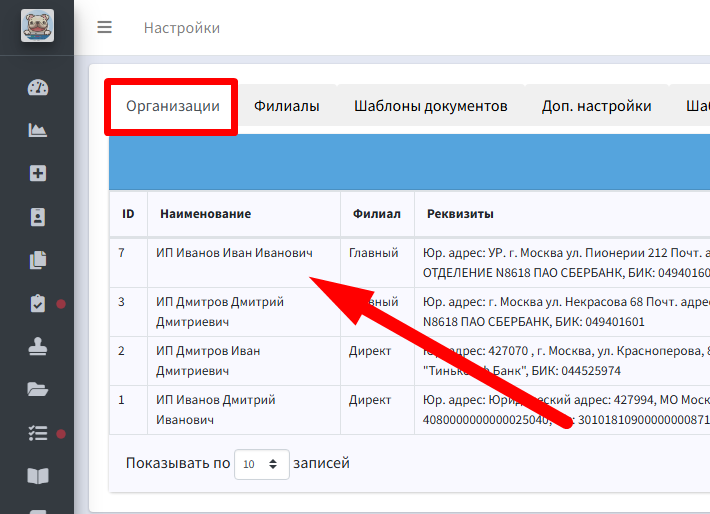](https://help.bulldok.ru/uploads/images/gallery/2024-11/ePhimage.png)
[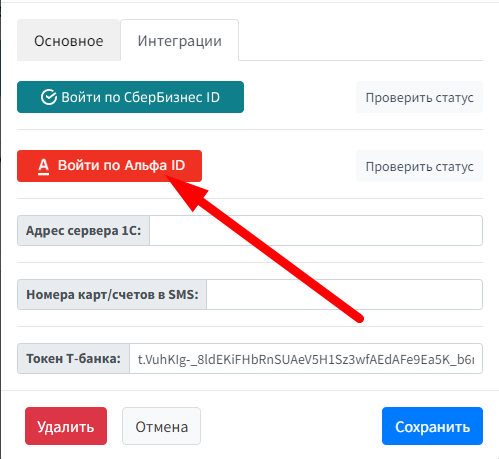](https://help.bulldok.ru/uploads/images/gallery/2024-11/XfDimage.png)
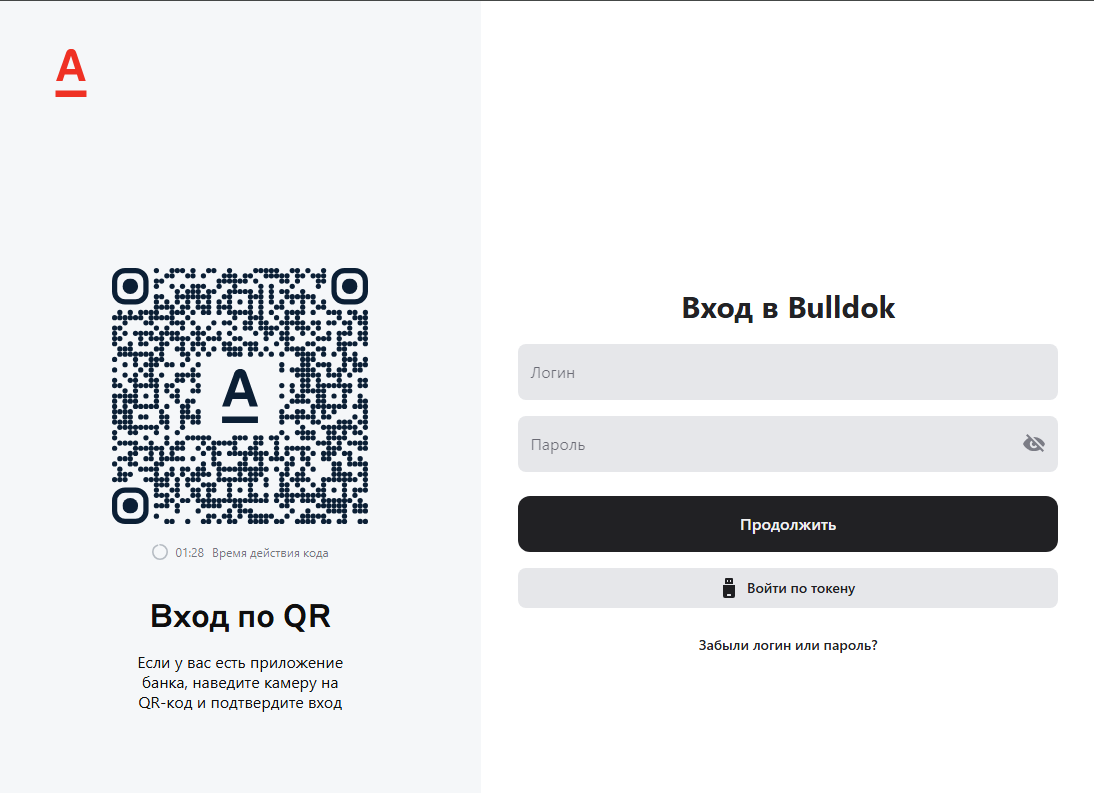
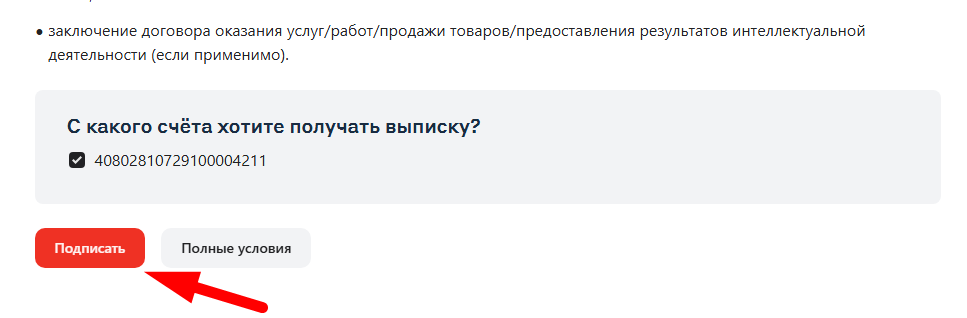
заходим в банк и подтверждаем подключаем банк к Бульдок.
[](https://help.bulldok.ru/uploads/images/gallery/2024-11/I8limage.png)
[](https://help.bulldok.ru/uploads/images/gallery/2026-06/JIFimage.png)
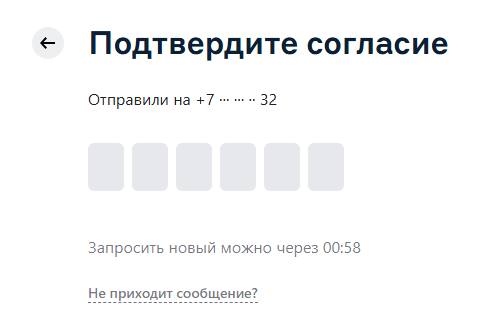
Подтвердите смс
[](https://help.bulldok.ru/uploads/images/gallery/2026-06/9w9image.png)
Интеграция Подключена!
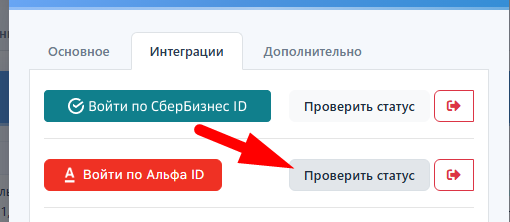
Проверка статуса тут:
[](https://help.bulldok.ru/uploads/images/gallery/2026-06/fLnimage.png)
[](https://help.bulldok.ru/uploads/images/gallery/2024-01/G2hpodvalsz.jpg)
# Тинькофф
[](https://help.bulldok.ru/uploads/images/gallery/2024-01/PCxsapka2.jpg)
[](https://help.bulldok.ru/uploads/images/gallery/2024-01/GS2image.png)
Доступ выдается с помощью защищенного токена — электронного ключа для авторизации пользователей.
Можно выпустить неограниченное количество токенов с разными уровнями доступа.
#### Получение токена Тинькофф
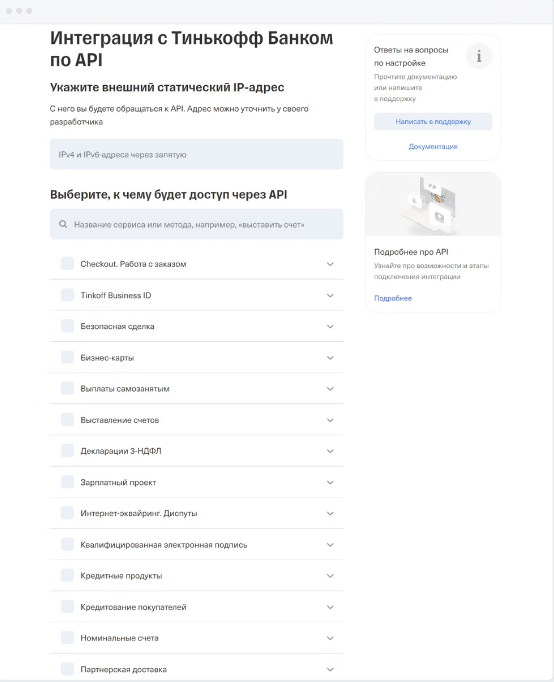
Для выпуска токена авторизуйтесь в личном кабинете Тинькофф Бизнеса. Откройте меню «Сервисы» → «Интеграции» → «Интеграция с Тинькофф по API» → «Подключить».
[](https://help.bulldok.ru/uploads/images/gallery/2024-01/7Maimage.png)
[](https://help.bulldok.ru/uploads/images/gallery/2024-10/HgPimage.png)
[](https://help.bulldok.ru/uploads/images/gallery/2024-10/w1pimage.png)
Выпустить токен можно только в личном кабинете: в мобильном приложении такой возможности нет.
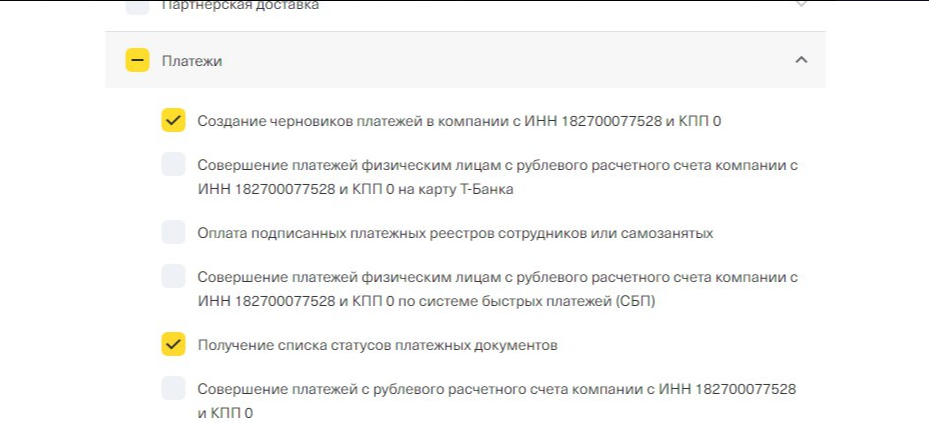
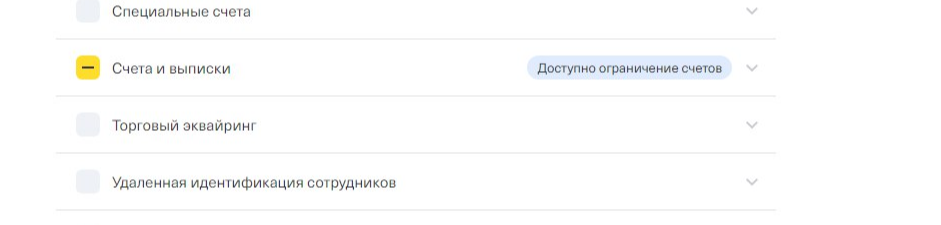
В качестве IP‑адреса укажите следующие адреса: **147.45.175.44, 1****94.87.187.12, 94.250.253.43, 62.109.5.94**. Нажмите на стрелочку в строке «Выберите, к чему будет доступ через API». В выпадающем списке выберите операции, к которым хотите дать доступ по токену. Нажмите кнопку «Выпустить токен» → «Скопировать токен».
Токен действует год, но его можно досрочно отозвать в личном кабинете. Откройте меню «Управление профилем» → «Мой профиль» → «Безопасность» → «Приложения, у которых есть доступ к аккаунту». Выберите токен, который хотите удалить, нажмите на строку с ним и на кнопку «Удалить доступ».
(Вся официальная информация от Тинькофф, получена по ссылке : [Тинькофф API](https://www.tinkoff.ru/business/blog/api/))
#### Добавление токена в Бульдок
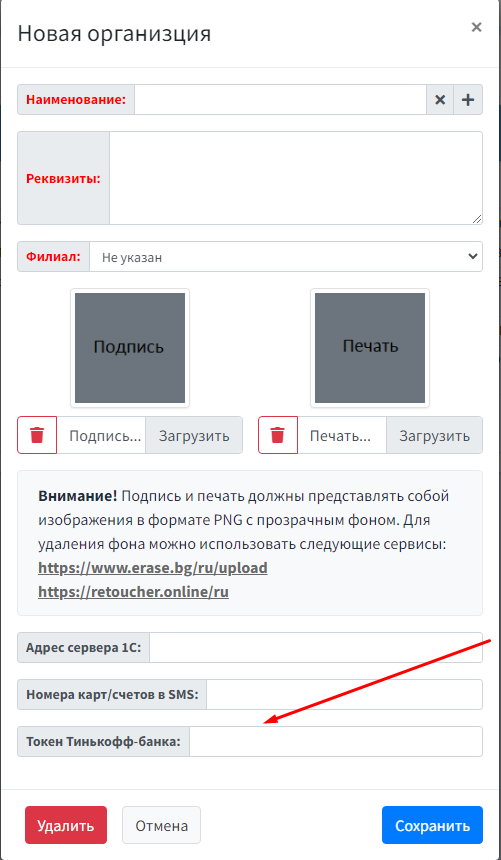
Далее открываем Бульдок и переходим в раздел Настройки - Организации, и в поле **Токен Тинькофф-банка** вводим полученный токен:
[](https://help.bulldok.ru/uploads/images/gallery/2024-01/IZgimage.png)
[](https://help.bulldok.ru/uploads/images/gallery/2024-01/cWxpodvalsz.jpg)
# Точка банк
[](https://help.bulldok.ru/uploads/images/gallery/2024-01/PCxsapka2.jpg)
[](https://help.bulldok.ru/uploads/images/gallery/2026-07/image.png)
Доступ выдается с помощью защищенного токена — электронного ключа для авторизации пользователей.
#### **Авторизация по JWT-токену**
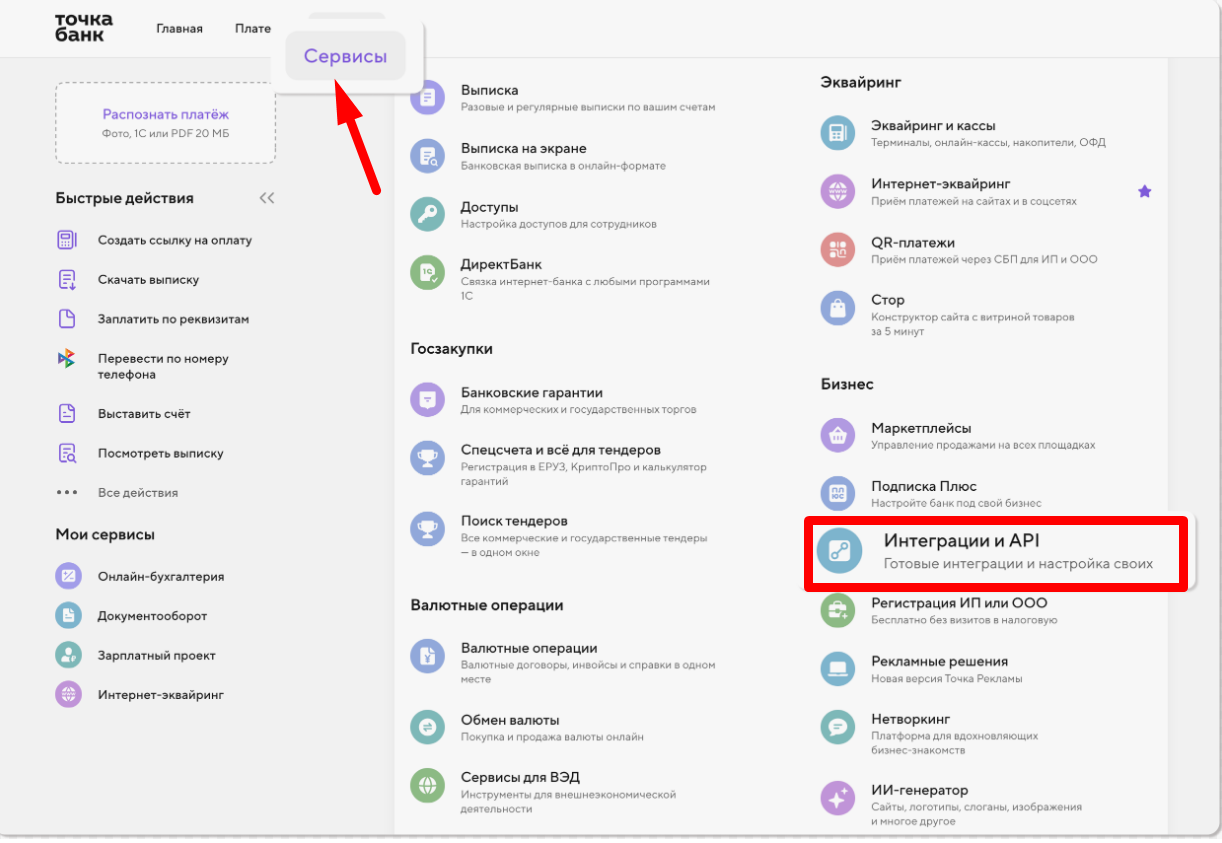
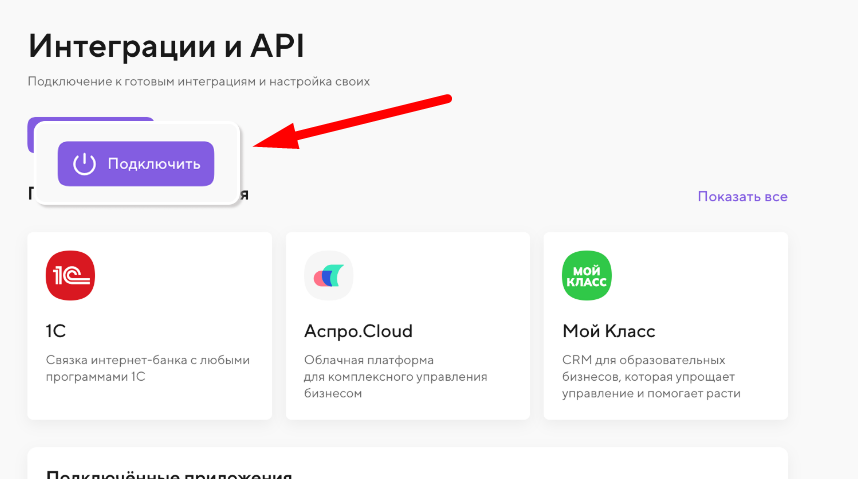
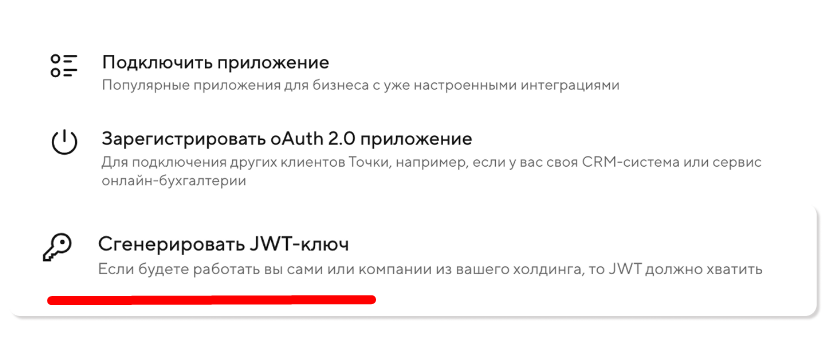
#### Получение JWT токена Точка
[](https://help.bulldok.ru/uploads/images/gallery/2026-07/a9qimage.png)
[](https://help.bulldok.ru/uploads/images/gallery/2026-07/X1Ximage.png)
[](https://help.bulldok.ru/uploads/images/gallery/2026-07/qNyimage.png)
[](https://help.bulldok.ru/uploads/images/gallery/2026-07/S0dimage.png)
[](https://help.bulldok.ru/uploads/images/gallery/2026-07/HMEimage.png)
[](https://help.bulldok.ru/uploads/images/gallery/2026-07/y8iimage.png)
1. В интернет-банке перейдите на вкладку «Сервисы».
2. В разделе «Все сервисы» найдите «Интеграции и API» и выберите его
3. Нажмите «Создать JWT-ключ».
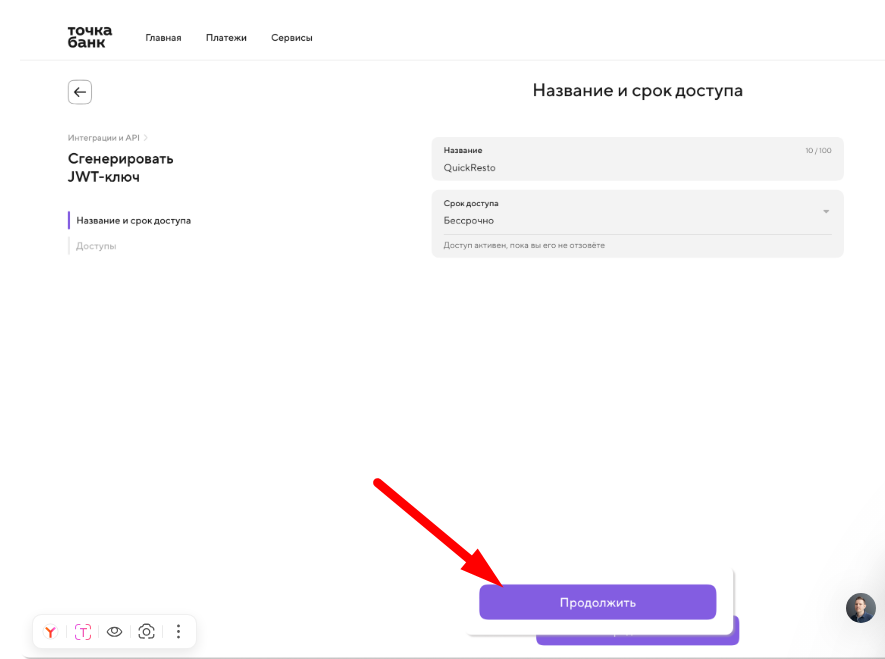
4. Укажите название ключа — оно поможет отличать его от других, и срок доступа. После истечения срока ключ нужно будет перевыпустить.
5. Нажмите «Продолжить».
6. Выдайте разрешения — какие действия можно выполнять с этим ключом. Если у вас несколько компаний, разрешения задаются для каждой. По умолчанию выбраны все.
7. Нажмите «Создать ключ».
8. Введите код из смс — мы отправим его на номер текущего пользователя интернет-банка.
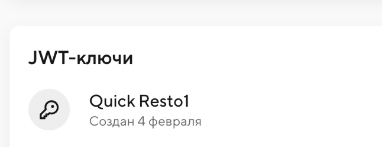
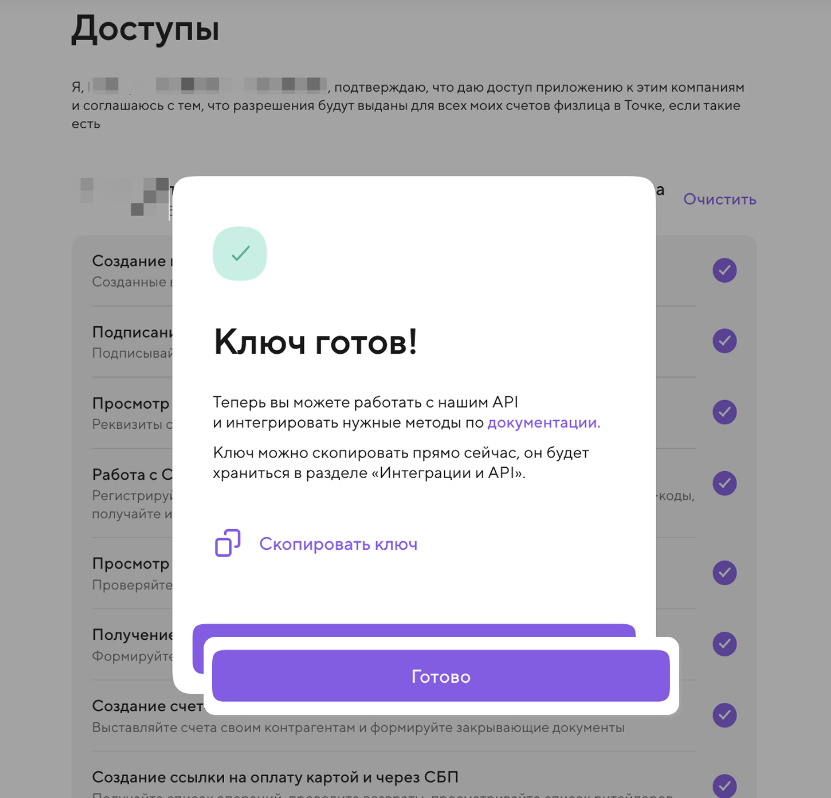
9. Готово — ключ создан. Скопируйте его сразу или найдите позже в разделе «JWT-ключи».
(Вся официальная информация от Банка Точки, получена по ссылке : [Тут](https://developers.tochka.com/docs/tochka-api/algoritm-raboty-s-jwt-tokenom#%D0%BA%D0%B0%D0%BA-%D1%81%D0%BE%D0%B7%D0%B4%D0%B0%D1%82%D1%8C-jwt-%D0%BA%D0%BB%D1%8E%D1%87))
#### Добавление токена в Бульдок
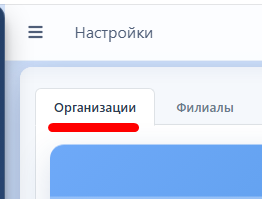
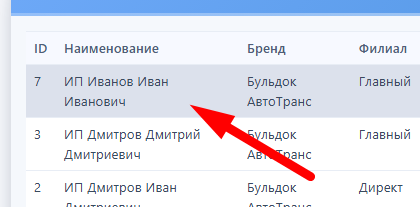
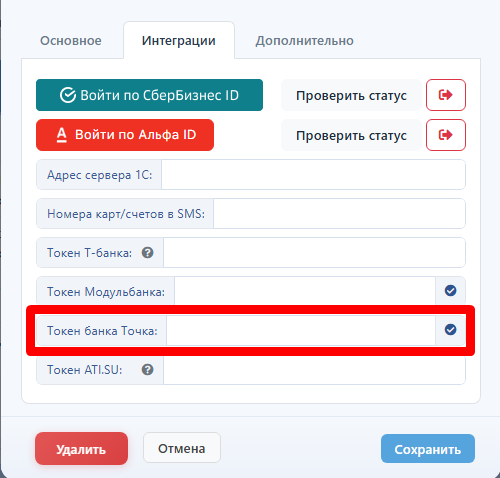
Далее открываем Бульдок и переходим в раздел Настройки - Организации, и в поле **Точка банк** вводим полученный токен:
[](https://help.bulldok.ru/uploads/images/gallery/2026-07/CJximage.png)
[](https://help.bulldok.ru/uploads/images/gallery/2026-07/qrUimage.png)
[](https://help.bulldok.ru/uploads/images/gallery/2026-07/WUeimage.png)
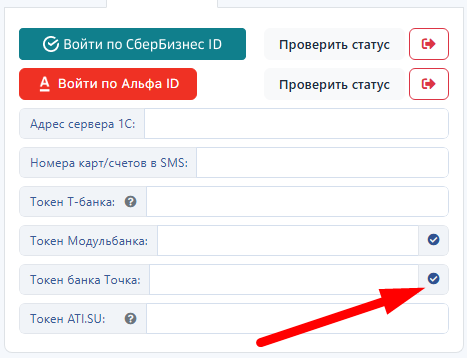
Проверяем подключение:
[](https://help.bulldok.ru/uploads/images/gallery/2026-07/1ZQimage.png)
[](https://help.bulldok.ru/uploads/images/gallery/2024-01/cWxpodvalsz.jpg)
# Мессенджер MAX
[](https://help.bulldok.ru/uploads/images/gallery/2024-01/FCHsapka2.jpg)
#### Получение MAX ID
Для настройки уведомлений в MAX необходимо указать в карточке сотрудника его идентификатор - MAX ID.
Чтобы узнать свой идентификатор, найдите в приложении MAX бота `@id182709205140_bot` или перейдите по ссылке: [https://max.ru/id182709205140\_bot](https://max.ru/id182709205140_bot)
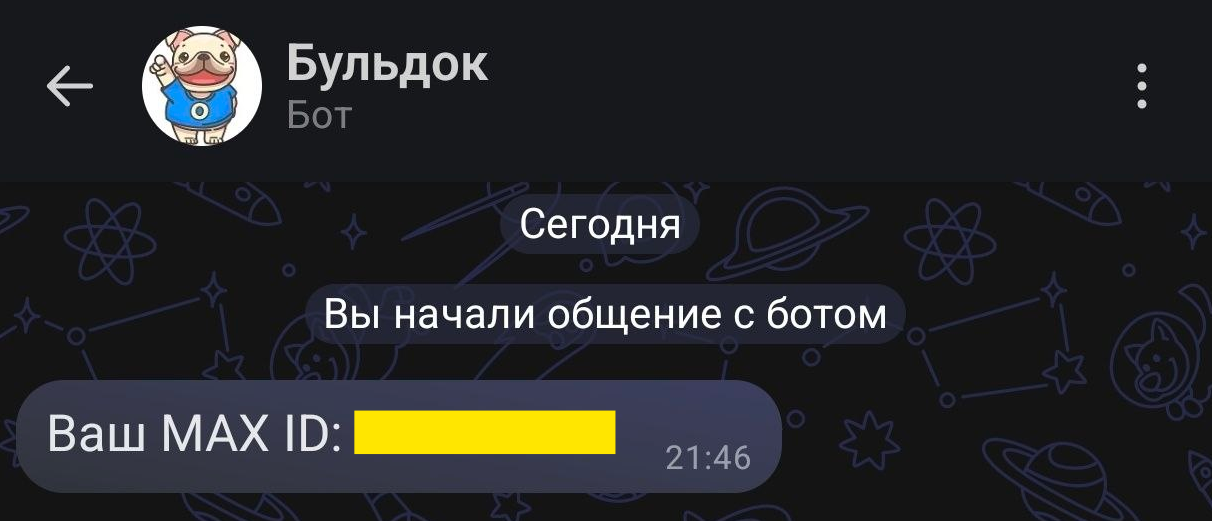
Напишите данном боту любое сообщение, в ответ он сообщит MAX ID.
[](https://help.bulldok.ru/uploads/images/gallery/2026-03/image.png)
#### Добавление MAX ID в БульДок
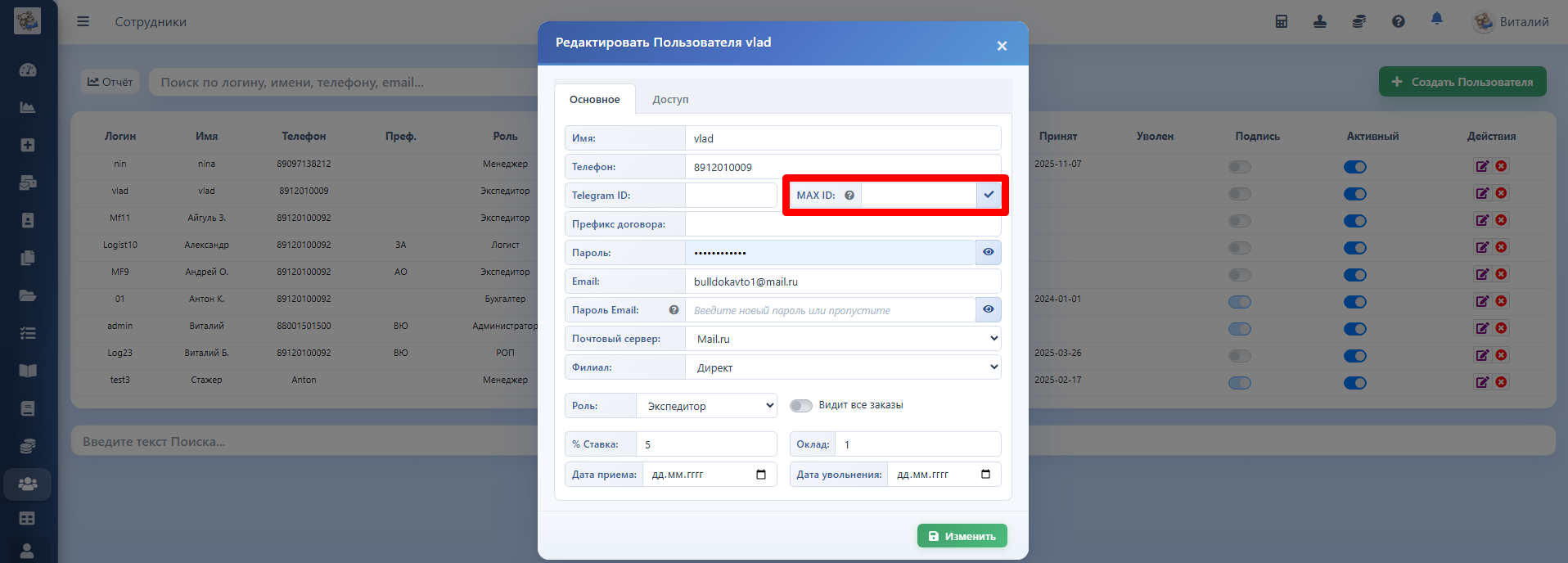
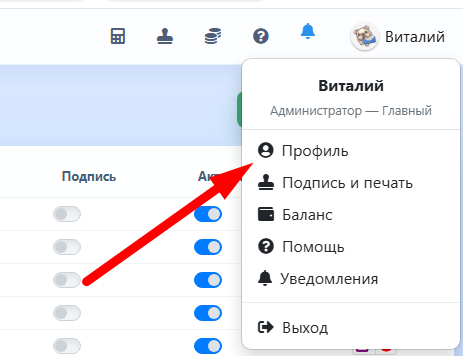
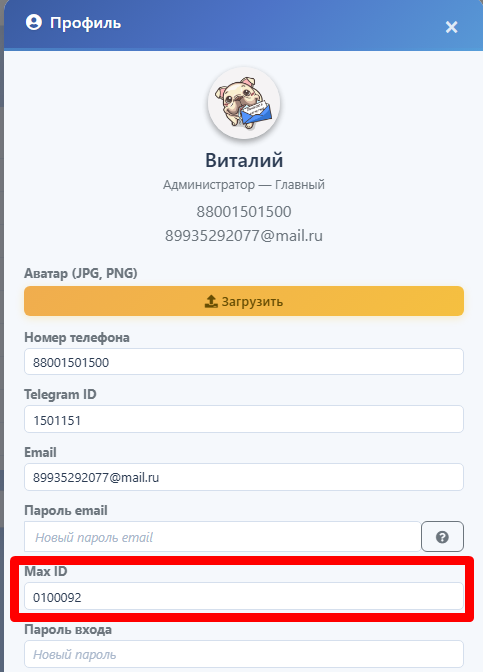
В системе БульДок перейдите в раздел Пользователи - Сотрудники, откройте карточку сотрудника и укажите его MAX ID в соответствующем поле, после чего сохраните изменения.
[](https://help.bulldok.ru/uploads/images/gallery/2026-05/image.png)
[](https://help.bulldok.ru/uploads/images/gallery/2026-05/f3limage.png)
[](https://help.bulldok.ru/uploads/images/gallery/2026-05/qMNimage.png)
[](https://help.bulldok.ru/uploads/images/gallery/2024-01/G2hpodvalsz.jpg)
# Телеграмм подключение сотрудников
[](https://help.bulldok.ru/uploads/images/gallery/2024-01/FCHsapka2.jpg)
#### Получение номера ID
Для настройки уведомлений в телеграмм, сотруднику необходимо получить у руководителя имя созданного бота.
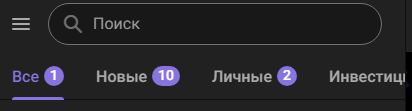
Набираем в поиске телеграмм имя созданного бота
[](https://help.bulldok.ru/uploads/images/gallery/2024-06/3s3image.png)
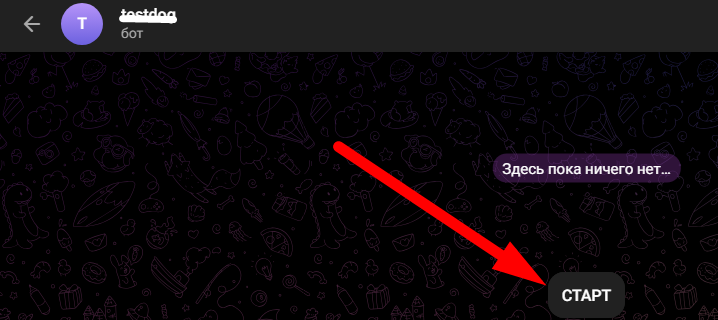
Находим его и открыв нажимаем кнопку СТАРТ
[](https://help.bulldok.ru/uploads/images/gallery/2024-06/V25image.png)
дальше полученный ID нужно скопировать
[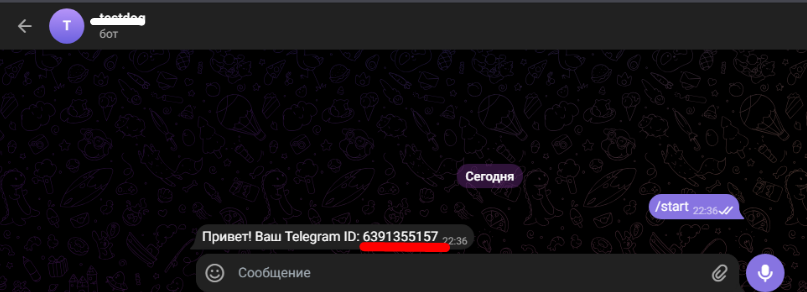](https://help.bulldok.ru/uploads/images/gallery/2024-06/jhmimage.png)
и вставить в настройках пользователя в поле
Каждый сотрудник может сам вставить полученный ID, в настройках на рабочем столе.
[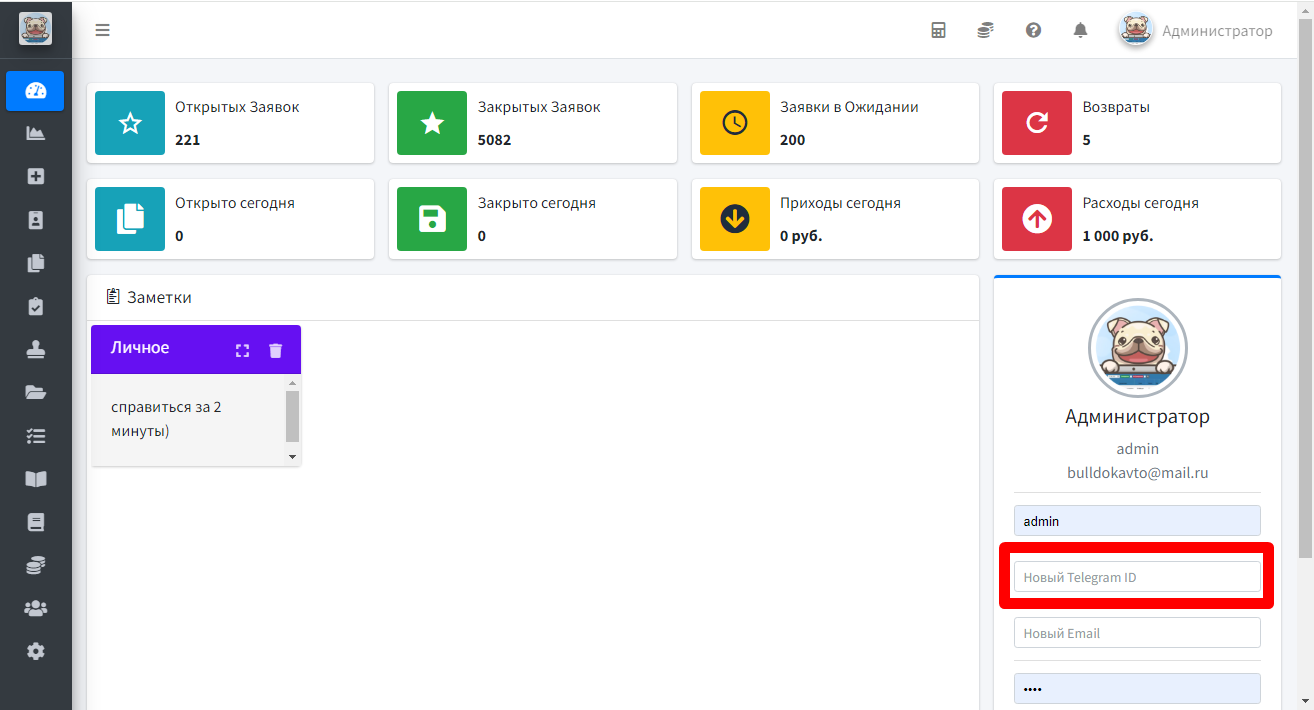](https://help.bulldok.ru/uploads/images/gallery/2024-05/quRimage.png)
У каждого сотрудника свой номер ID, который он должен получить перейдя в созданного бота и вставить в личном кабинете.
[](https://help.bulldok.ru/uploads/images/gallery/2024-01/G2hpodvalsz.jpg)
# в Телеграмм создаем бота
[](https://help.bulldok.ru/uploads/images/gallery/2024-01/FCHsapka2.jpg)
Для настройки уведомлений в телеграмм, необходимо:
1\. **Создать бота** ( делается 1 раз Администратором)
2\. **Получить личный номер** (Каждый сотрудник получает в созданном боте сам)
#### 1. Создание бота
Бот создается всего 1 раз на компанию.
Делается 1 раз Администратором
Что бы создать бота в поиске набираем Botfather
[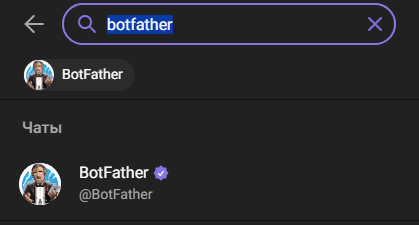](https://help.bulldok.ru/uploads/images/gallery/2024-05/cQuimage.png)
Далее внутри бота набираем команду /newbot (начните набирать и в всплывающей подсказке выберите необходимый)
[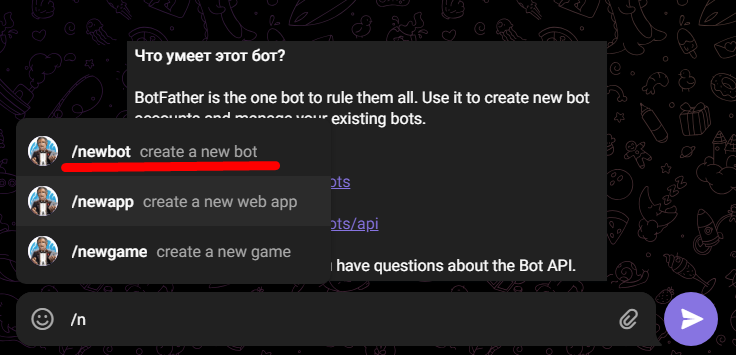](https://help.bulldok.ru/uploads/images/gallery/2024-05/sg1image.png)
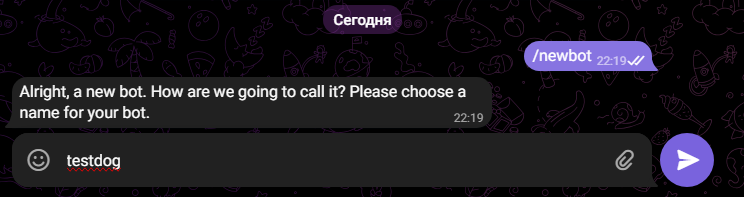
Далее укажите имя вашего бота, можно любое латинскими буквами
[](https://help.bulldok.ru/uploads/images/gallery/2024-05/SLUimage.png)
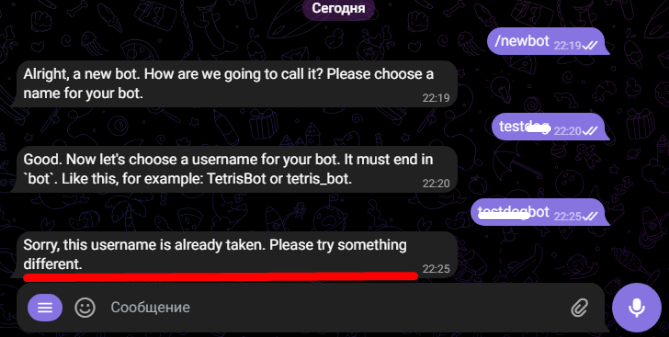
После этого давайте выберем имя пользователя для вашего бота.
Оно должно заканчиваться на `bot`. Например, так: TetrisBot или tetris\_bot.
Если имя пользователя будет занято то может выдать такое сообщение:
Извините, это имя пользователя уже занято. Пожалуйста, попробуйте что-нибудь другое.
[](https://help.bulldok.ru/uploads/images/gallery/2024-06/ozOimage.png)
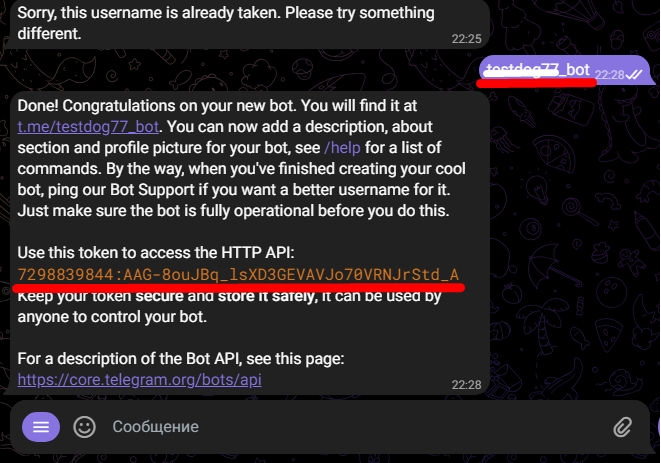
В этом случае выбираем имя бота посложнее и в следующем ответе получаем ключ API
[](https://help.bulldok.ru/uploads/images/gallery/2024-06/KxCimage.png)
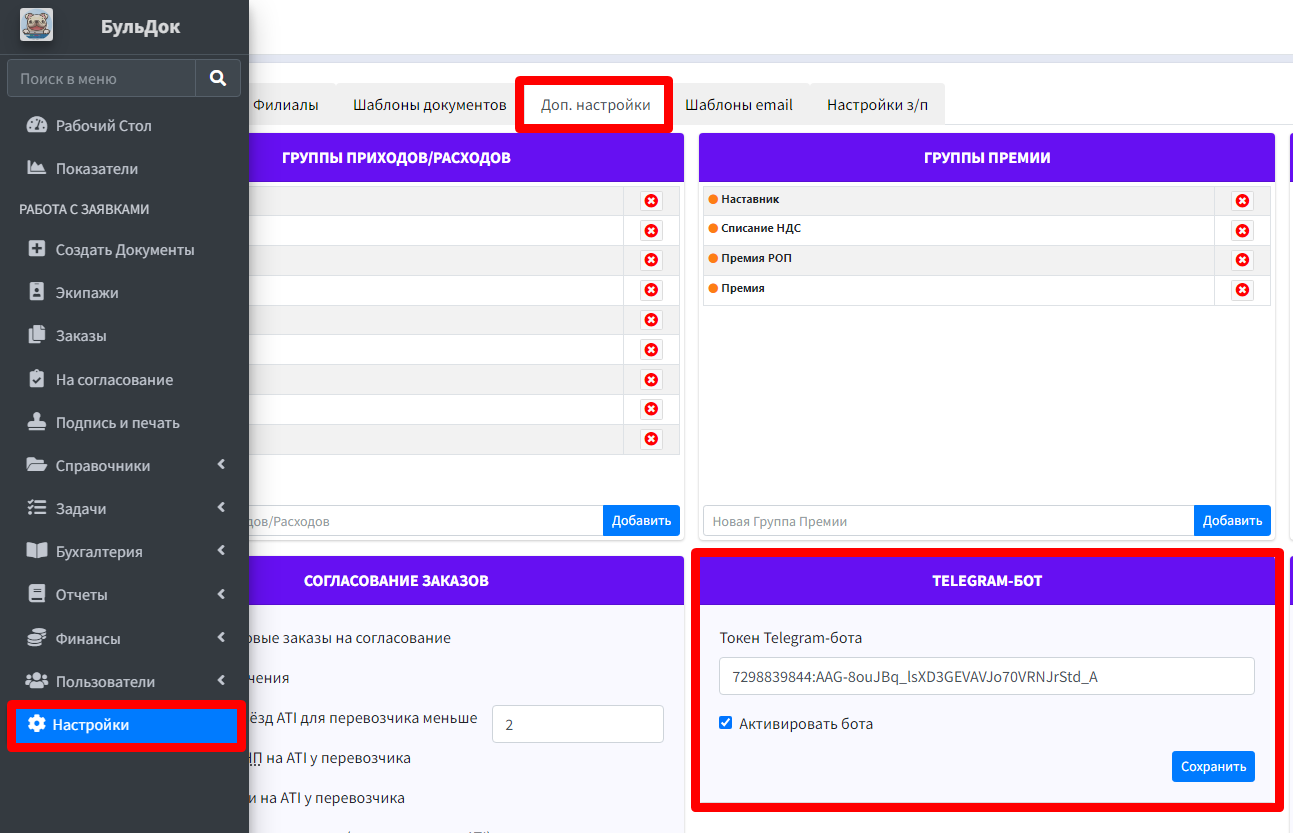
Копируем необходимый ключ API и вставляем его в Доп. настройках Бульдок
[](https://help.bulldok.ru/uploads/images/gallery/2024-05/5hOimage.png)
#### 2. Получение номера ID
Каждый сотрудник получает в созданном боте сам
Дальше каждый сотрудник внутри вашего бота должен получить свой номер ID и вставить его у себя в настройках.
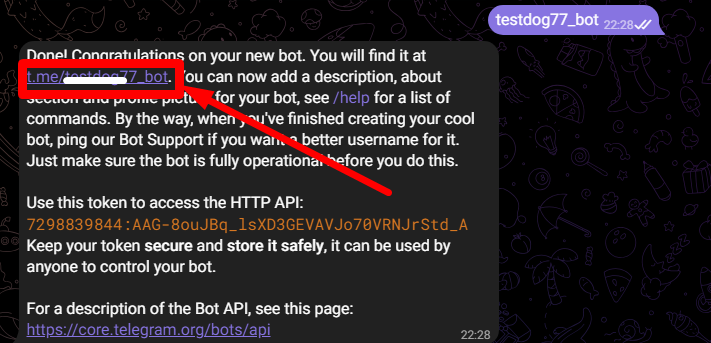
Передайте название бота вашим сотрудникам для того чтобы они могли его найти и получить свой индивидуальный номер.
Для этого можно скопировать или перейти по ссылке
[](https://help.bulldok.ru/uploads/images/gallery/2024-06/qCbimage.png)
Набираем в поиске имя созданного бота
[](https://help.bulldok.ru/uploads/images/gallery/2024-06/3s3image.png)
Находим его и открыв нажимаем кнопку СТАРТ
[](https://help.bulldok.ru/uploads/images/gallery/2024-06/V25image.png)
дальше полученный ID нужно скопировать
[](https://help.bulldok.ru/uploads/images/gallery/2024-06/jhmimage.png)
и вставить в настройках пользователя в поле
Каждый сотрудник может сам вставить полученный ID, в настройках на рабочем столе.
[](https://help.bulldok.ru/uploads/images/gallery/2024-05/quRimage.png)
У каждого сотрудника свой номер ID, который он должен получить перейдя в созданного бота и вставить в личном кабинете.
[](https://help.bulldok.ru/uploads/images/gallery/2024-01/G2hpodvalsz.jpg)
# Интеграция с Мовизор
[](https://help.bulldok.ru/uploads/images/gallery/2024-05/TWbimage.png)
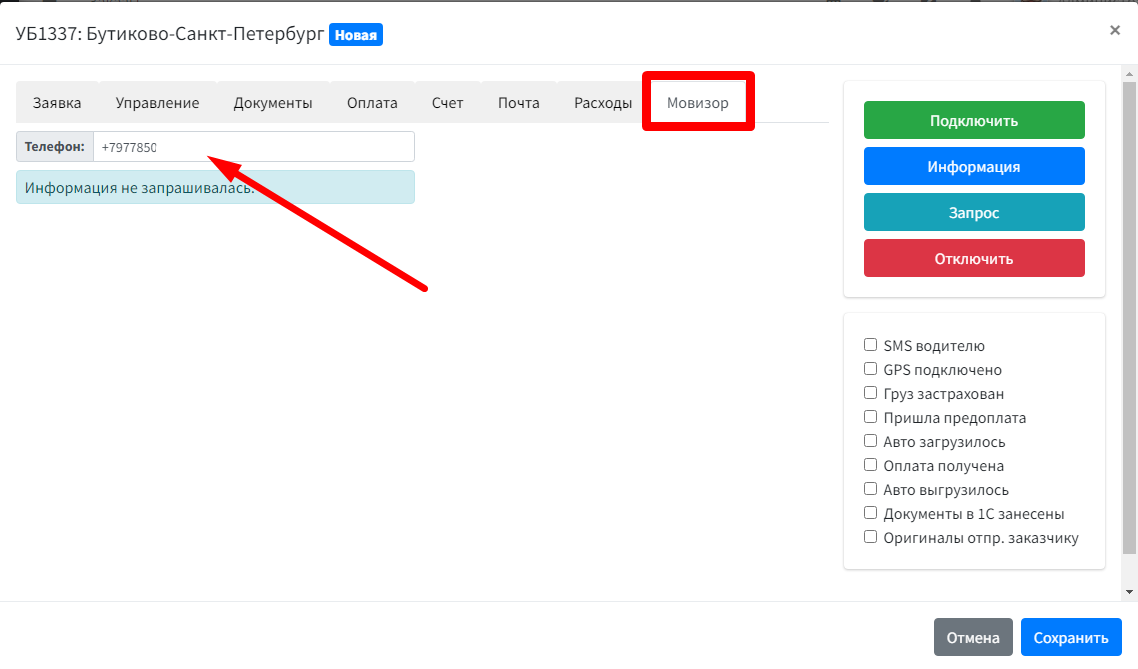
В Бульдок имеется возможность напрямую из вкладки заказов отправлять номер телефона контрагента (водителя как правило ) на отслеживание.
У вас должна быть учетная запись на сервисе Мовизор и пополнен там баланс. https://movizor.ru
[](https://help.bulldok.ru/uploads/images/gallery/2024-12/image.png)
[](https://help.bulldok.ru/uploads/images/gallery/2024-12/rlVimage.png)
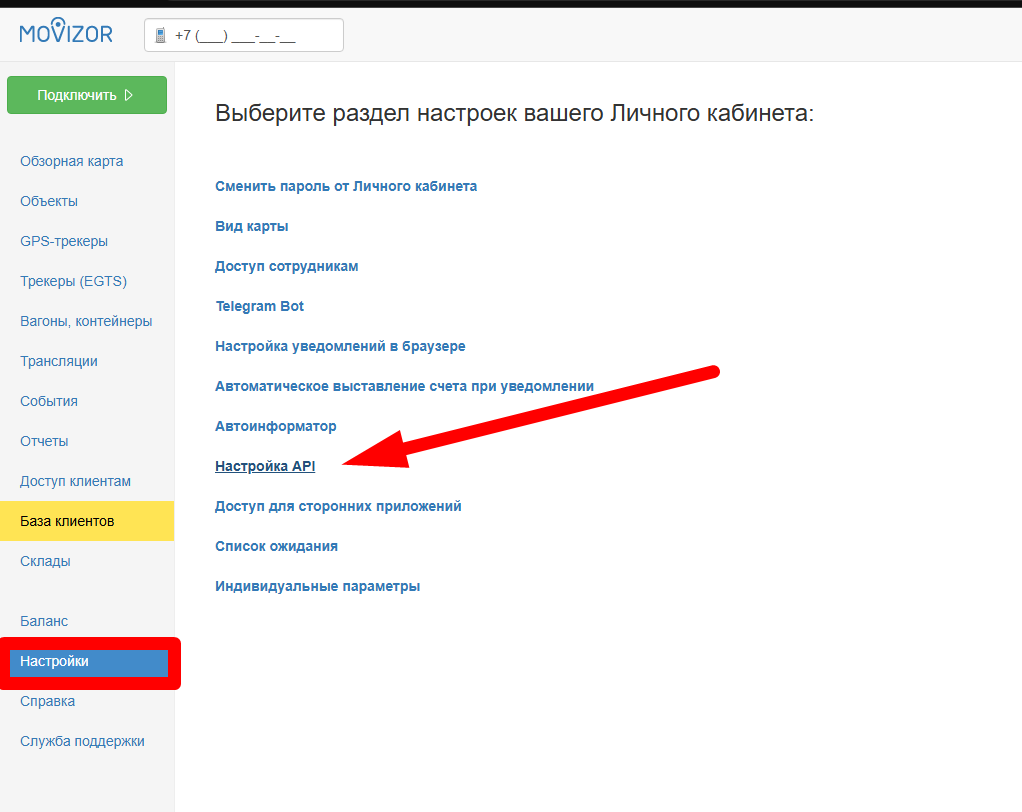
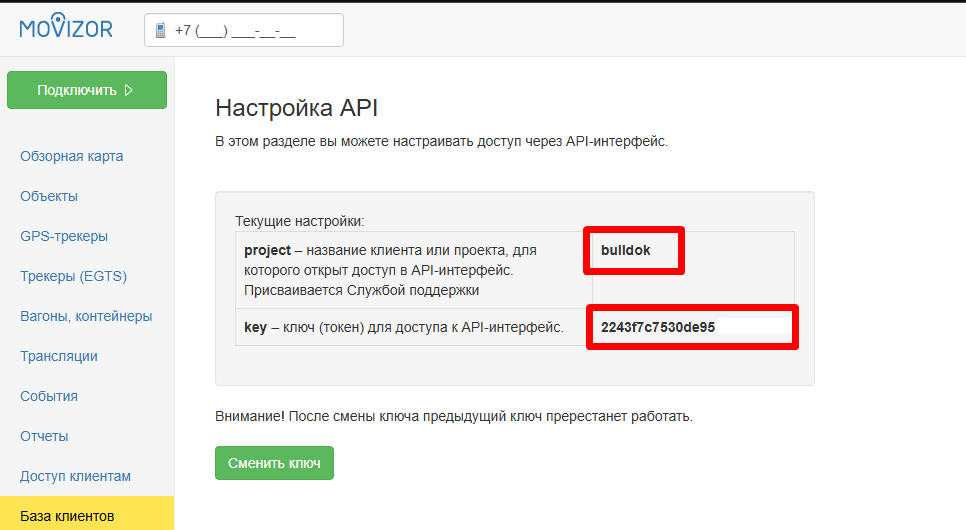
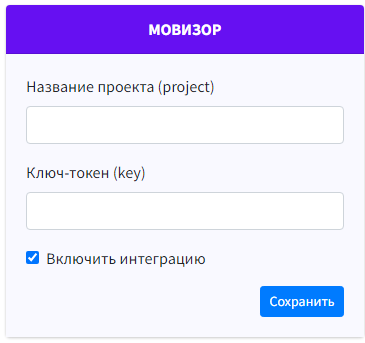
Для этого требуется включить интеграцию с Мовизор в Настройках - Доп. Настройки
[](https://help.bulldok.ru/uploads/images/gallery/2024-05/186image.png)
В этом окне нужно вставить название проекта и ключ который вы получите в личном кабинете Мовизор.
После подключения интеграция будет работать. Внутри заказа контакт водителя будет вставлен в поле, далее можно нажать кнопку подключить.
[](https://help.bulldok.ru/uploads/images/gallery/2024-05/Pl1image.png)
[](https://help.bulldok.ru/uploads/images/gallery/2024-05/2b1image.png)