Начало использования
Первые шаги к началу использования программы
О системе

В этой статье кратко опишем основные модули и плюсы нашей программы.
Быстрое освоение программы новым сотрудником
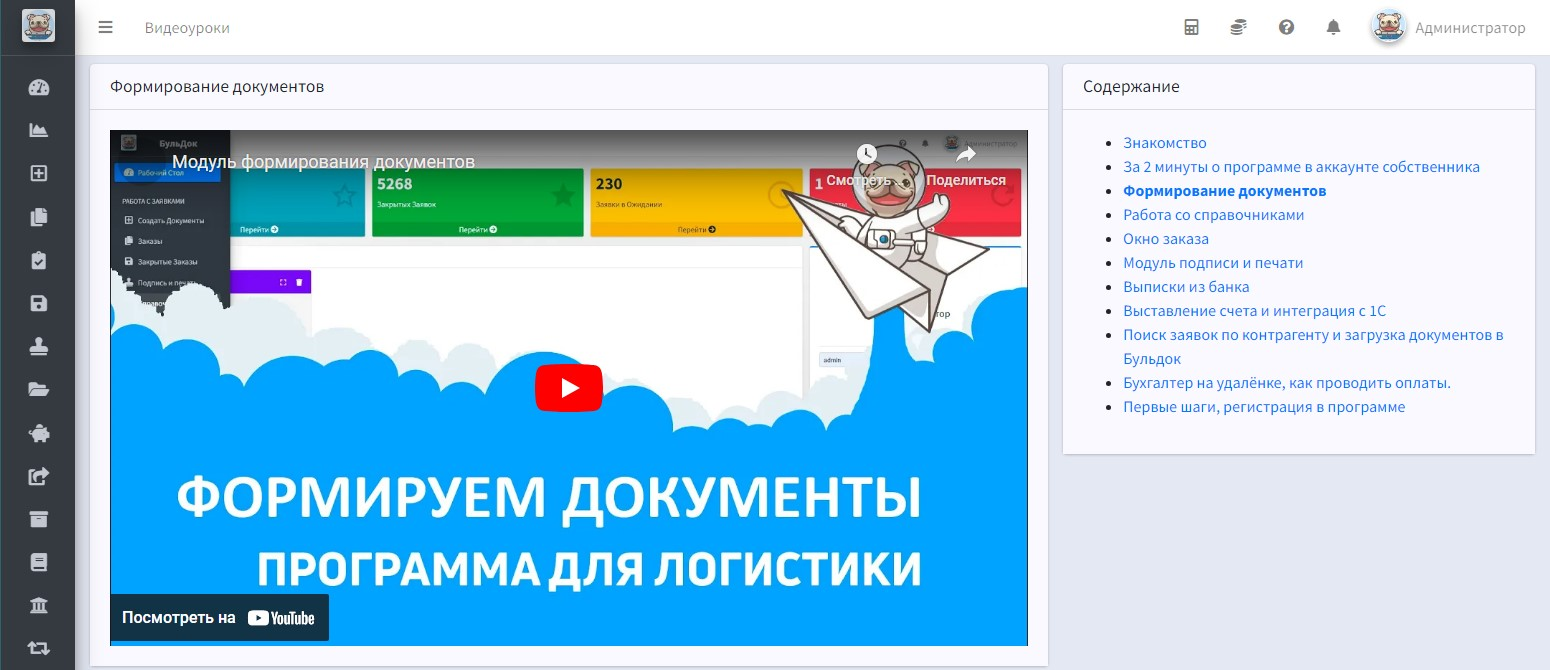
Для этого создан ознакомительный видеокурс обучения. Собственнику не придётся объяснять сотрудникам, как работать с системой
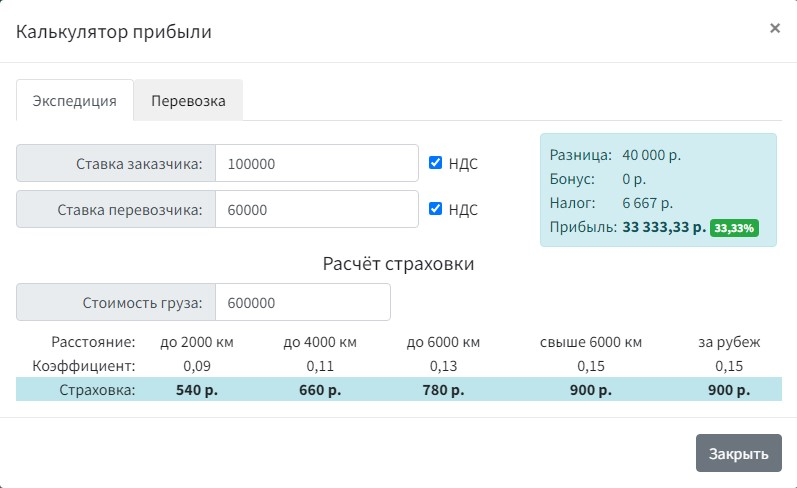
Калькулятор прибыли для перевозчиков и экспедиторов
Позволяет за несколько секунд определить возможный доход от перевозки и скорректировать ставки в нужную сторону
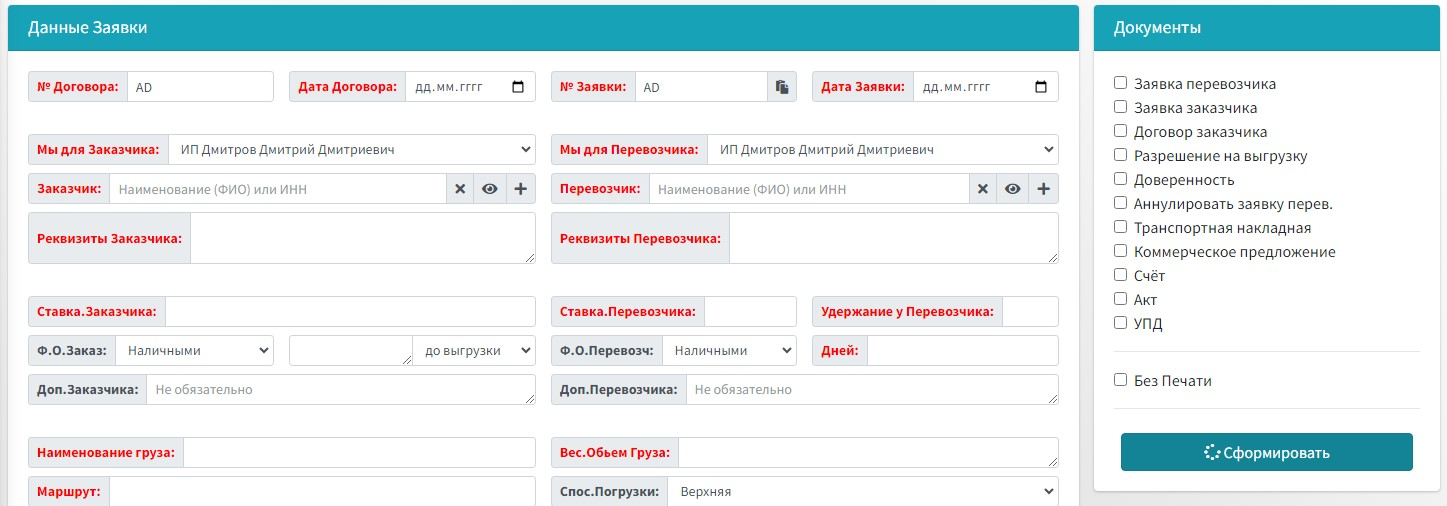
Формирование документов одной кнопкой (как с подписью/печатью, так и без них)
Используйте встроенные шаблоны часто используемых документов или загрузите собственные
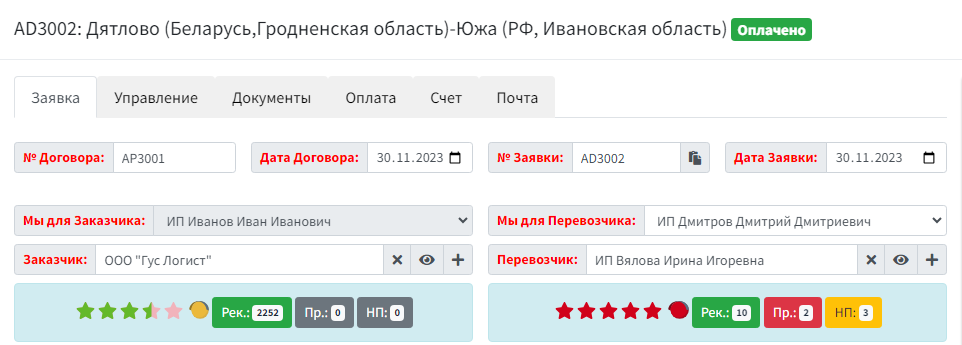
Проверка рейтинга АТИ при создании заказа на перевозку
Позволяет отслеживать рейтинг как новых, так и постоянных контрагентов. А система согласования заказов не позволит менеджеру заключить договор с ненадёжным контрагентом
Бесплатная проверка контрагентов перед заключением договора
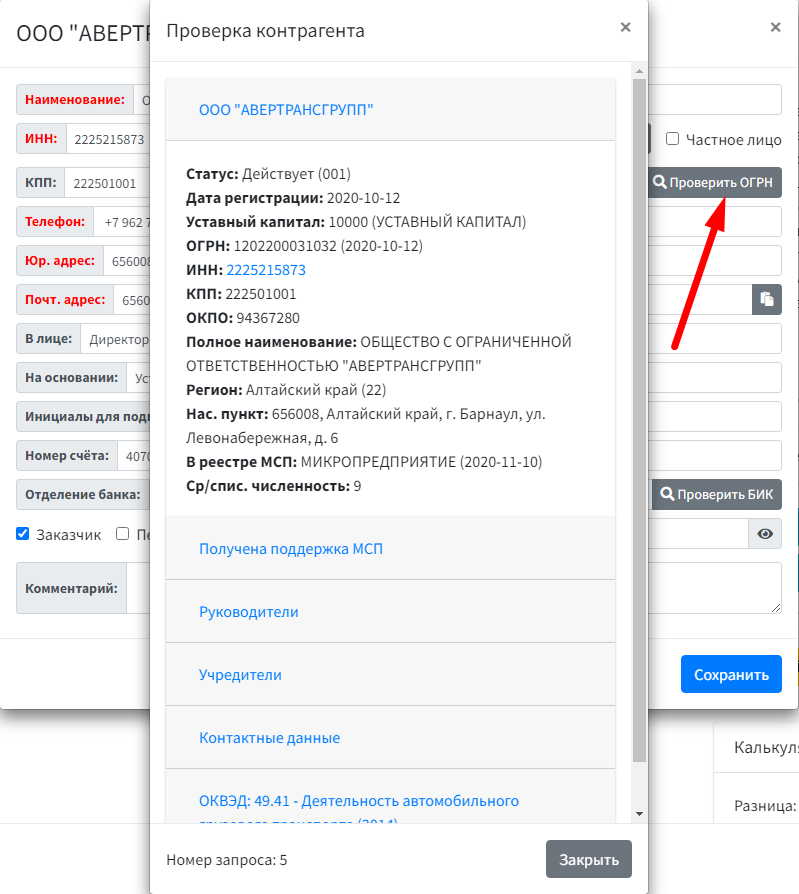
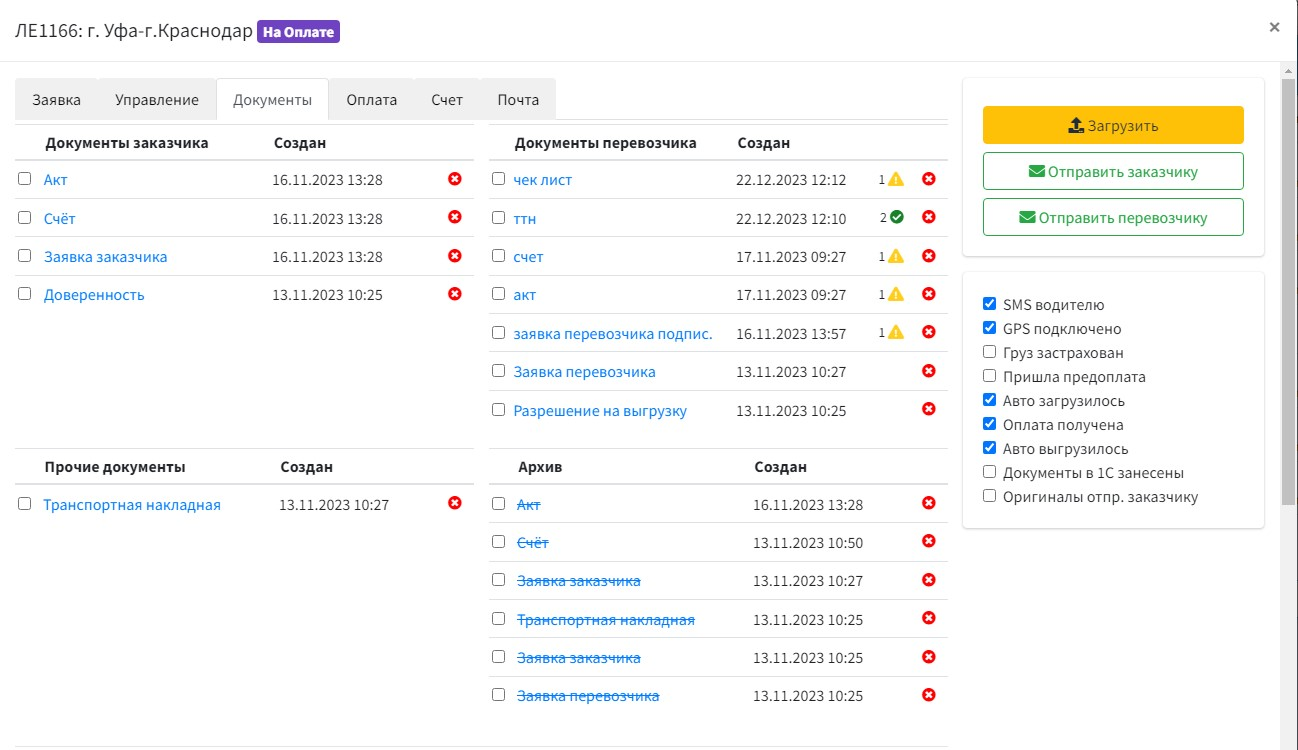
Удобное управление документами
Хранение документов в облаке, проверка качества загруженных документов, быстрая отправка контрагентам на электронную почту
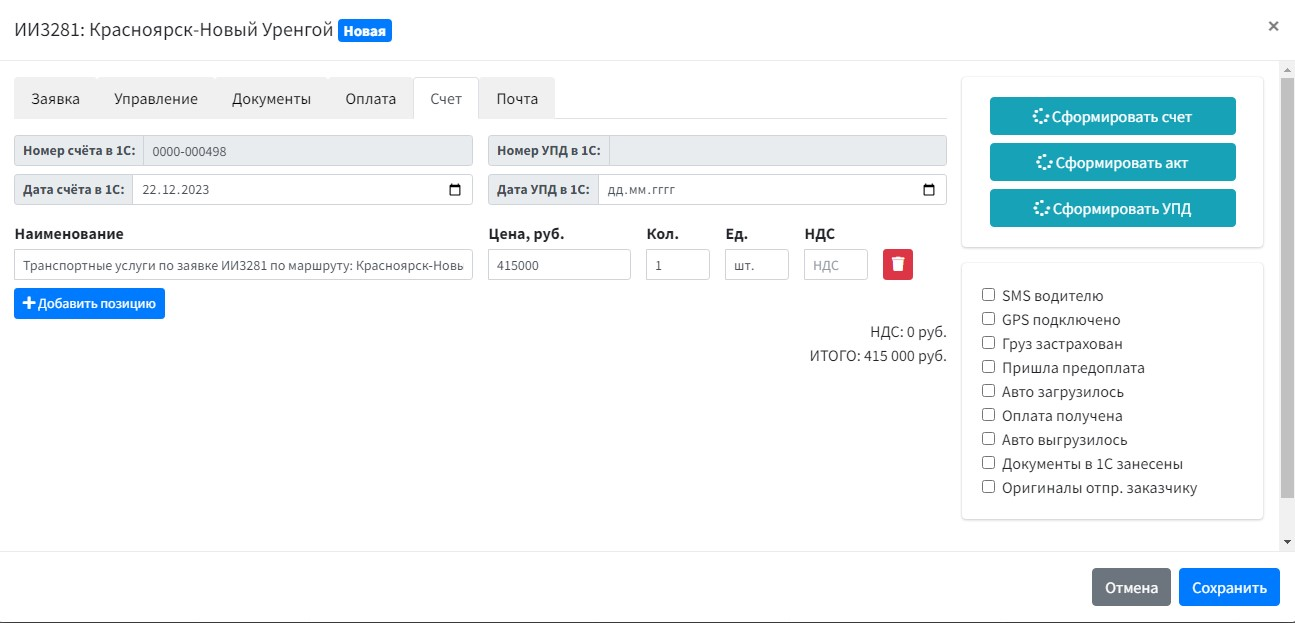
Автоматическое выставление счёта и акта УПД, как напрямую, так и через 1С посредством интеграции
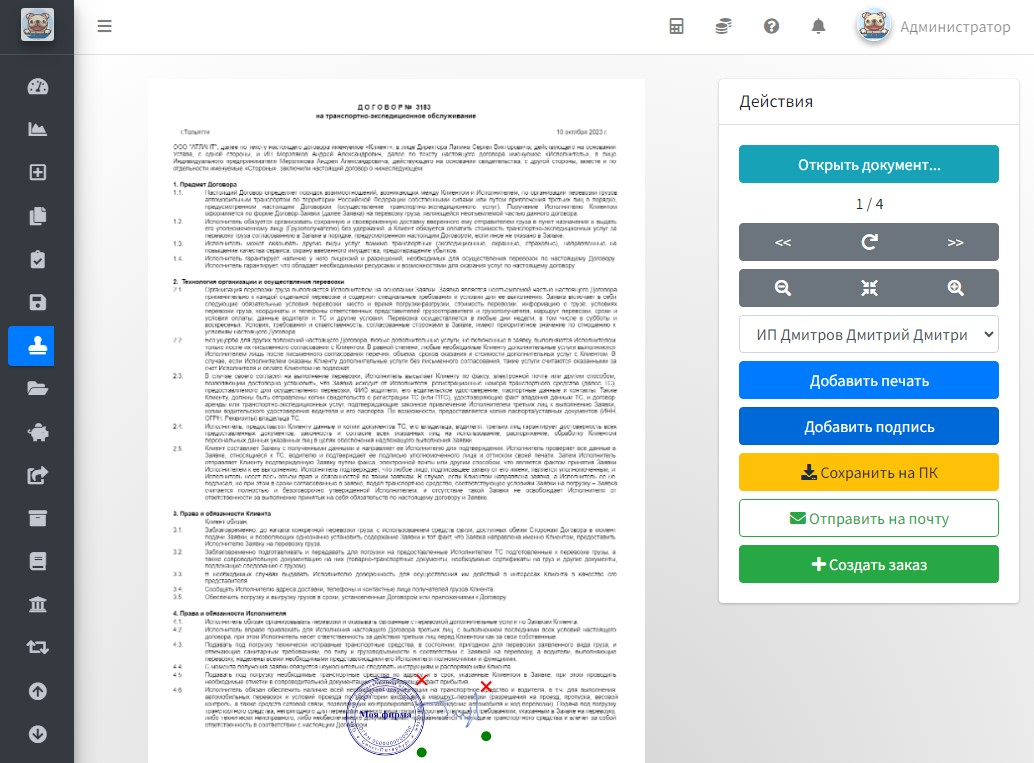
Простановка подписи и печати на документах в режиме "онлайн" - без сканера и принтера
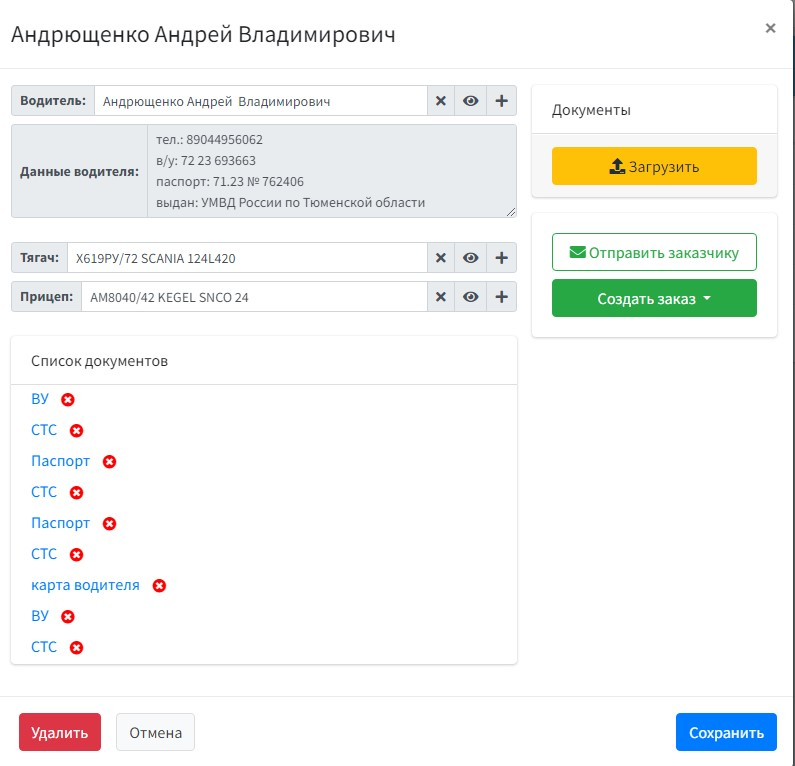
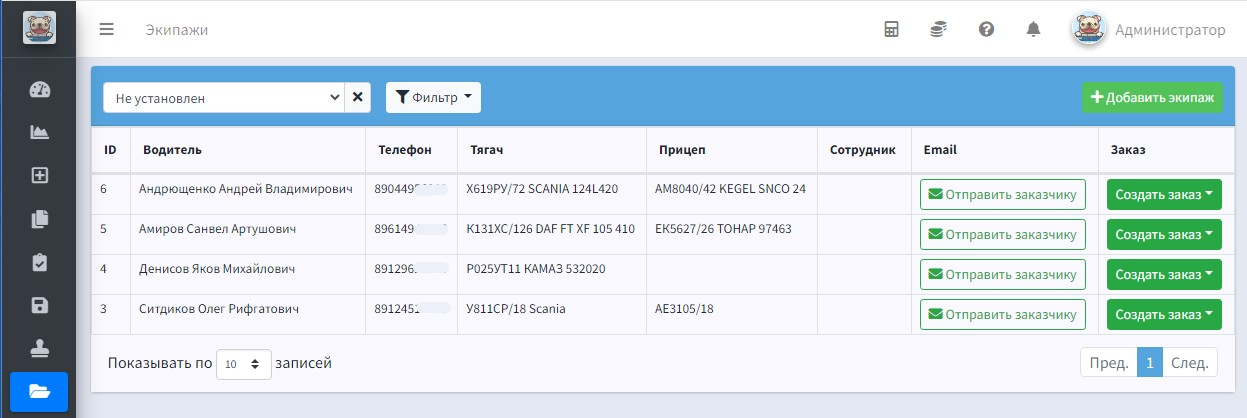
Быстрая отправка документов вашего автопарка заказчикам
Загрузите данные экипажей (водитель + тягач + прицеп) и отправляйте заказчикам в один клик
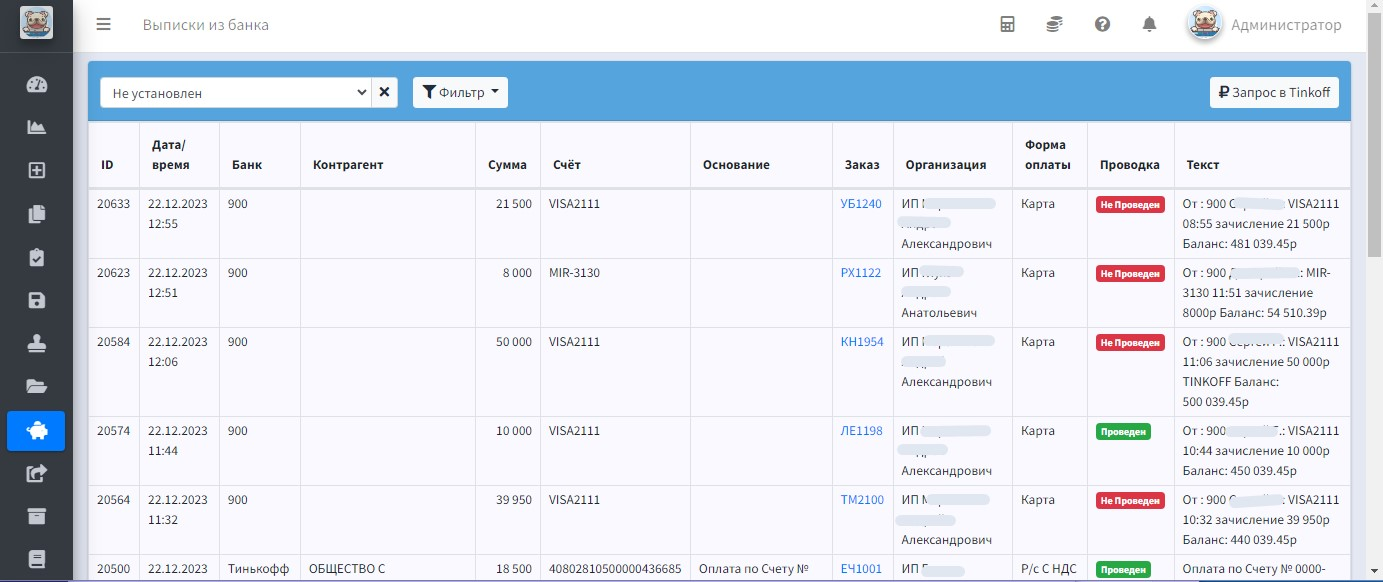
Интеграция с банками для получения выписок
Выполняется посредством SMS или API
Автоматический расчёт заработной платы
Сотрудник видит, сколько он заработал, в своём личном кабинете


Регистрация в системе

Во вкладке "Рабочий стол" нас встретит вот такое сообщение. Это мини чек-лист, который нужно преодолеть, для того что бы полноценно работать в БульДОК.
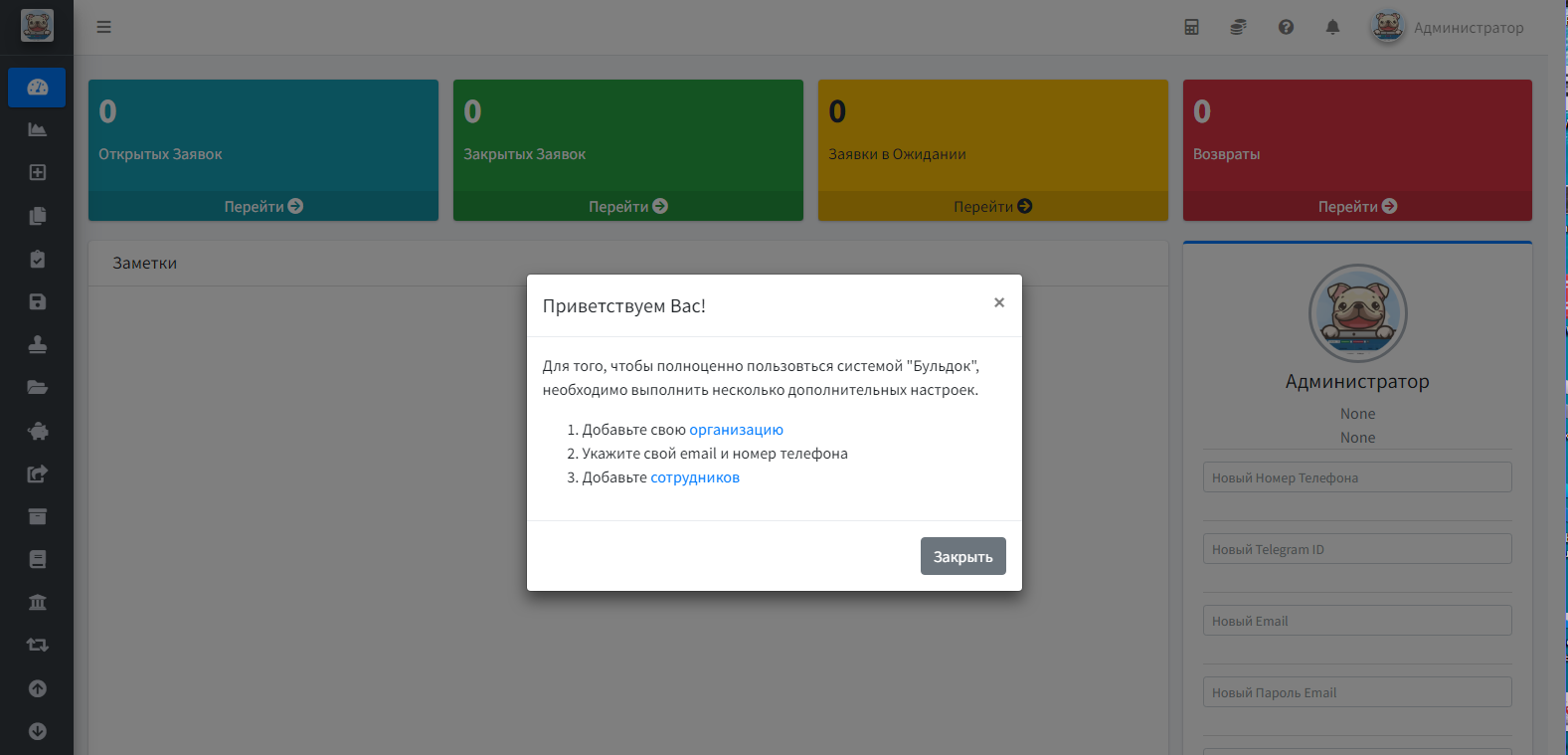
Начнем с пунктом "Добавить свою организацию". Справа вверху есть кнопка "Добавить организацию".
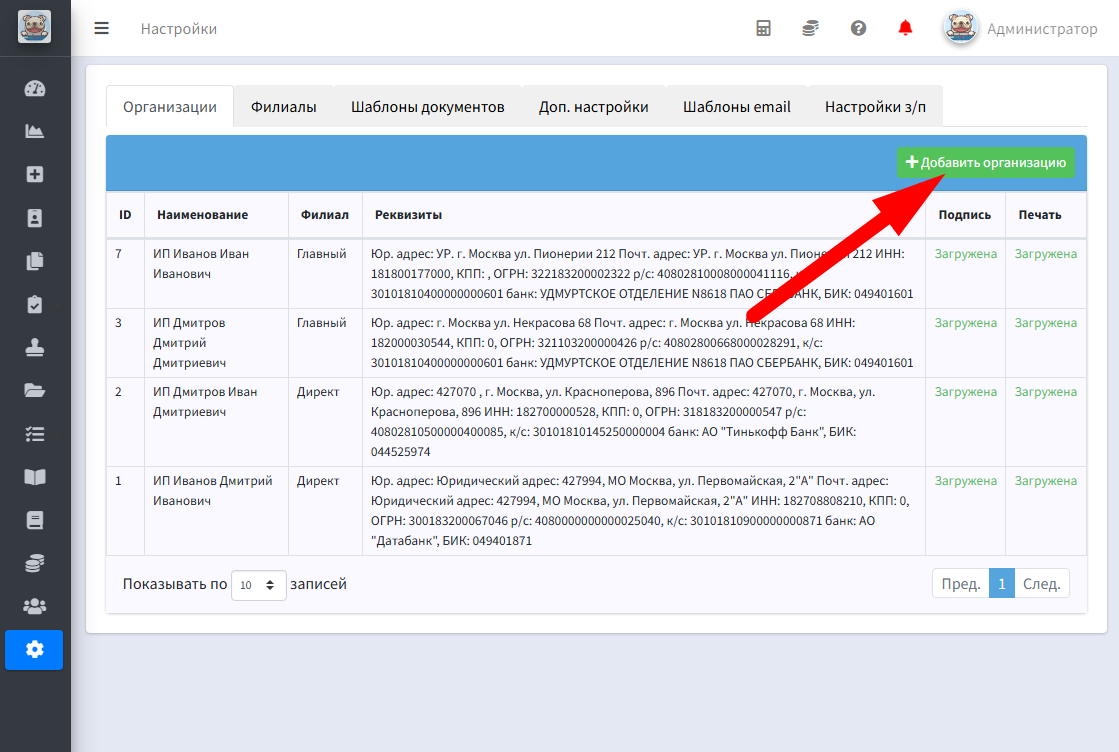
В открывшимся окне видим поля, давайте их заполним.
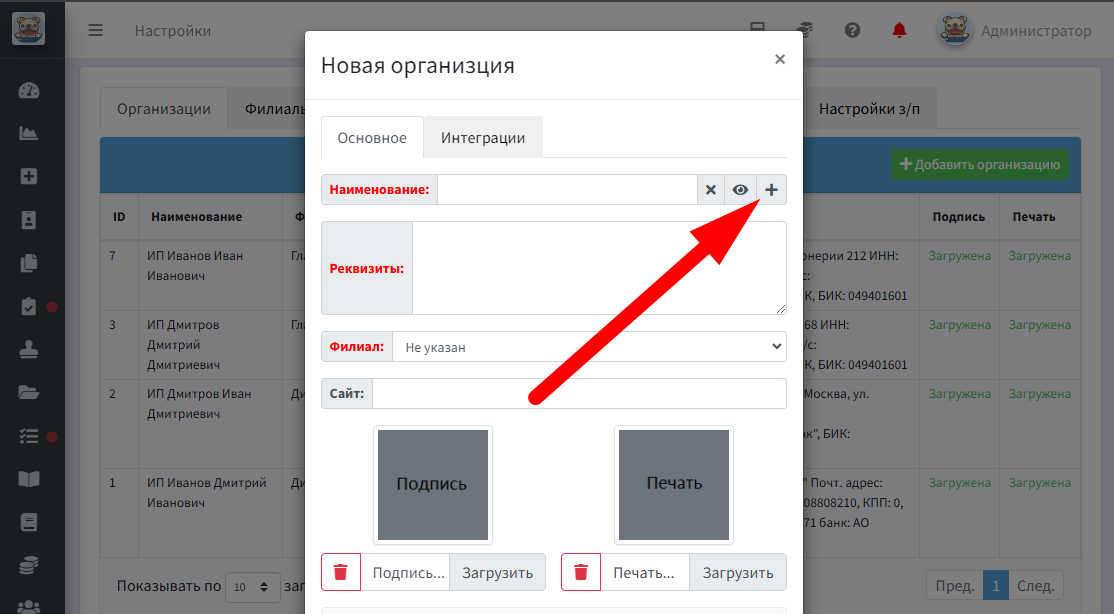
Первое поле нажимаем на + откроется еще одно окошко справочника куда вводим все реквизиты вашей компании.
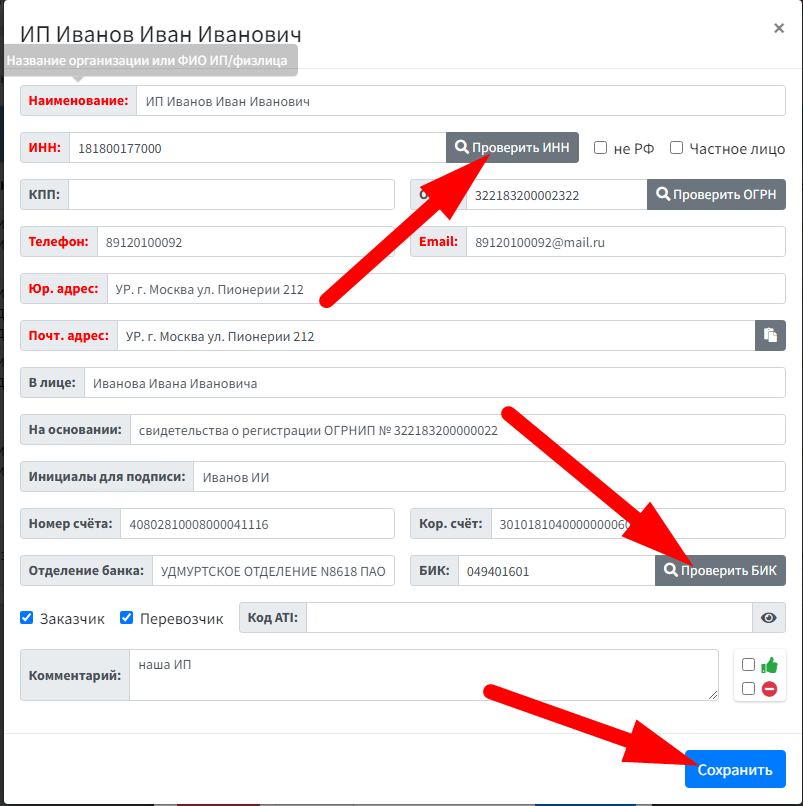
Мы уже встречались ранее в видео с этими полями, но давайте с вами наберем ИНН, нажмем кнопку "проверить ОГРН" и посмотрим как программа автоматически подставит все данные, которые есть в открытых источниках.
Далее все поля красные - это обязательные поля, давайте заполним их и так же заполним все реквизиты компании ниже, чтоб бы в дальнейшем было легче создать сразу полноценные документы.
Поставьте галочки Заказчик и Перевозчик, чтобы мы могли находить свою компанию в этих полях при необходимости. нажимаем кнопку сохранить.
Ниже в окошке вы можете подредактировать внешнее отображение ваших реквизитов в договорах, или оставить так.
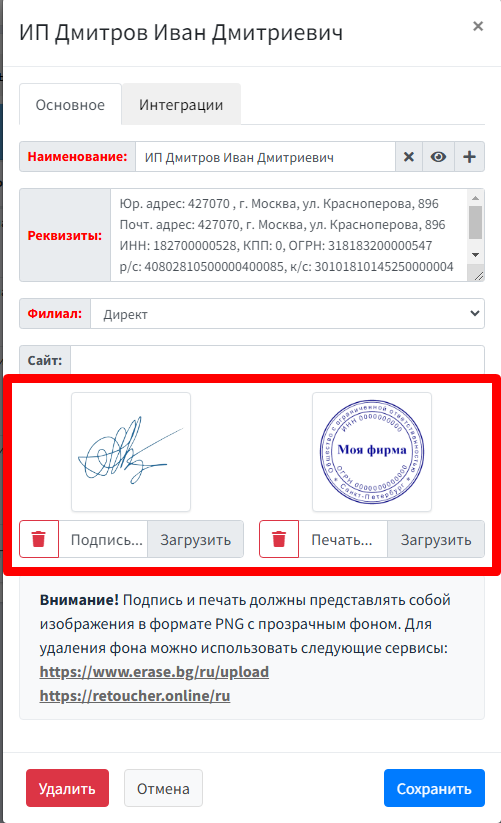
Далее загружаем подпись и печать, ее нужно загрузить в формате PNG без фона. Для вашего удобства мы вставили вам ссылки сервисов которые помогают убрать фон через онлайн сервисы.
Еще один важный момент- картинки загружать лучше в виде квадратов.
Дальше нажимаем кнопку "сохранить".
https://youtu.be/SzR-oe9tkm0?si=vuToJ9Zep7RojTPq
Организация у нас заполнена
Переходим на следующий этап. для этого мы переходим на рабочий стол и справа вводим корректную почту, номер телефона. а так же вводим пароль от почты.
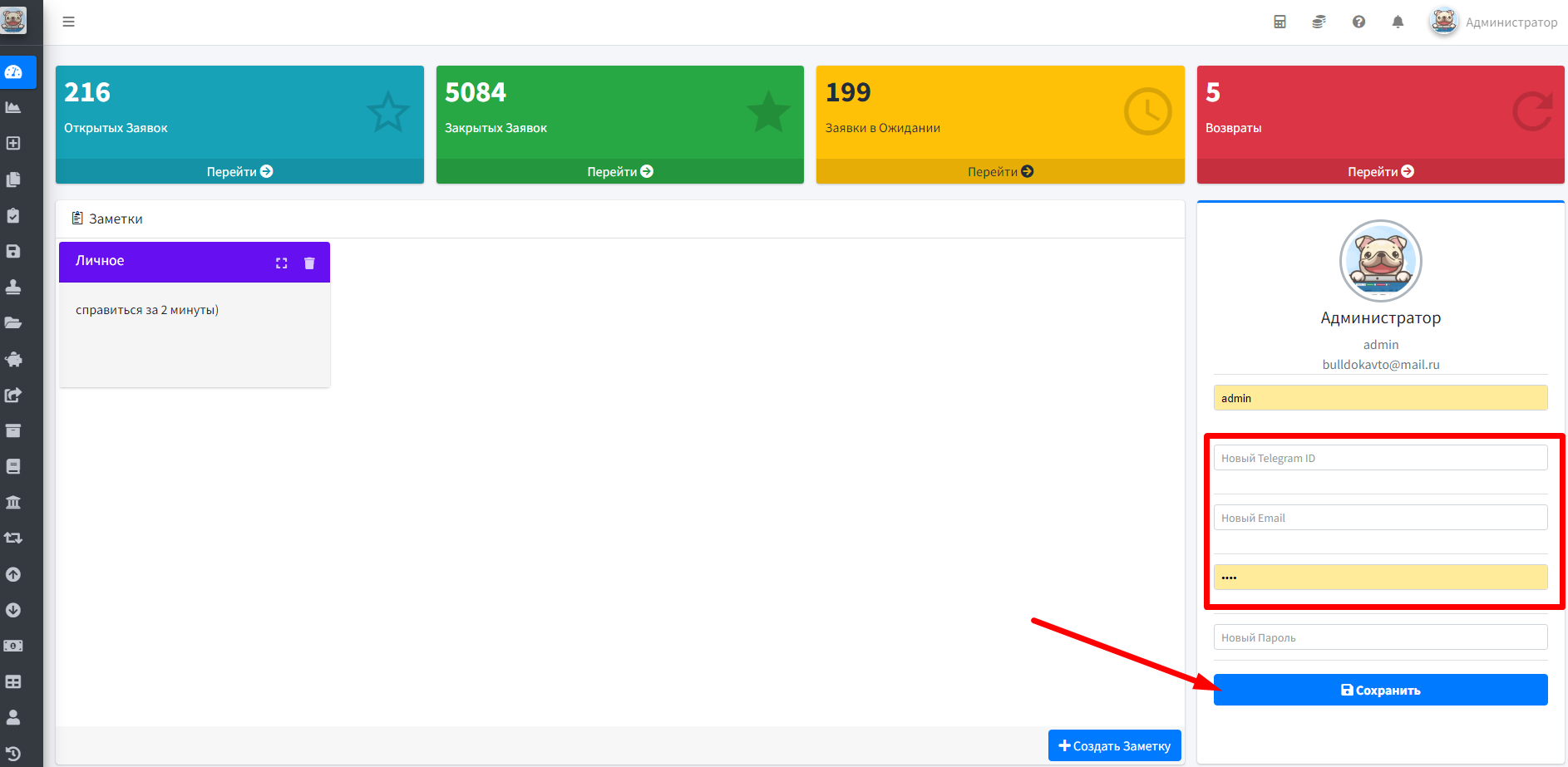
Все, интеграция с почтой настроена.
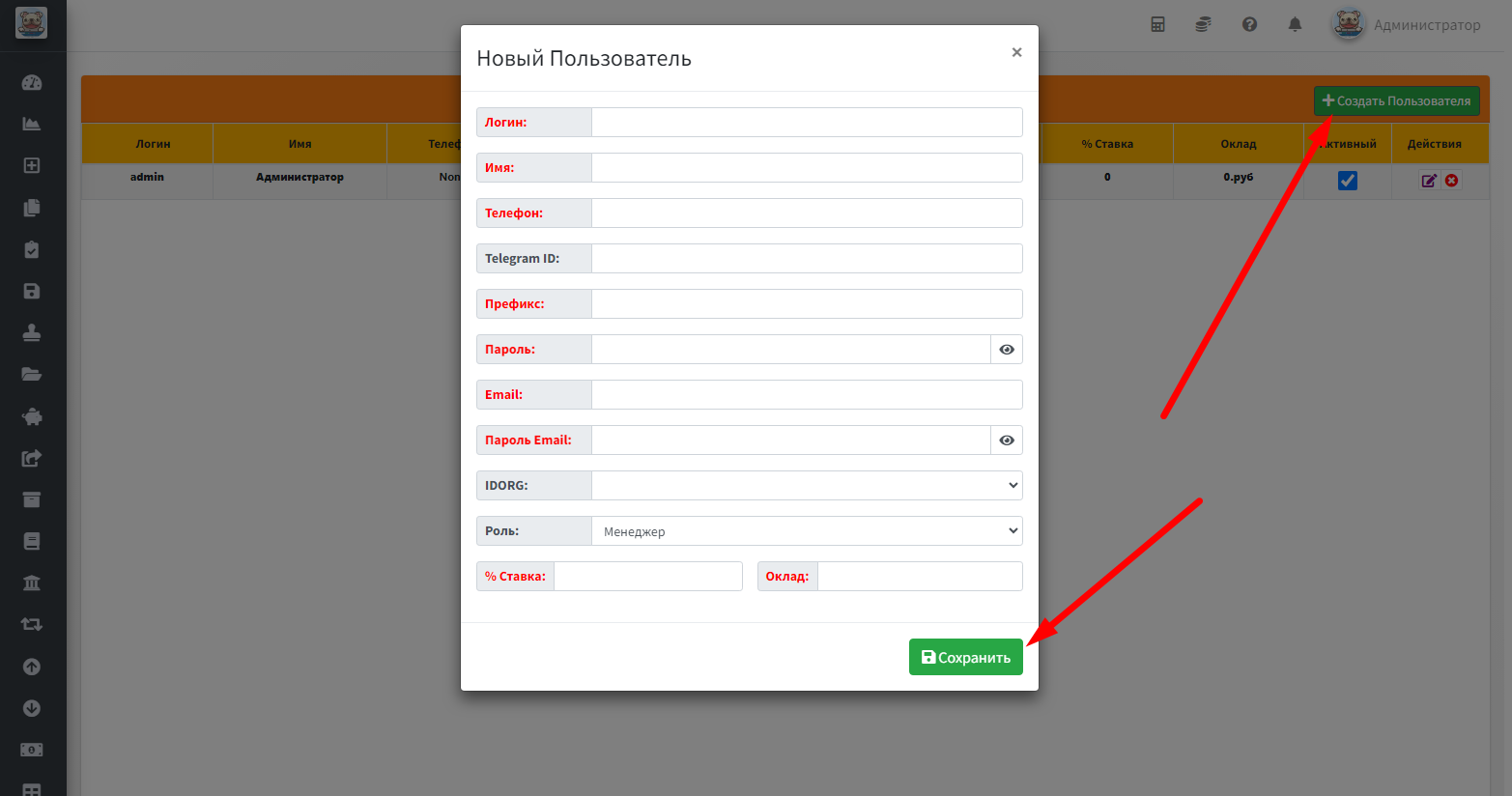
Последним пунктом заводим с вами сотрудников . Во вкладке сотрудники, есть зеленая кнопка "Добавить пользователя". Вводим логин для входа в программу. Имя и телефон которые выйдут потом в договорах как контактные лица.
Префикс - это начальные буквы номера договора. По нему у каждого сотрудника будет свой индивидуальный номер договора. Если не нужен вводим 0. После этого до заполняем красные поля и нажимаем сохранить.
Если у вас в компании несколько офисов или есть разделение на разные бренды, тогда нужно добавить филиалы.
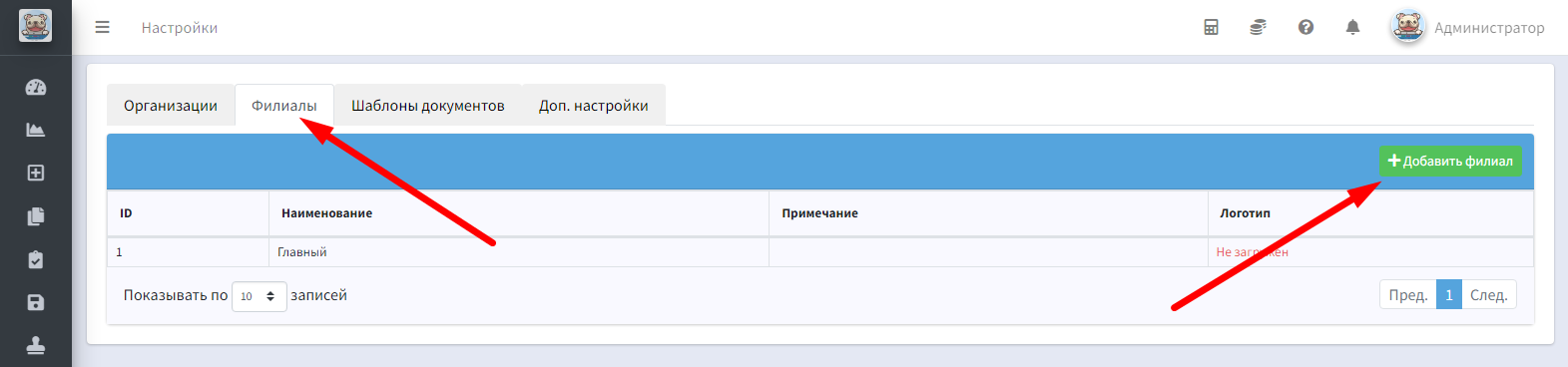
Нажимаем на филиал и переходим в нужную вкладку. Видим зеленую кнопочку и переходим в карточку, где нужно указать название филиала и добавить логотип компании. После того как сохраните , вы увидите в таблице список ваших филиалов.
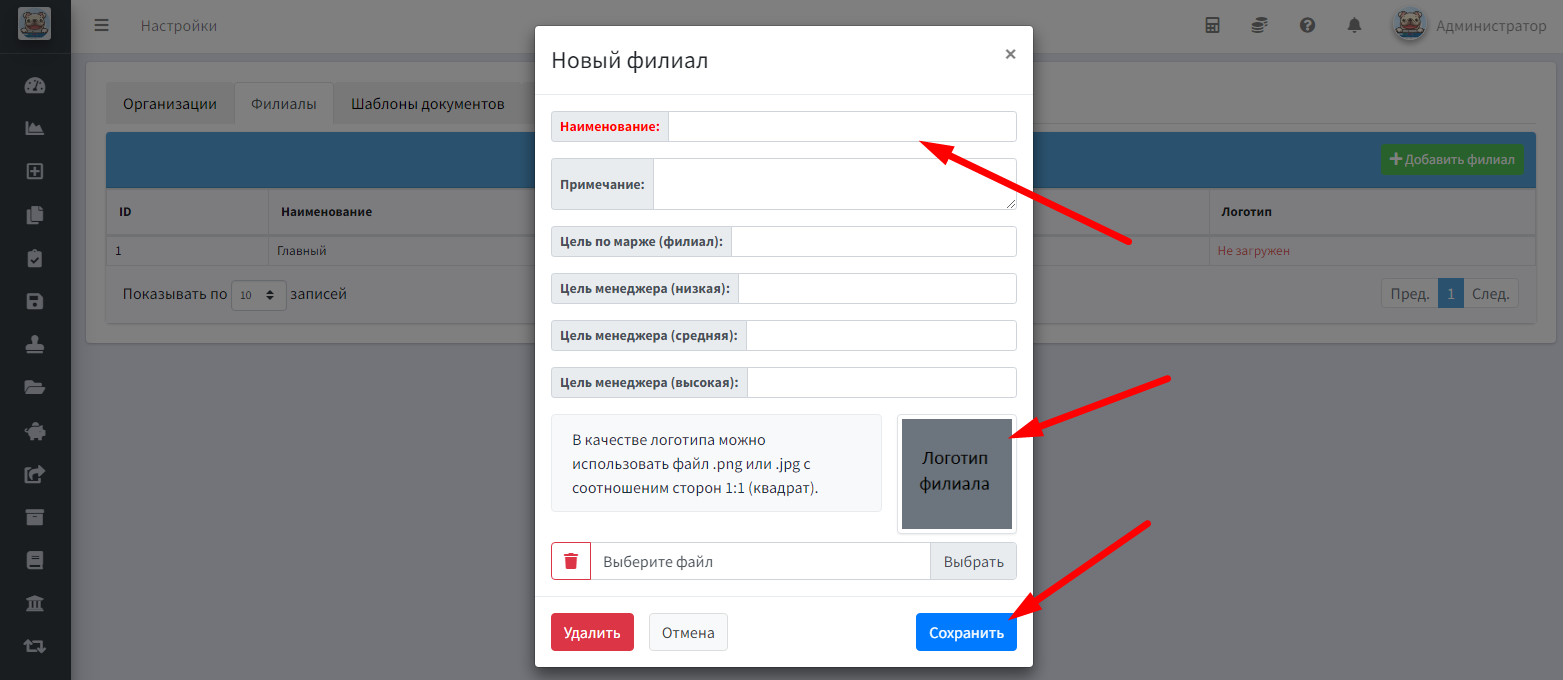
Если у вас нет пока филиалов, то отредактируйте созданный по умолчанию, щёлкнув 2 раза мышкой на поле.
Процесс регистрации окончен.
Остались вопросы, вы можете писать их нам на почту bulldokavto@mail.ru или телеграмм 89120100092

Индивидуальные настройки под вашу компанию

Под Вашу компанию наши специалисты настроят:
1. Поля в модуле «Создать документы»
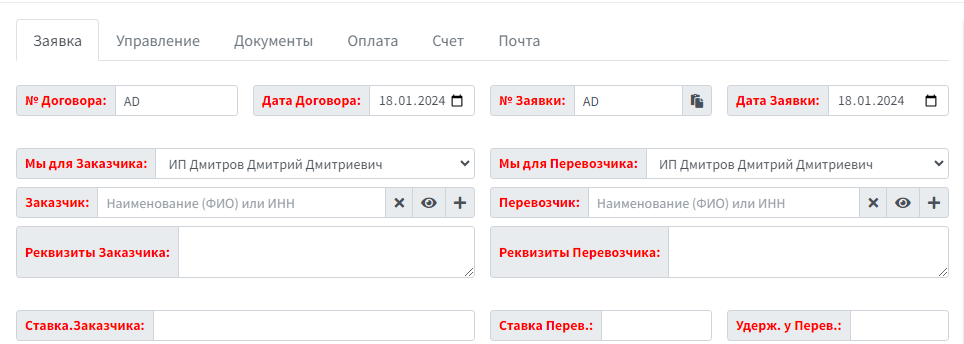
2. Поможем загрузить и настроить ваши внутренние документы, а так же договора и заявки

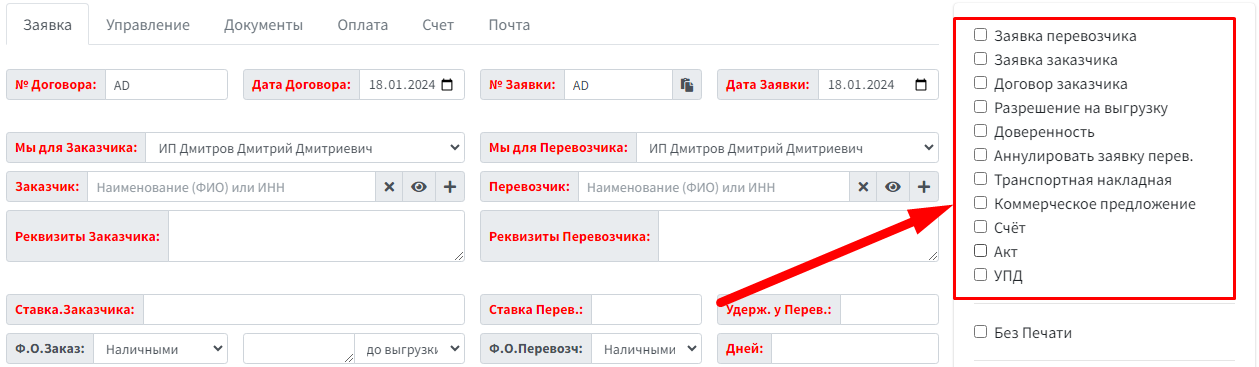
3. Настроим интеграцию с вашей 1С.
Ответы на данные вопросы просим выслать в техподдержку по адресу support@bulldok.ru
4. Выписки из банка (интеграцию с вашим банком)
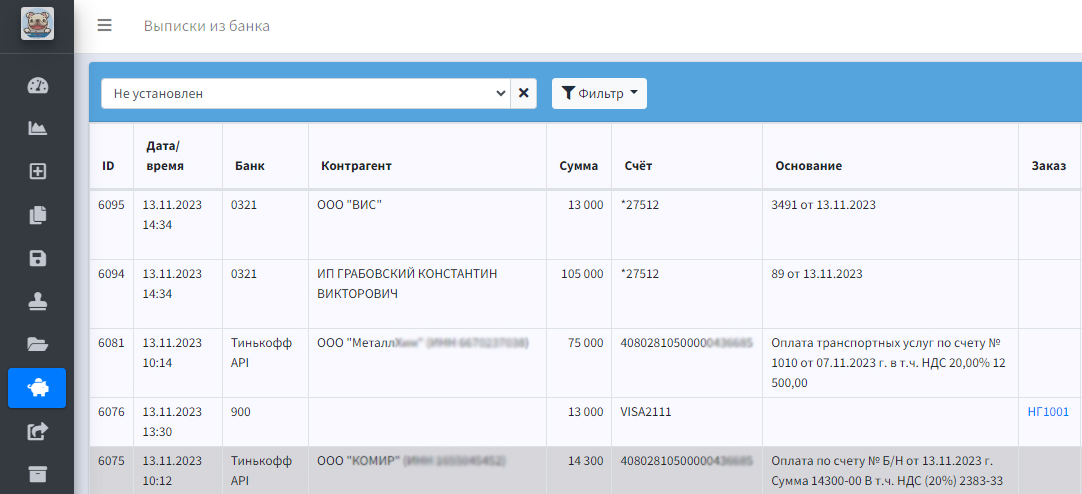
5. Модуль зарплаты настроим под ваши расчеты.
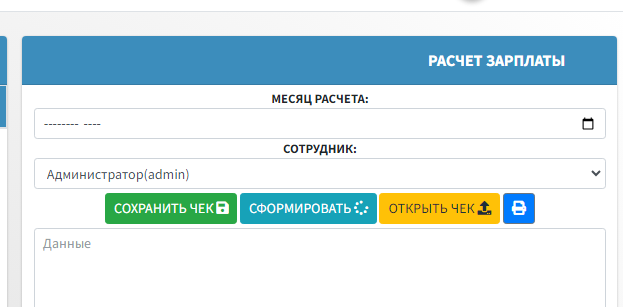
6. Любые другие индивидуальные настройки под вашу компанию.
Для настройки под вашу компанию необходимо подробное техническое задание.
Перед описанием технического задания необходимо полностью ознакомится с текущим функционалом, что бы была полноценная возможность описать свою задачу в ключе работы программы Бульдок.

Оплата программы Бульдок
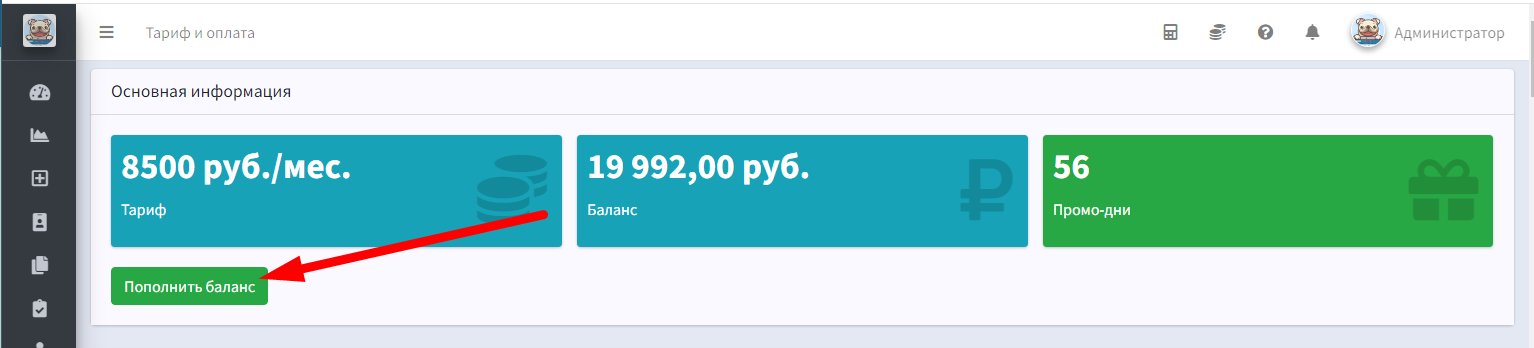
Чтобы выставить счет для оплаты нужно перейти по кнопке:

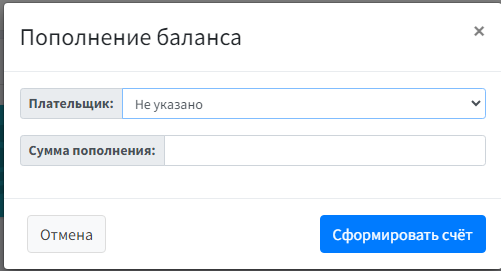
Выбираем от какой организации будете платить и указываем сумму и нажимаем кнопку сформировать
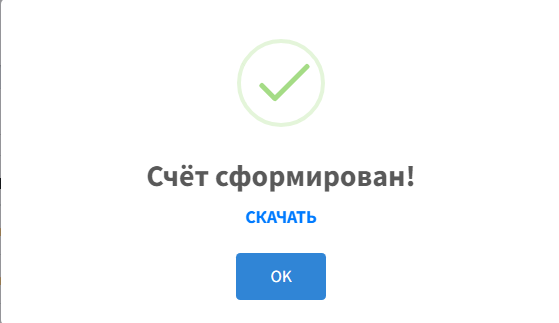
Далее качаем счет и акт к себе на пк