# Начало использования
Первые шаги к началу использования программы
# О системе
[](https://help.bulldok.ru/uploads/images/gallery/2024-01/Q7hsapka2.jpg)
В этой статье кратко опишем основные модули и плюсы нашей программы.
---
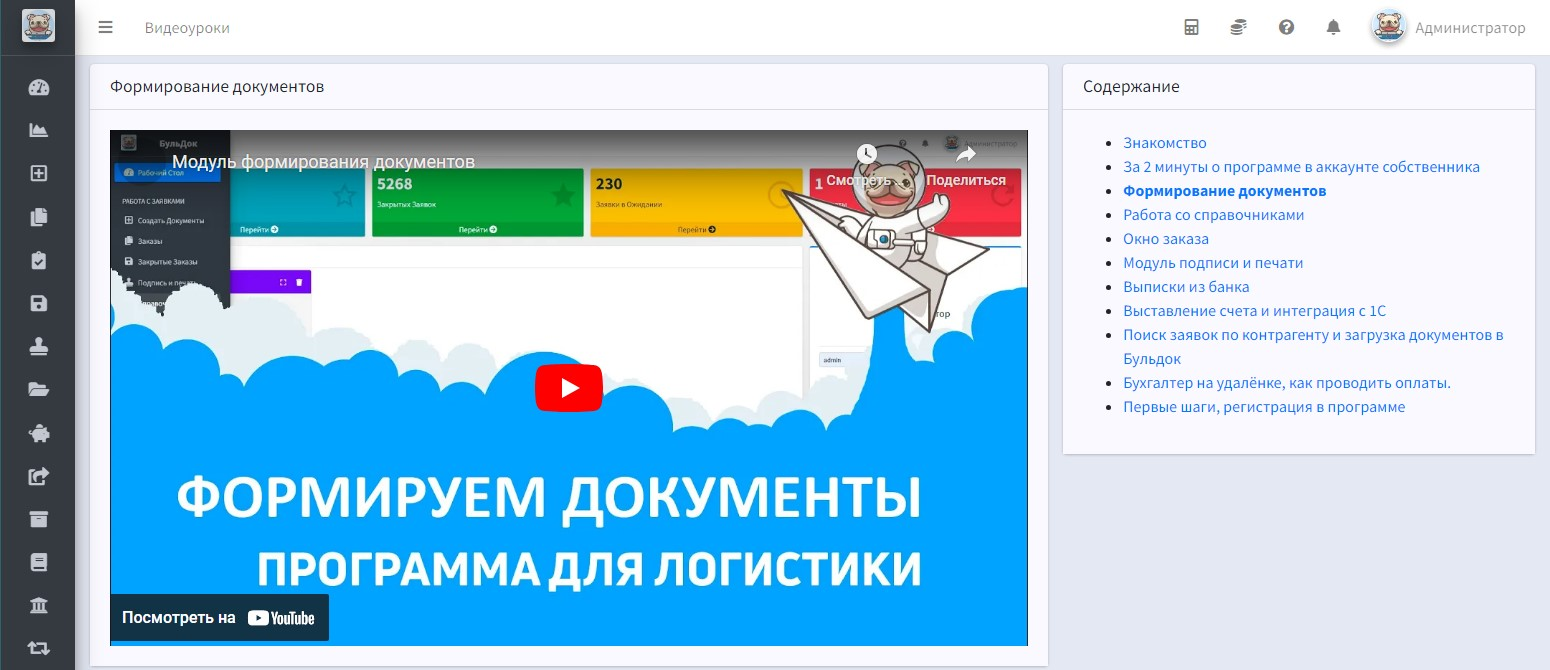
#### Быстрое освоение программы новым сотрудником
Для этого создан ознакомительный видеокурс обучения. Собственнику не придётся объяснять сотрудникам, как работать с системой
[](https://help.bulldok.ru/uploads/images/gallery/2024-01/gWQimage.png)
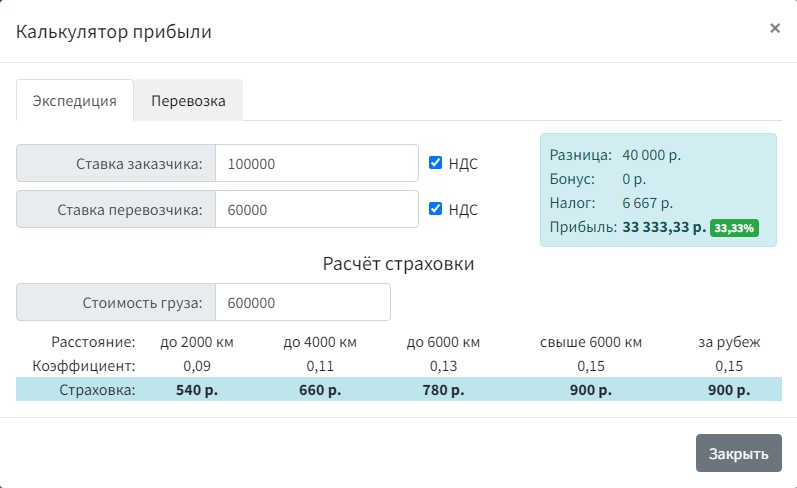
#### Калькулятор прибыли для перевозчиков и экспедиторов
Позволяет за несколько секунд определить возможный доход от перевозки и скорректировать ставки в нужную сторону
[](https://help.bulldok.ru/uploads/images/gallery/2024-01/Y7iimage.png)
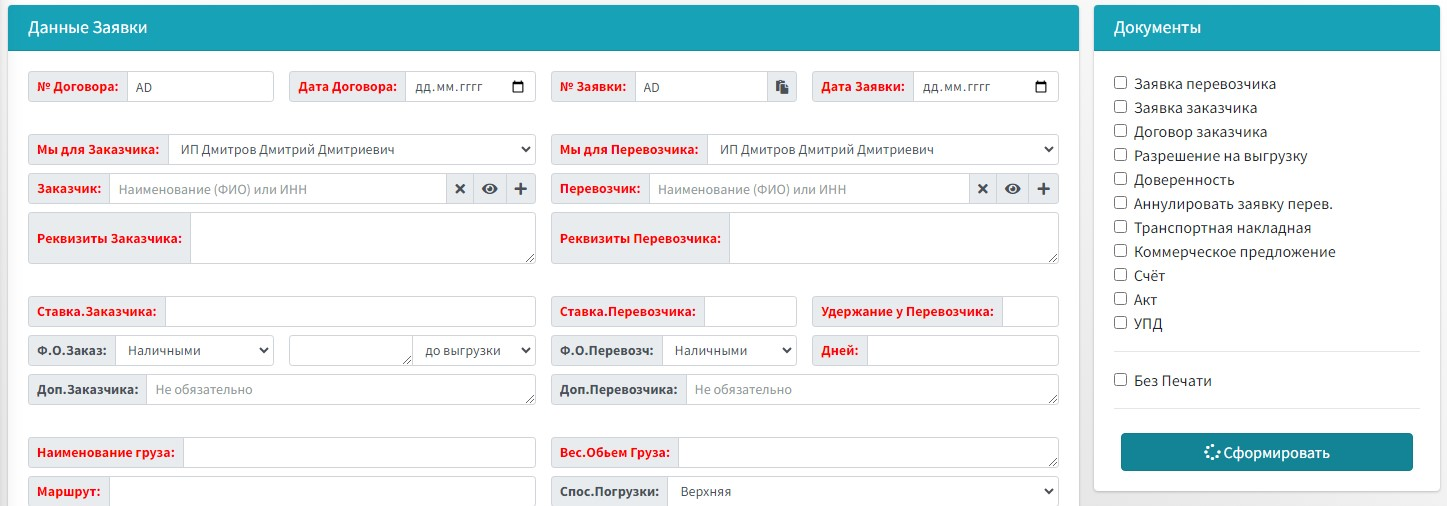
#### Формирование документов одной кнопкой (как с подписью/печатью, так и без них)
Используйте встроенные шаблоны часто используемых документов или загрузите собственные
[](https://help.bulldok.ru/uploads/images/gallery/2024-01/RjLimage.png)
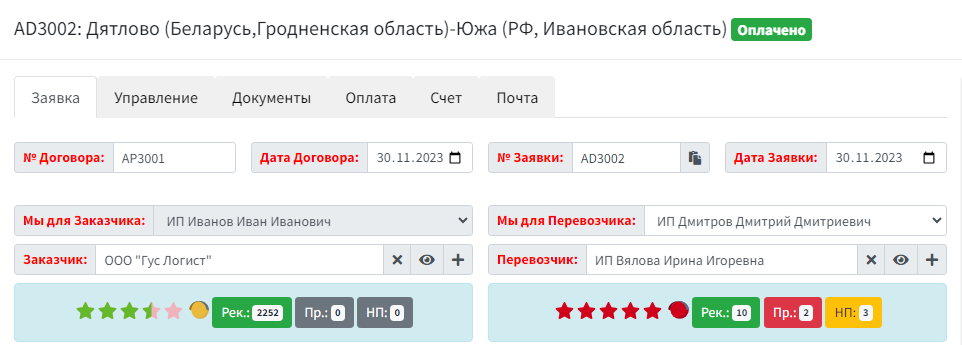
#### Проверка рейтинга АТИ при создании заказа на перевозку
Позволяет отслеживать рейтинг как новых, так и постоянных контрагентов. А система согласования заказов не позволит менеджеру заключить договор с ненадёжным контрагентом
[](https://help.bulldok.ru/uploads/images/gallery/2024-01/omsimage.png)
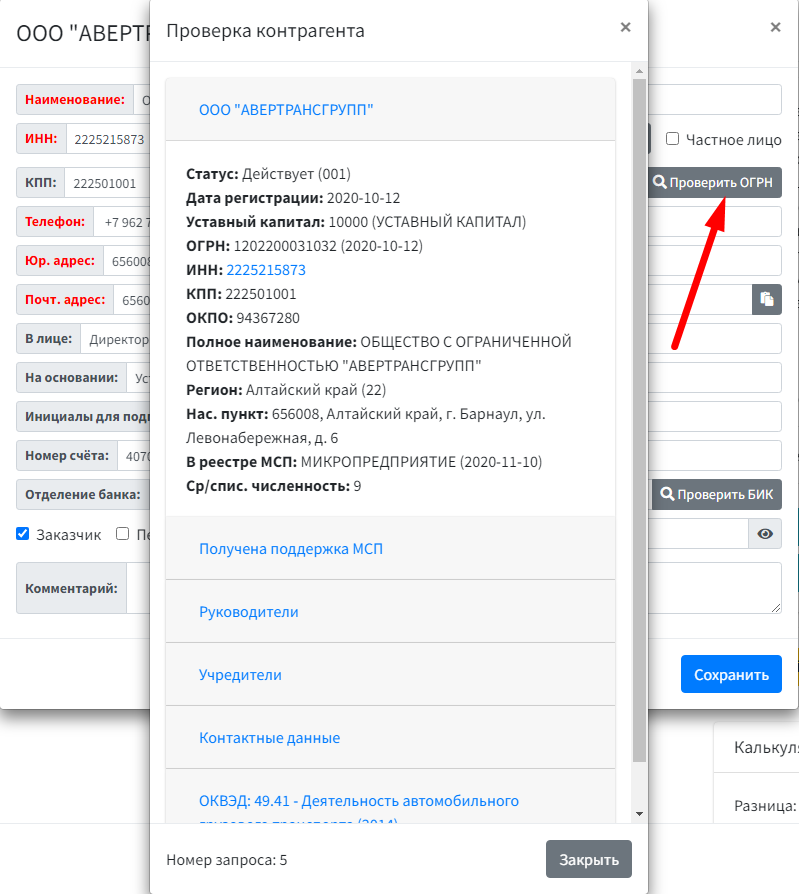
#### Бесплатная проверка контрагентов перед заключением договора
[](https://help.bulldok.ru/uploads/images/gallery/2024-01/KFtimage.png)
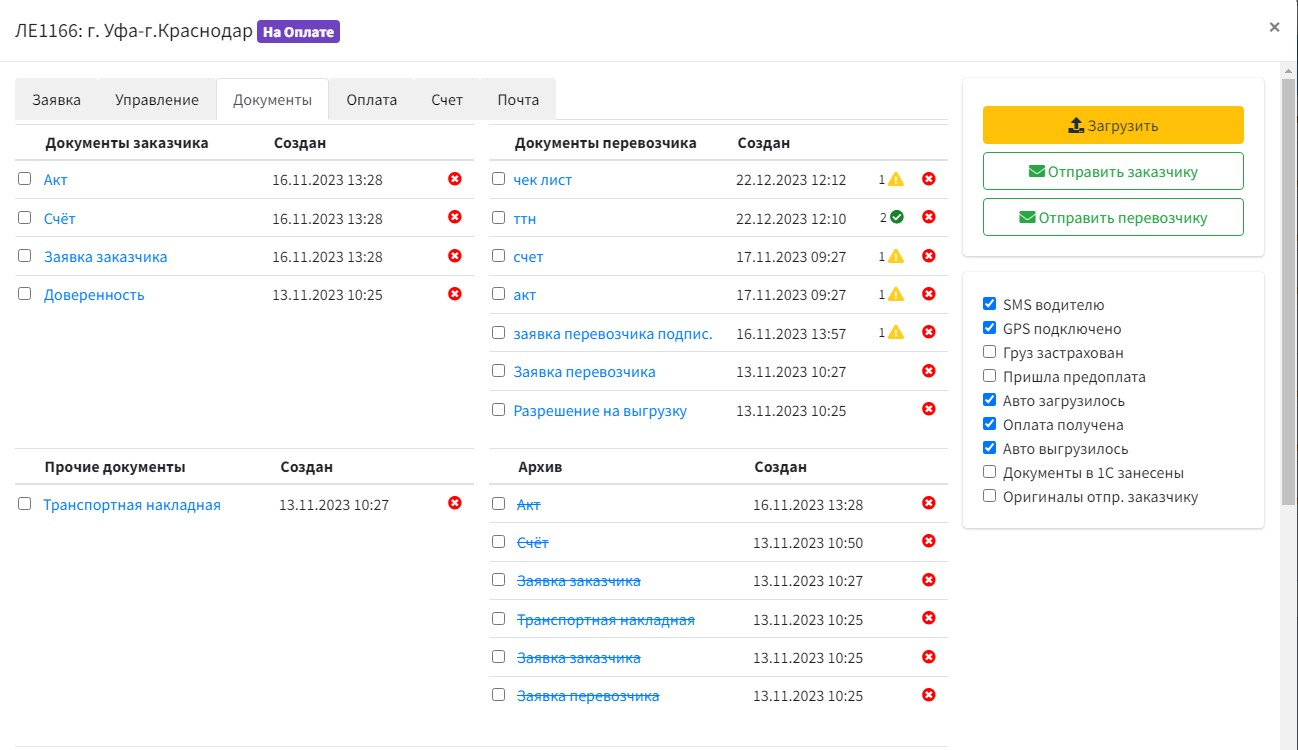
#### Удобное управление документами
Хранение документов в облаке, проверка качества загруженных документов, быстрая отправка контрагентам на электронную почту
[](https://help.bulldok.ru/uploads/images/gallery/2024-01/bLIimage.png)
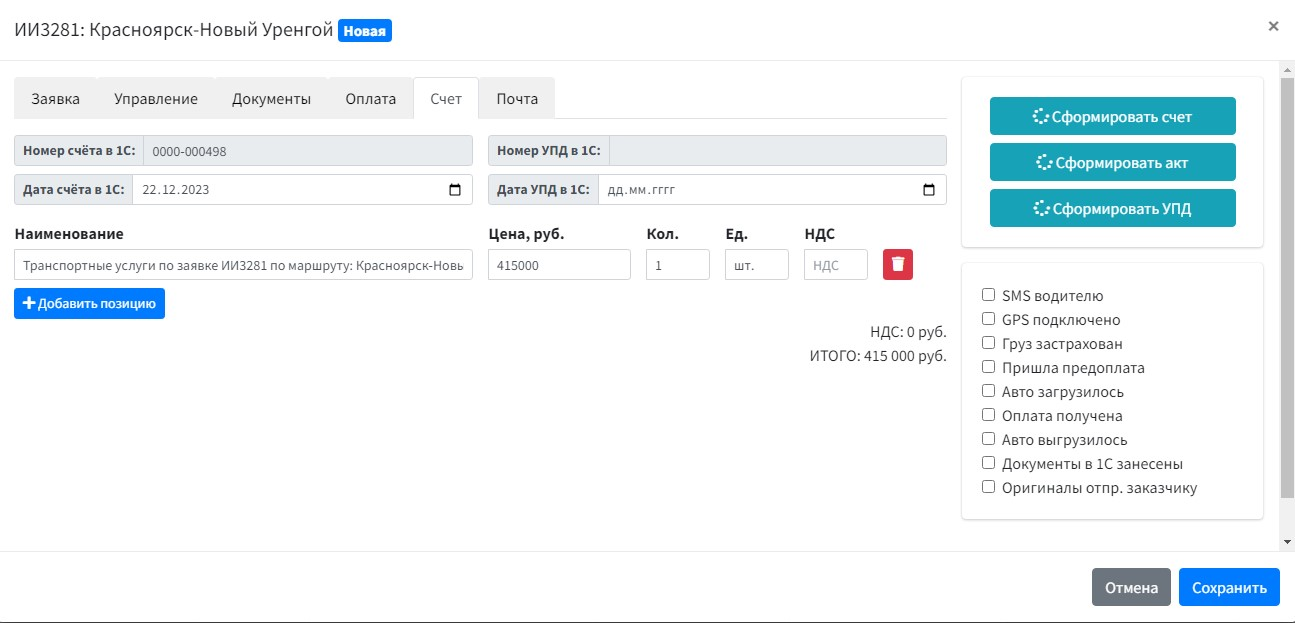
#### Автоматическое выставление счёта и акта УПД, как напрямую, так и через 1С посредством интеграции
#### [](https://help.bulldok.ru/uploads/images/gallery/2024-01/7dGimage.png)
#### Простановка подписи и печати на документах в режиме "онлайн" - без сканера и принтера
[](https://help.bulldok.ru/uploads/images/gallery/2024-01/pDQimage.png)
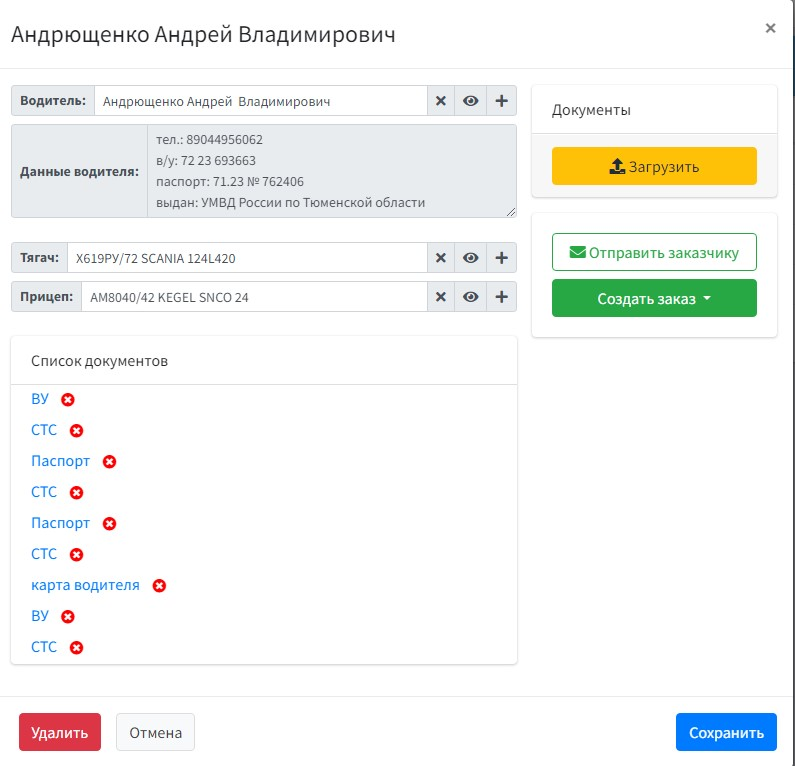
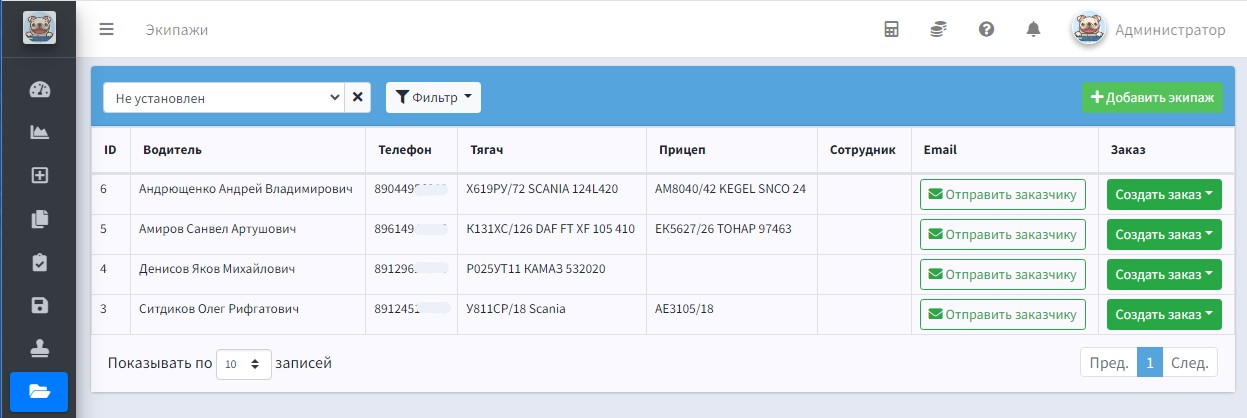
#### Быстрая отправка документов вашего автопарка заказчикам
Загрузите данные экипажей (водитель + тягач + прицеп) и отправляйте заказчикам в один клик
[](https://help.bulldok.ru/uploads/images/gallery/2024-01/TaLimage.png)
[](https://help.bulldok.ru/uploads/images/gallery/2024-01/eQcimage.png)
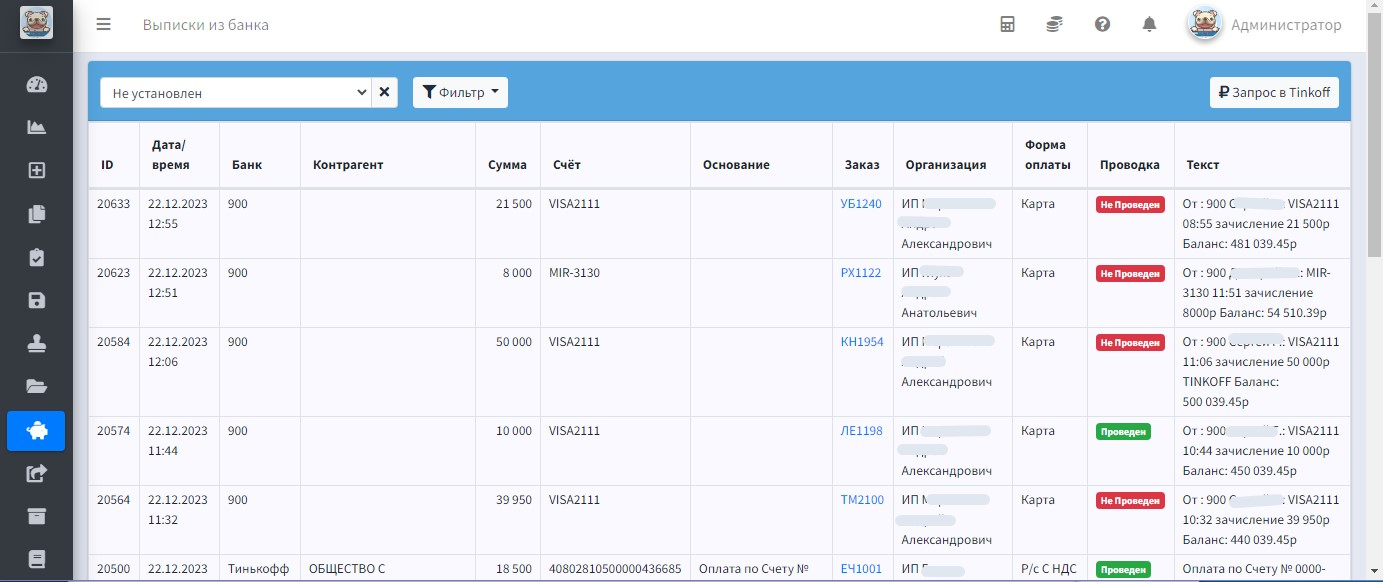
#### Интеграция с банками для получения выписок
Выполняется посредством SMS или API
[](https://help.bulldok.ru/uploads/images/gallery/2024-01/Glvimage.png)
#### Автоматический расчёт заработной платы
Сотрудник видит, сколько он заработал, в своём личном кабинете
[](https://help.bulldok.ru/uploads/images/gallery/2024-01/UDlimage.png)
[](https://help.bulldok.ru/uploads/images/gallery/2024-01/9L0podvalsz.jpg)
# Регистрация в системе
[](https://help.bulldok.ru/uploads/images/gallery/2024-01/3J3sapka2.jpg)
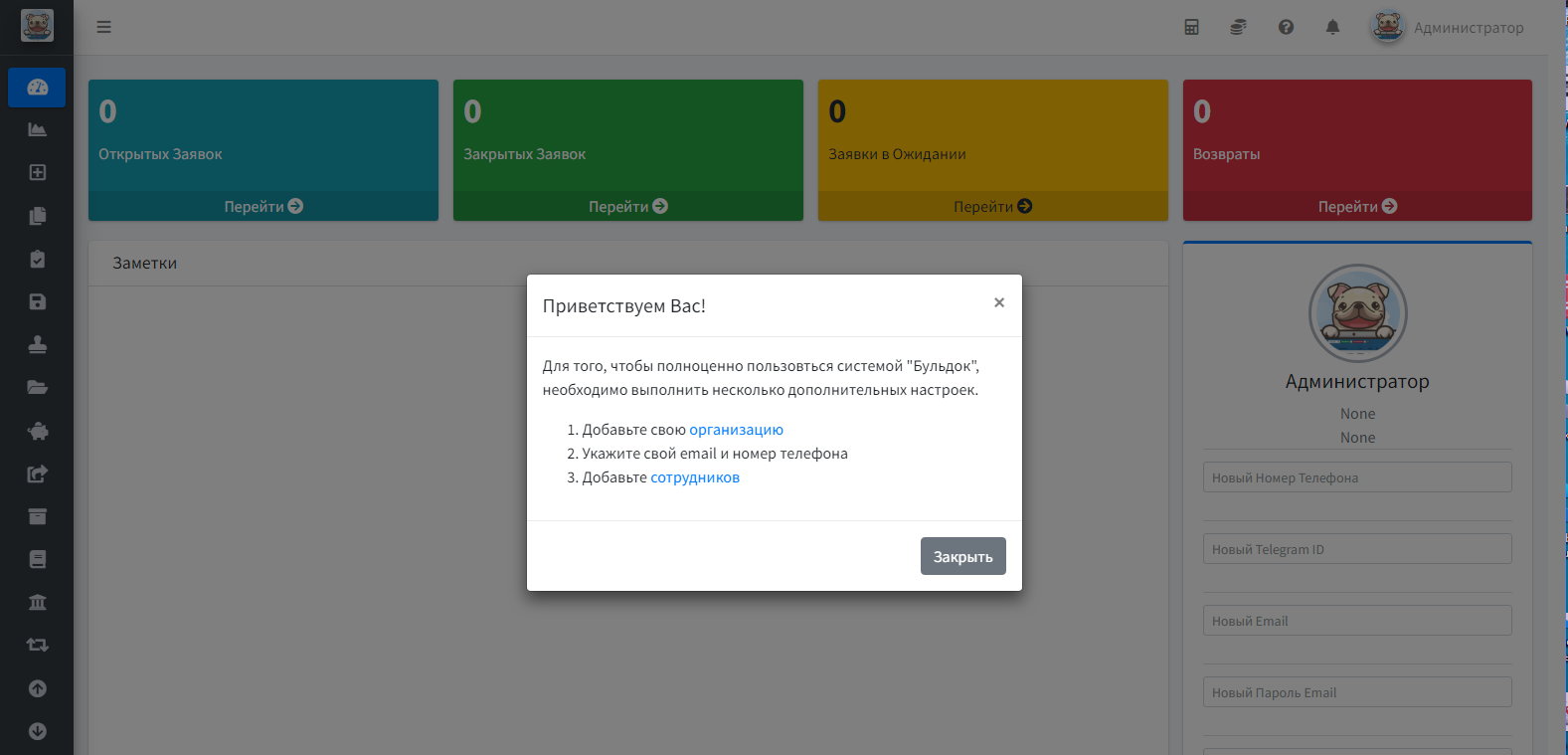
Во вкладке "Рабочий стол" нас встретит вот такое сообщение. Это мини чек-лист, который нужно преодолеть, для того что бы полноценно работать в БульДОК.
[](https://help.bulldok.ru/uploads/images/gallery/2024-01/291image.png)
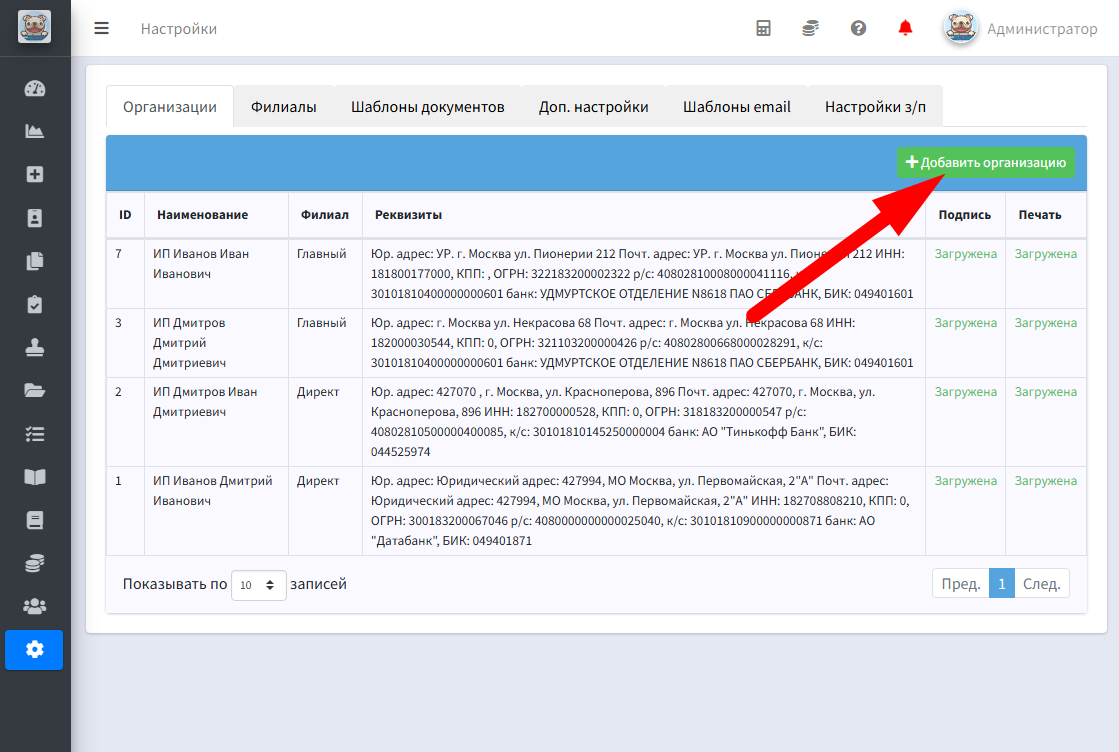
Начнем с пунктом "Добавить свою организацию". Справа вверху есть кнопка "Добавить организацию".
[](https://help.bulldok.ru/uploads/images/gallery/2024-11/gT0image.png)
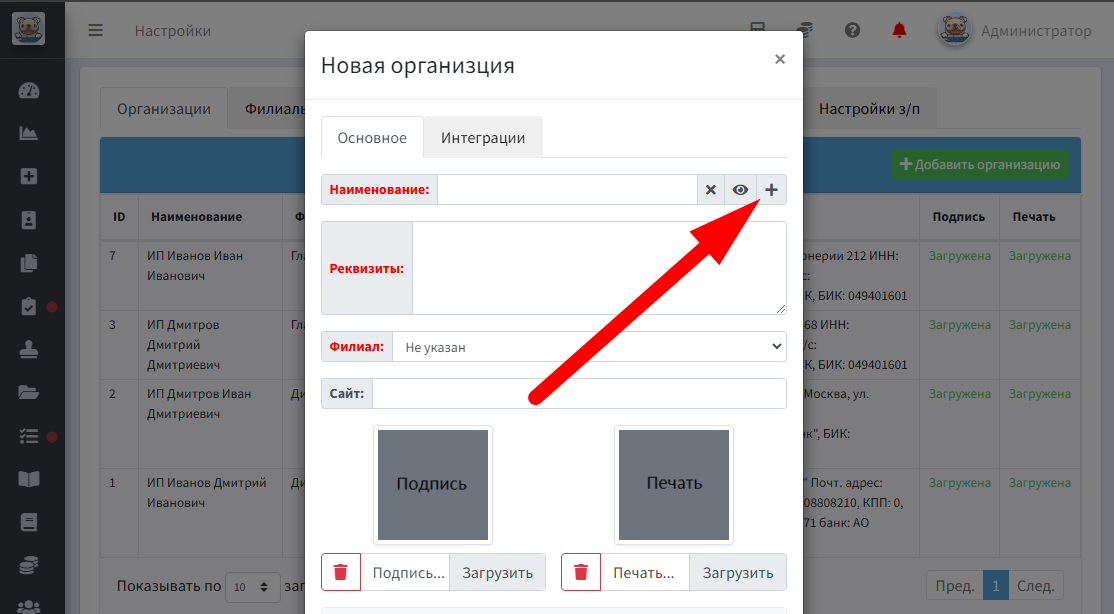
В открывшимся окне видим поля, давайте их заполним.
Первое поле нажимаем на + откроется еще одно окошко справочника куда вводим все реквизиты вашей компании.
[](https://help.bulldok.ru/uploads/images/gallery/2024-11/w0Fimage.png)
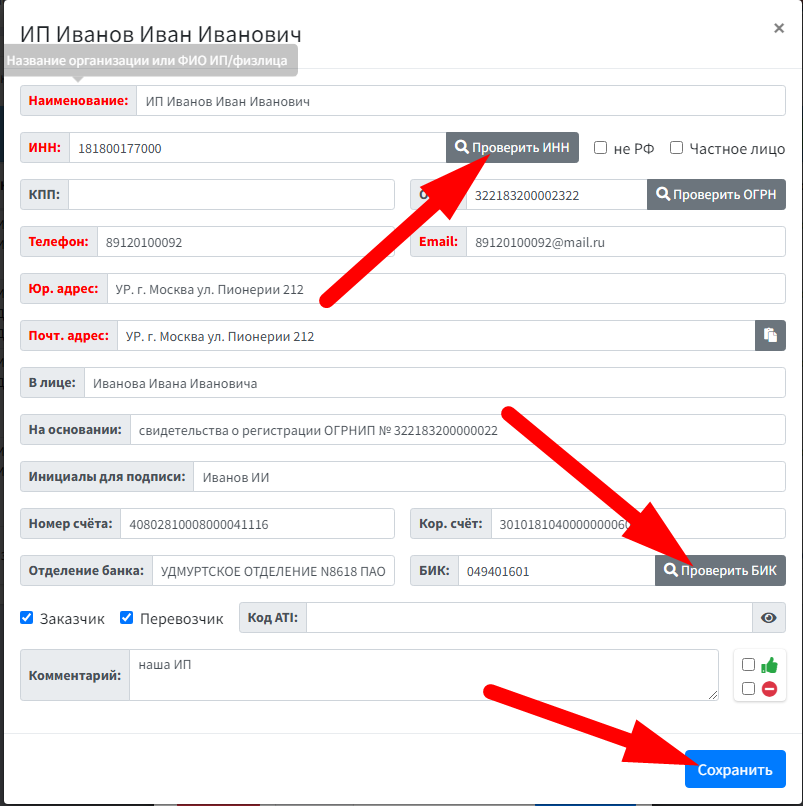
Мы уже встречались ранее в видео с этими полями, но давайте с вами наберем ИНН, нажмем кнопку "проверить ОГРН" и посмотрим как программа автоматически подставит все данные, которые есть в открытых источниках.
Далее все поля красные - это обязательные поля, давайте заполним их и так же заполним все реквизиты компании ниже, чтоб бы в дальнейшем было легче создать сразу полноценные документы.
Поставьте галочки Заказчик и Перевозчик, чтобы мы могли находить свою компанию в этих полях при необходимости. нажимаем кнопку сохранить.
[](https://help.bulldok.ru/uploads/images/gallery/2024-11/A7Uimage.png)
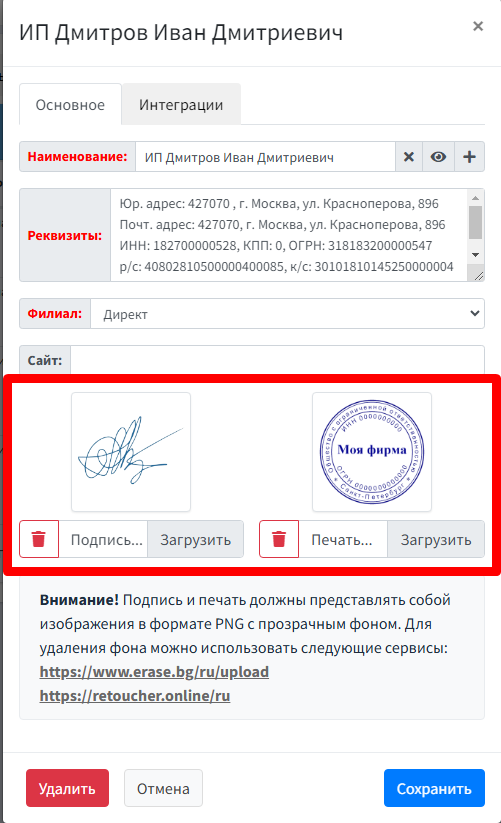
Ниже в окошке вы можете подредактировать внешнее отображение ваших реквизитов в договорах, или оставить так.
Далее загружаем подпись и печать, ее нужно загрузить в формате PNG без фона. Для вашего удобства мы вставили вам ссылки сервисов которые помогают убрать фон через онлайн сервисы.
Еще один важный момент- картинки загружать лучше в виде квадратов.
Дальше нажимаем кнопку "сохранить".
[https://youtu.be/SzR-oe9tkm0?si=vuToJ9Zep7RojTPq](https://youtu.be/SzR-oe9tkm0?si=vuToJ9Zep7RojTPq "Работа с подписью и печатью документов в программе для автоматизации логистики "Бульдок"")
[](https://help.bulldok.ru/uploads/images/gallery/2024-11/nsPimage.png)
Организация у нас заполнена
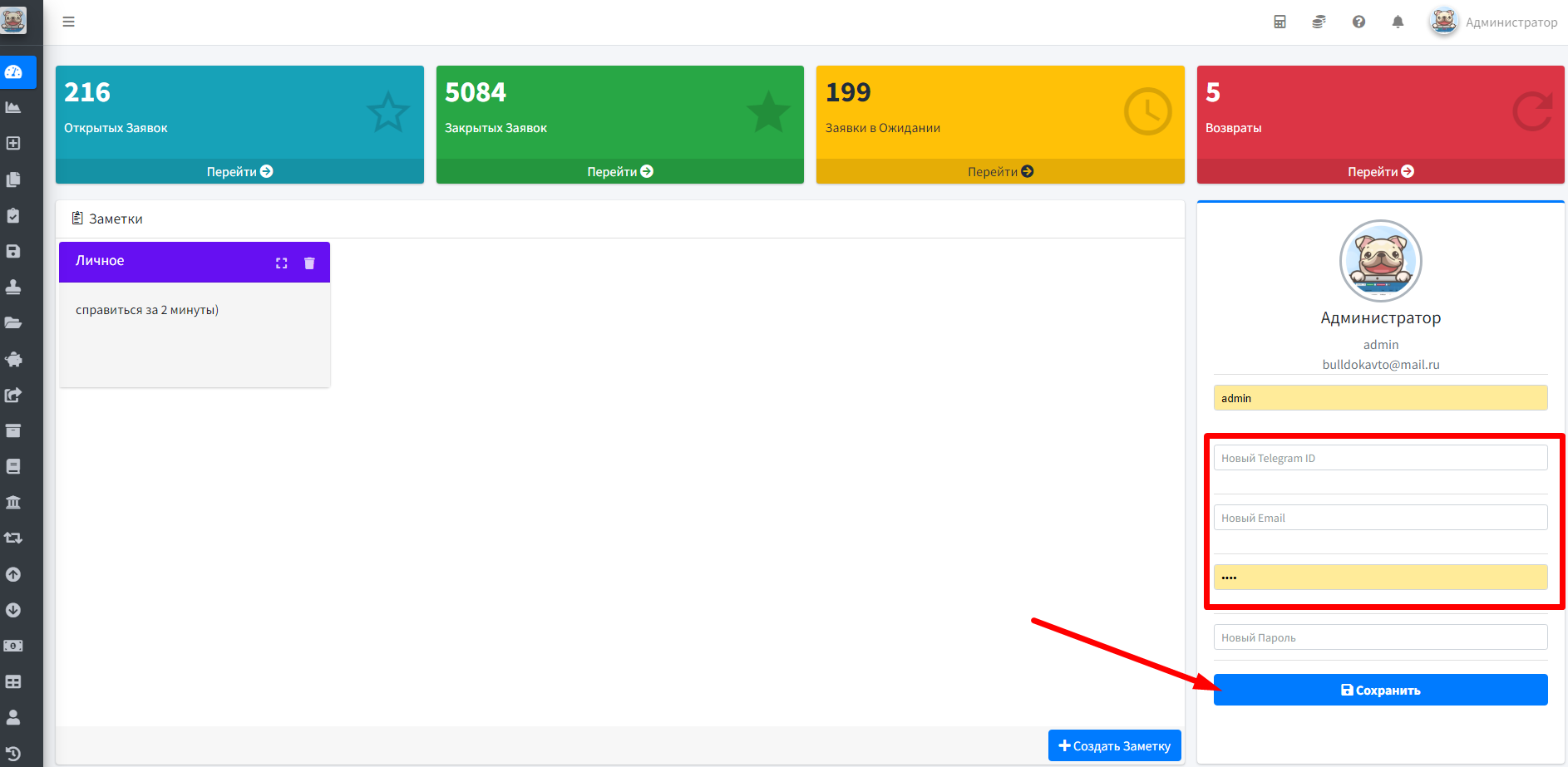
Переходим на следующий этап. для этого мы переходим на рабочий стол и справа вводим корректную почту, номер телефона. а так же вводим пароль от почты.
[](https://help.bulldok.ru/uploads/images/gallery/2024-01/ycPimage.png)
Все, интеграция с почтой настроена.
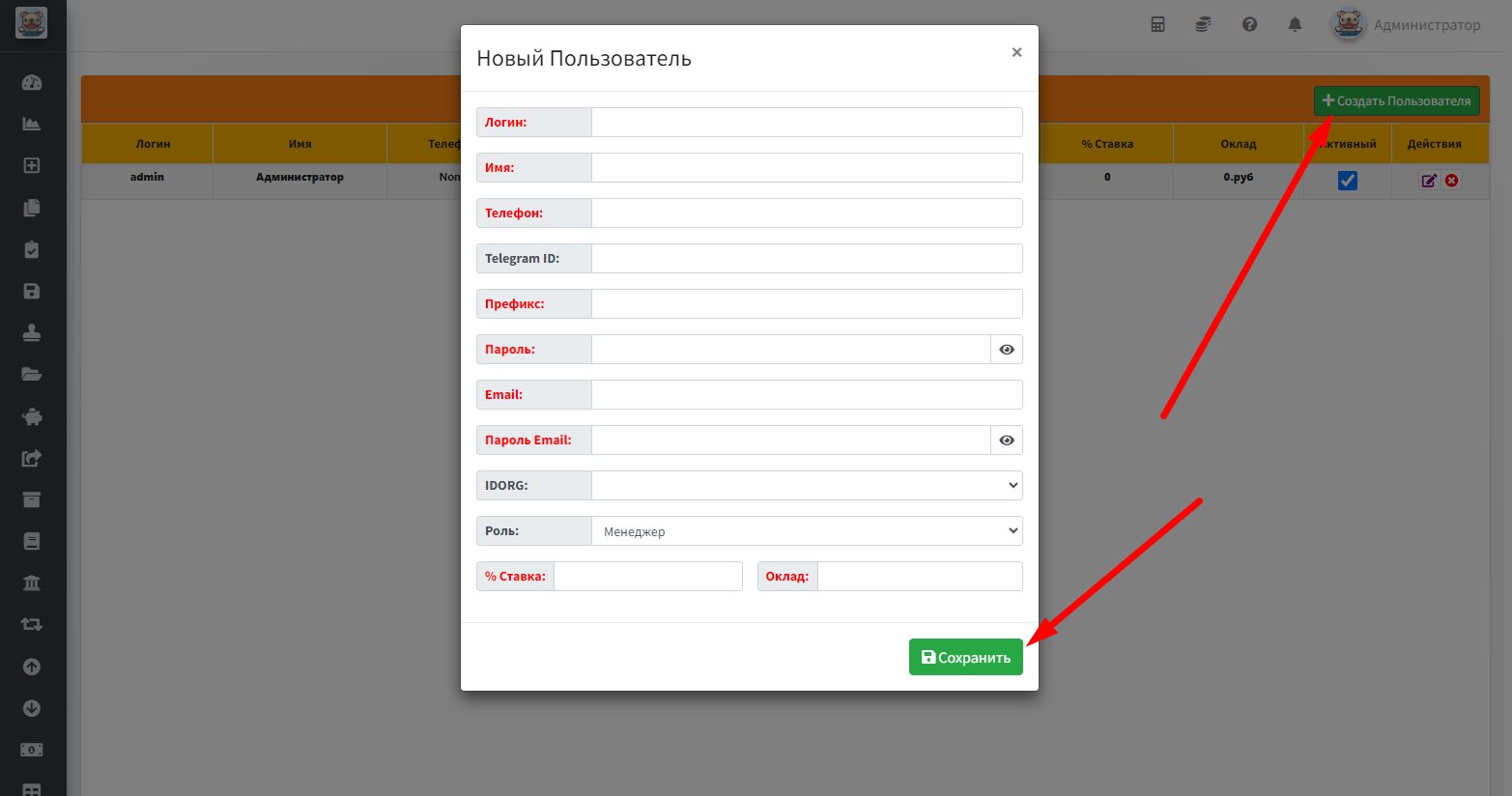
Последним пунктом заводим с вами сотрудников . Во вкладке сотрудники, есть зеленая кнопка "Добавить пользователя". Вводим логин для входа в программу. Имя и телефон которые выйдут потом в договорах как контактные лица.
Префикс - это начальные буквы номера договора. По нему у каждого сотрудника будет свой индивидуальный номер договора. Если не нужен вводим 0. После этого до заполняем красные поля и нажимаем сохранить.
[](https://help.bulldok.ru/uploads/images/gallery/2024-01/udFimage.png)
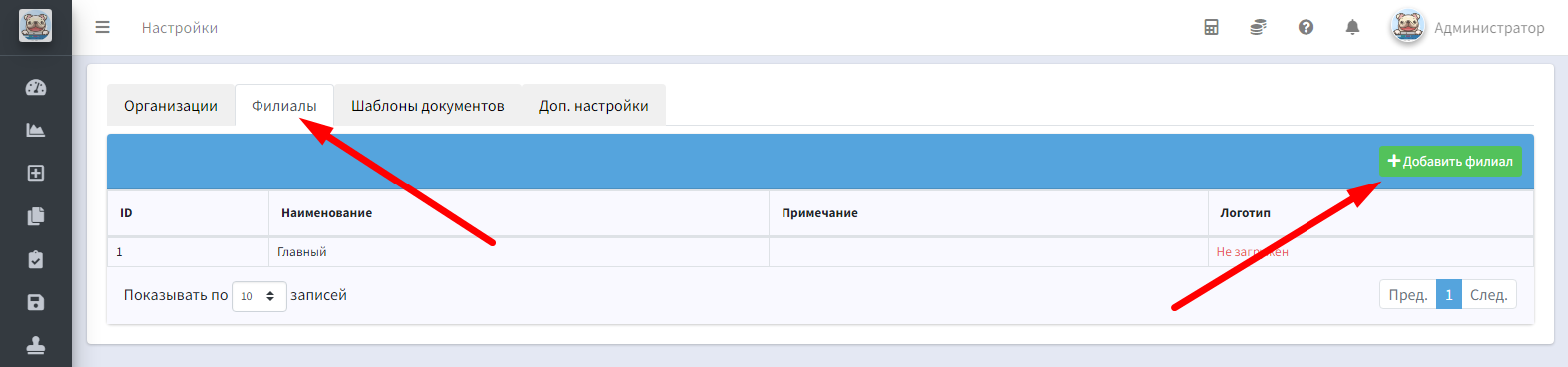
Если у вас в компании несколько офисов или есть разделение на разные бренды, тогда нужно добавить филиалы.
[](https://help.bulldok.ru/uploads/images/gallery/2024-01/GFAimage.png)
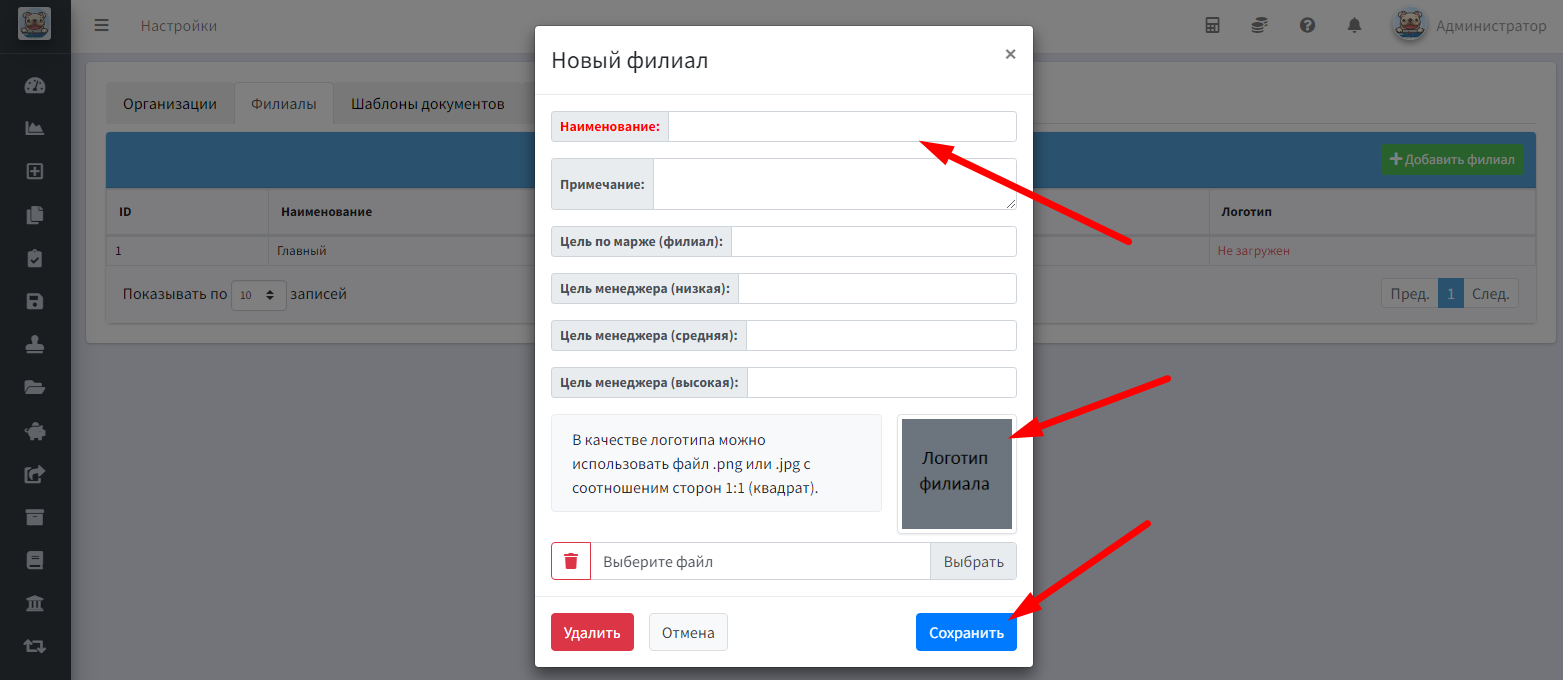
Нажимаем на филиал и переходим в нужную вкладку. Видим зеленую кнопочку и переходим в карточку, где нужно указать название филиала и добавить логотип компании. После того как сохраните , вы увидите в таблице список ваших филиалов.
[](https://help.bulldok.ru/uploads/images/gallery/2024-01/vPEimage.png)
Если у вас нет пока филиалов, то отредактируйте созданный по умолчанию, щёлкнув 2 раза мышкой на поле.
Процесс регистрации окончен.
Остались вопросы, вы можете писать их нам на почту bulldokavto@mail.ru или телеграмм 89120100092
[](https://help.bulldok.ru/uploads/images/gallery/2024-01/elkpodvalsz.jpg)
# Индивидуальные настройки под вашу компанию
[](https://help.bulldok.ru/uploads/images/gallery/2024-01/6rYsapka2.jpg)
#### Под Вашу компанию наши специалисты настроят:
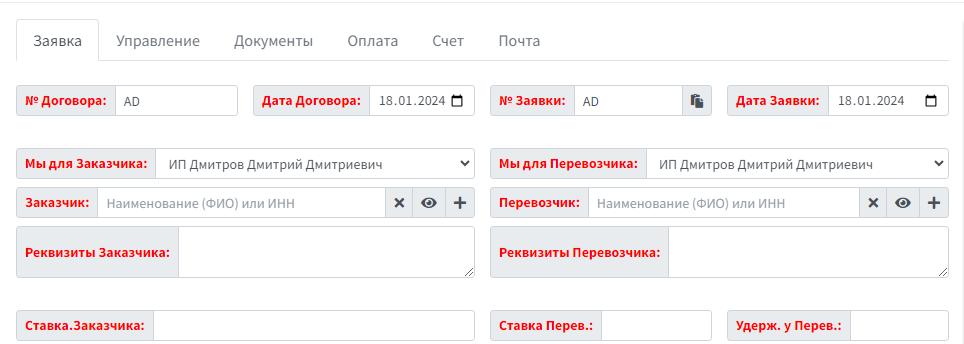
##### 1. Поля в модуле «Создать документы»
[](https://help.bulldok.ru/uploads/images/gallery/2024-01/cBIimage.png)
##### 2. Поможем загрузить и настроить ваши внутренние документы, а так же договора и заявки
[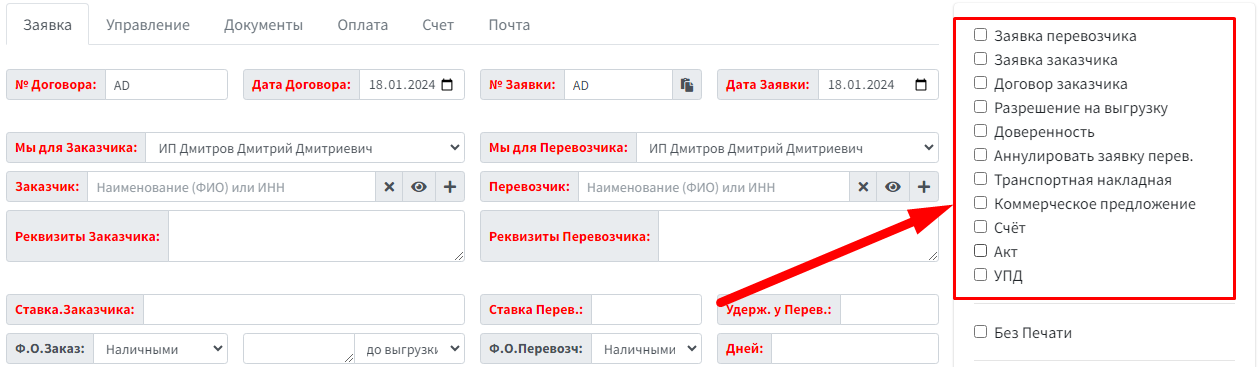](https://help.bulldok.ru/uploads/images/gallery/2024-01/cXwimage.png)
##### 3. Настроим интеграцию с вашей 1С.
Для настройки интеграции с 1С нужны будут данные о вашей 1С, для определения возможности подключения.
Ответы на данные вопросы просим выслать в техподдержку по адресу
1. Имеется ли контакт со специалистом по настройке вашей 1С?
2. Есть ли возможность устанавливать сторонние расширения в 1С?
3. Какая версия конфигурации 1С используется?
4. Профессиональная или Базовая версия
5. Какие облачные платформы используются, такие как: 42cloud, scloud, fresh и другие?
##### 4. Выписки из банка (интеграцию с вашим банком)
[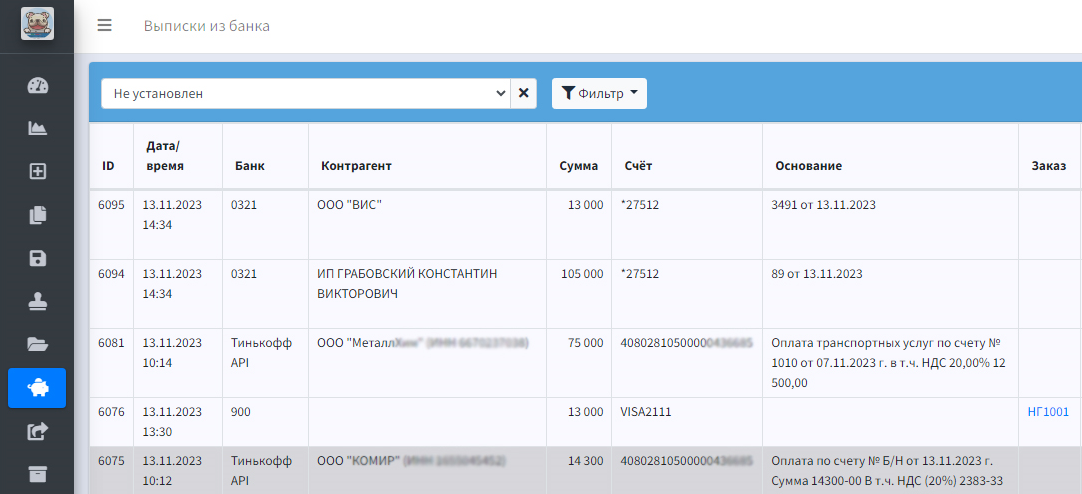](https://help.bulldok.ru/uploads/images/gallery/2024-01/tfiimage.png)
##### 5. Модуль зарплаты настроим под ваши расчеты.
[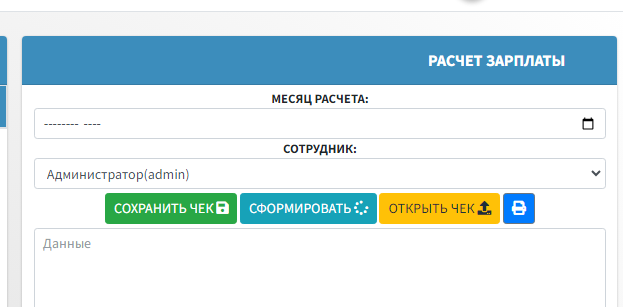](https://help.bulldok.ru/uploads/images/gallery/2024-01/t8Dimage.png)
##### 6. Любые другие индивидуальные настройки под вашу компанию.
Для настройки под вашу компанию необходимо подробное техническое задание.
Перед описанием технического задания необходимо полностью ознакомится с текущим функционалом, что бы была полноценная возможность описать свою задачу в ключе работы программы Бульдок.
**С уважением к вам и вашему бизнесу!**
тел. +7(912) 010 00 92 Whathsapp / Телеграмм
почта: ;
[](https://help.bulldok.ru/uploads/images/gallery/2024-01/bpspodvalsz.jpg)
# Оплата программы Бульдок
[](https://help.bulldok.ru/uploads/images/gallery/2024-01/6rYsapka2.jpg)
#### Чтобы выставить счет для оплаты нужно перейти по кнопке:
[](https://help.bulldok.ru/uploads/images/gallery/2024-04/image.png)
[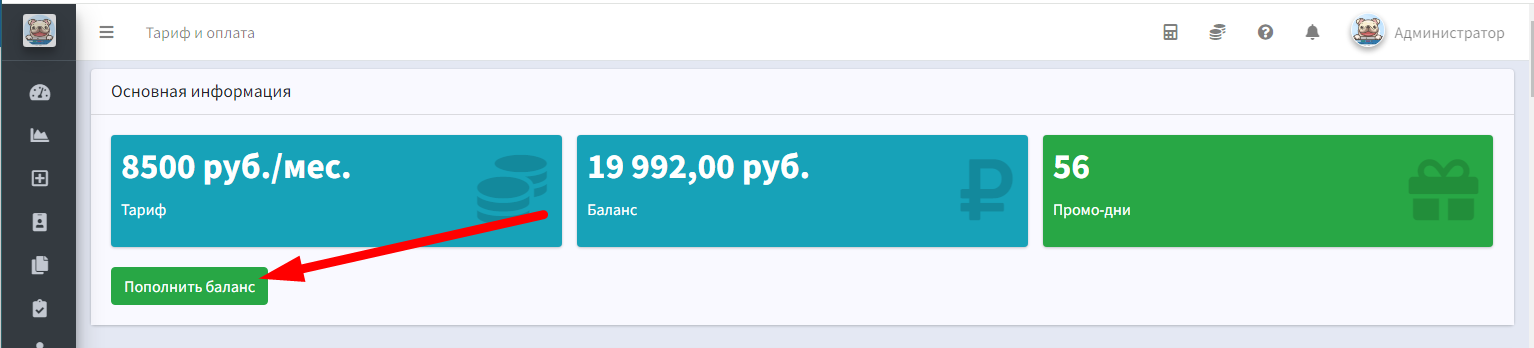](https://help.bulldok.ru/uploads/images/gallery/2024-04/vRHimage.png)
[](https://help.bulldok.ru/uploads/images/gallery/2024-04/MtNimage.png)
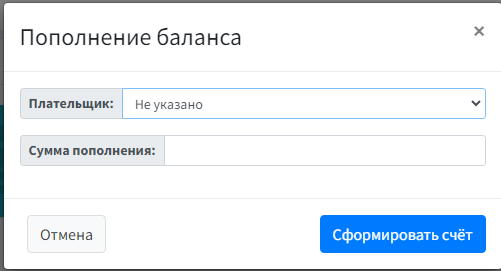
Выбираем от какой организации будете платить и указываем сумму и нажимаем кнопку сформировать
[](https://help.bulldok.ru/uploads/images/gallery/2024-04/TQIimage.png)
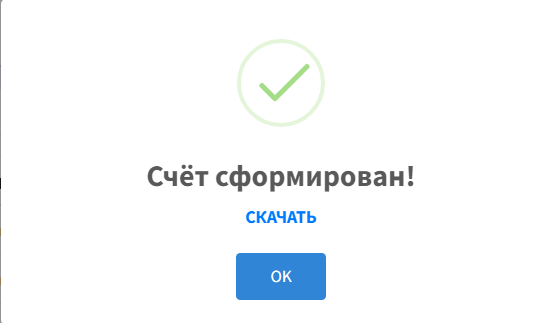
Далее качаем счет и акт к себе на пк
**С уважением к вам и вашему бизнесу!**
тел. +7(912) 010 00 92 Whathsapp / Телеграмм
почта: ;
[](https://help.bulldok.ru/uploads/images/gallery/2024-01/bpspodvalsz.jpg)