# Бульдок Авто

# Начало использования

Первые шаги к началу использования программы

# О системе

[![шапка2.jpg](https://help.bulldok.ru/uploads/images/gallery/2024-01/scaled-1680-/Q7hsapka2.jpg)](https://help.bulldok.ru/uploads/images/gallery/2024-01/Q7hsapka2.jpg)

В этой статье кратко опишем основные модули и плюсы нашей программы.

---

#### <span style="text-decoration: underline;">Быстрое освоение программы новым сотрудником</span>

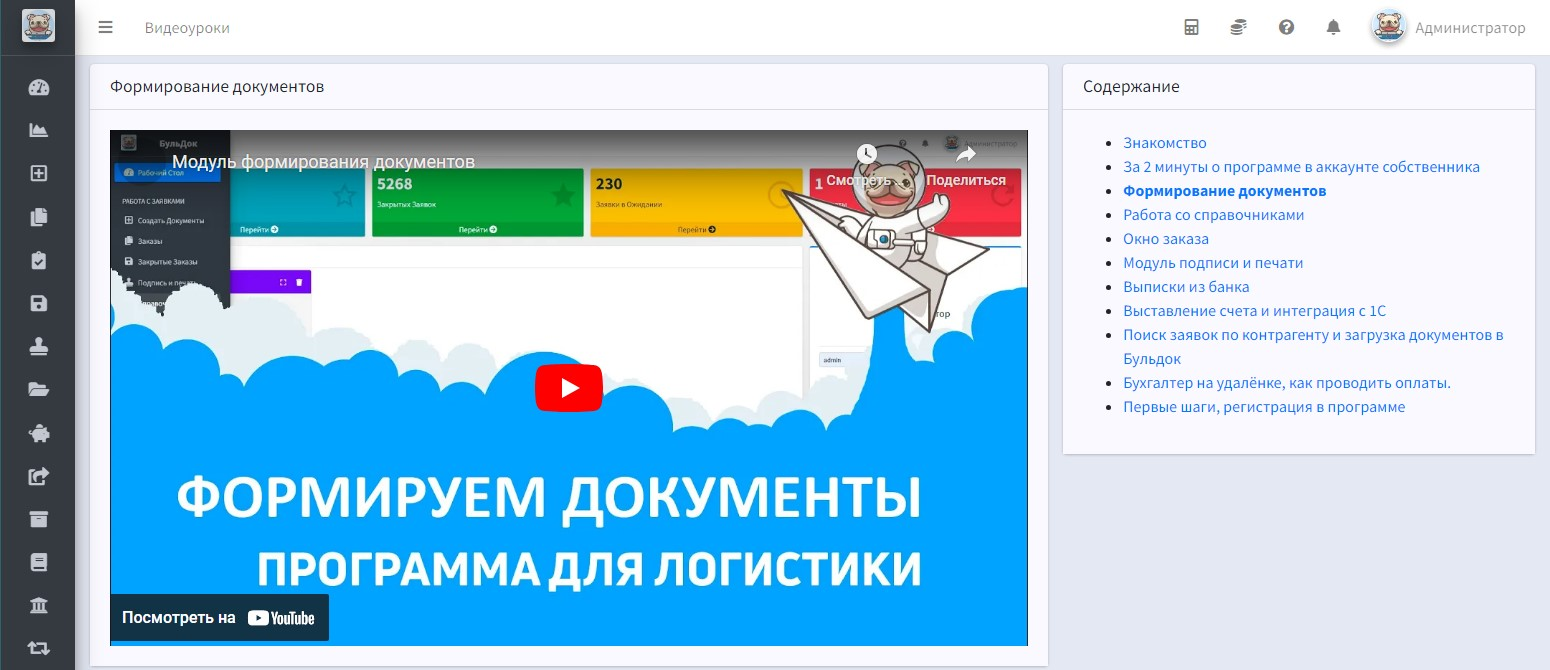
Для этого создан ознакомительный видеокурс обучения. Собственнику не придётся объяснять сотрудникам, как работать с системой

[![image.png](https://help.bulldok.ru/uploads/images/gallery/2024-01/scaled-1680-/gWQimage.png)](https://help.bulldok.ru/uploads/images/gallery/2024-01/gWQimage.png)

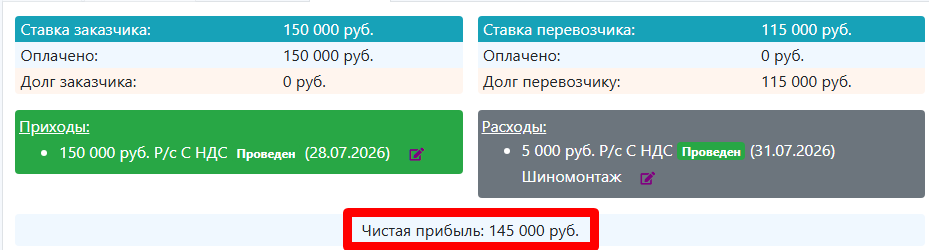
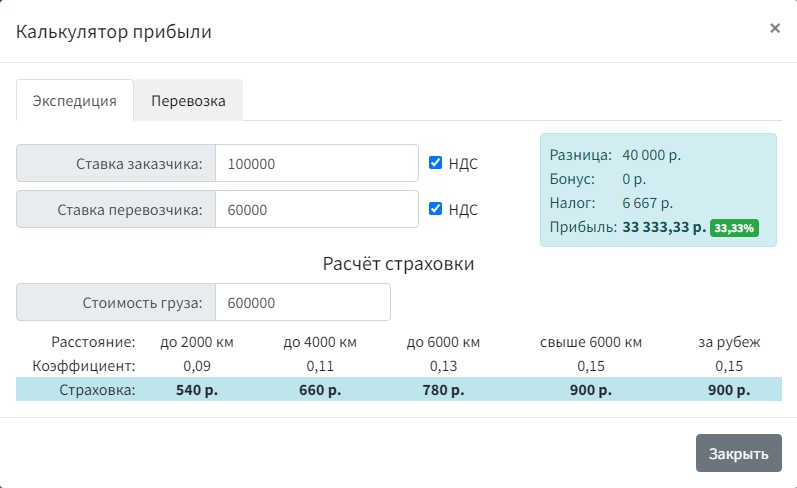
#### <span style="color: rgb(0, 0, 0); text-decoration-line: underline;">Калькулятор прибыли для перевозчиков и экспедиторов</span>  


Позволяет за несколько секунд определить возможный доход от перевозки и скорректировать ставки в нужную сторону

[![image.png](https://help.bulldok.ru/uploads/images/gallery/2024-01/scaled-1680-/Y7iimage.png)](https://help.bulldok.ru/uploads/images/gallery/2024-01/Y7iimage.png)
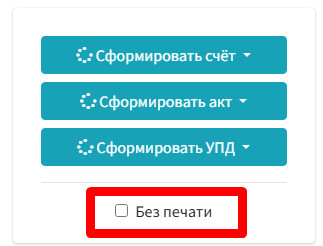
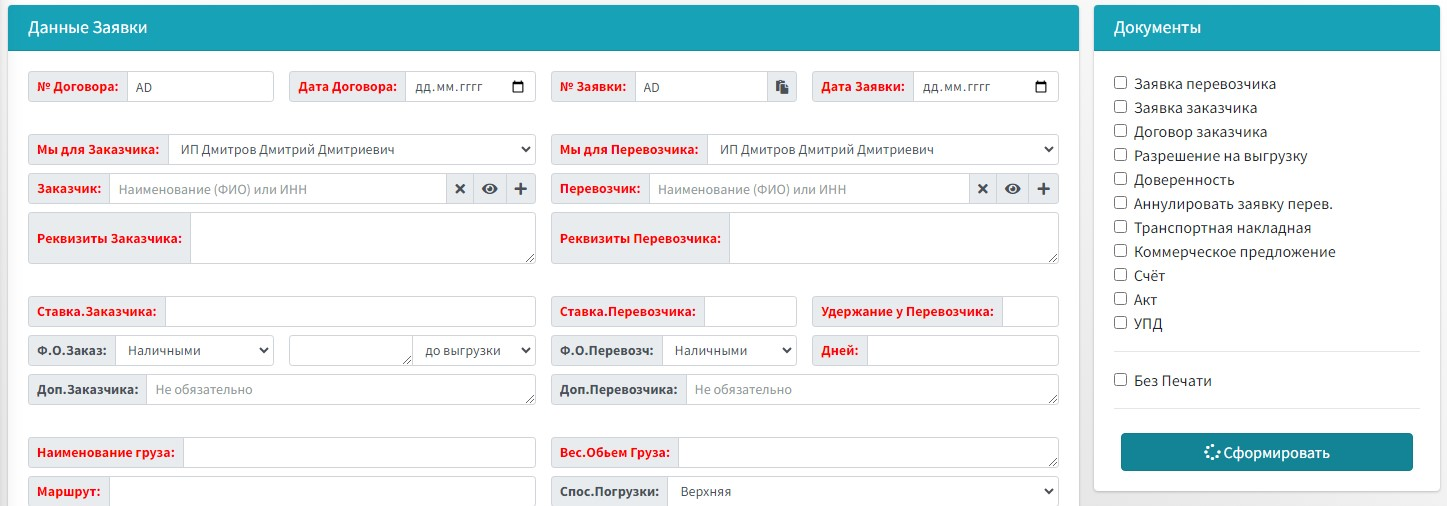
#### <span style="text-decoration: underline;">Формирование документов одной кнопкой (как с подписью/печатью, так и без них)</span>

Используйте встроенные шаблоны часто используемых документов или загрузите собственные

[![image.png](https://help.bulldok.ru/uploads/images/gallery/2024-01/scaled-1680-/RjLimage.png)](https://help.bulldok.ru/uploads/images/gallery/2024-01/RjLimage.png)

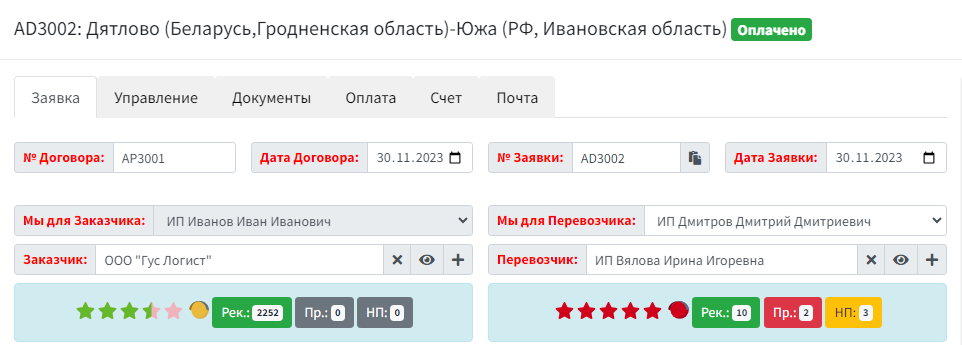
#### <span style="text-decoration: underline;">Проверка рейтинга АТИ при создании заказа на перевозку</span>

Позволяет отслеживать рейтинг как новых, так и постоянных контрагентов. А система согласования заказов не позволит менеджеру заключить договор с ненадёжным контрагентом

[![image.png](https://help.bulldok.ru/uploads/images/gallery/2024-01/scaled-1680-/omsimage.png)](https://help.bulldok.ru/uploads/images/gallery/2024-01/omsimage.png)
#### <span style="text-decoration: underline;">Бесплатная проверка контрагентов перед заключением договора</span>

[![image.png](https://help.bulldok.ru/uploads/images/gallery/2024-01/scaled-1680-/KFtimage.png)](https://help.bulldok.ru/uploads/images/gallery/2024-01/KFtimage.png)

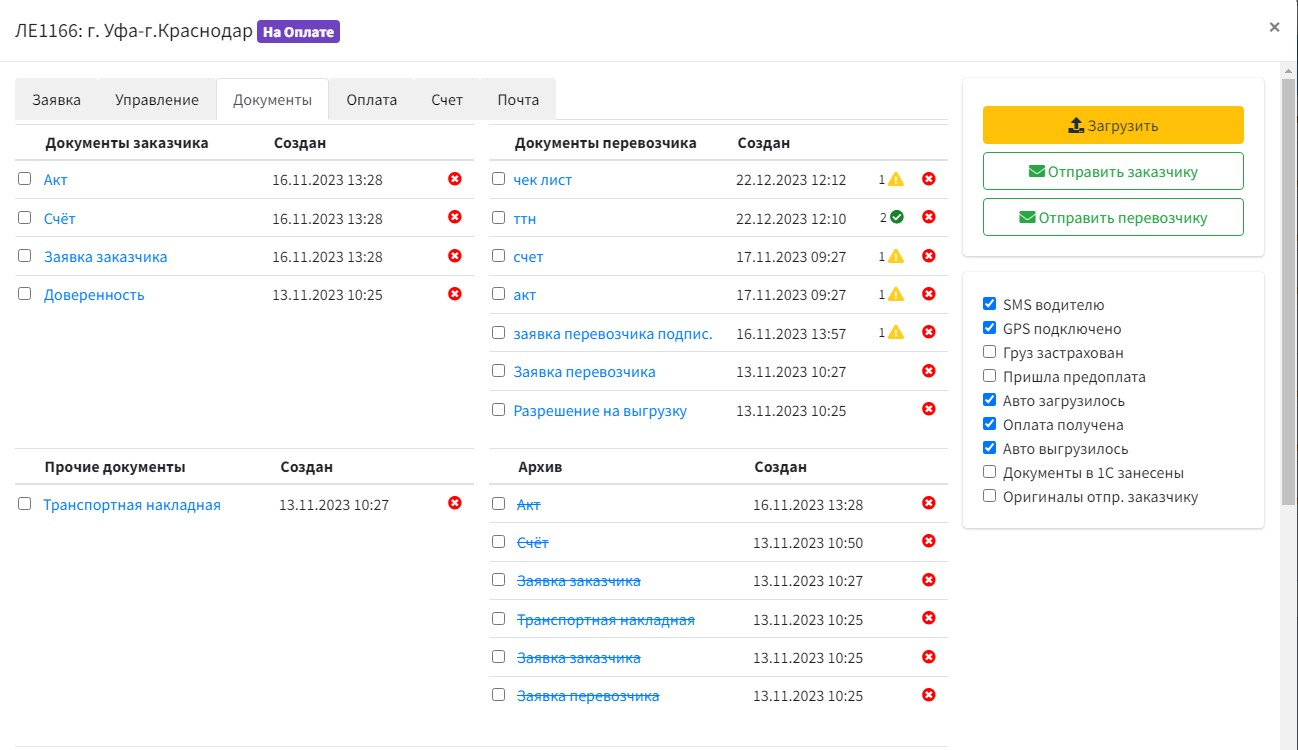
#### <span style="text-decoration: underline;">Удобное управление документами</span>

Хранение документов в облаке, проверка качества загруженных документов, быстрая отправка контрагентам на электронную почту

[![image.png](https://help.bulldok.ru/uploads/images/gallery/2024-01/scaled-1680-/bLIimage.png)](https://help.bulldok.ru/uploads/images/gallery/2024-01/bLIimage.png)
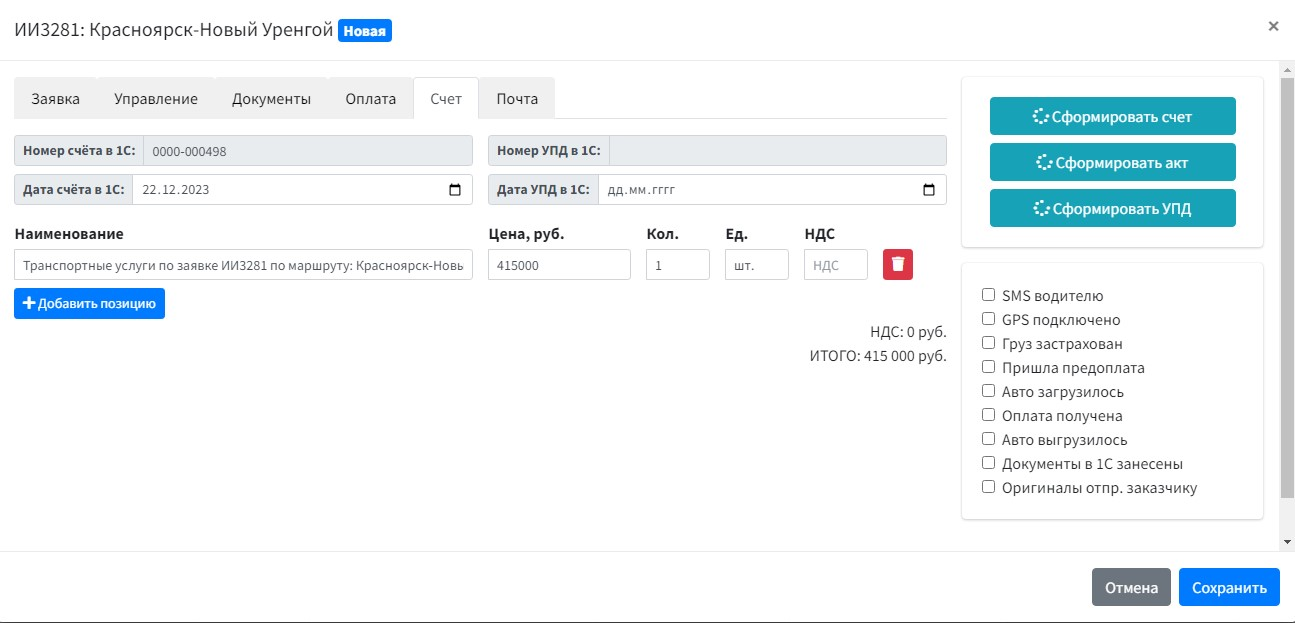
#### <span style="text-decoration: underline;">Автоматическое выставление счёта и акта УПД, как напрямую, так и через 1С посредством интеграции</span>

#### [![image.png](https://help.bulldok.ru/uploads/images/gallery/2024-01/scaled-1680-/7dGimage.png)](https://help.bulldok.ru/uploads/images/gallery/2024-01/7dGimage.png)

#### <span style="text-decoration: underline;">Простановка подписи и печати на документах в режиме "онлайн" - без сканера и принтера</span>

[![image.png](https://help.bulldok.ru/uploads/images/gallery/2024-01/scaled-1680-/pDQimage.png)](https://help.bulldok.ru/uploads/images/gallery/2024-01/pDQimage.png)

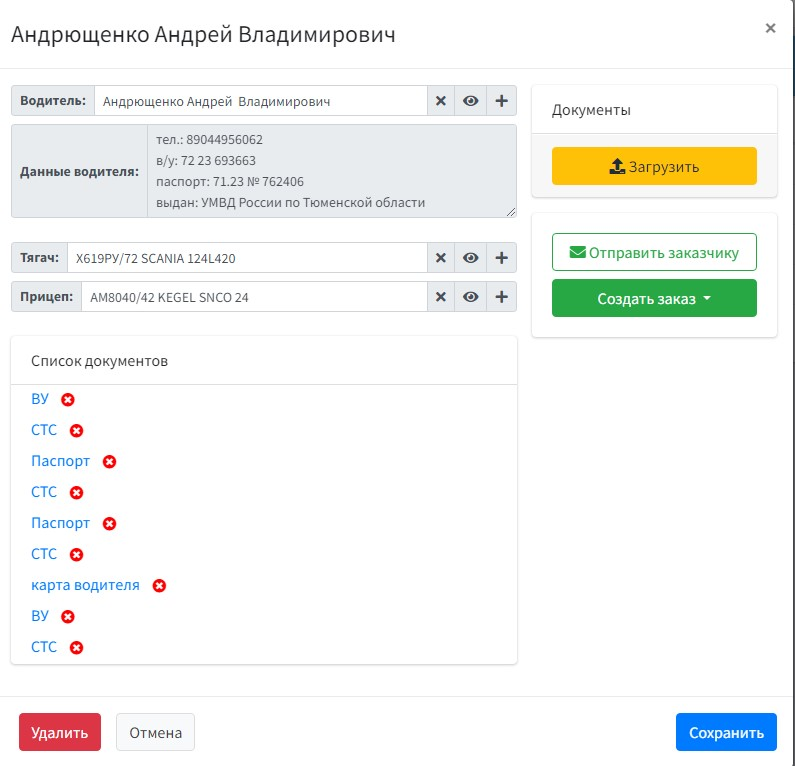
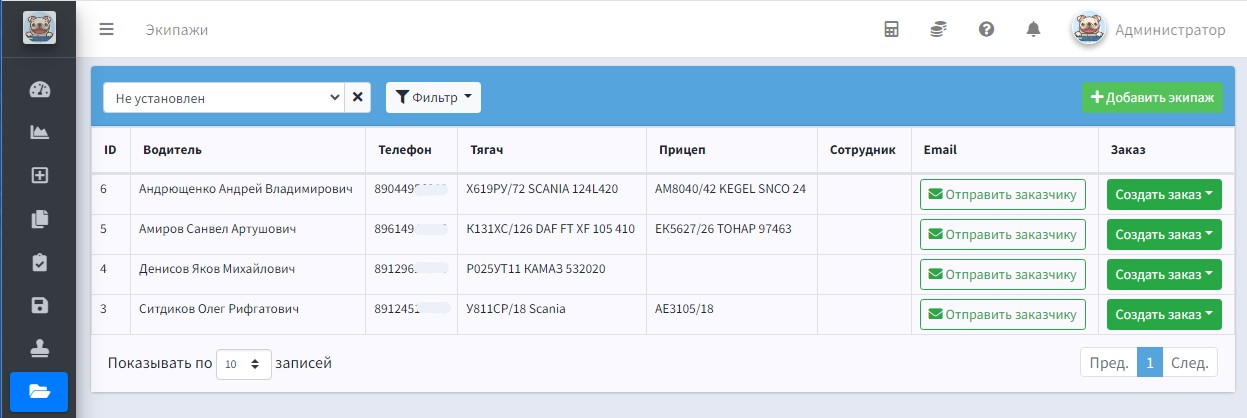
#### <span style="text-decoration: underline;">Быстрая отправка документов вашего автопарка заказчикам</span>

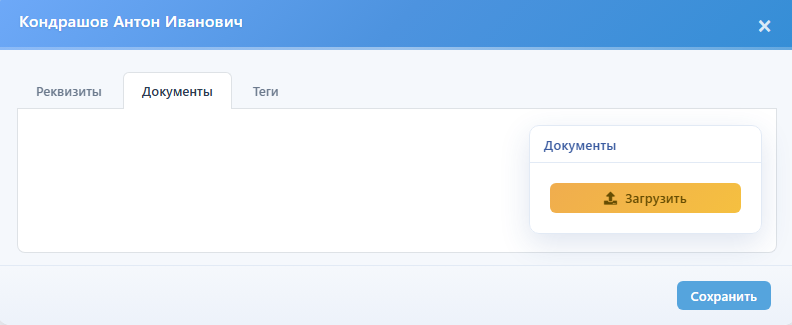
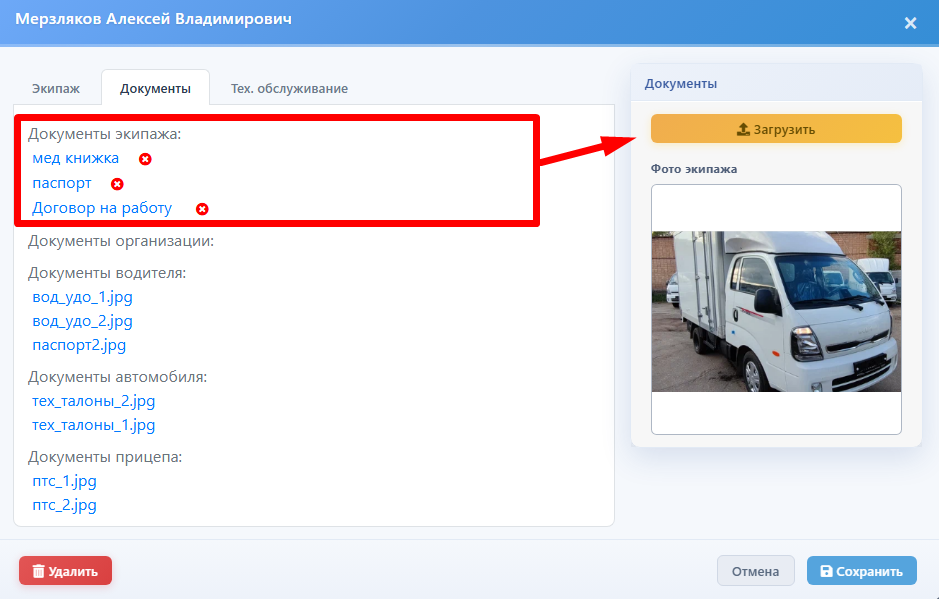
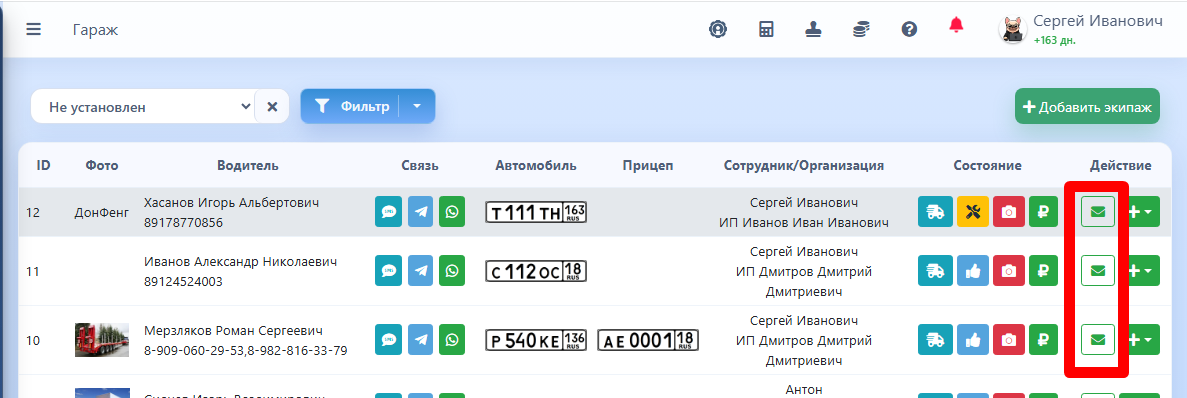
Загрузите данные экипажей (водитель + тягач + прицеп) и отправляйте заказчикам в один клик

[![image.png](https://help.bulldok.ru/uploads/images/gallery/2024-01/scaled-1680-/TaLimage.png)](https://help.bulldok.ru/uploads/images/gallery/2024-01/TaLimage.png)
[![image.png](https://help.bulldok.ru/uploads/images/gallery/2024-01/scaled-1680-/eQcimage.png)](https://help.bulldok.ru/uploads/images/gallery/2024-01/eQcimage.png)
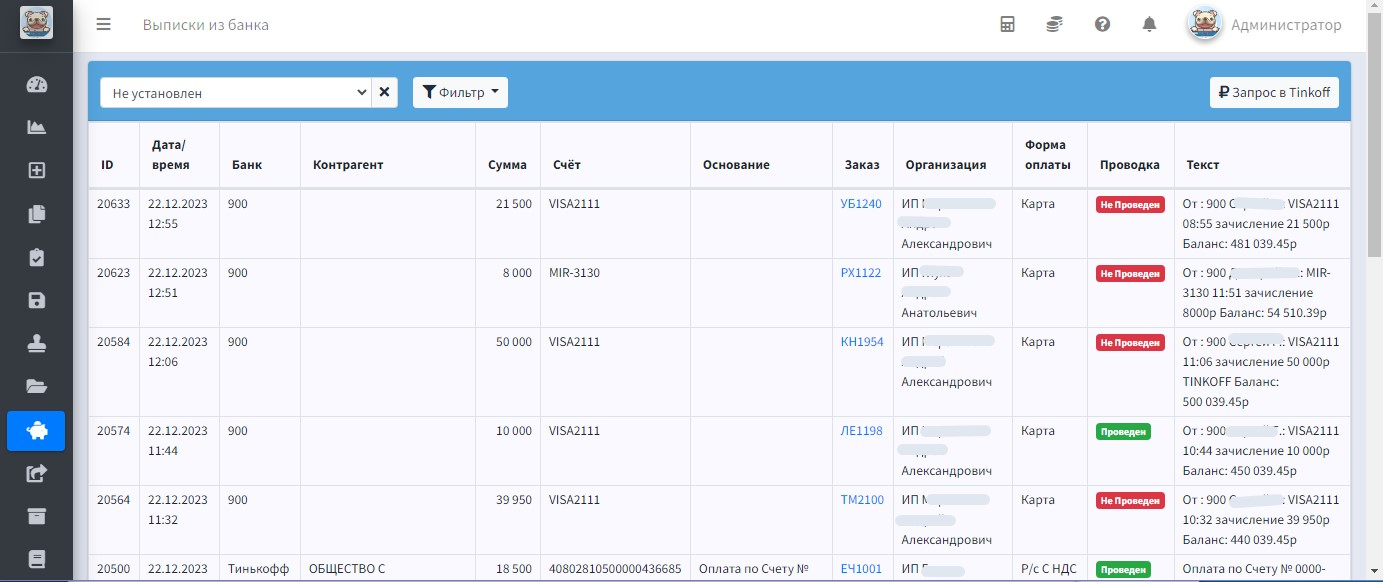
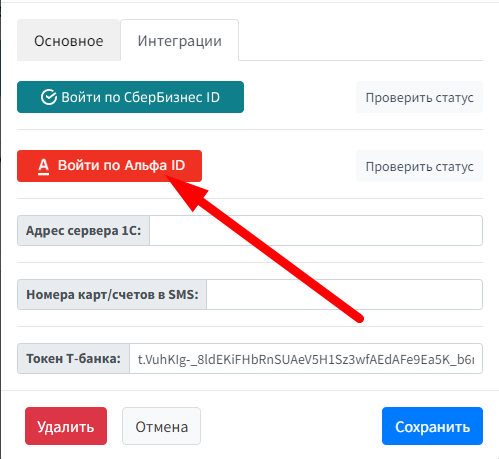
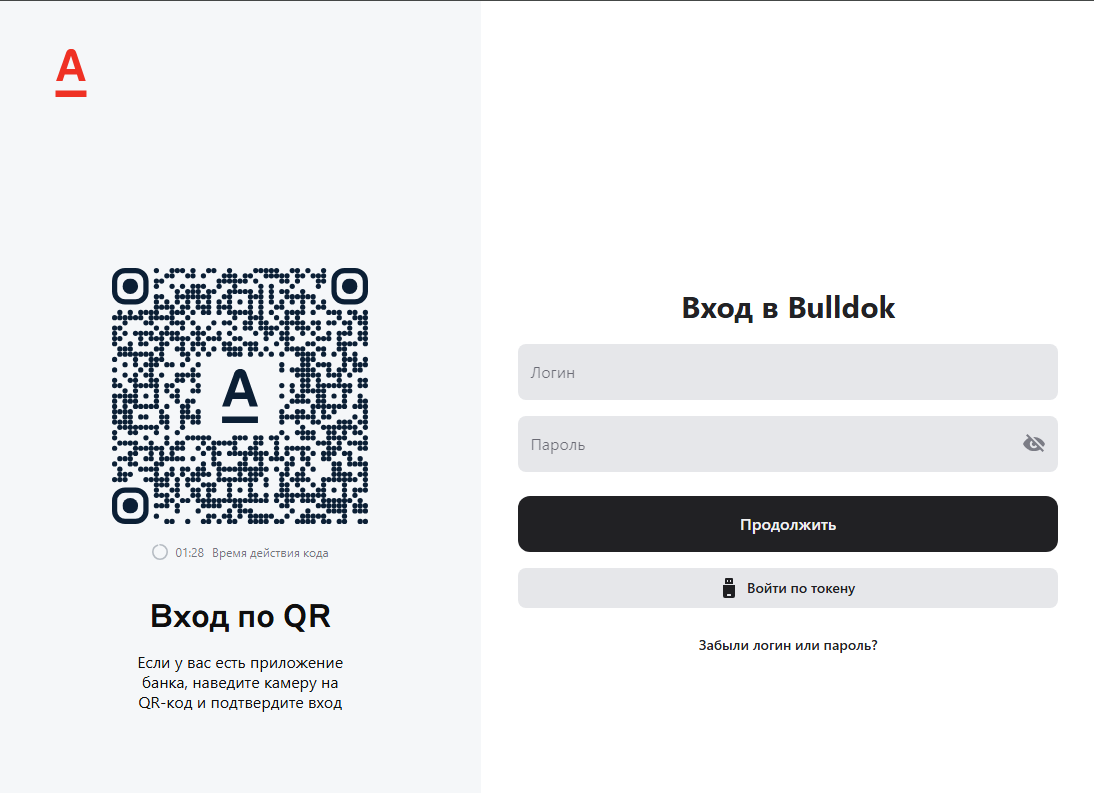
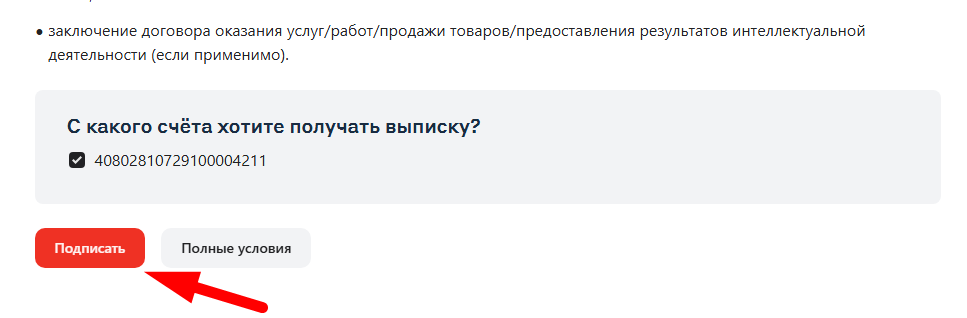
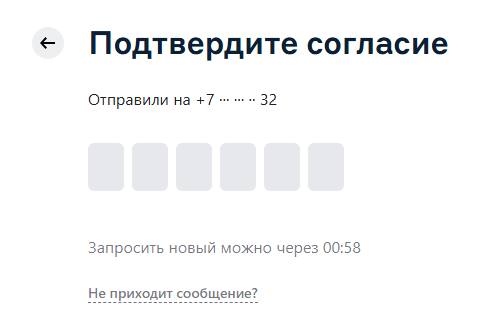
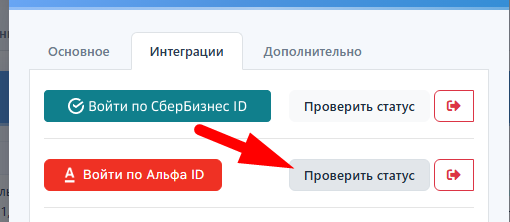
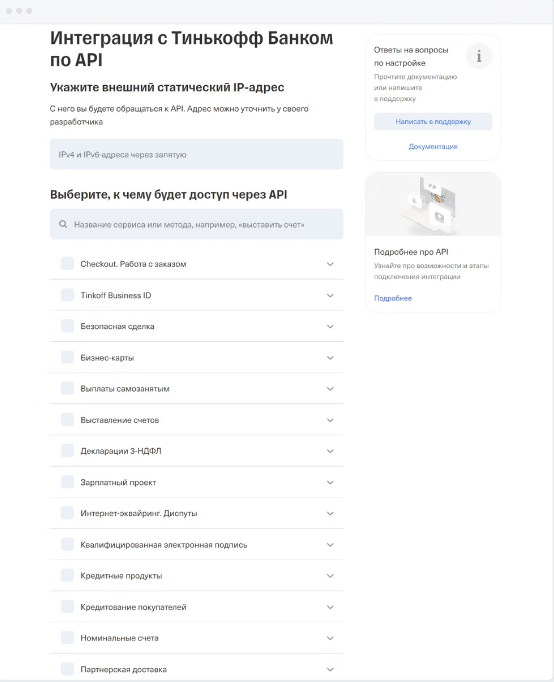
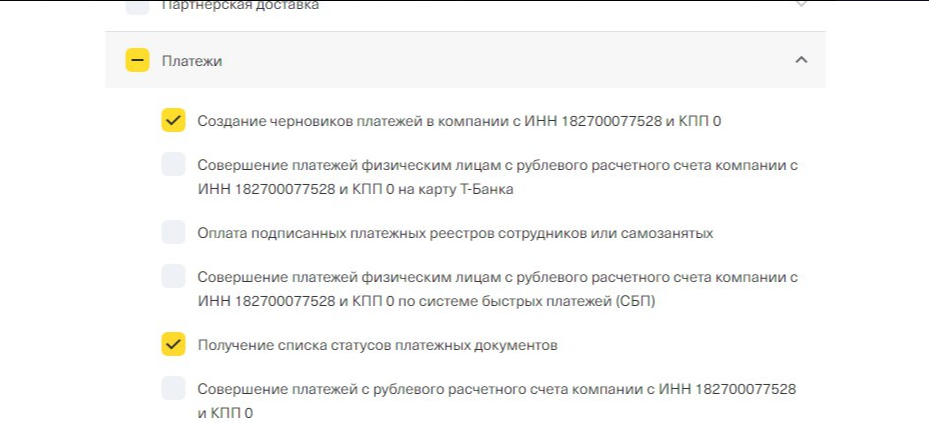
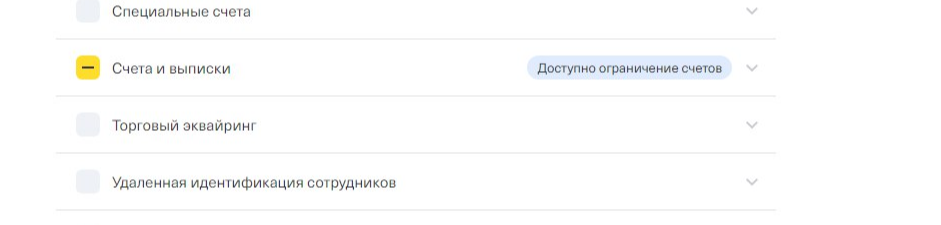
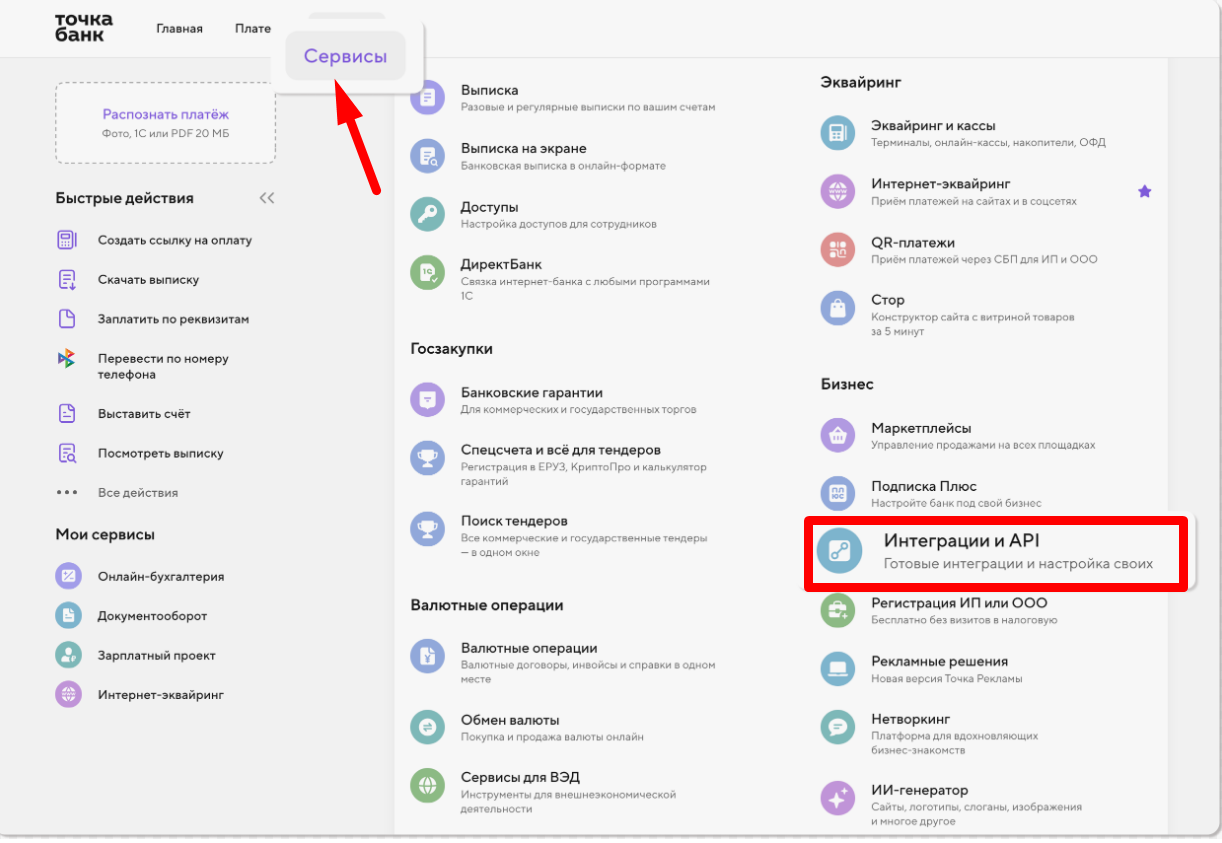
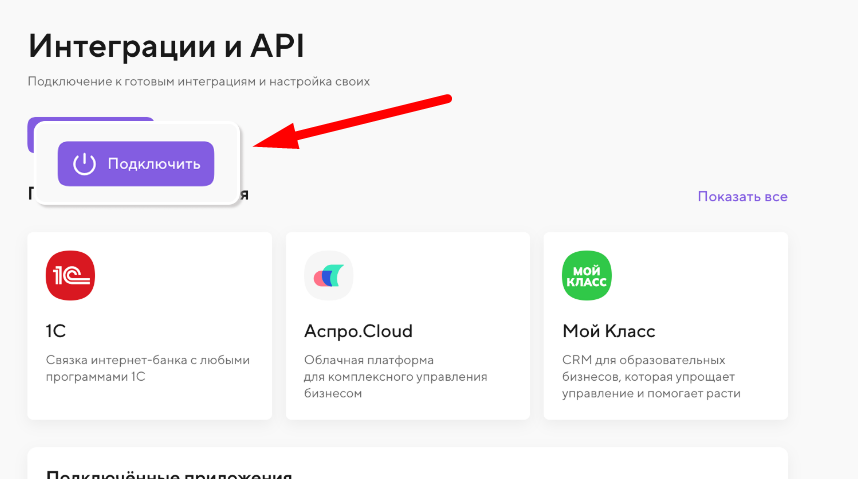
#### <span style="text-decoration: underline;">Интеграция с банками для получения выписок</span>

Выполняется посредством SMS или API

[![image.png](https://help.bulldok.ru/uploads/images/gallery/2024-01/scaled-1680-/Glvimage.png)](https://help.bulldok.ru/uploads/images/gallery/2024-01/Glvimage.png)

#### <span style="text-decoration: underline;">Автоматический расчёт заработной платы</span>

Сотрудник видит, сколько он заработал, в своём личном кабинете

[![image.png](https://help.bulldok.ru/uploads/images/gallery/2024-01/scaled-1680-/UDlimage.png)](https://help.bulldok.ru/uploads/images/gallery/2024-01/UDlimage.png)

[![подвалсж.jpg](https://help.bulldok.ru/uploads/images/gallery/2024-01/scaled-1680-/9L0podvalsz.jpg)](https://help.bulldok.ru/uploads/images/gallery/2024-01/9L0podvalsz.jpg)

# Регистрация в системе

[![шапка2.jpg](https://help.bulldok.ru/uploads/images/gallery/2024-01/scaled-1680-/3J3sapka2.jpg)](https://help.bulldok.ru/uploads/images/gallery/2024-01/3J3sapka2.jpg)

Во вкладке "Рабочий стол" нас встретит вот такое сообщение. Это мини чек-лист, который нужно преодолеть, для того что бы полноценно работать в БульДОК.

[![image.png](https://help.bulldok.ru/uploads/images/gallery/2024-01/scaled-1680-/291image.png)](https://help.bulldok.ru/uploads/images/gallery/2024-01/291image.png)
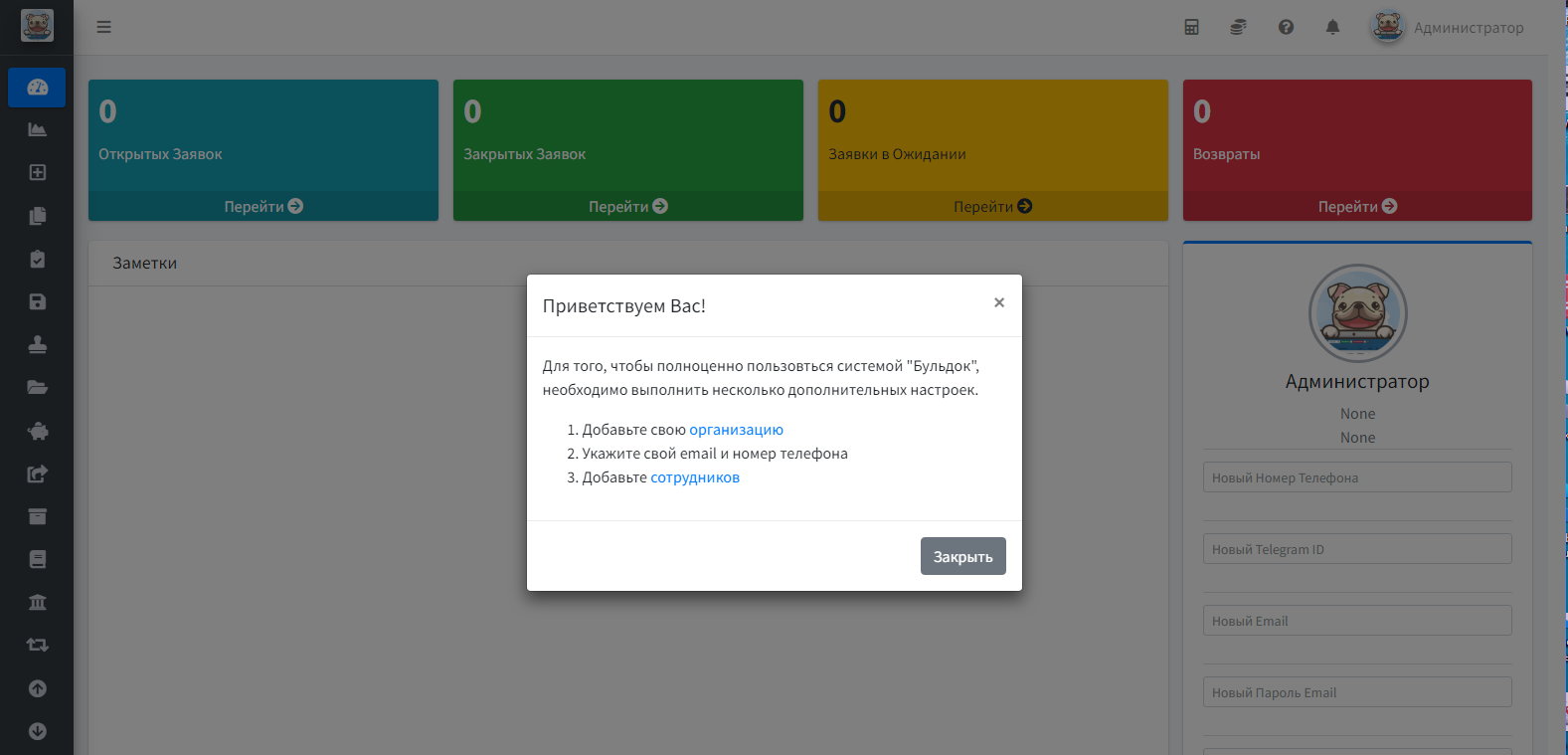
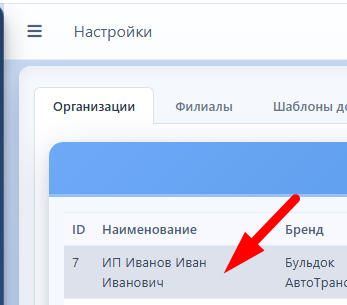
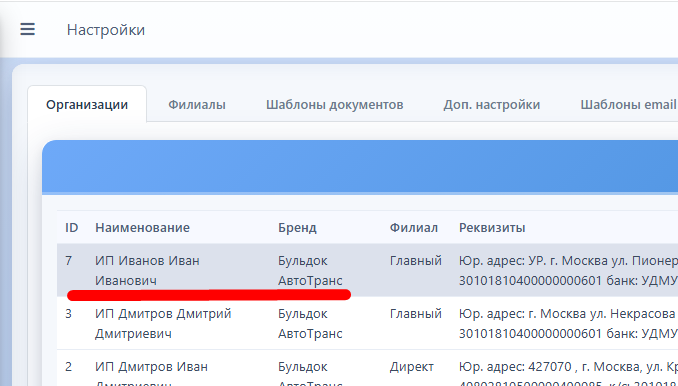
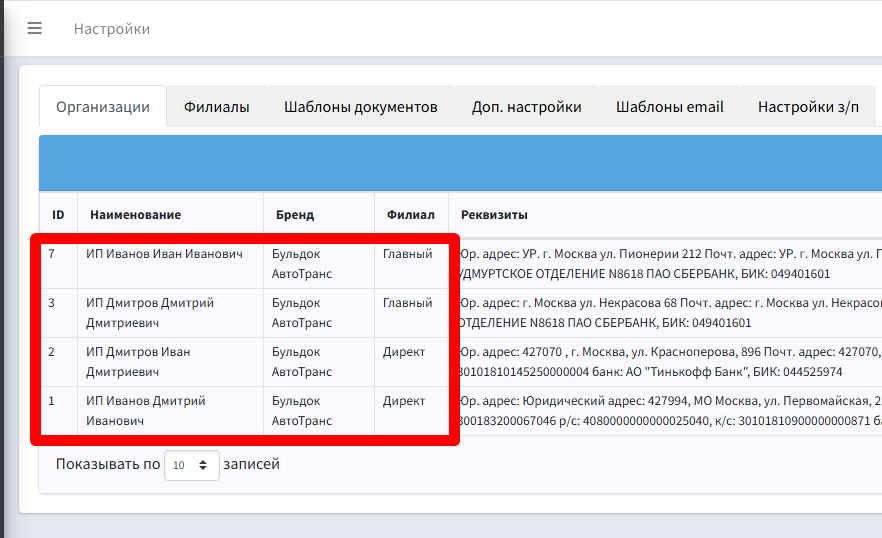
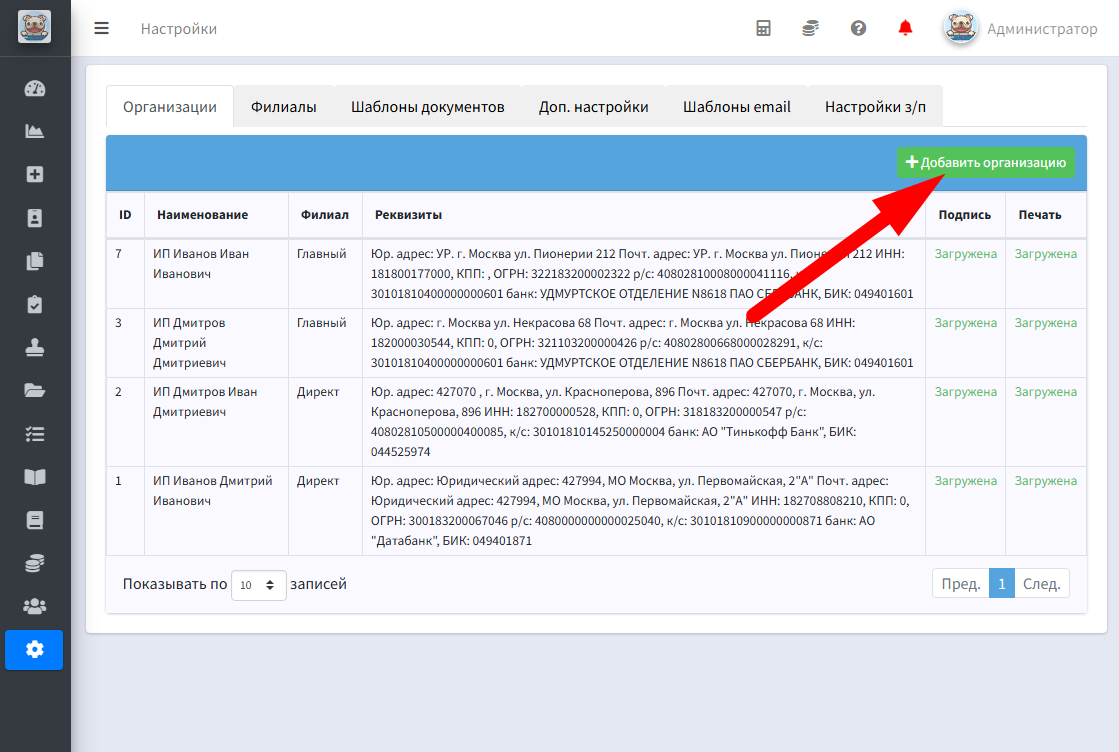
Начнем с пунктом "Добавить свою организацию". Справа вверху есть кнопка "Добавить организацию".

[![image.png](https://help.bulldok.ru/uploads/images/gallery/2024-11/scaled-1680-/gT0image.png)](https://help.bulldok.ru/uploads/images/gallery/2024-11/gT0image.png)
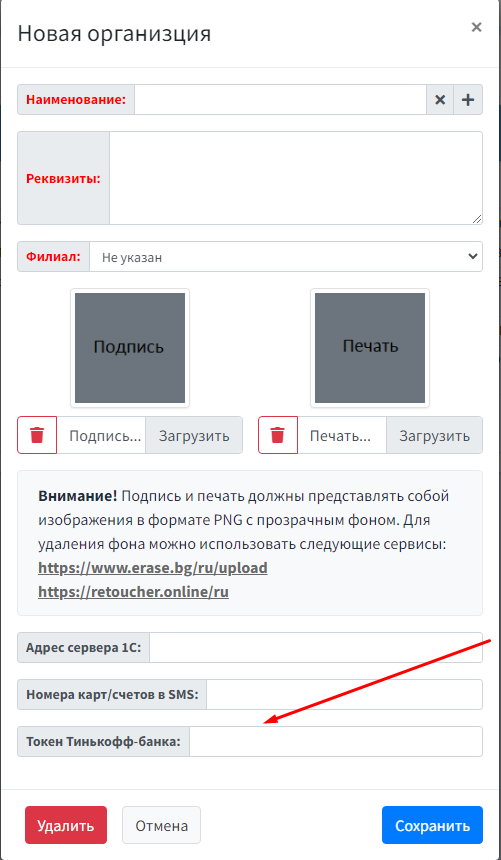
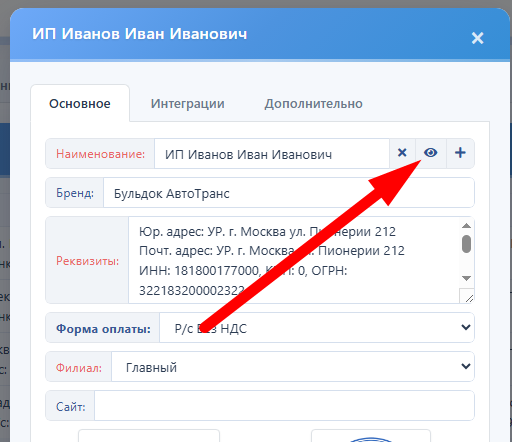
В открывшимся окне видим поля, давайте их заполним.   
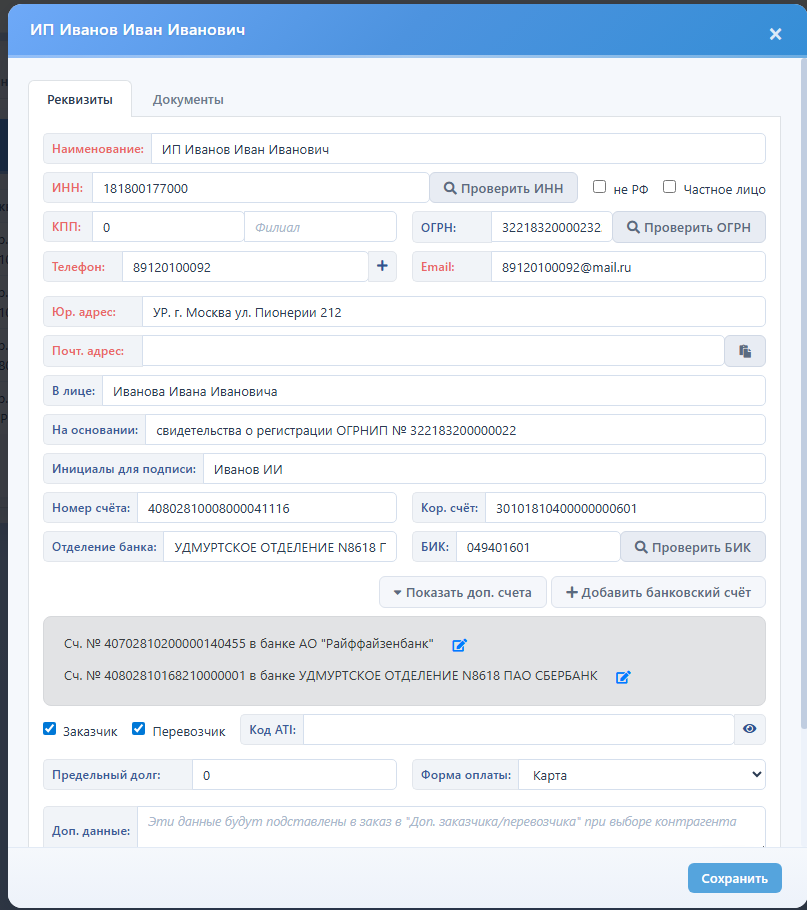
Первое поле нажимаем на + откроется еще одно окошко справочника куда вводим все реквизиты вашей компании.

[![image.png](https://help.bulldok.ru/uploads/images/gallery/2024-11/scaled-1680-/w0Fimage.png)](https://help.bulldok.ru/uploads/images/gallery/2024-11/w0Fimage.png)
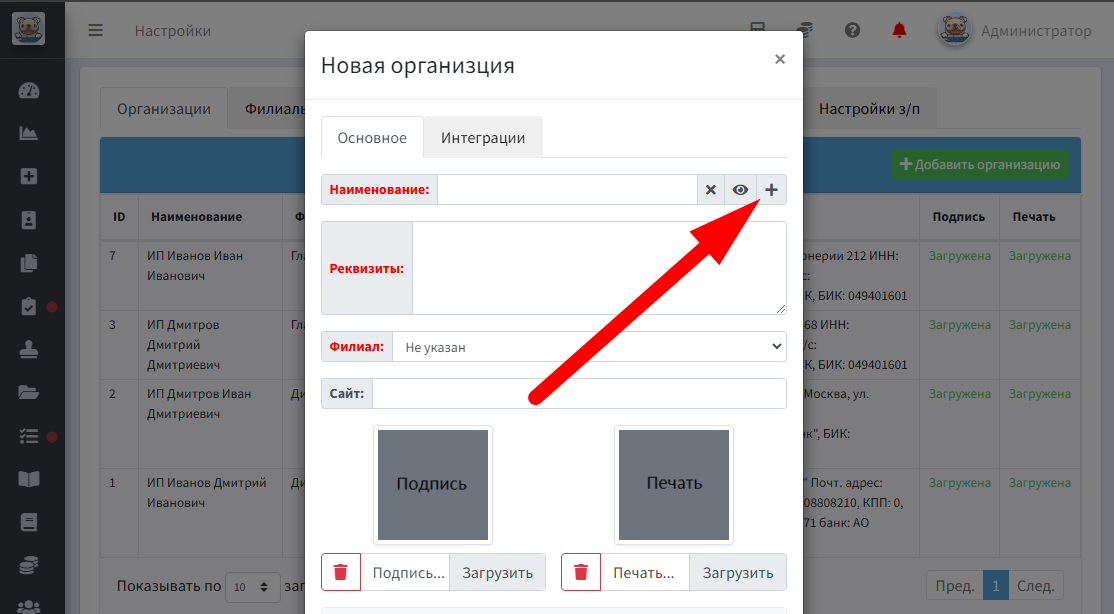
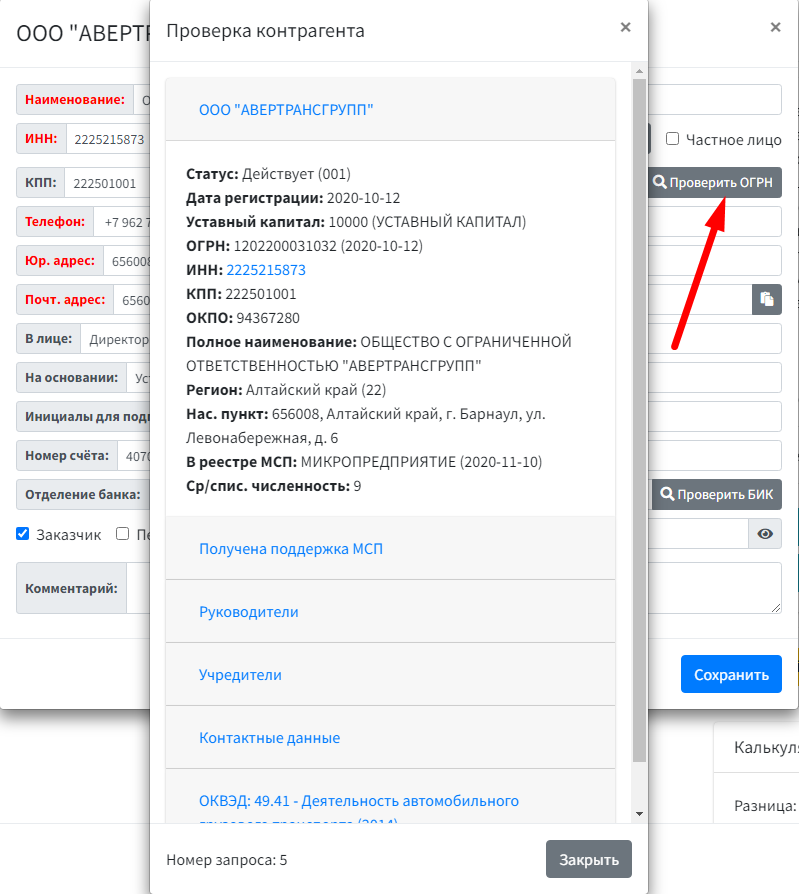
Мы уже встречались ранее в видео с этими полями, но давайте с вами наберем ИНН, нажмем кнопку "проверить ОГРН" и посмотрим как программа автоматически подставит все данные, которые есть в открытых источниках.   
Далее все поля красные - это обязательные поля, давайте заполним их и так же заполним все реквизиты компании ниже, чтоб бы в дальнейшем было легче создать сразу полноценные документы.   
Поставьте галочки Заказчик и Перевозчик, чтобы мы могли находить свою компанию в этих полях при необходимости. нажимаем кнопку сохранить.

[![image.png](https://help.bulldok.ru/uploads/images/gallery/2024-11/scaled-1680-/A7Uimage.png)](https://help.bulldok.ru/uploads/images/gallery/2024-11/A7Uimage.png)
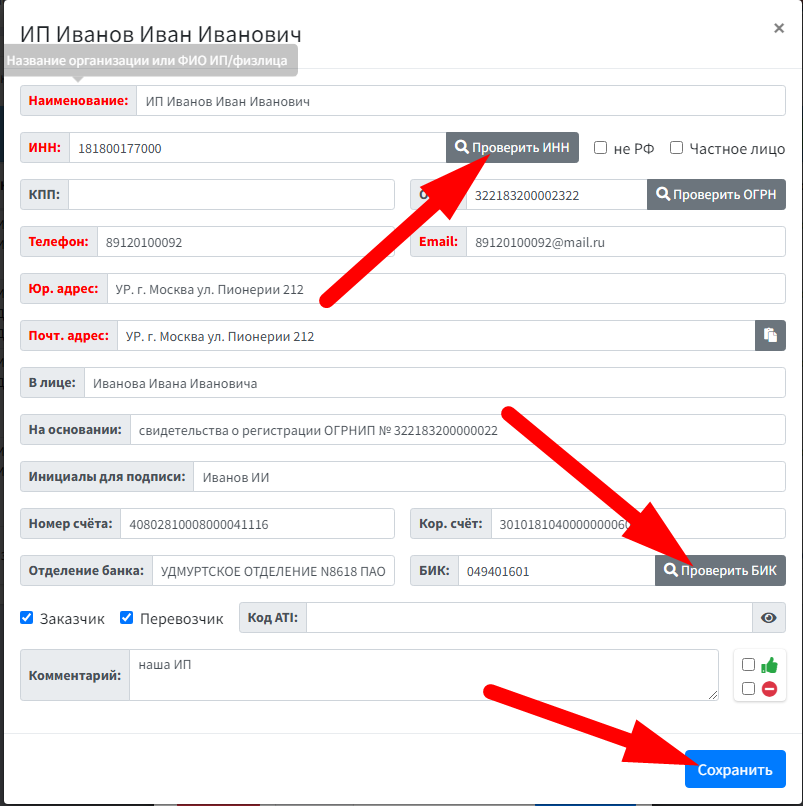
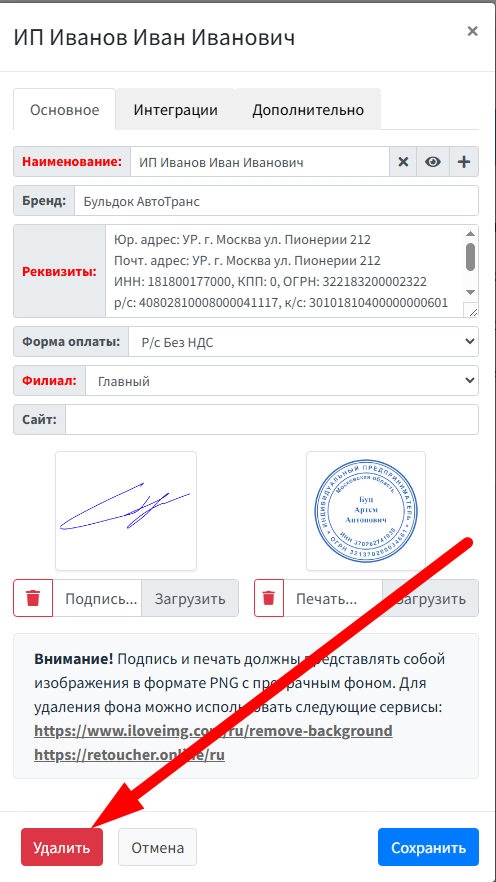
Ниже в окошке вы можете подредактировать внешнее отображение ваших реквизитов в договорах, или оставить так.

Далее загружаем подпись и печать, ее нужно загрузить в формате PNG без фона. Для вашего удобства мы вставили вам ссылки сервисов которые помогают убрать фон через онлайн сервисы.  
<span style="background-color: rgb(248, 202, 198);">Еще один важный момент- картинки загружать лучше в виде квадратов. </span>  
 Дальше нажимаем кнопку "<span style="background-color: rgb(191, 237, 210);">сохранить"</span>.

[https://youtu.be/SzR-oe9tkm0?si=vuToJ9Zep7RojTPq](https://youtu.be/SzR-oe9tkm0?si=vuToJ9Zep7RojTPq "Работа с подписью и печатью документов в программе для автоматизации логистики "Бульдок"")

[![image.png](https://help.bulldok.ru/uploads/images/gallery/2024-11/scaled-1680-/nsPimage.png)](https://help.bulldok.ru/uploads/images/gallery/2024-11/nsPimage.png)
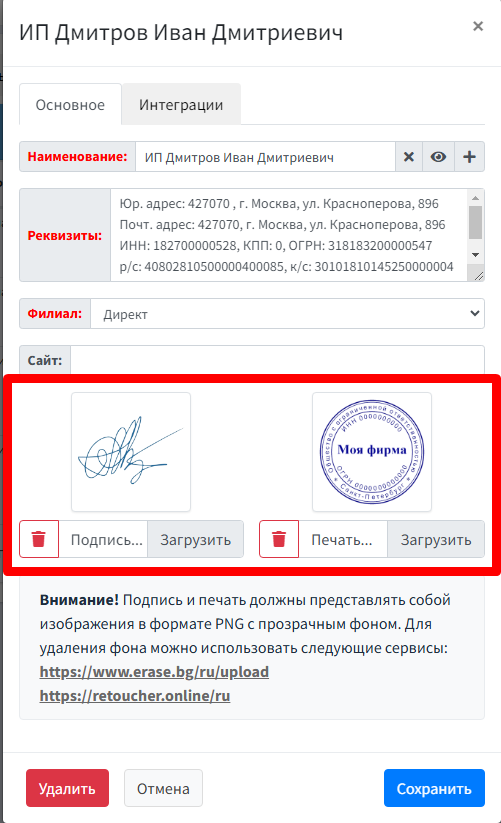
 Организация у нас заполнена

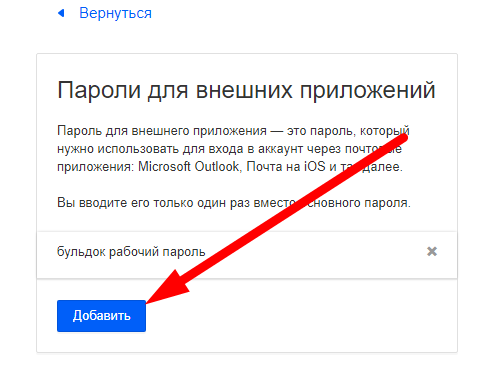
Переходим на следующий этап. для этого мы переходим на рабочий стол и справа вводим корректную почту, номер телефона. а так же вводим пароль от почты.

[![image.png](https://help.bulldok.ru/uploads/images/gallery/2024-01/scaled-1680-/ycPimage.png)](https://help.bulldok.ru/uploads/images/gallery/2024-01/ycPimage.png)
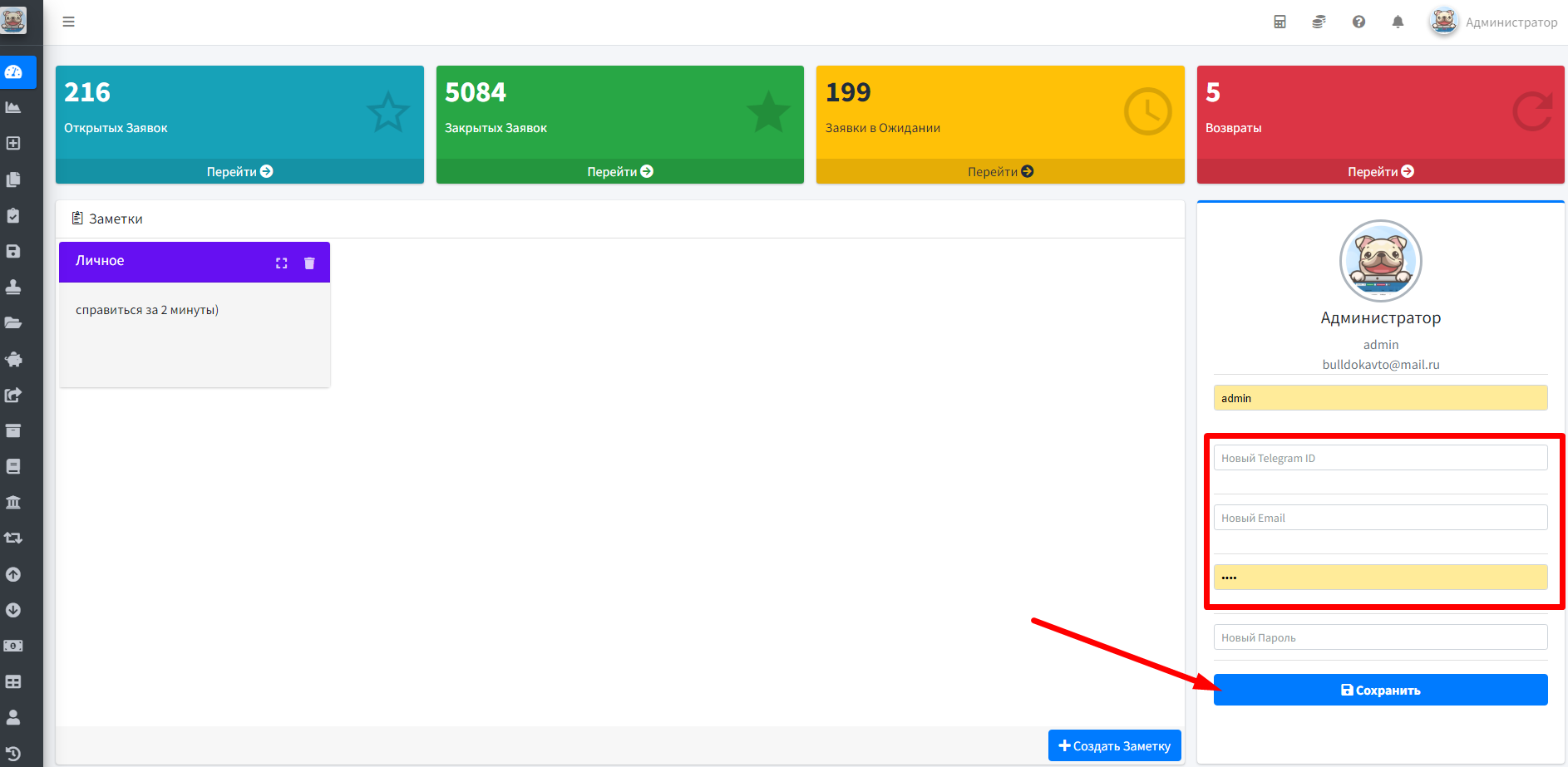
Все, интеграция с почтой настроена.

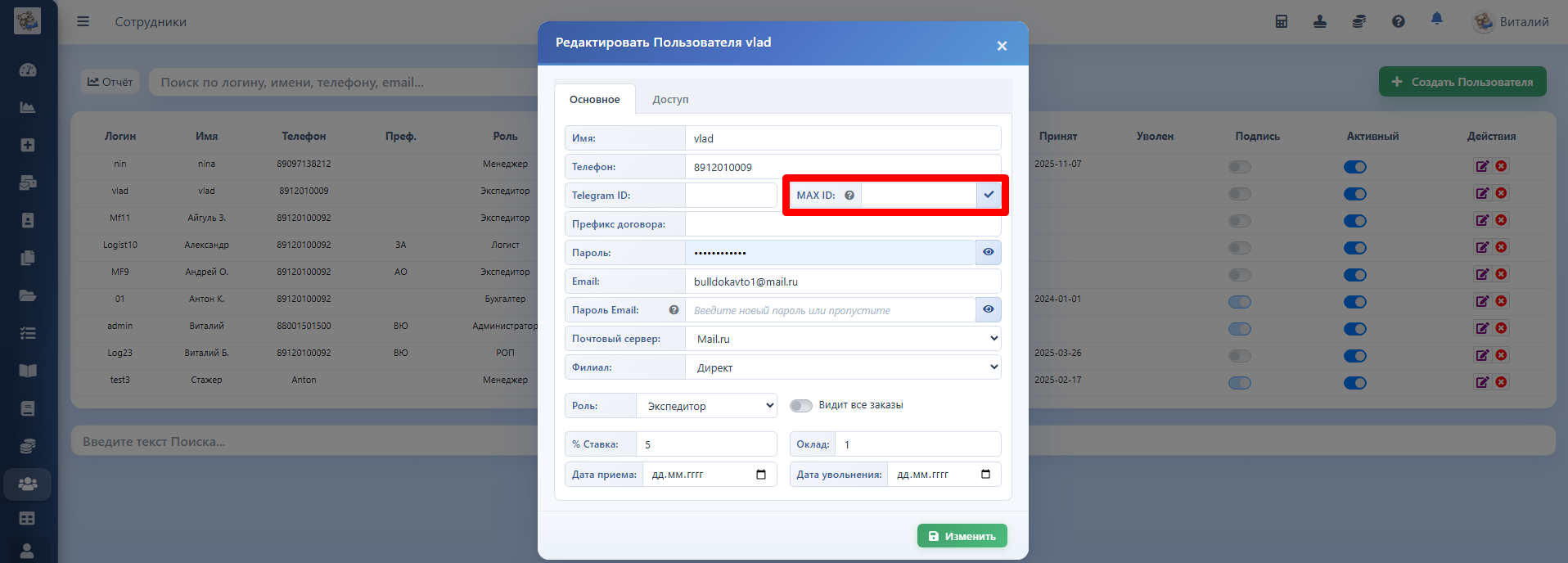
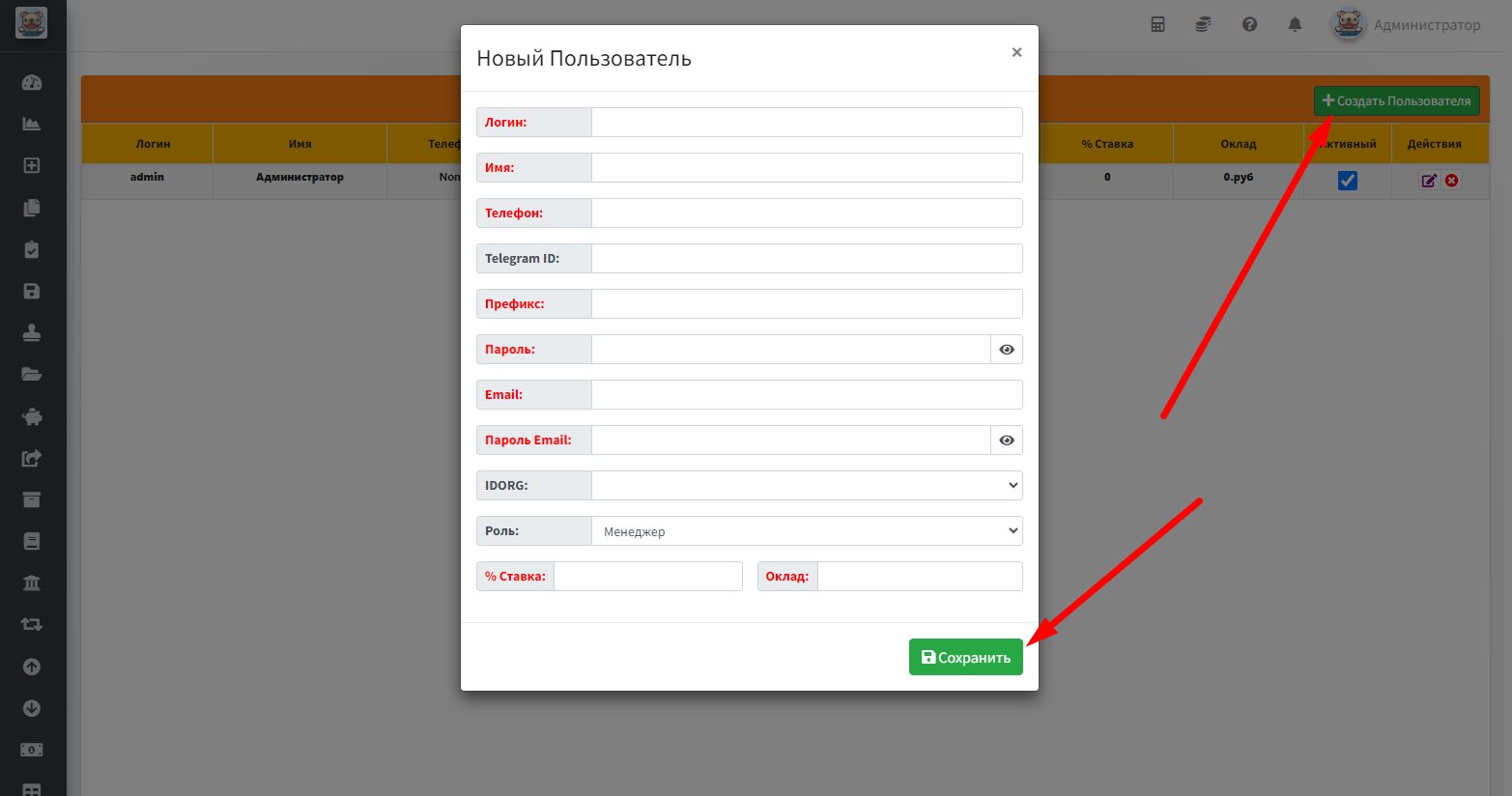
Последним пунктом заводим с вами сотрудников . Во вкладке сотрудники, есть зеленая кнопка "Добавить пользователя". Вводим логин для входа в программу. Имя и телефон которые выйдут потом в договорах как контактные лица.

Префикс - это начальные буквы номера договора. По нему у каждого сотрудника будет свой индивидуальный номер договора. Если не нужен вводим 0. После этого до заполняем красные поля и нажимаем сохранить.

[![image.png](https://help.bulldok.ru/uploads/images/gallery/2024-01/scaled-1680-/udFimage.png)](https://help.bulldok.ru/uploads/images/gallery/2024-01/udFimage.png)
 Если у вас в компании несколько офисов или есть разделение на разные бренды, тогда нужно добавить филиалы.

[![image.png](https://help.bulldok.ru/uploads/images/gallery/2024-01/scaled-1680-/GFAimage.png)](https://help.bulldok.ru/uploads/images/gallery/2024-01/GFAimage.png)
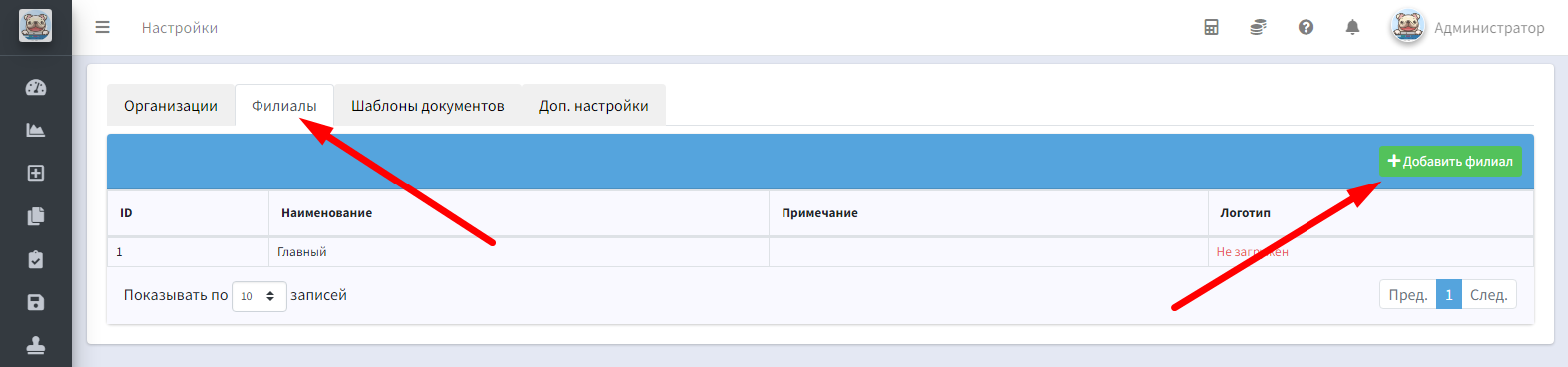
 Нажимаем на филиал и переходим в нужную вкладку. Видим зеленую кнопочку и переходим в карточку, где нужно указать название филиала и добавить логотип компании. После того как сохраните , вы увидите в таблице список ваших филиалов.

[![image.png](https://help.bulldok.ru/uploads/images/gallery/2024-01/scaled-1680-/vPEimage.png)](https://help.bulldok.ru/uploads/images/gallery/2024-01/vPEimage.png)
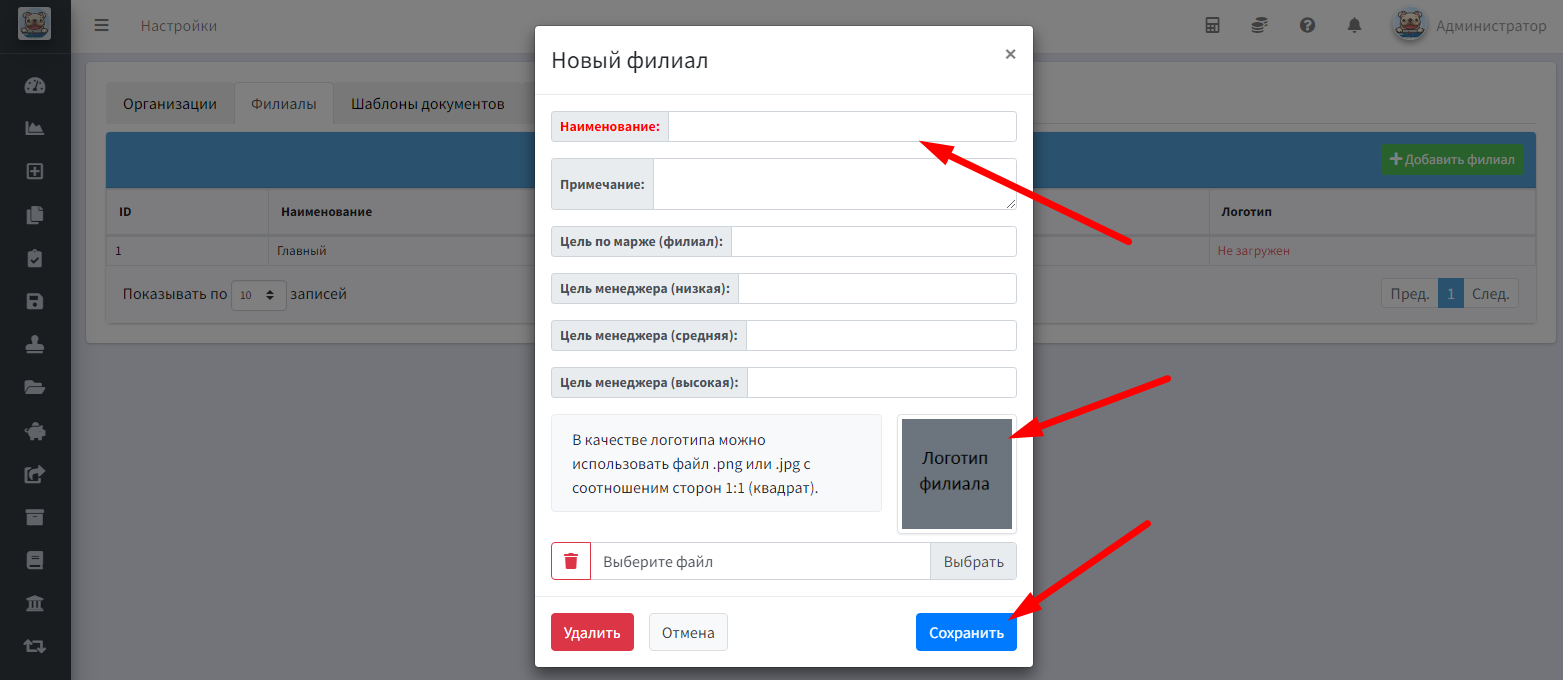
Если у вас нет пока филиалов, то отредактируйте созданный по умолчанию, щёлкнув 2 раза мышкой на поле.

Процесс регистрации окончен.

Остались вопросы, вы можете писать их нам на почту <span style="color: rgb(35, 111, 161);">bulldokavto@mail.ru</span> или телеграмм <span style="color: rgb(35, 111, 161);">89120100092 </span>

[![подвалсж.jpg](https://help.bulldok.ru/uploads/images/gallery/2024-01/scaled-1680-/elkpodvalsz.jpg)](https://help.bulldok.ru/uploads/images/gallery/2024-01/elkpodvalsz.jpg)

# Индивидуальные настройки под вашу компанию

[![шапка2.jpg](https://help.bulldok.ru/uploads/images/gallery/2024-01/scaled-1680-/6rYsapka2.jpg)](https://help.bulldok.ru/uploads/images/gallery/2024-01/6rYsapka2.jpg)

#### Под Вашу компанию наши специалисты настроят:

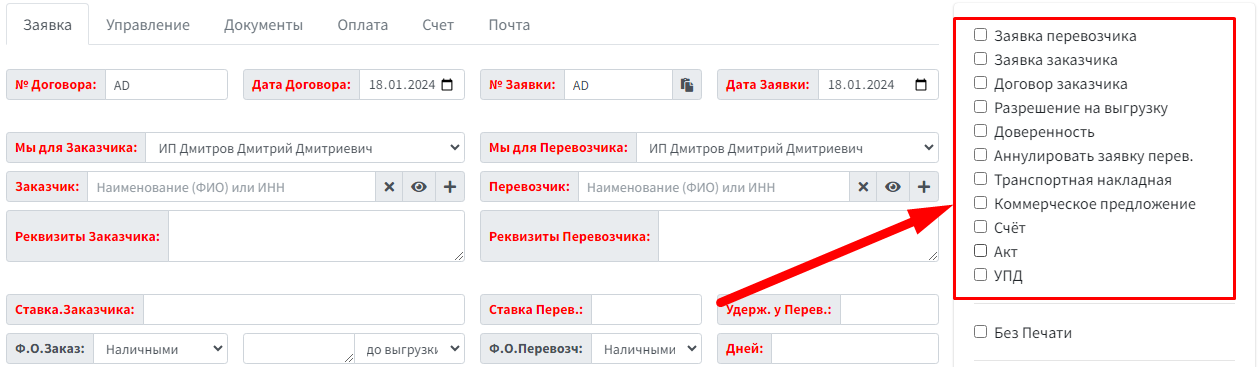
<div id="bkmrk-%C2%A0"> </div>##### 1. Поля в модуле «Создать документы»  


[![image.png](https://help.bulldok.ru/uploads/images/gallery/2024-01/scaled-1680-/cBIimage.png)](https://help.bulldok.ru/uploads/images/gallery/2024-01/cBIimage.png)
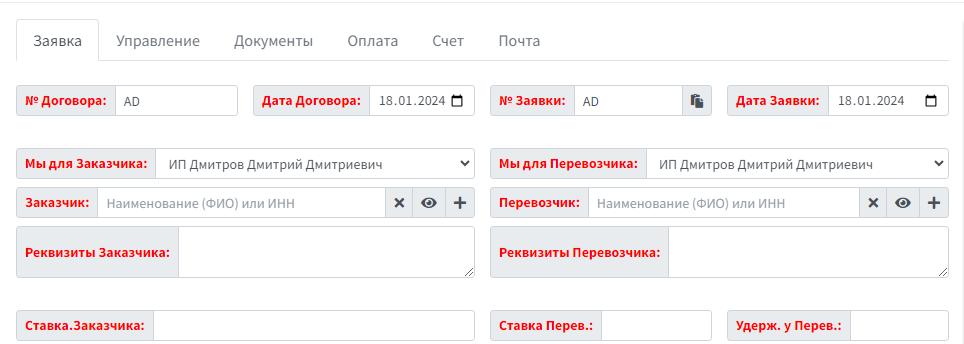
<div id="bkmrk--3"></div>##### 2. Поможем загрузить и настроить ваши внутренние документы, а так же договора и заявки  
  
[![image.png](https://help.bulldok.ru/uploads/images/gallery/2024-01/scaled-1680-/cXwimage.png)](https://help.bulldok.ru/uploads/images/gallery/2024-01/cXwimage.png)
<div id="bkmrk--4"></div><div id="bkmrk--5"></div>##### 3. Настроим интеграцию с вашей 1С.

<div id="bkmrk-%D0%94%D0%BB%D1%8F-%D0%BD%D0%B0%D1%81%D1%82%D1%80%D0%BE%D0%B9%D0%BA%D0%B8-%D0%B8%D0%BD%D1%82%D0%B5%D0%B3%D1%80">Для настройки интеграции с 1С нужны будут данные о вашей 1С, для определения возможности подключения.  
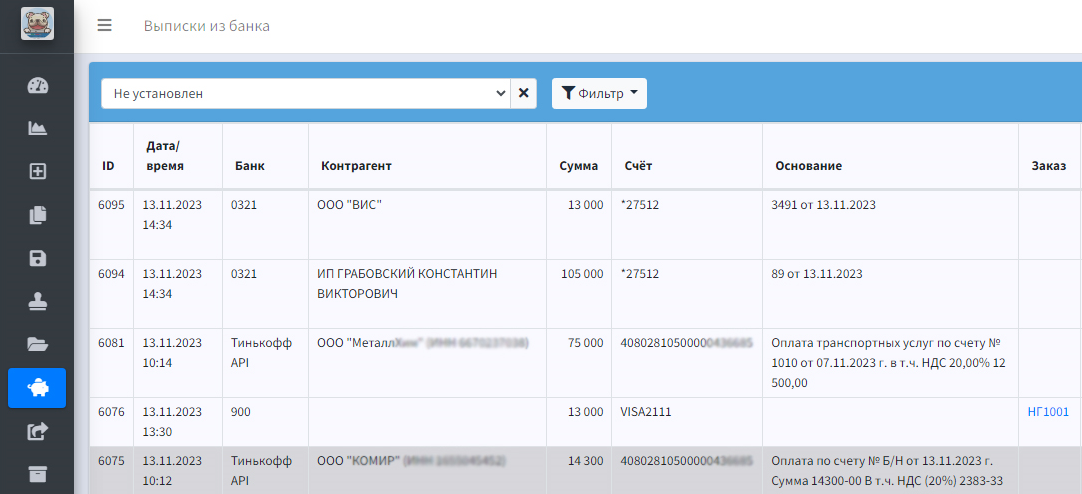
Ответы на данные вопросы просим выслать в техподдержку по адресу <support@bulldok.ru></div><div id="bkmrk-1.-%D0%98%D0%BC%D0%B5%D0%B5%D1%82%D1%81%D1%8F-%D0%BB%D0%B8-%D0%BA%D0%BE%D0%BD%D1%82%D0%B0%D0%BA">1. Имеется ли контакт со специалистом по настройке вашей 1С?</div><div id="bkmrk-2.-%D0%95%D1%81%D1%82%D1%8C-%D0%BB%D0%B8-%D0%B2%D0%BE%D0%B7%D0%BC%D0%BE%D0%B6%D0%BD%D0%BE%D1%81">2. Есть ли возможность устанавливать сторонние расширения в 1С?</div><div id="bkmrk-3.-%D0%9A%D0%B0%D0%BA%D0%B0%D1%8F-%D0%B2%D0%B5%D1%80%D1%81%D0%B8%D1%8F-%D0%BA%D0%BE%D0%BD%D1%84">3. Какая версия конфигурации 1С используется?</div><div id="bkmrk-%E2%80%8B%E2%80%8B%E2%80%8B%E2%80%8B4.-%D0%9F%D1%80%D0%BE%D1%84%D0%B5%D1%81%D1%81%D0%B8%D0%BE%D0%BD%D0%B0%D0%BB%D1%8C">​​​​4. Профессиональная или Базовая версия</div><div id="bkmrk-5.-%D0%9A%D0%B0%D0%BA%D0%B8%D0%B5-%D0%BE%D0%B1%D0%BB%D0%B0%D1%87%D0%BD%D1%8B%D0%B5-%D0%BF%D0%BB">5. Какие облачные платформы используются, такие как: 42cloud, scloud, fresh и другие?</div><div id="bkmrk--6"></div>##### 4. Выписки из банка (интеграцию с вашим банком)

[![image.png](https://help.bulldok.ru/uploads/images/gallery/2024-01/scaled-1680-/tfiimage.png)](https://help.bulldok.ru/uploads/images/gallery/2024-01/tfiimage.png)
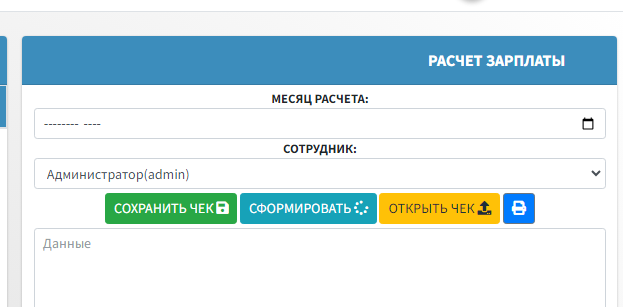
##### 5. Модуль зарплаты настроим под ваши расчеты.

[![image.png](https://help.bulldok.ru/uploads/images/gallery/2024-01/scaled-1680-/t8Dimage.png)](https://help.bulldok.ru/uploads/images/gallery/2024-01/t8Dimage.png)
##### 6. Любые другие индивидуальные настройки под вашу компанию. 

Для настройки под вашу компанию необходимо подробное техническое задание.  
Перед описанием технического задания необходимо полностью ознакомится с текущим функционалом, что бы была полноценная возможность описать свою задачу в ключе работы программы Бульдок.

<div id="bkmrk-%D0%A1-%D1%83%D0%B2%D0%B0%D0%B6%D0%B5%D0%BD%D0%B8%D0%B5%D0%BC-%D0%BA-%D0%B2%D0%B0%D0%BC-%D0%B8-"><span style="color: rgb(35, 111, 161);">**С уважением к вам и вашему бизнесу!**</span></div><div id="bkmrk-%D1%82%D0%B5%D0%BB.-%2B7%28912%29%C2%A0010%C2%A000%C2%A0">тел. +7(912) 010 00 92 Whathsapp / Телеграмм</div><div id="bkmrk-%D0%BF%D0%BE%D1%87%D1%82%D0%B0%3A%C2%A0support%40bulld">почта: <support@bulldok.ru> ; <bulldokavto@mail.ru></div>[![подвалсж.jpg](https://help.bulldok.ru/uploads/images/gallery/2024-01/scaled-1680-/bpspodvalsz.jpg)](https://help.bulldok.ru/uploads/images/gallery/2024-01/bpspodvalsz.jpg)

# Оплата программы Бульдок

[![шапка2.jpg](https://help.bulldok.ru/uploads/images/gallery/2024-01/scaled-1680-/6rYsapka2.jpg)](https://help.bulldok.ru/uploads/images/gallery/2024-01/6rYsapka2.jpg)

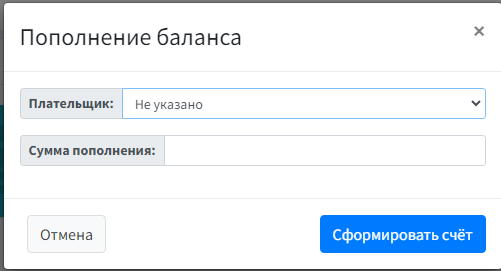
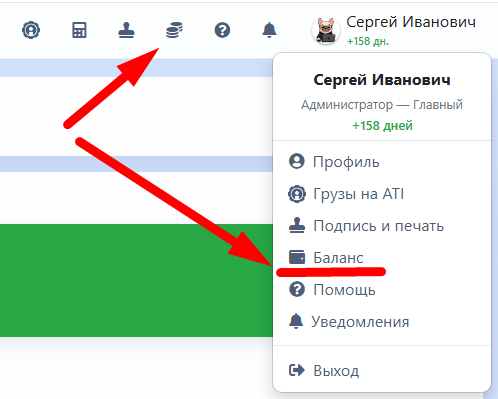
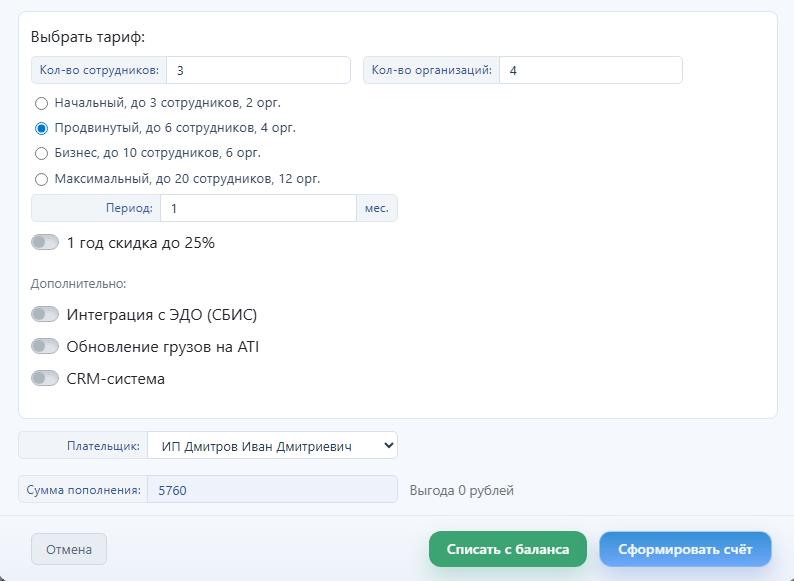
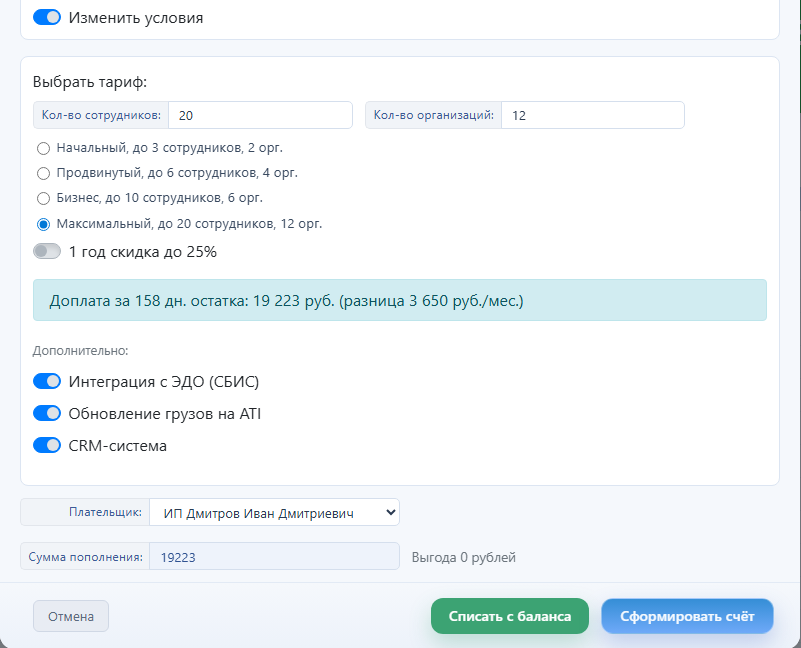
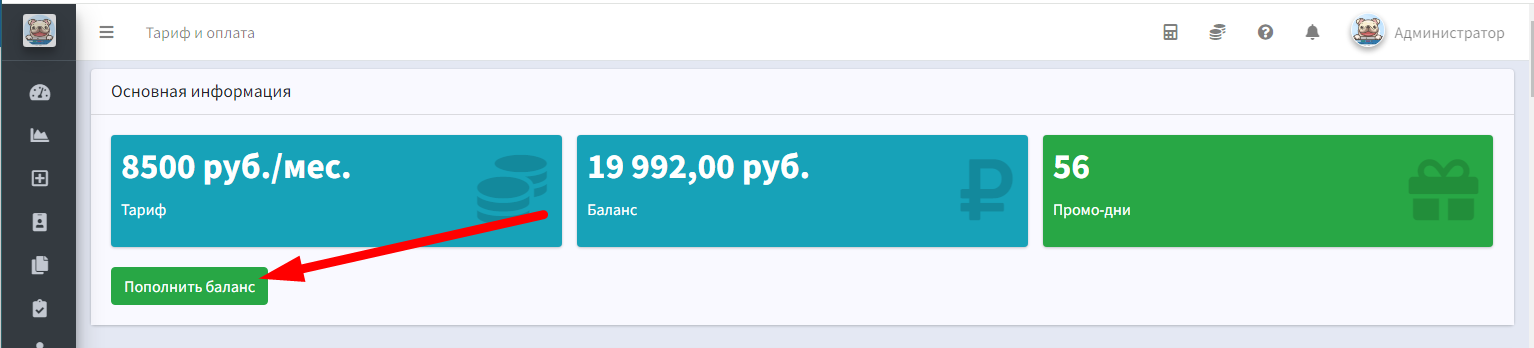
#### Чтобы выставить счет для оплаты нужно перейти по кнопке:  


[![image.png](https://help.bulldok.ru/uploads/images/gallery/2024-04/scaled-1680-/image.png)](https://help.bulldok.ru/uploads/images/gallery/2024-04/image.png)

[![image.png](https://help.bulldok.ru/uploads/images/gallery/2024-04/scaled-1680-/vRHimage.png)](https://help.bulldok.ru/uploads/images/gallery/2024-04/vRHimage.png)
<div id="bkmrk-%C2%A0"> </div>[![image.png](https://help.bulldok.ru/uploads/images/gallery/2024-04/scaled-1680-/MtNimage.png)](https://help.bulldok.ru/uploads/images/gallery/2024-04/MtNimage.png)

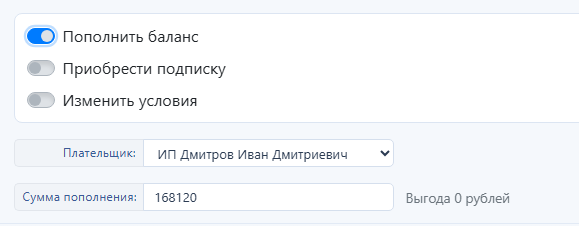
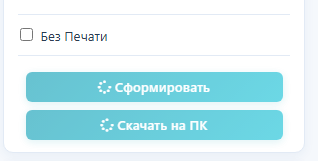
<div id="bkmrk--4"></div>Выбираем от какой организации будете платить и указываем сумму и нажимаем кнопку сформировать

[![image.png](https://help.bulldok.ru/uploads/images/gallery/2024-04/scaled-1680-/TQIimage.png)](https://help.bulldok.ru/uploads/images/gallery/2024-04/TQIimage.png)
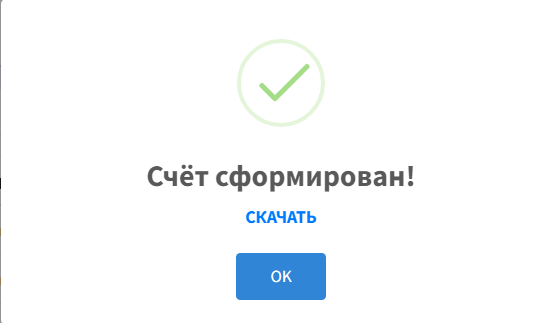
Далее качаем счет и акт к себе на пк

<div id="bkmrk-%D0%A1-%D1%83%D0%B2%D0%B0%D0%B6%D0%B5%D0%BD%D0%B8%D0%B5%D0%BC-%D0%BA-%D0%B2%D0%B0%D0%BC-%D0%B8-"><span style="color: rgb(35, 111, 161);">**С уважением к вам и вашему бизнесу!**</span></div><div id="bkmrk-%D1%82%D0%B5%D0%BB.-%2B7%28912%29%C2%A0010%C2%A000%C2%A0">тел. +7(912) 010 00 92 Whathsapp / Телеграмм</div><div id="bkmrk-%D0%BF%D0%BE%D1%87%D1%82%D0%B0%3A%C2%A0support%40bulld">почта: <support@bulldok.ru> ; <bulldokavto@mail.ru></div>[![подвалсж.jpg](https://help.bulldok.ru/uploads/images/gallery/2024-01/scaled-1680-/bpspodvalsz.jpg)](https://help.bulldok.ru/uploads/images/gallery/2024-01/bpspodvalsz.jpg)

# Настройки шаблонов

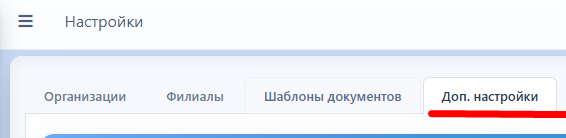
В этой главе опишем о разделе настройки в главном меню

# Образцы шаблонов

[![image.png](https://help.bulldok.ru/uploads/images/gallery/2024-03/scaled-1680-/image.png)](https://help.bulldok.ru/uploads/images/gallery/2024-03/image.png)

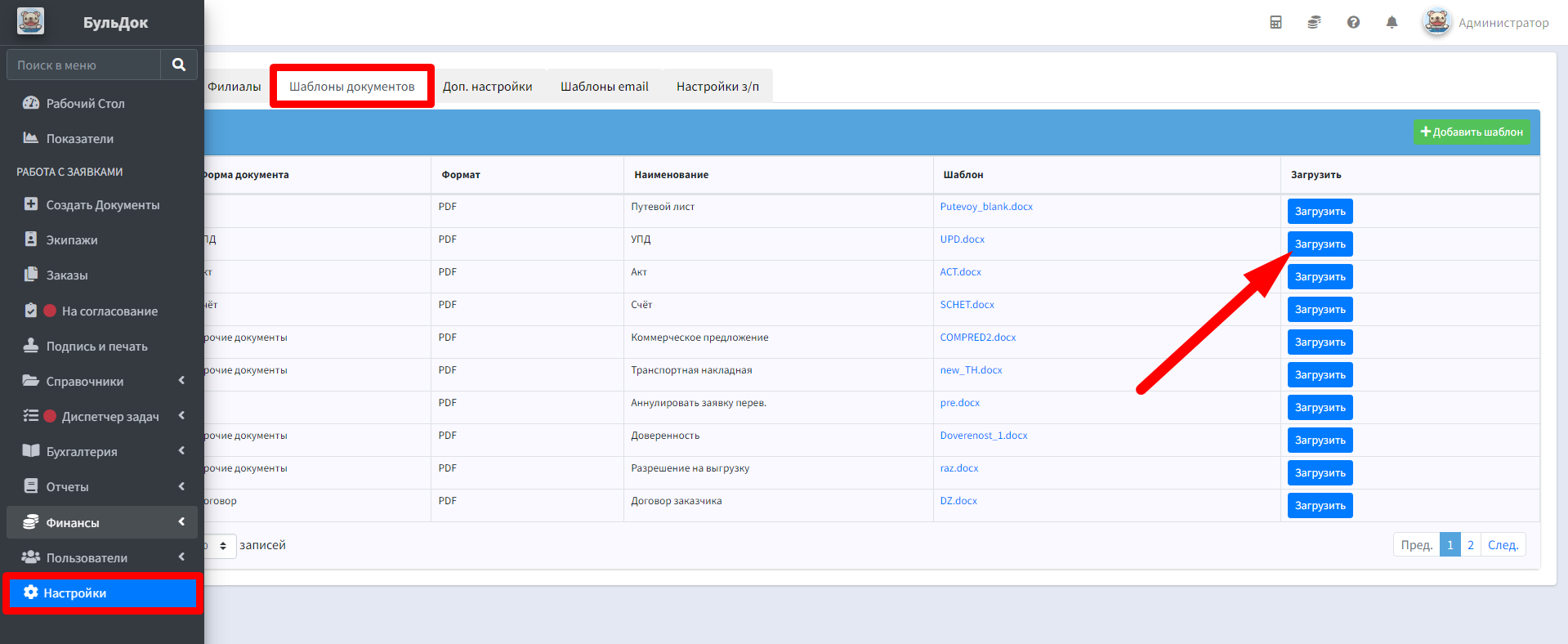
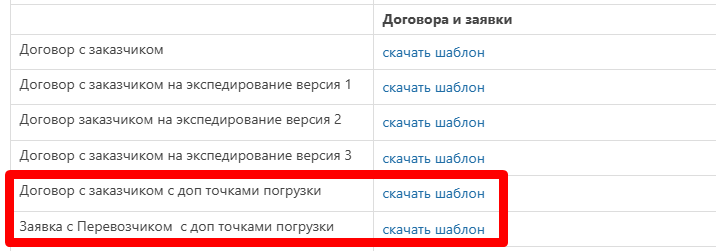
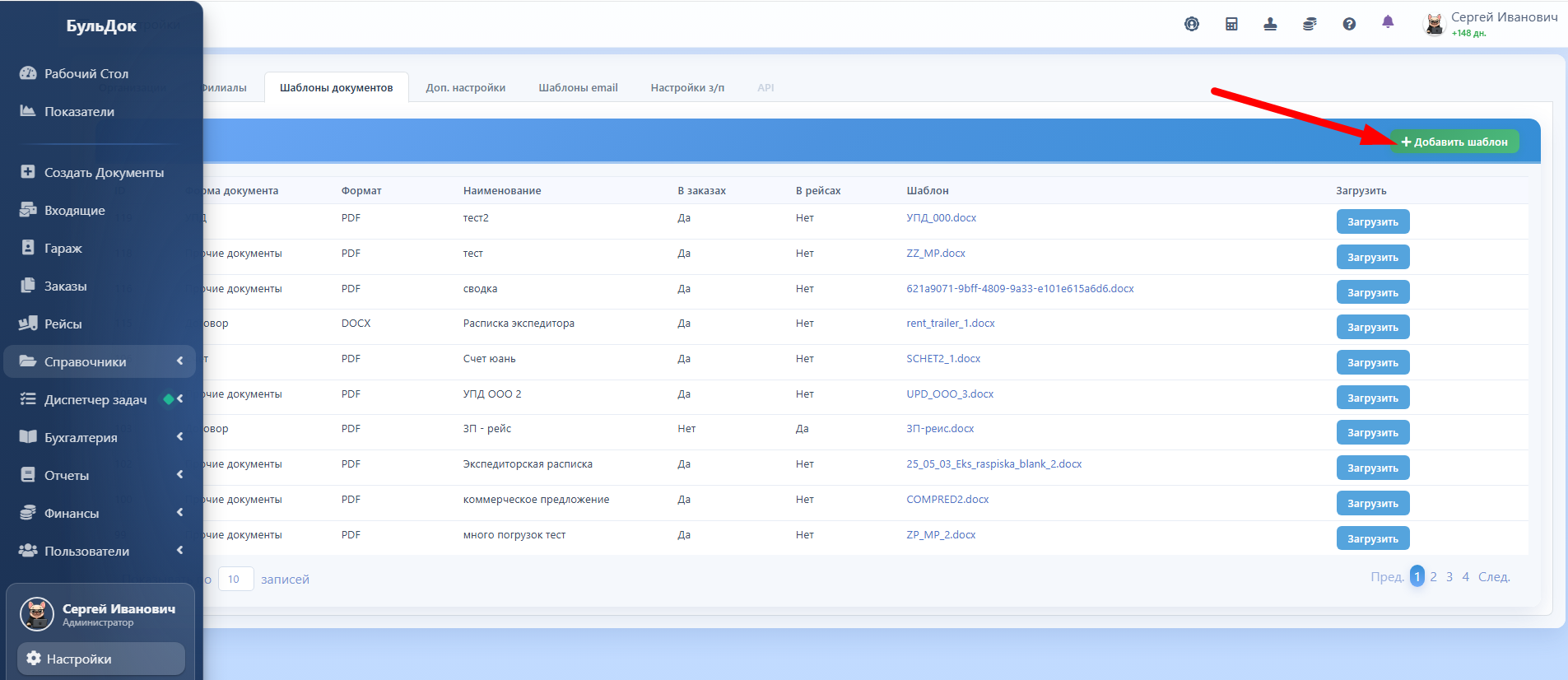
Ниже прилагаем образцы заполненных документов для вставки в шаблоны. Что бы вставить в Бульдок, скачайте выбранный документ и нажмите кнопку загрузить

<table border="1" id="bkmrk-%D0%A3%D0%9F%D0%94-%D1%81%D0%BA%D0%B0%D1%87%D0%B0%D1%82%D1%8C-%D1%88%D0%B0%D0%B1%D0%BB%D0%BE%D0%BD-%D0%90" style="border-collapse: collapse; width: 100%; height: 1328.05px;"><colgroup><col style="width: 43.2633%;"></col><col style="width: 56.7367%;"></col></colgroup><tbody><tr style="height: 35.3906px;"><td style="height: 35.3906px;">УПД для ИП (01.2026)</td><td style="height: 35.3906px;">[скачать шаблон](https://help.bulldok.ru/attachments/47)</td></tr><tr style="height: 35.3906px;"><td style="height: 35.3906px;">УПД для ООО</td><td style="height: 35.3906px;">[скачать шаблон](https://help.bulldok.ru/attachments/42)</td></tr><tr style="height: 35.3906px;"><td style="height: 35.3906px;">Акт выполненных работ</td><td style="height: 35.3906px;">[скачать шаблон](https://docs.google.com/document/d/1BWJ0muM-9kbGokbhREGC6suEfLfH-8P6/edit?usp=drive_link&ouid=117048913131871435124&rtpof=true&sd=true)</td></tr><tr style="height: 35.3906px;"><td style="height: 35.3906px;">Акт 2шт на листе</td><td style="height: 35.3906px;">[скачать шаблон](https://help.bulldok.ru/attachments/39)</td></tr><tr style="height: 35.3906px;"><td style="height: 35.3906px;">Счет</td><td style="height: 35.3906px;">[скачать шаблон](https://help.bulldok.ru/attachments/37)</td></tr><tr style="height: 35.3906px;"><td style="height: 35.3906px;">Счет версия 2</td><td style="height: 35.3906px;">[скачать шаблон](https://help.bulldok.ru/attachments/38)</td></tr><tr style="height: 35.3906px;"><td style="height: 35.3906px;">Счет для перевозчика (выставить срыв например)</td><td style="height: 35.3906px;">[скачать шаблон](https://help.bulldok.ru/attachments/43)</td></tr><tr style="height: 35.3906px;"><td style="height: 35.3906px;">Транспортная накладная (ТН)</td><td style="height: 35.3906px;">[скачать шаблон](https://docs.google.com/document/d/1KeeMxr9ujBTw6Qc_CQwLtdk3wt4x9jaK/edit?usp=drive_link&ouid=115862738782982048990&rtpof=true&sd=true)</td></tr><tr style="height: 29.7969px;"><td style="height: 29.7969px;">  
</td><td style="height: 29.7969px;">  
</td></tr><tr style="height: 35.375px;"><td style="height: 35.375px;"> </td><td style="height: 35.375px;"> </td></tr><tr style="height: 29.7969px;"><td style="height: 29.7969px;">  
</td><td style="height: 29.7969px;">**Договора и заявки**</td></tr><tr style="height: 35.3906px;"><td style="height: 35.3906px;">Договор с заказчиком </td><td style="height: 35.3906px;">[скачать шаблон](https://docs.google.com/document/d/1TgsEGPoDcV2y9TrgoWWq5ZqMAHEIU8UM/edit?usp=drive_link&ouid=117048913131871435124&rtpof=true&sd=true)</td></tr><tr style="height: 35.3906px;"><td style="height: 35.3906px;">Договор с заказчиком на экспедирование версия 1</td><td style="height: 35.3906px;">[скачать шаблон](https://docs.google.com/document/d/13jxHX7CHnD_55UyioNjdXkporlZ2jkx6/edit?usp=drive_link&ouid=117048913131871435124&rtpof=true&sd=true)</td></tr><tr style="height: 35.3906px;"><td style="height: 35.3906px;">Договор заказчиком на экспедирование версия 2</td><td style="height: 35.3906px;">[скачать шаблон](https://docs.google.com/document/d/1aQ_qPMVasw-yZHJCpaxdiZXjZOKRjoKV/edit?usp=drive_link&ouid=117048913131871435124&rtpof=true&sd=true)</td></tr><tr style="height: 35.3906px;"><td style="height: 35.3906px;">Договор с заказчиком на экспедирование версия 3  
</td><td style="height: 35.3906px;">[скачать шаблон](https://help.bulldok.ru/attachments/15)</td></tr><tr style="height: 35.3906px;"><td style="height: 35.3906px;">Договор с заказчиком с доп точками погрузки</td><td style="height: 35.3906px;">[скачать шаблон](https://help.bulldok.ru/attachments/28)</td></tr><tr style="height: 35.3906px;"><td style="height: 35.3906px;">Заявка с Перевозчиком с доп точками погрузки</td><td style="height: 35.3906px;">[скачать шаблон](https://help.bulldok.ru/attachments/29)</td></tr><tr style="height: 35.3906px;"><td style="height: 35.3906px;">Заявка с Заказчиком версия 1</td><td style="height: 35.3906px;">[скачать шаблон](https://docs.google.com/document/d/1vpHOj1Kd8EU5pSyOtrz-NtJX0nedg7QP/edit?usp=drive_link&ouid=117048913131871435124&rtpof=true&sd=true)</td></tr><tr style="height: 35.3906px;"><td style="height: 35.3906px;">Договор -заявка с Заказчиком </td><td style="height: 35.3906px;">[скачать шаблон](https://docs.google.com/document/d/1SOfKX7TY0opqVQxrdwhzDFjp8IKGsodR/edit?usp=drive_link&ouid=117048913131871435124&rtpof=true&sd=true)</td></tr><tr style="height: 35.3906px;"><td style="height: 35.3906px;">Заявка с Перевозчиком версия 1</td><td style="height: 35.3906px;">[скачать шаблон](https://docs.google.com/document/d/1codeWIhQxsxm0GlAjsv6gz2G_Rg2QbH3/edit?usp=drive_link&ouid=117048913131871435124&rtpof=true&sd=true)</td></tr><tr style="height: 35.3906px;"><td style="height: 35.3906px;">Заявка с Перевозчиком версия 2</td><td style="height: 35.3906px;">[скачать шаблон](https://docs.google.com/document/d/1kNEkjnIe-JXQrVcWOP4mJKEezXA-UODw/edit?usp=drive_link&ouid=117048913131871435124&rtpof=true&sd=true)</td></tr><tr style="height: 35.3906px;"><td style="height: 35.3906px;">Договор с перевозчиком</td><td style="height: 35.3906px;">[скачать шаблон](https://docs.google.com/document/d/1pJPlubyEEovWtXCRSL4ZuxW1B_aEsEqC/edit?usp=drive_link&ouid=117048913131871435124&rtpof=true&sd=true)</td></tr><tr><td>Заявка перевозчика для рейсов</td><td>[скачать шаблон](https://help.bulldok.ru/attachments/45)</td></tr><tr style="height: 29.7969px;"><td style="height: 29.7969px;">  
</td><td style="height: 29.7969px;">**Прочие документы**</td></tr><tr style="height: 35.3906px;"><td style="height: 35.3906px;">Справка по форме № ЭСМ-7</td><td style="height: 35.3906px;">[скачать шаблон](https://help.bulldok.ru/attachments/19)</td></tr><tr style="height: 35.3906px;"><td style="height: 35.3906px;">Акт сверки без печати</td><td style="height: 35.3906px;">[Скачать шаблон](https://help.bulldok.ru/attachments/21)</td></tr><tr style="height: 35.3906px;"><td style="height: 35.3906px;">Акт сверки с печатью и подписью</td><td style="height: 35.3906px;">[скачать шаблон](https://help.bulldok.ru/attachments/30)</td></tr><tr style="height: 35.3906px;"><td style="height: 35.3906px;">Расторжение договора с перевозчиком</td><td style="height: 35.3906px;">[скачать шаблон](https://help.bulldok.ru/attachments/25)</td></tr><tr style="height: 35.3906px;"><td style="height: 35.3906px;">Разрешение на выгрузку</td><td style="height: 35.3906px;">[скачать шаблон](https://help.bulldok.ru/attachments/26)</td></tr><tr style="height: 35.3906px;"><td style="height: 35.3906px;">Почтовый конверт С5</td><td style="height: 35.3906px;">[скачать шаблон](https://help.bulldok.ru/attachments/31)</td></tr><tr style="height: 35.3906px;"><td style="height: 35.3906px;">Коммерческое предложение</td><td style="height: 35.3906px;">[скачать шаблон](https://help.bulldok.ru/attachments/32)</td></tr><tr style="height: 35.3906px;"><td style="height: 35.3906px;">Договор аренды тягача</td><td style="height: 35.3906px;">[скачать шаблон](https://help.bulldok.ru/attachments/33)</td></tr><tr style="height: 35.3906px;"><td style="height: 35.3906px;">Договор аренды прицепа</td><td style="height: 35.3906px;">[скачать шаблон](https://help.bulldok.ru/attachments/34)</td></tr><tr style="height: 35.3906px;"><td style="height: 35.3906px;">Путевой лист 2023</td><td style="height: 35.3906px;">[скачать шаблон](https://docs.google.com/document/d/13dkcg2UpWwYRytHJx2PtkeDxA_23GdJV/edit?usp=drive_link&ouid=115862738782982048990&rtpof=true&sd=true)</td></tr><tr style="height: 35.3906px;"><td style="height: 35.3906px;">Путевой лист №С4</td><td style="height: 35.3906px;">[скачать шаблон](https://help.bulldok.ru/attachments/36)</td></tr><tr style="height: 35.3906px;"><td style="height: 35.3906px;">Доверенность № М-2</td><td style="height: 35.3906px;">[скачать шаблон](https://help.bulldok.ru/attachments/35)</td></tr><tr style="height: 35.3906px;"><td style="height: 35.3906px;">Доверенность на водителя 2 (простая)</td><td style="height: 35.3906px;">[скачать шаблон](https://docs.google.com/document/d/1bectcbeu_bAqHKNyZ3kUdal2mqF9E1Rw/edit?usp=drive_link&ouid=117048913131871435124&rtpof=true&sd=true)</td></tr><tr style="height: 35.3906px;"><td style="height: 35.3906px;">Соглашение о неразглашении</td><td style="height: 35.3906px;">[скачать шаблон](https://help.bulldok.ru/attachments/40)</td></tr><tr style="height: 35.3906px;"><td style="height: 35.3906px;">Экспедиторская расписка</td><td style="height: 35.3906px;">[скачать шаблон](https://help.bulldok.ru/attachments/41)</td></tr><tr><td>CMR</td><td>[скачать шаблон](https://help.bulldok.ru/attachments/44)</td></tr><tr><td>Сводка по рейсам</td><td>[скачать шаблон](https://help.bulldok.ru/attachments/46)</td></tr></tbody></table>

[![image.png](https://help.bulldok.ru/uploads/images/gallery/2024-11/scaled-1680-/K9kimage.png)](https://help.bulldok.ru/uploads/images/gallery/2024-11/K9kimage.png)

[![image.png](https://help.bulldok.ru/uploads/images/gallery/2024-03/scaled-1680-/DGhimage.png)](https://help.bulldok.ru/uploads/images/gallery/2024-03/DGhimage.png)

# Индивидуальная настройка шаблонов

[![image.png](https://help.bulldok.ru/uploads/images/gallery/2024-03/scaled-1680-/image.png)](https://help.bulldok.ru/uploads/images/gallery/2024-03/image.png)

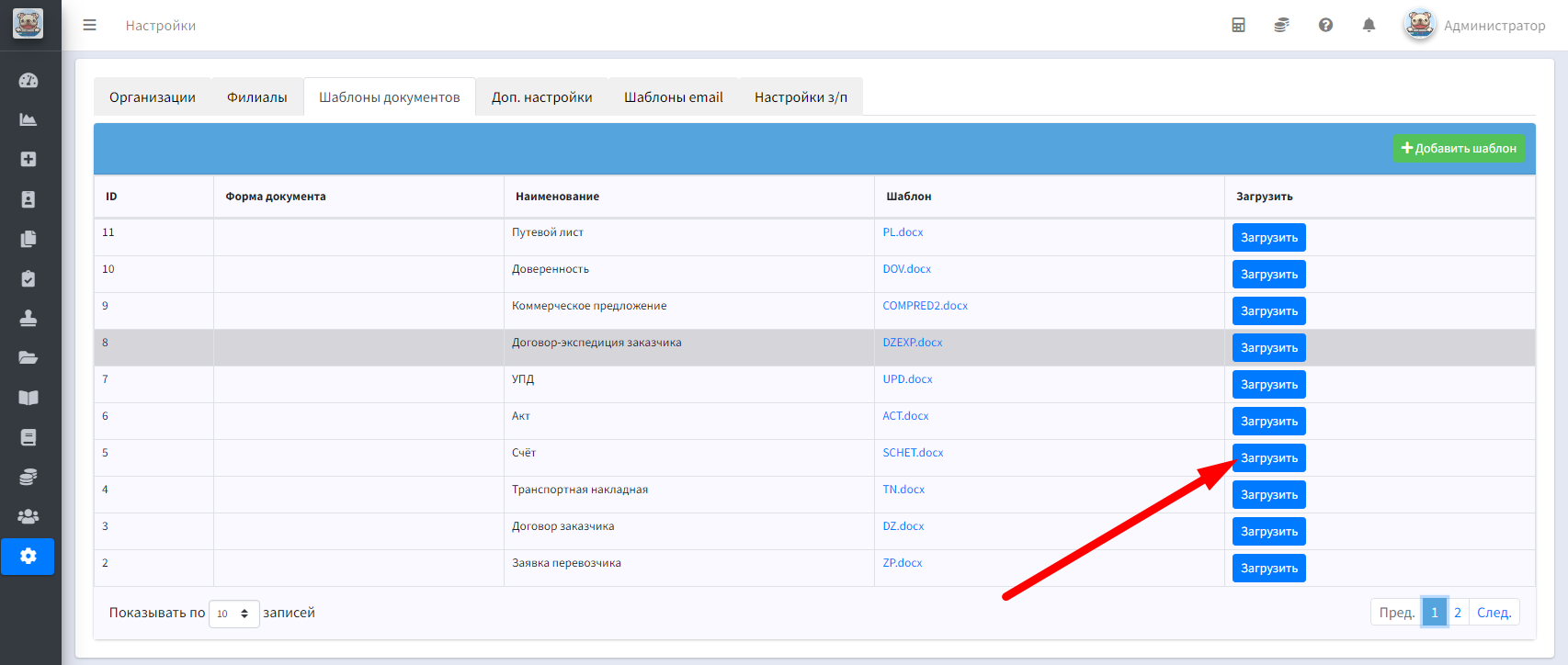
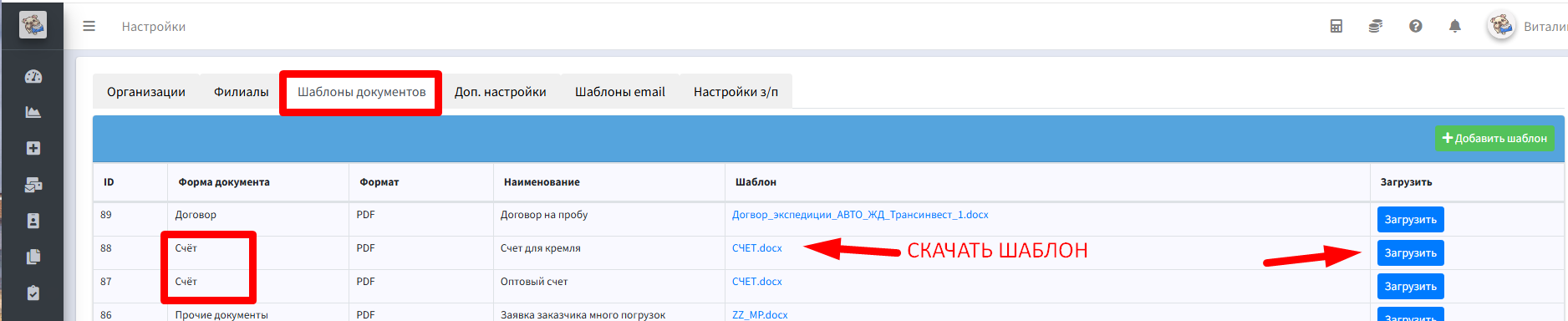
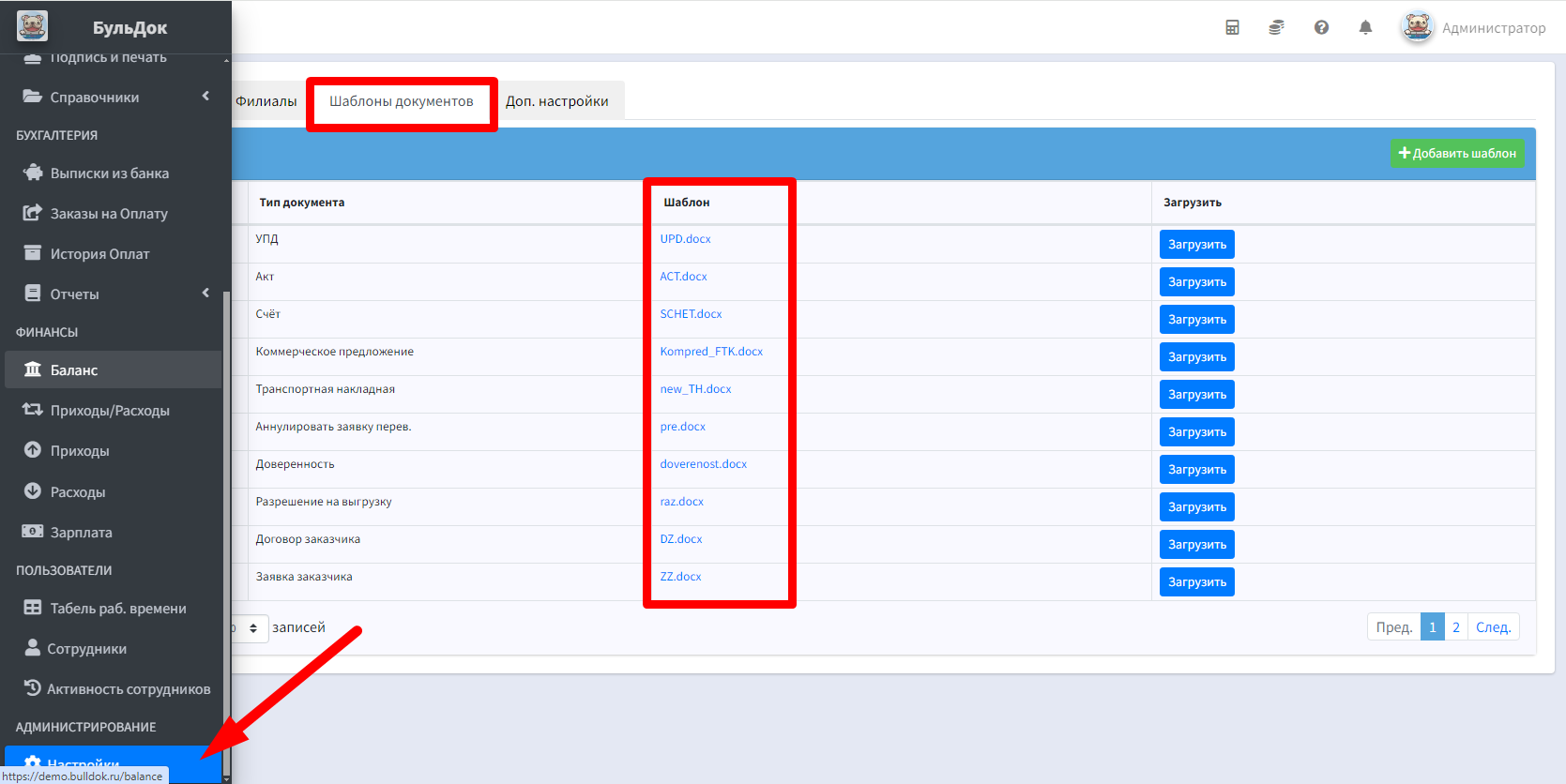
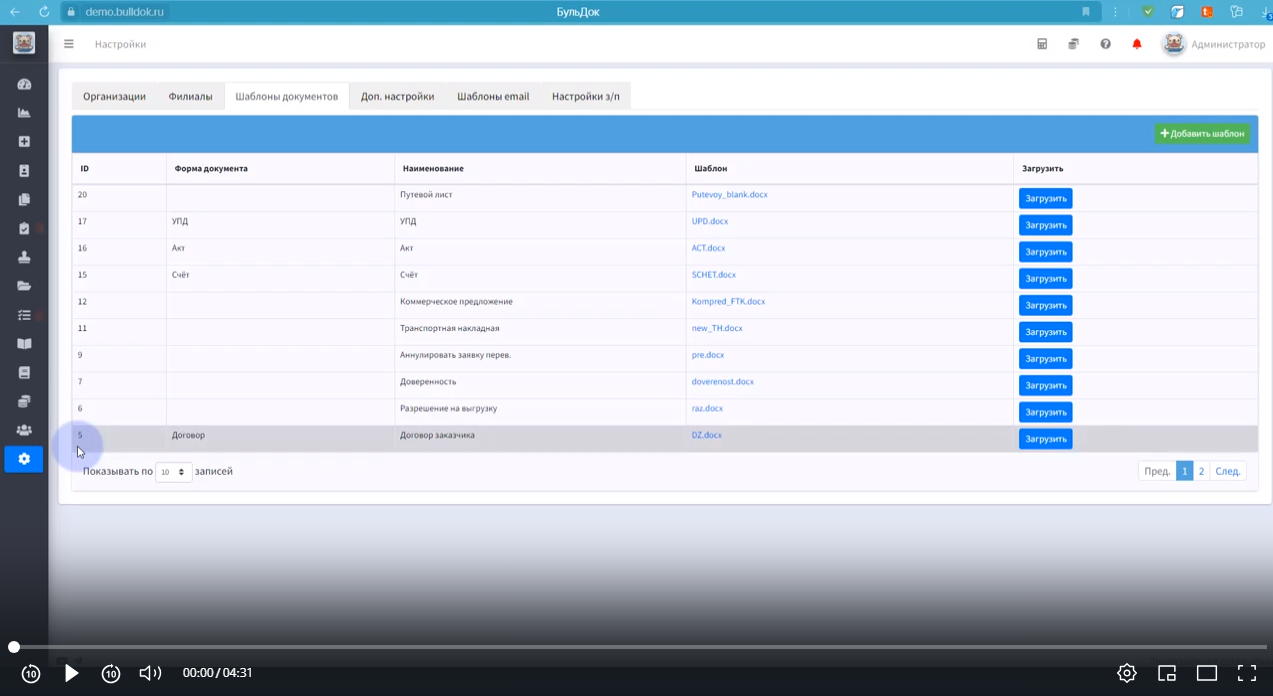
Что бы внести изменения в любой шаблон документа, сначала его нужно скачать на ПК, для этого в Настройках, во вкладке Шаблоны нажимаем на документ и скачиваем на ПК

[![image.png](https://help.bulldok.ru/uploads/images/gallery/2024-03/scaled-1680-/i4Timage.png)](https://help.bulldok.ru/uploads/images/gallery/2024-03/i4Timage.png)
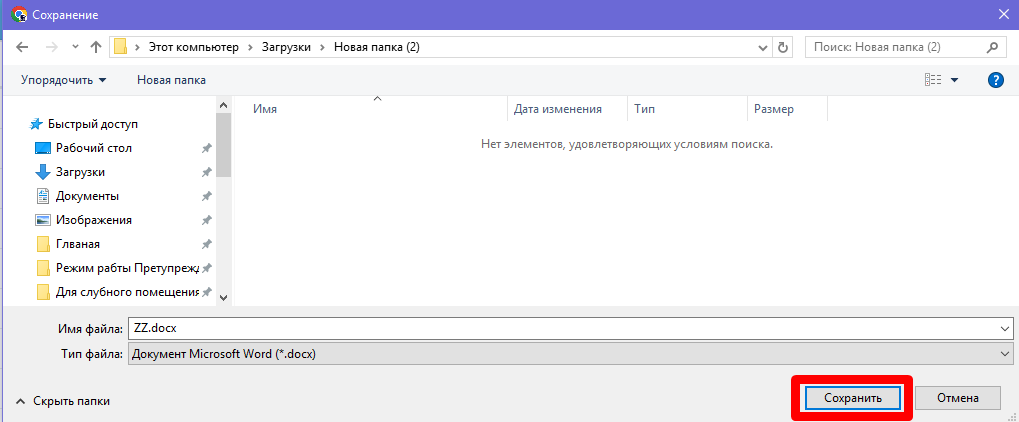
В этом окне указываем путь, куда скачиваем файл

[![image.png](https://help.bulldok.ru/uploads/images/gallery/2024-03/scaled-1680-/geximage.png)](https://help.bulldok.ru/uploads/images/gallery/2024-03/geximage.png)
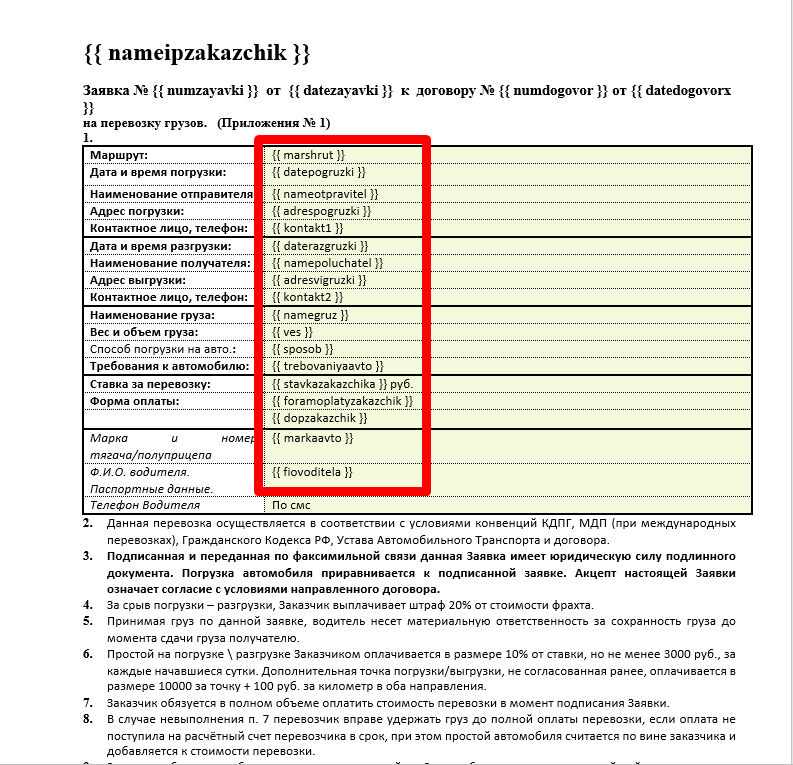
Далее открываем документ и добавляем в нее информацию.  
<span style="background-color: rgb(248, 202, 198);">Если нужно только добавить, тогда не трогаем то что в фигурных скобках</span> и редактируем изменяем и добавляем документ.

[![image.png](https://help.bulldok.ru/uploads/images/gallery/2024-03/scaled-1680-/xndimage.png)](https://help.bulldok.ru/uploads/images/gallery/2024-03/xndimage.png)
Если требуется поменять назначение подставных полей тогда нужно воспользоваться переменными, которые находятся по этой ссылке [https://help.bulldok.ru/books/buldok/page/sablony-dokumentov.](https://help.bulldok.ru/books/buldok-avto/page/peremennye-dlia-dokumentov "Переменые для шаблонов")

Внимательно читаете инструкцию и копируете нужные переменные в те места документа в которое должно подставиться то или иное поле.

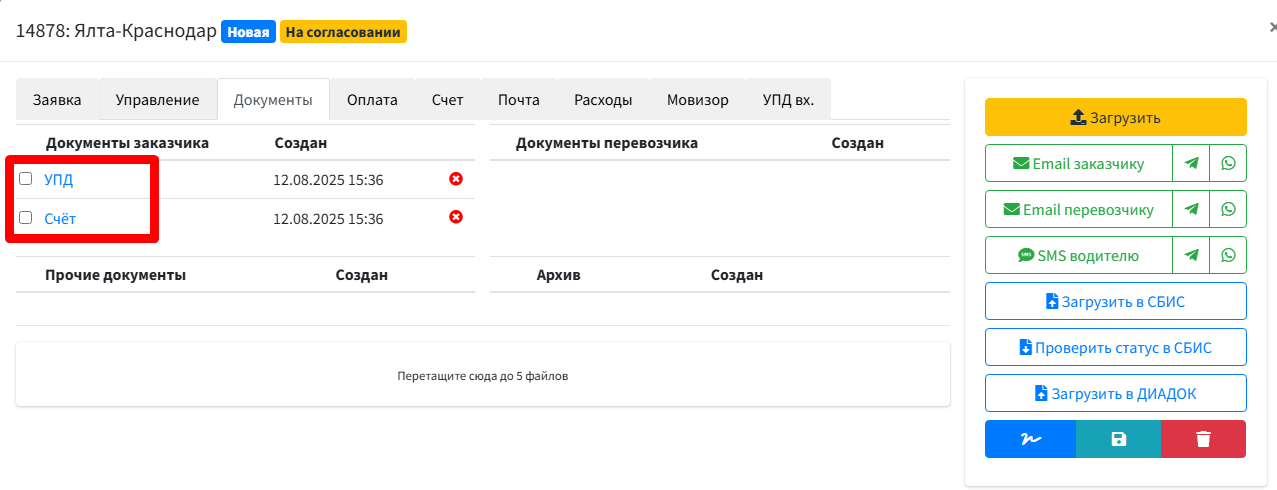
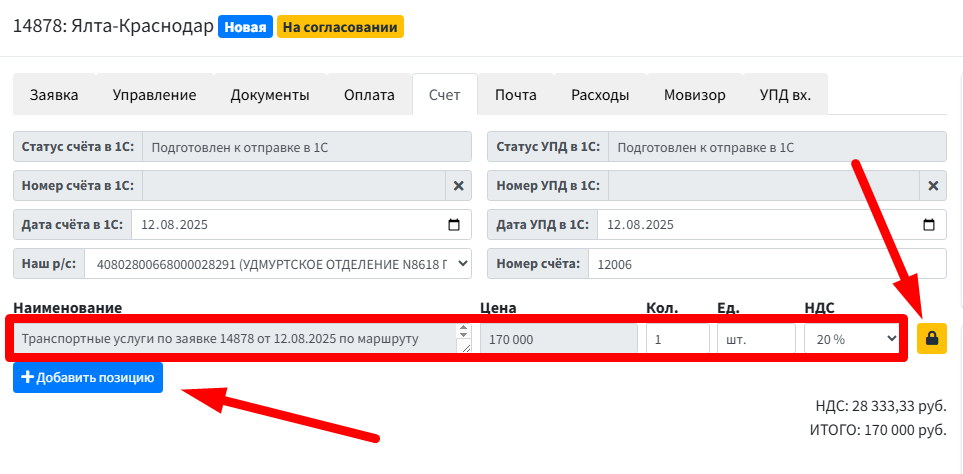
К примеру, нам необходимо в счете указать дополнительные поля в номенклатуре : дату погрузки, ФИО водителя и номера автомобиля и прицепа.  
  
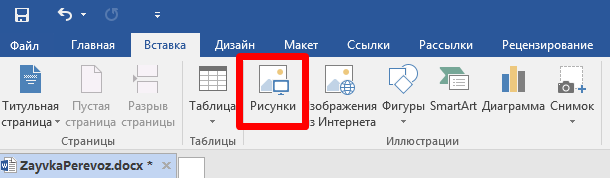
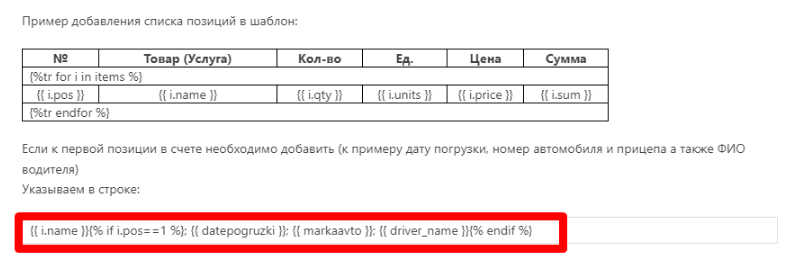
Для это открываем шаблон счета и добавляем к текущим полям переменную

[![image.png](https://help.bulldok.ru/uploads/images/gallery/2024-03/scaled-1680-/yTdimage.png)](https://help.bulldok.ru/uploads/images/gallery/2024-03/yTdimage.png)
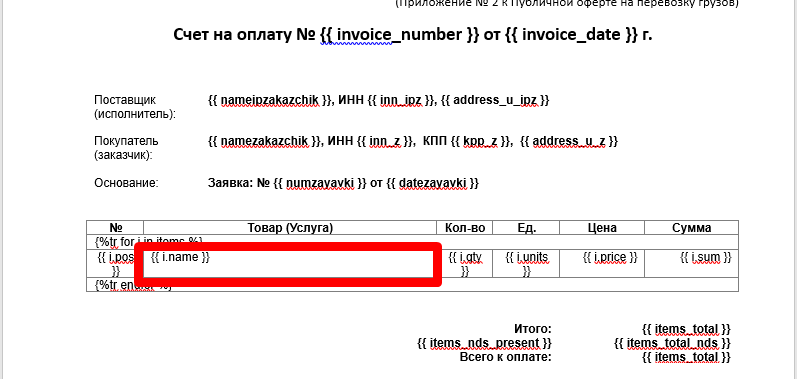
Копируем переменную [из базы знаний по ссылке](https://help.bulldok.ru/books/buldok-avto/page/peremennye-dlia-dokumentov)

[![image.png](https://help.bulldok.ru/uploads/images/gallery/2024-03/scaled-1680-/6ACimage.png)](https://help.bulldok.ru/uploads/images/gallery/2024-03/6ACimage.png)
Вставляем так чтобы сохранилось прежнее форматирование документа

[![image.png](https://help.bulldok.ru/uploads/images/gallery/2024-03/scaled-1680-/c5Aimage.png)](https://help.bulldok.ru/uploads/images/gallery/2024-03/c5Aimage.png)
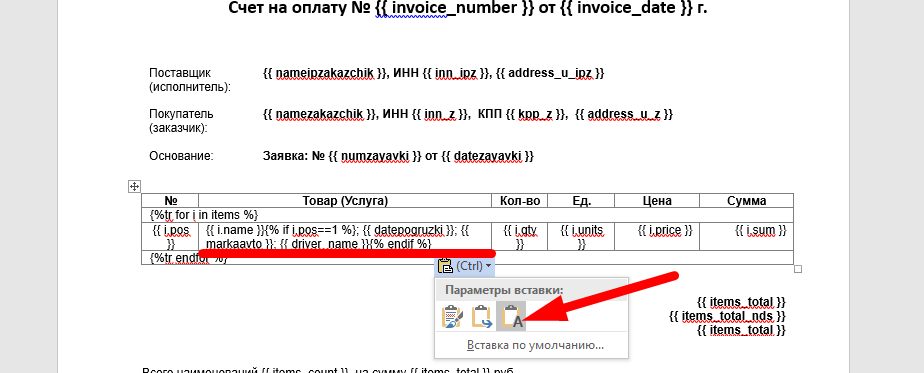
По итогу получаем   
Было:

[![image.png](https://help.bulldok.ru/uploads/images/gallery/2024-03/scaled-1680-/7Ycimage.png)](https://help.bulldok.ru/uploads/images/gallery/2024-03/7Ycimage.png)
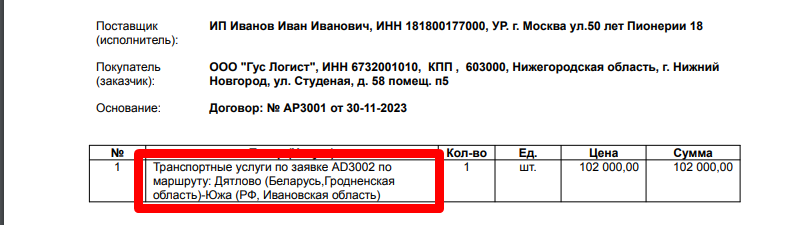
Стало:

[![image.png](https://help.bulldok.ru/uploads/images/gallery/2024-03/scaled-1680-/QJaimage.png)](https://help.bulldok.ru/uploads/images/gallery/2024-03/QJaimage.png)
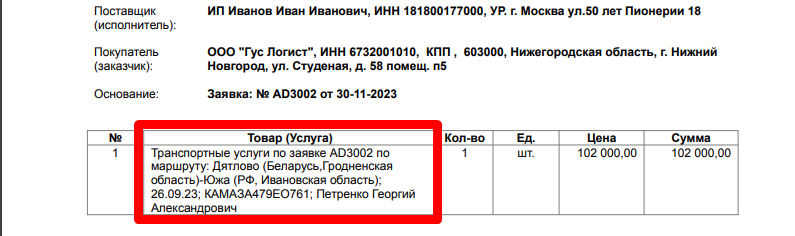
После редактирования документа загружаем измененный шаблон в Бульдок через кнопку <span style="background-color: rgb(194, 224, 244);">ЗАГРУЗИТЬ</span>

[![image.png](https://help.bulldok.ru/uploads/images/gallery/2024-05/scaled-1680-/image.png)](https://help.bulldok.ru/uploads/images/gallery/2024-05/image.png)

Последним шагом не забываем проверить как формируется документ после обновления шаблона.

####   
  
Видеоинструкция  
  
[![image.png](https://help.bulldok.ru/uploads/images/gallery/2024-10/scaled-1680-/a15image.png)](https://rutube.ru/video/private/9b55137879d26d140fb17c9b87e1449c/?p=uiwXizTtPk8iBx0276CRPA)
[![image.png](https://help.bulldok.ru/uploads/images/gallery/2024-03/scaled-1680-/DGhimage.png)](https://help.bulldok.ru/uploads/images/gallery/2024-03/DGhimage.png)

# Переменные для документов

[![шапка2.jpg](https://help.bulldok.ru/uploads/images/gallery/2024-01/scaled-1680-/ApNsapka2.jpg)](https://help.bulldok.ru/uploads/images/gallery/2024-01/ApNsapka2.jpg)

##### <span style="font-size: 14.0pt; line-height: 107%;">Общие правила</span>

Для формирования необходимых документов «Бульдок» требует подготовить и загрузить специальные шаблоны, на основании которых будет формироваться тот или иной документ. Шаблон представляет из себя файл в формате «<span lang="EN-US" style="mso-ansi-language: EN-US;">docx</span>» (<span lang="EN-US" style="mso-ansi-language: EN-US;">MS</span> <span lang="EN-US" style="mso-ansi-language: EN-US;">Word</span>) и содержит следующие основные данные:

<span style="mso-bidi-font-family: Calibri; mso-bidi-theme-font: minor-latin;"><span style="mso-list: Ignore;">1.<span style="font: 7.0pt 'Times New Roman';"> </span></span></span>Текст документа и его форматирование (пункты договора, таблицы и т.п.).

<span style="mso-bidi-font-family: Calibri; mso-bidi-theme-font: minor-latin;"><span style="mso-list: Ignore;">2.<span style="font: 7.0pt 'Times New Roman';"> </span></span></span>Имена переменных в специальном формате.

<span style="mso-bidi-font-family: Calibri; mso-bidi-theme-font: minor-latin;"><span style="mso-list: Ignore;">3.<span style="font: 7.0pt 'Times New Roman';"> </span></span></span>Подпись и печать.

Шаблоны должны иметь особые имена, на основании которых «Бульдок» определяет, какой шаблон выбрать для того или иного документа. Имена шаблонов и соответствующие им типы документов перечислены в таблице ниже.

<table border="1" cellpadding="0" cellspacing="0" class="MsoTableGrid" id="bkmrk-%D0%98%D0%BC%D1%8F-%D1%84%D0%B0%D0%B9%D0%BB%D0%B0-%D1%88%D0%B0%D0%B1%D0%BB%D0%BE%D0%BD%D0%B0-%D0%9D%D0%B0" style="border-collapse: collapse; border: none; mso-border-alt: solid windowtext .5pt; mso-yfti-tbllook: 1184; mso-padding-alt: 0cm 5.4pt 0cm 5.4pt;"><tbody><tr style="mso-yfti-irow: 0; mso-yfti-firstrow: yes;"><td style="width: 120.25pt; border: solid windowtext 1.0pt; mso-border-alt: solid windowtext .5pt; padding: 0cm 5.4pt 0cm 5.4pt;" valign="top" width="160">**Имя файла шаблона**

</td><td style="width: 368.25pt; border: solid windowtext 1.0pt; border-left: none; mso-border-left-alt: solid windowtext .5pt; mso-border-alt: solid windowtext .5pt; padding: 0cm 5.4pt 0cm 5.4pt;" valign="top" width="491">**Назначение**

</td></tr><tr style="mso-yfti-irow: 1;"><td style="width: 120.25pt; border: solid windowtext 1.0pt; border-top: none; mso-border-top-alt: solid windowtext .5pt; mso-border-alt: solid windowtext .5pt; padding: 0cm 5.4pt 0cm 5.4pt;" valign="top" width="160"><span lang="EN-US" style="mso-ansi-language: EN-US;">dz.docx</span>

</td><td style="width: 368.25pt; border-top: none; border-left: none; border-bottom: solid windowtext 1.0pt; border-right: solid windowtext 1.0pt; mso-border-top-alt: solid windowtext .5pt; mso-border-left-alt: solid windowtext .5pt; mso-border-alt: solid windowtext .5pt; padding: 0cm 5.4pt 0cm 5.4pt;" valign="top" width="491">Договор заказчика

</td></tr><tr style="mso-yfti-irow: 2;"><td style="width: 120.25pt; border: solid windowtext 1.0pt; border-top: none; mso-border-top-alt: solid windowtext .5pt; mso-border-alt: solid windowtext .5pt; padding: 0cm 5.4pt 0cm 5.4pt;" valign="top" width="160"><span lang="EN-US" style="mso-ansi-language: EN-US;">zz.docx</span>

</td><td style="width: 368.25pt; border-top: none; border-left: none; border-bottom: solid windowtext 1.0pt; border-right: solid windowtext 1.0pt; mso-border-top-alt: solid windowtext .5pt; mso-border-left-alt: solid windowtext .5pt; mso-border-alt: solid windowtext .5pt; padding: 0cm 5.4pt 0cm 5.4pt;" valign="top" width="491">Заявка заказчика

</td></tr><tr style="mso-yfti-irow: 3;"><td style="width: 120.25pt; border: solid windowtext 1.0pt; border-top: none; mso-border-top-alt: solid windowtext .5pt; mso-border-alt: solid windowtext .5pt; padding: 0cm 5.4pt 0cm 5.4pt;" valign="top" width="160"><span lang="EN-US" style="mso-ansi-language: EN-US;">zp.docx</span>

</td><td style="width: 368.25pt; border-top: none; border-left: none; border-bottom: solid windowtext 1.0pt; border-right: solid windowtext 1.0pt; mso-border-top-alt: solid windowtext .5pt; mso-border-left-alt: solid windowtext .5pt; mso-border-alt: solid windowtext .5pt; padding: 0cm 5.4pt 0cm 5.4pt;" valign="top" width="491">Заявка перевозчика

</td></tr><tr style="mso-yfti-irow: 4;"><td style="width: 120.25pt; border: solid windowtext 1.0pt; border-top: none; mso-border-top-alt: solid windowtext .5pt; mso-border-alt: solid windowtext .5pt; padding: 0cm 5.4pt 0cm 5.4pt;" valign="top" width="160"><span lang="EN-US" style="mso-ansi-language: EN-US;">dov.docx</span>

</td><td style="width: 368.25pt; border-top: none; border-left: none; border-bottom: solid windowtext 1.0pt; border-right: solid windowtext 1.0pt; mso-border-top-alt: solid windowtext .5pt; mso-border-left-alt: solid windowtext .5pt; mso-border-alt: solid windowtext .5pt; padding: 0cm 5.4pt 0cm 5.4pt;" valign="top" width="491">Доверенность на осуществление перевозки (перевозчику)

</td></tr><tr style="mso-yfti-irow: 5;"><td style="width: 120.25pt; border: solid windowtext 1.0pt; border-top: none; mso-border-top-alt: solid windowtext .5pt; mso-border-alt: solid windowtext .5pt; padding: 0cm 5.4pt 0cm 5.4pt;" valign="top" width="160"><span lang="EN-US" style="mso-ansi-language: EN-US;">raz.docx</span>

</td><td style="width: 368.25pt; border-top: none; border-left: none; border-bottom: solid windowtext 1.0pt; border-right: solid windowtext 1.0pt; mso-border-top-alt: solid windowtext .5pt; mso-border-left-alt: solid windowtext .5pt; mso-border-alt: solid windowtext .5pt; padding: 0cm 5.4pt 0cm 5.4pt;" valign="top" width="491">Разрешение на выгрузку (перевозчику)

</td></tr><tr style="mso-yfti-irow: 6; mso-yfti-lastrow: yes;"><td style="width: 120.25pt; border: solid windowtext 1.0pt; border-top: none; mso-border-top-alt: solid windowtext .5pt; mso-border-alt: solid windowtext .5pt; padding: 0cm 5.4pt 0cm 5.4pt;" valign="top" width="160"><span lang="EN-US" style="mso-ansi-language: EN-US;">pre.docx</span>

</td><td style="width: 368.25pt; border-top: none; border-left: none; border-bottom: solid windowtext 1.0pt; border-right: solid windowtext 1.0pt; mso-border-top-alt: solid windowtext .5pt; mso-border-left-alt: solid windowtext .5pt; mso-border-alt: solid windowtext .5pt; padding: 0cm 5.4pt 0cm 5.4pt;" valign="top" width="491">Уведомление о прекращении действия договора-заявки (перевозчику)

</td></tr></tbody></table>

Для подстановки данных внутри шаблона используются предопределённые переменные в особом формате: {{ имя\_переменной }}

Необходимо помнить, что имя переменной должно быть отделено от фигурных скобок пробелами с каждой стороны, иначе подстановки не произойдёт. Также её не произойдёт, если фигурные скобки будет одинарными. Все имена переменных состоят из одного слова (т.е. пишутся слитно). Примеры правильного и неправильного оформления ниже.

<table border="1" cellpadding="0" cellspacing="0" class="MsoTableGrid" id="bkmrk-%7B%7B-datezayavki-%7D%7D-%D0%92%D0%B5" style="border-collapse: collapse; border: none; mso-border-alt: solid windowtext .5pt; mso-yfti-tbllook: 1184; mso-padding-alt: 0cm 5.4pt 0cm 5.4pt;"><tbody><tr style="mso-yfti-irow: 0; mso-yfti-firstrow: yes;"><td style="width: 113.15pt; border: solid windowtext 1.0pt; mso-border-alt: solid windowtext .5pt; background: #C5E0B3; mso-background-themecolor: accent6; mso-background-themetint: 102; padding: 0cm 5.4pt 0cm 5.4pt;" valign="top" width="151"><span lang="EN-US" style="mso-ansi-language: EN-US;">{{ datezayavki }}</span>

</td><td style="width: 375.35pt; border: solid windowtext 1.0pt; border-left: none; mso-border-left-alt: solid windowtext .5pt; mso-border-alt: solid windowtext .5pt; padding: 0cm 5.4pt 0cm 5.4pt;" valign="top" width="500">Верное написание

</td></tr><tr style="mso-yfti-irow: 1;"><td style="width: 113.15pt; border: solid windowtext 1.0pt; border-top: none; mso-border-top-alt: solid windowtext .5pt; mso-border-alt: solid windowtext .5pt; background: #F7CAAC; mso-background-themecolor: accent2; mso-background-themetint: 102; padding: 0cm 5.4pt 0cm 5.4pt;" valign="top" width="151"><span lang="EN-US" style="mso-ansi-language: EN-US;">{{</span> <span lang="EN-US" style="mso-ansi-language: EN-US;">date</span> <span lang="EN-US" style="mso-ansi-language: EN-US;">zayavki</span> <span lang="EN-US" style="mso-ansi-language: EN-US;">}}</span>

</td><td style="width: 375.35pt; border-top: none; border-left: none; border-bottom: solid windowtext 1.0pt; border-right: solid windowtext 1.0pt; mso-border-top-alt: solid windowtext .5pt; mso-border-left-alt: solid windowtext .5pt; mso-border-alt: solid windowtext .5pt; padding: 0cm 5.4pt 0cm 5.4pt;" valign="top" width="500">Ошибка – имя переменной написано раздельно

</td></tr><tr style="mso-yfti-irow: 2;"><td style="width: 113.15pt; border: solid windowtext 1.0pt; border-top: none; mso-border-top-alt: solid windowtext .5pt; mso-border-alt: solid windowtext .5pt; background: #F7CAAC; mso-background-themecolor: accent2; mso-background-themetint: 102; padding: 0cm 5.4pt 0cm 5.4pt;" valign="top" width="151"><span lang="EN-US" style="mso-ansi-language: EN-US;">{{datezayavki}}</span>

</td><td style="width: 375.35pt; border-top: none; border-left: none; border-bottom: solid windowtext 1.0pt; border-right: solid windowtext 1.0pt; mso-border-top-alt: solid windowtext .5pt; mso-border-left-alt: solid windowtext .5pt; mso-border-alt: solid windowtext .5pt; padding: 0cm 5.4pt 0cm 5.4pt;" valign="top" width="500">Ошибка – нет пробелов между именем переменной и фигурными скобками

</td></tr><tr style="mso-yfti-irow: 3;"><td style="width: 113.15pt; border: solid windowtext 1.0pt; border-top: none; mso-border-top-alt: solid windowtext .5pt; mso-border-alt: solid windowtext .5pt; background: #F7CAAC; mso-background-themecolor: accent2; mso-background-themetint: 102; padding: 0cm 5.4pt 0cm 5.4pt;" valign="top" width="151"><span lang="EN-US" style="mso-ansi-language: EN-US;">{ datezayavki }</span>

</td><td style="width: 375.35pt; border-top: none; border-left: none; border-bottom: solid windowtext 1.0pt; border-right: solid windowtext 1.0pt; mso-border-top-alt: solid windowtext .5pt; mso-border-left-alt: solid windowtext .5pt; mso-border-alt: solid windowtext .5pt; padding: 0cm 5.4pt 0cm 5.4pt;" valign="top" width="500">Ошибка – скобки должны быть двойными

</td></tr><tr style="mso-yfti-irow: 4; mso-yfti-lastrow: yes;"><td style="width: 113.15pt; border: solid windowtext 1.0pt; border-top: none; mso-border-top-alt: solid windowtext .5pt; mso-border-alt: solid windowtext .5pt; background: #F7CAAC; mso-background-themecolor: accent2; mso-background-themetint: 102; padding: 0cm 5.4pt 0cm 5.4pt;" valign="top" width="151"><span lang="EN-US" style="mso-ansi-language: EN-US;">{{ </span>датазаявки<span lang="EN-US" style="mso-ansi-language: EN-US;"> }}</span>

</td><td style="width: 375.35pt; border-top: none; border-left: none; border-bottom: solid windowtext 1.0pt; border-right: solid windowtext 1.0pt; mso-border-top-alt: solid windowtext .5pt; mso-border-left-alt: solid windowtext .5pt; mso-border-alt: solid windowtext .5pt; padding: 0cm 5.4pt 0cm 5.4pt;" valign="top" width="500">Ошибка – несуществующая переменная

</td></tr></tbody></table>

##### <span style="font-size: 14.0pt; line-height: 107%;">Полный список переменных шаблона</span>

<table border="1" cellpadding="0" cellspacing="0" class="MsoTableGrid" id="bkmrk-%D0%98%D0%BC%D1%8F-%D0%BF%D0%B5%D1%80%D0%B5%D0%BC%D0%B5%D0%BD%D0%BD%D0%BE%D0%B9-%C2%A0%C2%A0%C2%A0%C2%A0%C2%A0" style="border-collapse: collapse; border-image: initial; width: 86.2963%; height: 2152.22px; border: medium none currentcolor;"><tbody><tr style="height: 20px;"><td style="width: 39.4106%; border: 1pt solid windowtext; padding: 0cm 5.4pt; height: 20px;" width="189">**Имя переменной**

</td><td style="width: 60.5894%; border-top: 1pt solid windowtext; border-right: 1pt solid windowtext; border-bottom: 1pt solid windowtext; border-image: initial; border-left: none; padding: 0cm 5.4pt; height: 20px;" width="463">**<span style="mso-spacerun: yes;"> </span>Значение**

</td></tr><tr style="height: 20px;"><td style="width: 39.4106%; border-right: 1pt solid windowtext; border-bottom: 1pt solid windowtext; border-left: 1pt solid windowtext; border-image: initial; border-top: none; padding: 0cm 5.4pt; height: 20px;" width="189"><span lang="EN-US" style="mso-ansi-language: EN-US;">{{ numzayavki</span><span lang="EN-US" style="mso-bidi-font-family: Calibri; mso-bidi-theme-font: minor-latin; mso-ansi-language: EN-US;"> }}</span>

</td><td style="width: 60.5894%; border-top: none; border-left: none; border-bottom: 1pt solid windowtext; border-right: 1pt solid windowtext; padding: 0cm 5.4pt; height: 20px;" width="463">Номер заявки

</td></tr><tr style="height: 20px;"><td style="width: 39.4106%; border-right: 1pt solid windowtext; border-bottom: 1pt solid windowtext; border-left: 1pt solid windowtext; border-image: initial; border-top: none; padding: 0cm 5.4pt; height: 20px;" width="189"><span lang="EN-US" style="mso-ansi-language: EN-US;">{{ </span>datezayavki<span lang="EN-US" style="mso-bidi-font-family: Calibri; mso-bidi-theme-font: minor-latin; mso-ansi-language: EN-US;"> }}</span>

</td><td style="width: 60.5894%; border-top: none; border-left: none; border-bottom: 1pt solid windowtext; border-right: 1pt solid windowtext; padding: 0cm 5.4pt; height: 20px;" width="463">Дата заявки

</td></tr><tr style="height: 20px;"><td style="width: 39.4106%; border-right: 1pt solid windowtext; border-bottom: 1pt solid windowtext; border-left: 1pt solid windowtext; border-image: initial; border-top: none; padding: 0cm 5.4pt; height: 20px;" width="189"><span lang="EN-US" style="mso-ansi-language: EN-US;">{{ </span>numdogovor<span lang="EN-US" style="mso-bidi-font-family: Calibri; mso-bidi-theme-font: minor-latin; mso-ansi-language: EN-US;"> }}</span>

</td><td style="width: 60.5894%; border-top: none; border-left: none; border-bottom: 1pt solid windowtext; border-right: 1pt solid windowtext; padding: 0cm 5.4pt; height: 20px;" width="463">Номер договора

</td></tr><tr style="height: 20px;"><td style="width: 39.4106%; border-right: 1pt solid windowtext; border-bottom: 1pt solid windowtext; border-left: 1pt solid windowtext; border-image: initial; border-top: none; padding: 0cm 5.4pt; height: 20px;" width="189"><span lang="EN-US" style="mso-ansi-language: EN-US;">{{ </span>datedogovorx<span lang="EN-US" style="mso-bidi-font-family: Calibri; mso-bidi-theme-font: minor-latin; mso-ansi-language: EN-US;"> }}</span>

</td><td style="width: 60.5894%; border-top: none; border-left: none; border-bottom: 1pt solid windowtext; border-right: 1pt solid windowtext; padding: 0cm 5.4pt; height: 20px;" width="463">Дата договора

</td></tr><tr style="height: 20px;"><td style="width: 39.4106%; border-right: 1pt solid windowtext; border-bottom: 1pt solid windowtext; border-left: 1pt solid windowtext; border-image: initial; border-top: none; padding: 0cm 5.4pt; height: 20px;"><span lang="EN-US" style="mso-ansi-language: EN-US;">{{ basis }}</span>

</td><td style="width: 60.5894%; border-top: none; border-left: none; border-bottom: 1pt solid windowtext; border-right: 1pt solid windowtext; padding: 0cm 5.4pt; height: 20px;">Основание (для оптовых счетов)

</td></tr><tr style="height: 20px;"><td style="width: 39.4106%; border-right: 1pt solid windowtext; border-bottom: 1pt solid windowtext; border-left: 1pt solid windowtext; border-image: initial; border-top: none; padding: 0cm 5.4pt; height: 20px;"><span lang="EN-US" style="mso-ansi-language: EN-US;">  
</span>

</td><td style="width: 60.5894%; border-top: none; border-left: none; border-bottom: 1pt solid windowtext; border-right: 1pt solid windowtext; padding: 0cm 5.4pt; height: 20px;">отдельные поля (нужно включать доп.поля в настройках )

</td></tr><tr style="height: 20px;"><td style="width: 39.4106%; border-right: 1pt solid windowtext; border-bottom: 1pt solid windowtext; border-left: 1pt solid windowtext; border-image: initial; border-top: none; padding: 0cm 5.4pt; height: 20px;"><span lang="EN-US" style="mso-ansi-language: EN-US;">{{ numzz }}</span>

</td><td style="width: 60.5894%; border-top: none; border-left: none; border-bottom: 1pt solid windowtext; border-right: 1pt solid windowtext; padding: 0cm 5.4pt; height: 20px;"><span lang="EN-US" style="mso-ansi-language: EN-US;">номер заявки заказчика;</span>

</td></tr><tr style="height: 20px;"><td style="width: 39.4106%; border-right: 1pt solid windowtext; border-bottom: 1pt solid windowtext; border-left: 1pt solid windowtext; border-image: initial; border-top: none; padding: 0cm 5.4pt; height: 20px;"><span lang="EN-US" style="mso-ansi-language: EN-US;">{{ datezz }}</span>

</td><td style="width: 60.5894%; border-top: none; border-left: none; border-bottom: 1pt solid windowtext; border-right: 1pt solid windowtext; padding: 0cm 5.4pt; height: 20px;"><span lang="EN-US" style="mso-ansi-language: EN-US;">дата заявки заказчика;</span>

</td></tr><tr style="height: 20px;"><td style="width: 39.4106%; border-right: 1pt solid windowtext; border-bottom: 1pt solid windowtext; border-left: 1pt solid windowtext; border-image: initial; border-top: none; padding: 0cm 5.4pt; height: 20px;"><span lang="EN-US" style="mso-ansi-language: EN-US;">{{ numdp }}</span>

</td><td style="width: 60.5894%; border-top: none; border-left: none; border-bottom: 1pt solid windowtext; border-right: 1pt solid windowtext; padding: 0cm 5.4pt; height: 20px;">номер договора перевозчика.

</td></tr><tr style="height: 20px;"><td style="width: 39.4106%; border-right: 1pt solid windowtext; border-bottom: 1pt solid windowtext; border-left: 1pt solid windowtext; border-image: initial; border-top: none; padding: 0cm 5.4pt; height: 20px;"><span lang="EN-US" style="mso-ansi-language: EN-US;">{{ datedp }}</span>

</td><td style="width: 60.5894%; border-top: none; border-left: none; border-bottom: 1pt solid windowtext; border-right: 1pt solid windowtext; padding: 0cm 5.4pt; height: 20px;">дата договора перевозчика.

</td></tr><tr style="height: 25.7188px;"><td colspan="2" style="width: 100%; border-right: 1pt solid windowtext; border-bottom: 1pt solid windowtext; border-left: 1pt solid windowtext; border-image: initial; border-top: none; padding: 0cm 5.4pt; height: 25.7188px;" width="651">**Оплаты**

</td></tr><tr style="height: 20px;"><td style="width: 39.4106%; border-right: 1pt solid windowtext; border-bottom: 1pt solid windowtext; border-left: 1pt solid windowtext; border-image: initial; border-top: none; padding: 0cm 5.4pt; height: 20px;" width="189"><span lang="EN-US" style="mso-ansi-language: EN-US;">{{ </span>stavkazakazchika<span lang="EN-US" style="mso-bidi-font-family: Calibri; mso-bidi-theme-font: minor-latin; mso-ansi-language: EN-US;"> }}</span>

</td><td style="width: 60.5894%; border-top: none; border-left: none; border-bottom: 1pt solid windowtext; border-right: 1pt solid windowtext; padding: 0cm 5.4pt; height: 20px;" width="463">Ставка заказчика

</td></tr><tr style="height: 20px;"><td style="width: 39.4106%; border-right: 1pt solid windowtext; border-bottom: 1pt solid windowtext; border-left: 1pt solid windowtext; border-image: initial; border-top: none; padding: 0cm 5.4pt; height: 20px;" width="189"><span lang="EN-US" style="mso-ansi-language: EN-US;">{{ </span>foramoplatyzakazchik<span lang="EN-US" style="mso-bidi-font-family: Calibri; mso-bidi-theme-font: minor-latin; mso-ansi-language: EN-US;"> }}</span>

</td><td style="width: 60.5894%; border-top: none; border-left: none; border-bottom: 1pt solid windowtext; border-right: 1pt solid windowtext; padding: 0cm 5.4pt; height: 20px;" width="463">Форма оплаты заказчика

</td></tr><tr style="height: 20px;"><td style="width: 39.4106%; border-right: 1pt solid windowtext; border-bottom: 1pt solid windowtext; border-left: 1pt solid windowtext; border-image: initial; border-top: none; padding: 0cm 5.4pt; height: 20px;"><span lang="EN-US" style="mso-ansi-language: EN-US;">{{ ndsz }}</span>

</td><td style="width: 60.5894%; border-top: none; border-left: none; border-bottom: 1pt solid windowtext; border-right: 1pt solid windowtext; padding: 0cm 5.4pt; height: 20px;">% НДС заказчика (пустая строка, если без НДС)

</td></tr><tr style="height: 20px;"><td style="width: 39.4106%; border-right: 1pt solid windowtext; border-bottom: 1pt solid windowtext; border-left: 1pt solid windowtext; border-image: initial; border-top: none; padding: 0cm 5.4pt; height: 20px;" width="189"><span lang="EN-US" style="mso-ansi-language: EN-US;">{{ </span>stavkaperevozchika<span lang="EN-US" style="mso-bidi-font-family: Calibri; mso-bidi-theme-font: minor-latin; mso-ansi-language: EN-US;"> }}</span>

</td><td style="width: 60.5894%; border-top: none; border-left: none; border-bottom: 1pt solid windowtext; border-right: 1pt solid windowtext; padding: 0cm 5.4pt; height: 20px;" width="463">Ставка перевозчика

</td></tr><tr style="height: 20px;"><td style="width: 39.4106%; border-right: 1pt solid windowtext; border-bottom: 1pt solid windowtext; border-left: 1pt solid windowtext; border-image: initial; border-top: none; padding: 0cm 5.4pt; height: 20px;" width="189"><span lang="EN-US" style="mso-ansi-language: EN-US;">{{ </span>foramoplatyperevozchik<span lang="EN-US" style="mso-bidi-font-family: Calibri; mso-bidi-theme-font: minor-latin; mso-ansi-language: EN-US;"> }}</span>

</td><td style="width: 60.5894%; border-top: none; border-left: none; border-bottom: 1pt solid windowtext; border-right: 1pt solid windowtext; padding: 0cm 5.4pt; height: 20px;" width="463">Форма оплаты перевозчика + кол-во дней

</td></tr><tr style="height: 20px;"><td style="width: 39.4106%; border-width: medium 1pt 1pt; border-style: none solid solid; border-color: currentcolor windowtext windowtext; border-image: initial; padding: 0cm 5.4pt; height: 20px;"><span lang="EN-US" style="mso-ansi-language: EN-US;">{{ fop }}</span>

</td><td style="width: 60.5894%; border-width: medium 1pt 1pt medium; border-style: none solid solid none; border-color: currentcolor windowtext windowtext currentcolor; padding: 0cm 5.4pt; height: 20px;">Форма оплаты перевозчика

</td></tr><tr style="height: 20px;"><td style="width: 39.4106%; border-right: 1pt solid windowtext; border-bottom: 1pt solid windowtext; border-left: 1pt solid windowtext; border-image: initial; border-top: none; padding: 0cm 5.4pt; height: 20px;"><span lang="EN-US" style="mso-ansi-language: EN-US;">{{ ndsp }}</span>

</td><td style="width: 60.5894%; border-top: none; border-left: none; border-bottom: 1pt solid windowtext; border-right: 1pt solid windowtext; padding: 0cm 5.4pt; height: 20px;">% НДС перевозчика (пустая строка, если без НДС)

</td></tr><tr style="height: 20px;"><td style="width: 39.4106%; border-right: 1pt solid windowtext; border-bottom: 1pt solid windowtext; border-left: 1pt solid windowtext; border-image: initial; border-top: none; padding: 0cm 5.4pt; height: 20px;" width="189"><span lang="EN-US" style="mso-ansi-language: EN-US;">{{ </span>uderzaniyeperevozchik<span lang="EN-US" style="mso-bidi-font-family: Calibri; mso-bidi-theme-font: minor-latin; mso-ansi-language: EN-US;"> }}</span>

</td><td style="width: 60.5894%; border-top: none; border-left: none; border-bottom: 1pt solid windowtext; border-right: 1pt solid windowtext; padding: 0cm 5.4pt; height: 20px;" width="463">Удержание перевозчика

</td></tr><tr style="height: 20px;"><td style="width: 39.4106%; border-right: 1pt solid windowtext; border-bottom: 1pt solid windowtext; border-left: 1pt solid windowtext; border-image: initial; border-top: none; padding: 0cm 5.4pt; height: 20px;"><span lang="EN-US" style="mso-ansi-language: EN-US;">{{ fo2\_p }}</span>

</td><td style="width: 60.5894%; border-top: none; border-left: none; border-bottom: 1pt solid windowtext; border-right: 1pt solid windowtext; padding: 0cm 5.4pt; height: 20px;"><span lang="EN-US" style="mso-ansi-language: EN-US;"> условие оплаты перевозчику.</span>

</td></tr><tr style="height: 20px;"><td style="width: 39.4106%; border-right: 1pt solid windowtext; border-bottom: 1pt solid windowtext; border-left: 1pt solid windowtext; border-image: initial; border-top: none; padding: 0cm 5.4pt; height: 20px;"><span lang="EN-US" style="mso-ansi-language: EN-US;">{{ sz\_currency }}</span>

</td><td style="width: 60.5894%; border-top: none; border-left: none; border-bottom: 1pt solid windowtext; border-right: 1pt solid windowtext; padding: 0cm 5.4pt; height: 20px;"><span lang="EN-US" style="mso-ansi-language: EN-US;">Выбор валюты заказчика</span>

</td></tr><tr style="height: 20px;"><td style="width: 39.4106%; border-right: 1pt solid windowtext; border-bottom: 1pt solid windowtext; border-left: 1pt solid windowtext; border-image: initial; border-top: none; padding: 0cm 5.4pt; height: 20px;"><span lang="EN-US" style="mso-ansi-language: EN-US;">{{ sp\_currency }}</span>

</td><td style="width: 60.5894%; border-top: none; border-left: none; border-bottom: 1pt solid windowtext; border-right: 1pt solid windowtext; padding: 0cm 5.4pt; height: 20px;"><span lang="EN-US" style="mso-ansi-language: EN-US;">Выбор валюты перевозчика</span>

</td></tr><tr style="height: 31.1875px;"><td colspan="2" style="width: 100%; border-right: 1pt solid windowtext; border-bottom: 1pt solid windowtext; border-left: 1pt solid windowtext; border-image: initial; border-top: none; padding: 0cm 5.4pt; height: 31.1875px;" width="651">**Данные перевозки**

</td></tr><tr style="height: 20px;"><td style="width: 39.4106%; border-right: 1pt solid windowtext; border-bottom: 1pt solid windowtext; border-left: 1pt solid windowtext; border-image: initial; border-top: none; padding: 0cm 5.4pt; height: 20px;" width="189"><span lang="EN-US" style="mso-ansi-language: EN-US;">{{ </span>marshrut<span lang="EN-US" style="mso-bidi-font-family: Calibri; mso-bidi-theme-font: minor-latin; mso-ansi-language: EN-US;"> }}</span>

</td><td style="width: 60.5894%; border-top: none; border-left: none; border-bottom: 1pt solid windowtext; border-right: 1pt solid windowtext; padding: 0cm 5.4pt; height: 20px;" width="463">Маршрут перевозки

</td></tr><tr style="height: 20px;"><td style="width: 39.4106%; border-right: 1pt solid windowtext; border-bottom: 1pt solid windowtext; border-left: 1pt solid windowtext; border-image: initial; border-top: none; padding: 0cm 5.4pt; height: 20px;" width="189"><span lang="EN-US" style="mso-ansi-language: EN-US;">{{ namegruz</span><span lang="EN-US" style="mso-bidi-font-family: Calibri; mso-bidi-theme-font: minor-latin; mso-ansi-language: EN-US;"> }}</span>

</td><td style="width: 60.5894%; border-top: none; border-left: none; border-bottom: 1pt solid windowtext; border-right: 1pt solid windowtext; padding: 0cm 5.4pt; height: 20px;" width="463">Наименование груза

</td></tr><tr style="height: 20px;"><td style="width: 39.4106%; border-right: 1pt solid windowtext; border-bottom: 1pt solid windowtext; border-left: 1pt solid windowtext; border-image: initial; border-top: none; padding: 0cm 5.4pt; height: 20px;" width="189"><span lang="EN-US" style="mso-ansi-language: EN-US;">{{ ves</span><span lang="EN-US" style="mso-bidi-font-family: Calibri; mso-bidi-theme-font: minor-latin; mso-ansi-language: EN-US;"> }}</span>

</td><td style="width: 60.5894%; border-top: none; border-left: none; border-bottom: 1pt solid windowtext; border-right: 1pt solid windowtext; padding: 0cm 5.4pt; height: 20px;" width="463">Вес, объём груза

</td></tr><tr style="height: 20px;"><td style="width: 39.4106%; border-right: 1pt solid windowtext; border-bottom: 1pt solid windowtext; border-left: 1pt solid windowtext; border-image: initial; border-top: none; padding: 0cm 5.4pt; height: 20px;"><span lang="EN-US" style="mso-ansi-language: EN-US;">{{ volume }}</span>

</td><td style="width: 60.5894%; border-top: none; border-left: none; border-bottom: 1pt solid windowtext; border-right: 1pt solid windowtext; padding: 0cm 5.4pt; height: 20px;">объём груза

</td></tr><tr style="height: 20px;"><td style="width: 39.4106%; border-right: 1pt solid windowtext; border-bottom: 1pt solid windowtext; border-left: 1pt solid windowtext; border-image: initial; border-top: none; padding: 0cm 5.4pt; height: 20px;" width="189"><span lang="EN-US" style="mso-ansi-language: EN-US;">{{ sposob</span><span lang="EN-US" style="mso-bidi-font-family: Calibri; mso-bidi-theme-font: minor-latin; mso-ansi-language: EN-US;"> }}</span>

</td><td style="width: 60.5894%; border-top: none; border-left: none; border-bottom: 1pt solid windowtext; border-right: 1pt solid windowtext; padding: 0cm 5.4pt; height: 20px;" width="463">Способ погрузки

</td></tr><tr style="height: 20px;"><td style="width: 39.4106%; border-right: 1pt solid windowtext; border-bottom: 1pt solid windowtext; border-left: 1pt solid windowtext; border-image: initial; border-top: none; padding: 0cm 5.4pt; height: 20px;" width="189"><span lang="EN-US" style="mso-ansi-language: EN-US;">{{ </span>trebovaniyaavto<span lang="EN-US" style="mso-bidi-font-family: Calibri; mso-bidi-theme-font: minor-latin; mso-ansi-language: EN-US;"> }}</span>

</td><td style="width: 60.5894%; border-top: none; border-left: none; border-bottom: 1pt solid windowtext; border-right: 1pt solid windowtext; padding: 0cm 5.4pt; height: 20px;" width="463">Требования к автомобилю перевозчика

</td></tr><tr style="height: 20px;"><td colspan="2" style="width: 100%; border-right: 1pt solid windowtext; border-bottom: 1pt solid windowtext; border-left: 1pt solid windowtext; border-image: initial; border-top: none; padding: 0cm 5.4pt; height: 20px;" width="651"><span style="font-size: 8.0pt;"> </span>

</td></tr><tr style="height: 20px;"><td style="width: 39.4106%; border-right: 1pt solid windowtext; border-bottom: 1pt solid windowtext; border-left: 1pt solid windowtext; border-image: initial; border-top: none; padding: 0cm 5.4pt; height: 20px;" width="189"><span lang="EN-US" style="mso-ansi-language: EN-US;">{{ </span>datepogruzki<span lang="EN-US" style="mso-bidi-font-family: Calibri; mso-bidi-theme-font: minor-latin; mso-ansi-language: EN-US;"> }}</span>

</td><td style="width: 60.5894%; border-top: none; border-left: none; border-bottom: 1pt solid windowtext; border-right: 1pt solid windowtext; padding: 0cm 5.4pt; height: 20px;" width="463">Дата погрузки

</td></tr><tr style="height: 20px;"><td style="width: 39.4106%; border-right: 1pt solid windowtext; border-bottom: 1pt solid windowtext; border-left: 1pt solid windowtext; border-image: initial; border-top: none; padding: 0cm 5.4pt; height: 20px;" width="189"><span lang="EN-US" style="mso-ansi-language: EN-US;">{{ </span>adrespogruzki<span lang="EN-US" style="mso-bidi-font-family: Calibri; mso-bidi-theme-font: minor-latin; mso-ansi-language: EN-US;"> }}</span>

</td><td style="width: 60.5894%; border-top: none; border-left: none; border-bottom: 1pt solid windowtext; border-right: 1pt solid windowtext; padding: 0cm 5.4pt; height: 20px;" width="463">Адрес погрузки

</td></tr><tr style="height: 20px;"><td style="width: 39.4106%; border-right: 1pt solid windowtext; border-bottom: 1pt solid windowtext; border-left: 1pt solid windowtext; border-image: initial; border-top: none; padding: 0cm 5.4pt; height: 20px;" width="189"><span lang="EN-US" style="mso-ansi-language: EN-US;">{{ </span>nameotpravitel<span lang="EN-US" style="mso-bidi-font-family: Calibri; mso-bidi-theme-font: minor-latin; mso-ansi-language: EN-US;"> }}</span>

</td><td style="width: 60.5894%; border-top: none; border-left: none; border-bottom: 1pt solid windowtext; border-right: 1pt solid windowtext; padding: 0cm 5.4pt; height: 20px;" width="463">Наименование отправителя

</td></tr><tr style="height: 20px;"><td style="width: 39.4106%; border-right: 1pt solid windowtext; border-bottom: 1pt solid windowtext; border-left: 1pt solid windowtext; border-image: initial; border-top: none; padding: 0cm 5.4pt; height: 20px;" width="189"><span lang="EN-US" style="mso-ansi-language: EN-US;">{{ </span>kontakt1<span lang="EN-US" style="mso-bidi-font-family: Calibri; mso-bidi-theme-font: minor-latin; mso-ansi-language: EN-US;"> }}</span>

</td><td style="width: 60.5894%; border-top: none; border-left: none; border-bottom: 1pt solid windowtext; border-right: 1pt solid windowtext; padding: 0cm 5.4pt; height: 20px;" width="463">Контактные данные отправителя

</td></tr><tr style="height: 20px;"><td colspan="2" style="width: 100%; border-right: 1pt solid windowtext; border-bottom: 1pt solid windowtext; border-left: 1pt solid windowtext; border-image: initial; border-top: none; padding: 0cm 5.4pt; height: 20px;" width="651"><span style="font-size: 8.0pt;"> </span>

</td></tr><tr style="height: 20px;"><td style="width: 39.4106%; border-right: 1pt solid windowtext; border-bottom: 1pt solid windowtext; border-left: 1pt solid windowtext; border-image: initial; border-top: none; padding: 0cm 5.4pt; height: 20px;" width="189"><span lang="EN-US" style="mso-ansi-language: EN-US;">{{ </span>daterazgruzki<span lang="EN-US" style="mso-bidi-font-family: Calibri; mso-bidi-theme-font: minor-latin; mso-ansi-language: EN-US;"> }}</span>

</td><td style="width: 60.5894%; border-top: none; border-left: none; border-bottom: 1pt solid windowtext; border-right: 1pt solid windowtext; padding: 0cm 5.4pt; height: 20px;" width="463">Дата разгрузки

</td></tr><tr style="height: 20px;"><td style="width: 39.4106%; border-right: 1pt solid windowtext; border-bottom: 1pt solid windowtext; border-left: 1pt solid windowtext; border-image: initial; border-top: none; padding: 0cm 5.4pt; height: 20px;" width="189"><span lang="EN-US" style="mso-ansi-language: EN-US;">{{ </span>adresvigruzki<span lang="EN-US" style="mso-bidi-font-family: Calibri; mso-bidi-theme-font: minor-latin; mso-ansi-language: EN-US;"> }}</span>

</td><td style="width: 60.5894%; border-top: none; border-left: none; border-bottom: 1pt solid windowtext; border-right: 1pt solid windowtext; padding: 0cm 5.4pt; height: 20px;" width="463">Адрес разгрузки

</td></tr><tr style="height: 20px;"><td style="width: 39.4106%; border-right: 1pt solid windowtext; border-bottom: 1pt solid windowtext; border-left: 1pt solid windowtext; border-image: initial; border-top: none; padding: 0cm 5.4pt; height: 20px;" width="189"><span lang="EN-US" style="mso-ansi-language: EN-US;">{{ </span>namepoluchatel<span lang="EN-US" style="mso-bidi-font-family: Calibri; mso-bidi-theme-font: minor-latin; mso-ansi-language: EN-US;"> }}</span>

</td><td style="width: 60.5894%; border-top: none; border-left: none; border-bottom: 1pt solid windowtext; border-right: 1pt solid windowtext; padding: 0cm 5.4pt; height: 20px;" width="463">Наименование получателя

</td></tr><tr style="height: 20px;"><td style="width: 39.4106%; border-right: 1pt solid windowtext; border-bottom: 1pt solid windowtext; border-left: 1pt solid windowtext; border-image: initial; border-top: none; padding: 0cm 5.4pt; height: 20px;" width="189"><span lang="EN-US" style="mso-ansi-language: EN-US;">{{ </span>kontakt2<span lang="EN-US" style="mso-bidi-font-family: Calibri; mso-bidi-theme-font: minor-latin; mso-ansi-language: EN-US;"> }}</span>

</td><td style="width: 60.5894%; border-top: none; border-left: none; border-bottom: 1pt solid windowtext; border-right: 1pt solid windowtext; padding: 0cm 5.4pt; height: 20px;" width="463">Контактные данные получателя

</td></tr><tr style="height: 20px;"><td colspan="2" style="width: 100%; border-right: 1pt solid windowtext; border-bottom: 1pt solid windowtext; border-left: 1pt solid windowtext; border-image: initial; border-top: none; padding: 0cm 5.4pt; height: 20px;" width="651"><span style="font-size: 8.0pt;"> </span>

</td></tr><tr style="height: 20px;"><td style="width: 39.4106%; border-right: 1pt solid windowtext; border-bottom: 1pt solid windowtext; border-left: 1pt solid windowtext; border-image: initial; border-top: none; padding: 0cm 5.4pt; height: 20px;" width="189"><span lang="EN-US" style="mso-ansi-language: EN-US;">{{ </span>markaavto<span lang="EN-US" style="mso-bidi-font-family: Calibri; mso-bidi-theme-font: minor-latin; mso-ansi-language: EN-US;"> }}</span>

</td><td style="width: 60.5894%; border-top: none; border-left: none; border-bottom: 1pt solid windowtext; border-right: 1pt solid windowtext; padding: 0cm 5.4pt; height: 20px;" width="463">Марка, модель автомобиля/прицепа

</td></tr><tr style="height: 20px;"><td style="width: 39.4106%; border-right: 1pt solid windowtext; border-bottom: 1pt solid windowtext; border-left: 1pt solid windowtext; border-image: initial; border-top: none; padding: 0cm 5.4pt; height: 20px;" width="189"><span lang="EN-US" style="mso-ansi-language: EN-US;">{{ truck\_plate</span><span lang="EN-US" style="mso-bidi-font-family: Calibri; mso-bidi-theme-font: minor-latin; mso-ansi-language: EN-US;"> }}</span>

</td><td style="width: 60.5894%; border-top: none; border-left: none; border-bottom: 1pt solid windowtext; border-right: 1pt solid windowtext; padding: 0cm 5.4pt; height: 20px;" width="463">Гос. номер тягача

</td></tr><tr style="height: 20px;"><td style="width: 39.4106%; border-right: 1pt solid windowtext; border-bottom: 1pt solid windowtext; border-left: 1pt solid windowtext; border-image: initial; border-top: none; padding: 0cm 5.4pt; height: 20px;" width="189"><span lang="EN-US" style="mso-ansi-language: EN-US;">{{ truck\_model</span><span lang="EN-US" style="mso-bidi-font-family: Calibri; mso-bidi-theme-font: minor-latin; mso-ansi-language: EN-US;"> }}</span>

</td><td style="width: 60.5894%; border-top: none; border-left: none; border-bottom: 1pt solid windowtext; border-right: 1pt solid windowtext; padding: 0cm 5.4pt; height: 20px;" width="463">Модель тягача

</td></tr><tr style="height: 20px;"><td style="width: 39.4106%; border-right: 1pt solid windowtext; border-bottom: 1pt solid windowtext; border-left: 1pt solid windowtext; border-image: initial; border-top: none; padding: 0cm 5.4pt; height: 20px;" width="189"><span lang="EN-US" style="mso-ansi-language: EN-US;">{{ trailer\_plate</span><span lang="EN-US" style="mso-bidi-font-family: Calibri; mso-bidi-theme-font: minor-latin; mso-ansi-language: EN-US;"> }}</span>

</td><td style="width: 60.5894%; border-top: none; border-left: none; border-bottom: 1pt solid windowtext; border-right: 1pt solid windowtext; padding: 0cm 5.4pt; height: 20px;" width="463">Гос. номер прицепа

</td></tr><tr style="height: 20px;"><td style="width: 39.4106%; border-right: 1pt solid windowtext; border-bottom: 1pt solid windowtext; border-left: 1pt solid windowtext; border-image: initial; border-top: none; padding: 0cm 5.4pt; height: 20px;" width="189"><span lang="EN-US" style="mso-ansi-language: EN-US;">{{ trailer\_model</span><span lang="EN-US" style="mso-bidi-font-family: Calibri; mso-bidi-theme-font: minor-latin; mso-ansi-language: EN-US;"> }}</span>

</td><td style="width: 60.5894%; border-top: none; border-left: none; border-bottom: 1pt solid windowtext; border-right: 1pt solid windowtext; padding: 0cm 5.4pt; height: 20px;" width="463">Модель прицепа

</td></tr><tr style="height: 20px;"><td style="width: 39.4106%; border-right: 1pt solid windowtext; border-bottom: 1pt solid windowtext; border-left: 1pt solid windowtext; border-image: initial; border-top: none; padding: 0cm 5.4pt; height: 20px;"><span lang="EN-US" style="mso-ansi-language: EN-US;">  
</span>

</td><td style="width: 60.5894%; border-top: none; border-left: none; border-bottom: 1pt solid windowtext; border-right: 1pt solid windowtext; padding: 0cm 5.4pt; height: 20px;"></td></tr><tr style="height: 20px;"><td style="width: 39.4106%; border-right: 1pt solid windowtext; border-bottom: 1pt solid windowtext; border-left: 1pt solid windowtext; border-image: initial; border-top: none; padding: 0cm 5.4pt; height: 20px;"><span lang="EN-US" style="mso-ansi-language: EN-US;">  
</span>

</td><td style="width: 60.5894%; border-top: none; border-left: none; border-bottom: 1pt solid windowtext; border-right: 1pt solid windowtext; padding: 0cm 5.4pt; height: 20px;">**Водитель**

</td></tr><tr style="height: 20px;"><td style="width: 39.4106%; border-right: 1pt solid windowtext; border-bottom: 1pt solid windowtext; border-left: 1pt solid windowtext; border-image: initial; border-top: none; padding: 0cm 5.4pt; height: 20px;"><span lang="EN-US" style="mso-ansi-language: EN-US;">{{ driver\_name<span lang="EN-US" style="mso-bidi-font-family: Calibri; mso-bidi-theme-font: minor-latin; mso-ansi-language: EN-US;"> }}</span></span>

</td><td style="width: 60.5894%; border-top: none; border-left: none; border-bottom: 1pt solid windowtext; border-right: 1pt solid windowtext; padding: 0cm 5.4pt; height: 20px;">ФИО водителя

</td></tr><tr style="height: 20px;"><td style="width: 39.4106%; border-right: 1pt solid windowtext; border-bottom: 1pt solid windowtext; border-left: 1pt solid windowtext; border-image: initial; border-top: none; padding: 0cm 5.4pt; height: 20px;" width="189"><span lang="EN-US" style="mso-ansi-language: EN-US;">{{ </span>fiovoditela<span lang="EN-US" style="mso-bidi-font-family: Calibri; mso-bidi-theme-font: minor-latin; mso-ansi-language: EN-US;"> }}</span>

</td><td style="width: 60.5894%; border-top: none; border-left: none; border-bottom: 1pt solid windowtext; border-right: 1pt solid windowtext; padding: 0cm 5.4pt; height: 20px;" width="463">ФИО водителя и паспортные данные

</td></tr><tr style="height: 20px;"><td style="width: 39.4106%; border-right: 1pt solid windowtext; border-bottom: 1pt solid windowtext; border-left: 1pt solid windowtext; border-image: initial; border-top: none; padding: 0cm 5.4pt; height: 20px;" width="189"><span lang="EN-US" style="mso-ansi-language: EN-US;">{{ </span>telvoditela<span lang="EN-US" style="mso-bidi-font-family: Calibri; mso-bidi-theme-font: minor-latin; mso-ansi-language: EN-US;"> }}</span>

</td><td style="width: 60.5894%; border-top: none; border-left: none; border-bottom: 1pt solid windowtext; border-right: 1pt solid windowtext; padding: 0cm 5.4pt; height: 20px;" width="463">Телефон водителя

</td></tr><tr style="height: 20px;"><td style="width: 39.4106%; border-right: 1pt solid windowtext; border-bottom: 1pt solid windowtext; border-left: 1pt solid windowtext; border-image: initial; border-top: none; padding: 0cm 5.4pt; height: 20px;"><span lang="EN-US" style="mso-ansi-language: EN-US;">{{ driver\_passport\_number }}</span>

</td><td style="width: 60.5894%; border-top: none; border-left: none; border-bottom: 1pt solid windowtext; border-right: 1pt solid windowtext; padding: 0cm 5.4pt; height: 20px;">Паспортные данные: серия номер

</td></tr><tr style="height: 20px;"><td style="width: 39.4106%; border-right: 1pt solid windowtext; border-bottom: 1pt solid windowtext; border-left: 1pt solid windowtext; border-image: initial; border-top: none; padding: 0cm 5.4pt; height: 20px;"><span lang="EN-US" style="mso-ansi-language: EN-US;">{{ driver\_passport\_date }}</span>

</td><td style="width: 60.5894%; border-top: none; border-left: none; border-bottom: 1pt solid windowtext; border-right: 1pt solid windowtext; padding: 0cm 5.4pt; height: 20px;">Дата выдачи

</td></tr><tr style="height: 20px;"><td style="width: 39.4106%; border-right: 1pt solid windowtext; border-bottom: 1pt solid windowtext; border-left: 1pt solid windowtext; border-image: initial; border-top: none; padding: 0cm 5.4pt; height: 20px;"><span lang="EN-US" style="mso-ansi-language: EN-US;">{{ driver\_passport\_issued }}</span>

</td><td style="width: 60.5894%; border-top: none; border-left: none; border-bottom: 1pt solid windowtext; border-right: 1pt solid windowtext; padding: 0cm 5.4pt; height: 20px;">Кем выдан

</td></tr><tr style="height: 20px;"><td style="width: 39.4106%; border-right: 1pt solid windowtext; border-bottom: 1pt solid windowtext; border-left: 1pt solid windowtext; border-image: initial; border-top: none; padding: 0cm 5.4pt; height: 20px;" width="189"><span lang="EN-US" style="mso-ansi-language: EN-US;">{{ </span>dopzakazchik<span lang="EN-US" style="mso-bidi-font-family: Calibri; mso-bidi-theme-font: minor-latin; mso-ansi-language: EN-US;"> }}</span>

</td><td style="width: 60.5894%; border-top: none; border-left: none; border-bottom: 1pt solid windowtext; border-right: 1pt solid windowtext; padding: 0cm 5.4pt; height: 20px;" width="463">Дополнительное поле заказчика

</td></tr><tr style="height: 20px;"><td style="width: 39.4106%; border-right: 1pt solid windowtext; border-bottom: 1pt solid windowtext; border-left: 1pt solid windowtext; border-image: initial; border-top: none; padding: 0cm 5.4pt; height: 20px;" width="189"><span lang="EN-US" style="mso-ansi-language: EN-US;">{{ </span>dopperevozchik<span lang="EN-US" style="mso-bidi-font-family: Calibri; mso-bidi-theme-font: minor-latin; mso-ansi-language: EN-US;"> }}</span>

</td><td style="width: 60.5894%; border-top: none; border-left: none; border-bottom: 1pt solid windowtext; border-right: 1pt solid windowtext; padding: 0cm 5.4pt; height: 20px;" width="463">Дополнительное поле перевозчика

</td></tr><tr style="height: 20px;"><td style="width: 39.4106%; border-right: 1pt solid windowtext; border-bottom: 1pt solid windowtext; border-left: 1pt solid windowtext; border-image: initial; border-top: none; padding: 0cm 5.4pt; height: 20px;"><span lang="EN-US" style="mso-ansi-language: EN-US;">{{ driver\_snils }} </span>

</td><td style="width: 60.5894%; border-top: none; border-left: none; border-bottom: 1pt solid windowtext; border-right: 1pt solid windowtext; padding: 0cm 5.4pt; height: 20px;">СНИЛС

</td></tr><tr style="height: 20px;"><td style="width: 39.4106%; border-right: 1pt solid windowtext; border-bottom: 1pt solid windowtext; border-left: 1pt solid windowtext; border-image: initial; border-top: none; padding: 0cm 5.4pt; height: 20px;"><span lang="EN-US" style="mso-ansi-language: EN-US;">{{ driver\_license }}</span>

</td><td style="width: 60.5894%; border-top: none; border-left: none; border-bottom: 1pt solid windowtext; border-right: 1pt solid windowtext; padding: 0cm 5.4pt; height: 20px;">Водительское удостоверение

</td></tr><tr style="height: 20px;"><td style="width: 39.4106%; border-right: 1pt solid windowtext; border-bottom: 1pt solid windowtext; border-left: 1pt solid windowtext; border-image: initial; border-top: none; padding: 0cm 5.4pt; height: 20px;"><span lang="EN-US" style="mso-ansi-language: EN-US;"> {{ loading\_date\_fact }}</span>

</td><td style="width: 60.5894%; border-top: none; border-left: none; border-bottom: 1pt solid windowtext; border-right: 1pt solid windowtext; padding: 0cm 5.4pt; height: 20px;">Дата погрузки факт

</td></tr><tr style="height: 20px;"><td style="width: 39.4106%; border-right: 1pt solid windowtext; border-bottom: 1pt solid windowtext; border-left: 1pt solid windowtext; border-image: initial; border-top: none; padding: 0cm 5.4pt; height: 20px;"><span lang="EN-US" style="mso-ansi-language: EN-US;">{{ unloading\_date\_fact }} </span>

</td><td style="width: 60.5894%; border-top: none; border-left: none; border-bottom: 1pt solid windowtext; border-right: 1pt solid windowtext; padding: 0cm 5.4pt; height: 20px;">Дата выгрузки факт

</td></tr><tr style="height: 20px;"><td style="width: 39.4106%; border-right: 1pt solid windowtext; border-bottom: 1pt solid windowtext; border-left: 1pt solid windowtext; border-image: initial; border-top: none; padding: 0cm 5.4pt; height: 20px;"><span lang="EN-US" style="mso-ansi-language: EN-US;">  
</span>

</td><td style="width: 60.5894%; border-top: none; border-left: none; border-bottom: 1pt solid windowtext; border-right: 1pt solid windowtext; padding: 0cm 5.4pt; height: 20px;"> </td></tr><tr style="height: 20px;"><td style="width: 39.4106%; border-right: 1pt solid windowtext; border-bottom: 1pt solid windowtext; border-left: 1pt solid windowtext; border-image: initial; border-top: none; padding: 0cm 5.4pt; height: 20px;"><span lang="EN-US" style="mso-ansi-language: EN-US;">  
</span>

</td><td style="width: 60.5894%; border-top: none; border-left: none; border-bottom: 1pt solid windowtext; border-right: 1pt solid windowtext; padding: 0cm 5.4pt; height: 20px;"> </td></tr><tr style="height: 28.3125px;"><td colspan="2" style="width: 100%; border-right: 1pt solid windowtext; border-bottom: 1pt solid windowtext; border-left: 1pt solid windowtext; border-image: initial; border-top: none; padding: 0cm 5.4pt; height: 28.3125px;" width="651">**Данные нашей компании**

</td></tr><tr style="height: 39px;"><td style="width: 39.4106%; border-right: 1pt solid windowtext; border-bottom: 1pt solid windowtext; border-left: 1pt solid windowtext; border-image: initial; border-top: none; padding: 0cm 5.4pt; height: 39px;" width="189"><span lang="EN-US" style="mso-ansi-language: EN-US;">{{ </span>nameipzakazchik<span lang="EN-US" style="mso-bidi-font-family: Calibri; mso-bidi-theme-font: minor-latin; mso-ansi-language: EN-US;"> }}</span>

</td><td style="width: 60.5894%; border-top: none; border-left: none; border-bottom: 1pt solid windowtext; border-right: 1pt solid windowtext; padding: 0cm 5.4pt; height: 39px;" width="463">Наименование нашей организации для заказчика (мы для заказчика)

</td></tr><tr style="height: 39px;"><td style="width: 39.4106%; border-right: 1pt solid windowtext; border-bottom: 1pt solid windowtext; border-left: 1pt solid windowtext; border-image: initial; border-top: none; padding: 0cm 5.4pt; height: 39px;" width="189"><span lang="EN-US" style="mso-ansi-language: EN-US;">{{ </span>nameipperevozchik <span lang="EN-US" style="mso-bidi-font-family: Calibri; mso-bidi-theme-font: minor-latin; mso-ansi-language: EN-US;"><span style="mso-spacerun: yes;"> </span>}}</span>

</td><td style="width: 60.5894%; border-top: none; border-left: none; border-bottom: 1pt solid windowtext; border-right: 1pt solid windowtext; padding: 0cm 5.4pt; height: 39px;" width="463">Наименование нашей организации для перевозчика (мы для перевозчика)

</td></tr><tr style="height: 20px;"><td style="width: 39.4106%; border-right: 1pt solid windowtext; border-bottom: 1pt solid windowtext; border-left: 1pt solid windowtext; border-image: initial; border-top: none; padding: 0cm 5.4pt; height: 20px;" width="189"><span lang="EN-US" style="mso-ansi-language: EN-US;">{{ </span>rekvizitipzakazchik<span lang="EN-US" style="mso-bidi-font-family: Calibri; mso-bidi-theme-font: minor-latin; mso-ansi-language: EN-US;"> }}</span>

</td><td style="width: 60.5894%; border-top: none; border-left: none; border-bottom: 1pt solid windowtext; border-right: 1pt solid windowtext; padding: 0cm 5.4pt; height: 20px;" width="463">Реквизиты нашей компании для заказчика

</td></tr><tr style="height: 20px;"><td style="width: 39.4106%; border-right: 1pt solid windowtext; border-bottom: 1pt solid windowtext; border-left: 1pt solid windowtext; border-image: initial; border-top: none; padding: 0cm 5.4pt; height: 20px;" width="189"><span lang="EN-US" style="mso-ansi-language: EN-US;">{{ </span>rekvizitipperevozchik<span lang="EN-US" style="mso-bidi-font-family: Calibri; mso-bidi-theme-font: minor-latin; mso-ansi-language: EN-US;"> }}</span>

</td><td style="width: 60.5894%; border-top: none; border-left: none; border-bottom: 1pt solid windowtext; border-right: 1pt solid windowtext; padding: 0cm 5.4pt; height: 20px;" width="463">Реквизиты нашей компании для перевозчика

</td></tr><tr style="height: 20px;"><td style="width: 39.4106%; border-right: 1pt solid windowtext; border-bottom: 1pt solid windowtext; border-left: 1pt solid windowtext; border-image: initial; border-top: none; padding: 0cm 5.4pt; height: 20px;" width="189"><span lang="EN-US" style="mso-ansi-language: EN-US;">{{ inn\_ipz</span><span lang="EN-US" style="mso-bidi-font-family: Calibri; mso-bidi-theme-font: minor-latin; mso-ansi-language: EN-US;"> }}</span>

</td><td style="width: 60.5894%; border-top: none; border-left: none; border-bottom: 1pt solid windowtext; border-right: 1pt solid windowtext; padding: 0cm 5.4pt; height: 20px;" width="463">ИНН нашей организации для заказчика

</td></tr><tr style="height: 20px;"><td style="width: 39.4106%; border-right: 1pt solid windowtext; border-bottom: 1pt solid windowtext; border-left: 1pt solid windowtext; border-image: initial; border-top: none; padding: 0cm 5.4pt; height: 20px;" width="189"><span lang="EN-US" style="mso-ansi-language: EN-US;">{{ inn\_ipp</span><span lang="EN-US" style="mso-bidi-font-family: Calibri; mso-bidi-theme-font: minor-latin; mso-ansi-language: EN-US;"> }}</span>

</td><td style="width: 60.5894%; border-top: none; border-left: none; border-bottom: 1pt solid windowtext; border-right: 1pt solid windowtext; padding: 0cm 5.4pt; height: 20px;" width="463">ИНН нашей организации для перевозчика

</td></tr><tr style="height: 20px;"><td style="width: 39.4106%; border-right: 1pt solid windowtext; border-bottom: 1pt solid windowtext; border-left: 1pt solid windowtext; border-image: initial; border-top: none; padding: 0cm 5.4pt; height: 20px;" width="189"><span lang="EN-US" style="mso-ansi-language: EN-US;">{{ kpp\_ipz</span><span lang="EN-US" style="mso-bidi-font-family: Calibri; mso-bidi-theme-font: minor-latin; mso-ansi-language: EN-US;"> }}</span>

</td><td style="width: 60.5894%; border-top: none; border-left: none; border-bottom: 1pt solid windowtext; border-right: 1pt solid windowtext; padding: 0cm 5.4pt; height: 20px;" width="463">КПП нашей организации для заказчика

</td></tr><tr style="height: 20px;"><td style="width: 39.4106%; border-right: 1pt solid windowtext; border-bottom: 1pt solid windowtext; border-left: 1pt solid windowtext; border-image: initial; border-top: none; padding: 0cm 5.4pt; height: 20px;" width="189"><span lang="EN-US" style="mso-ansi-language: EN-US;">{{ kpp\_ipp</span><span lang="EN-US" style="mso-bidi-font-family: Calibri; mso-bidi-theme-font: minor-latin; mso-ansi-language: EN-US;"> }}</span>

</td><td style="width: 60.5894%; border-top: none; border-left: none; border-bottom: 1pt solid windowtext; border-right: 1pt solid windowtext; padding: 0cm 5.4pt; height: 20px;" width="463">КПП нашей организации для перевозчика

</td></tr><tr style="height: 39px;"><td style="width: 39.4106%; border-right: 1pt solid windowtext; border-bottom: 1pt solid windowtext; border-left: 1pt solid windowtext; border-image: initial; border-top: none; padding: 0cm 5.4pt; height: 39px;" width="189"><span lang="EN-US" style="mso-ansi-language: EN-US;">{{ person\_ipz</span><span lang="EN-US" style="mso-bidi-font-family: Calibri; mso-bidi-theme-font: minor-latin; mso-ansi-language: EN-US;"> }}</span>

</td><td style="width: 60.5894%; border-top: none; border-left: none; border-bottom: 1pt solid windowtext; border-right: 1pt solid windowtext; padding: 0cm 5.4pt; height: 39px;" width="463">Поле «в лице» для нашей организации для заказчика

</td></tr><tr style="height: 39px;"><td style="width: 39.4106%; border-right: 1pt solid windowtext; border-bottom: 1pt solid windowtext; border-left: 1pt solid windowtext; border-image: initial; border-top: none; padding: 0cm 5.4pt; height: 39px;" width="189"><span lang="EN-US" style="mso-ansi-language: EN-US;">{{ person\_ipp</span><span lang="EN-US" style="mso-bidi-font-family: Calibri; mso-bidi-theme-font: minor-latin; mso-ansi-language: EN-US;"> }}</span>

</td><td style="width: 60.5894%; border-top: none; border-left: none; border-bottom: 1pt solid windowtext; border-right: 1pt solid windowtext; padding: 0cm 5.4pt; height: 39px;" width="463">Поле «в лице» для нашей организации для перевозчика

</td></tr><tr style="height: 39px;"><td style="width: 39.4106%; border-right: 1pt solid windowtext; border-bottom: 1pt solid windowtext; border-left: 1pt solid windowtext; border-image: initial; border-top: none; padding: 0cm 5.4pt; height: 39px;" width="189"><span lang="EN-US" style="mso-ansi-language: EN-US;">{{ based\_ipz</span><span lang="EN-US" style="mso-bidi-font-family: Calibri; mso-bidi-theme-font: minor-latin; mso-ansi-language: EN-US;"> }}</span>

</td><td style="width: 60.5894%; border-top: none; border-left: none; border-bottom: 1pt solid windowtext; border-right: 1pt solid windowtext; padding: 0cm 5.4pt; height: 39px;" width="463">Поле «на основании» для нашей организации для заказчика

</td></tr><tr style="height: 39px;"><td style="width: 39.4106%; border-right: 1pt solid windowtext; border-bottom: 1pt solid windowtext; border-left: 1pt solid windowtext; border-image: initial; border-top: none; padding: 0cm 5.4pt; height: 39px;" width="189"><span lang="EN-US" style="mso-ansi-language: EN-US;">{{ based\_ipp</span><span lang="EN-US" style="mso-bidi-font-family: Calibri; mso-bidi-theme-font: minor-latin; mso-ansi-language: EN-US;"> }}</span>

</td><td style="width: 60.5894%; border-top: none; border-left: none; border-bottom: 1pt solid windowtext; border-right: 1pt solid windowtext; padding: 0cm 5.4pt; height: 39px;" width="463">Поле «на основании» для нашей организации для перевозчика

</td></tr><tr style="height: 39px;"><td style="width: 39.4106%; border-right: 1pt solid windowtext; border-bottom: 1pt solid windowtext; border-left: 1pt solid windowtext; border-image: initial; border-top: none; padding: 0cm 5.4pt; height: 39px;" width="189"><span lang="EN-US" style="mso-ansi-language: EN-US;">{{ initials\_ipz</span><span lang="EN-US" style="mso-bidi-font-family: Calibri; mso-bidi-theme-font: minor-latin; mso-ansi-language: EN-US;"> }}</span>

</td><td style="width: 60.5894%; border-top: none; border-left: none; border-bottom: 1pt solid windowtext; border-right: 1pt solid windowtext; padding: 0cm 5.4pt; height: 39px;" width="463">Фамилия и инициалы подписанта для нашей организации для заказчика

</td></tr><tr style="height: 39px;"><td style="width: 39.4106%; border-right: 1pt solid windowtext; border-bottom: 1pt solid windowtext; border-left: 1pt solid windowtext; border-image: initial; border-top: none; padding: 0cm 5.4pt; height: 39px;" width="189"><span lang="EN-US" style="mso-ansi-language: EN-US;">{{ initials\_ipp</span><span lang="EN-US" style="mso-bidi-font-family: Calibri; mso-bidi-theme-font: minor-latin; mso-ansi-language: EN-US;"> }}</span>

</td><td style="width: 60.5894%; border-top: none; border-left: none; border-bottom: 1pt solid windowtext; border-right: 1pt solid windowtext; padding: 0cm 5.4pt; height: 39px;" width="463">Фамилия и инициалы подписанта для нашей организации для перевозчика

</td></tr><tr style="height: 39px;"><td style="width: 39.4106%; border-right: 1pt solid windowtext; border-bottom: 1pt solid windowtext; border-left: 1pt solid windowtext; border-image: initial; border-top: none; padding: 0cm 5.4pt; height: 39px;" width="189"><span lang="EN-US" style="mso-ansi-language: EN-US;">{{ bank\_name\_ipz</span><span lang="EN-US" style="mso-bidi-font-family: Calibri; mso-bidi-theme-font: minor-latin; mso-ansi-language: EN-US;"> }}</span>

</td><td style="width: 60.5894%; border-top: none; border-left: none; border-bottom: 1pt solid windowtext; border-right: 1pt solid windowtext; padding: 0cm 5.4pt; height: 39px;" width="463">Наименование отделения банка для нашей организации для заказчика

</td></tr><tr style="height: 39px;"><td style="width: 39.4106%; border-right: 1pt solid windowtext; border-bottom: 1pt solid windowtext; border-left: 1pt solid windowtext; border-image: initial; border-top: none; padding: 0cm 5.4pt; height: 39px;"><span lang="EN-US" style="mso-ansi-language: EN-US;">{{ bank\_name\_ipp<span lang="EN-US" style="mso-bidi-font-family: Calibri; mso-bidi-theme-font: minor-latin; mso-ansi-language: EN-US;"> }}</span></span>

</td><td style="width: 60.5894%; border-top: none; border-left: none; border-bottom: 1pt solid windowtext; border-right: 1pt solid windowtext; padding: 0cm 5.4pt; height: 39px;">Наименование отделения банка для нашей организации для перевозчика

</td></tr><tr style="height: 20px;"><td style="width: 39.4106%; border-right: 1pt solid windowtext; border-bottom: 1pt solid windowtext; border-left: 1pt solid windowtext; border-image: initial; border-top: none; padding: 0cm 5.4pt; height: 20px;" width="189"><span lang="EN-US" style="mso-ansi-language: EN-US;">{{ bank\_bik\_ipz</span><span lang="EN-US" style="mso-bidi-font-family: Calibri; mso-bidi-theme-font: minor-latin; mso-ansi-language: EN-US;"> }}</span>

</td><td style="width: 60.5894%; border-top: none; border-left: none; border-bottom: 1pt solid windowtext; border-right: 1pt solid windowtext; padding: 0cm 5.4pt; height: 20px;" width="463">БИК банка для нашей организации для заказчика

</td></tr><tr style="height: 20px;"><td style="width: 39.4106%; border-right: 1pt solid windowtext; border-bottom: 1pt solid windowtext; border-left: 1pt solid windowtext; border-image: initial; border-top: none; padding: 0cm 5.4pt; height: 20px;"><span lang="EN-US" style="mso-ansi-language: EN-US;">{{ bank\_bik\_ipp<span lang="EN-US" style="mso-bidi-font-family: Calibri; mso-bidi-theme-font: minor-latin; mso-ansi-language: EN-US;"> }}</span></span>

</td><td style="width: 60.5894%; border-top: none; border-left: none; border-bottom: 1pt solid windowtext; border-right: 1pt solid windowtext; padding: 0cm 5.4pt; height: 20px;">БИК банка для нашей организации для перевозчика

</td></tr><tr style="height: 20px;"><td style="width: 39.4106%; border-right: 1pt solid windowtext; border-bottom: 1pt solid windowtext; border-left: 1pt solid windowtext; border-image: initial; border-top: none; padding: 0cm 5.4pt; height: 20px;" width="189"><span lang="EN-US" style="mso-ansi-language: EN-US;">{{ bank\_account\_ipz</span><span lang="EN-US" style="mso-bidi-font-family: Calibri; mso-bidi-theme-font: minor-latin; mso-ansi-language: EN-US;"> }}</span>

</td><td style="width: 60.5894%; border-top: none; border-left: none; border-bottom: 1pt solid windowtext; border-right: 1pt solid windowtext; padding: 0cm 5.4pt; height: 20px;" width="463">Номер счёта для нашей организации для заказчика

</td></tr><tr style="height: 20px;"><td style="width: 39.4106%; border-right: 1pt solid windowtext; border-bottom: 1pt solid windowtext; border-left: 1pt solid windowtext; border-image: initial; border-top: none; padding: 0cm 5.4pt; height: 20px;"><span lang="EN-US" style="mso-ansi-language: EN-US;">{{ bank\_account\_ipp<span lang="EN-US" style="mso-bidi-font-family: Calibri; mso-bidi-theme-font: minor-latin; mso-ansi-language: EN-US;"> }}</span></span>

</td><td style="width: 60.5894%; border-top: none; border-left: none; border-bottom: 1pt solid windowtext; border-right: 1pt solid windowtext; padding: 0cm 5.4pt; height: 20px;">Номер счёта для нашей организации для перевозчика

</td></tr><tr style="height: 20px;"><td style="width: 39.4106%; border-right: 1pt solid windowtext; border-bottom: 1pt solid windowtext; border-left: 1pt solid windowtext; border-image: initial; border-top: none; padding: 0cm 5.4pt; height: 20px;" width="189"><span lang="EN-US" style="mso-ansi-language: EN-US;">{{ bank\_corr\_account\_ipz</span><span lang="EN-US" style="mso-bidi-font-family: Calibri; mso-bidi-theme-font: minor-latin; mso-ansi-language: EN-US;"> }}</span>

</td><td style="width: 60.5894%; border-top: none; border-left: none; border-bottom: 1pt solid windowtext; border-right: 1pt solid windowtext; padding: 0cm 5.4pt; height: 20px;" width="463">Кор. счёт для нашей организации для заказчика

</td></tr><tr style="height: 20px;"><td style="width: 39.4106%; border-width: medium 1pt 1pt; border-style: none solid solid; border-color: currentcolor windowtext windowtext; border-image: initial; padding: 0cm 5.4pt; height: 20px;"><span lang="EN-US" style="mso-ansi-language: EN-US;">{{ bank\_corr\_account\_ipp<span lang="EN-US" style="mso-bidi-font-family: Calibri; mso-bidi-theme-font: minor-latin; mso-ansi-language: EN-US;"> }}</span></span>

</td><td style="width: 60.5894%; border-width: medium 1pt 1pt medium; border-style: none solid solid none; border-color: currentcolor windowtext windowtext currentcolor; padding: 0cm 5.4pt; height: 20px;">Кор. счёт для нашей организации для превозчика

</td></tr><tr style="height: 20px;"><td style="width: 39.4106%; border-right: 1pt solid windowtext; border-bottom: 1pt solid windowtext; border-left: 1pt solid windowtext; border-image: initial; border-top: none; padding: 0cm 5.4pt; height: 20px;" width="189"><span lang="EN-US" style="mso-ansi-language: EN-US;">{{ s</span>otrudnik<span lang="EN-US" style="mso-ansi-language: EN-US;">\_name</span><span lang="EN-US" style="mso-bidi-font-family: Calibri; mso-bidi-theme-font: minor-latin; mso-ansi-language: EN-US;"> }}</span>

</td><td style="width: 60.5894%; border-top: none; border-left: none; border-bottom: 1pt solid windowtext; border-right: 1pt solid windowtext; padding: 0cm 5.4pt; height: 20px;" width="463">Имя сотрудника, курирующего заявку

</td></tr><tr style="height: 20px;"><td style="width: 39.4106%; border-right: 1pt solid windowtext; border-bottom: 1pt solid windowtext; border-left: 1pt solid windowtext; border-image: initial; border-top: none; padding: 0cm 5.4pt; height: 20px;" width="189"><span lang="EN-US" style="mso-ansi-language: EN-US;">{{ s</span>otrudnik\_<span lang="EN-US" style="mso-ansi-language: EN-US;">email</span><span lang="EN-US" style="mso-bidi-font-family: Calibri; mso-bidi-theme-font: minor-latin; mso-ansi-language: EN-US;"> }}</span>

</td><td style="width: 60.5894%; border-top: none; border-left: none; border-bottom: 1pt solid windowtext; border-right: 1pt solid windowtext; padding: 0cm 5.4pt; height: 20px;" width="463">Эл. почта сотрудника, курирующего заявку

</td></tr><tr style="height: 39px;"><td style="width: 39.4106%; border-right: 1pt solid windowtext; border-bottom: 1pt solid windowtext; border-left: 1pt solid windowtext; border-image: initial; border-top: none; padding: 0cm 5.4pt; height: 39px;" width="189"><span lang="EN-US" style="mso-ansi-language: EN-US;">{{ s</span>otrudnik<span lang="EN-US" style="mso-ansi-language: EN-US;">\_phone</span><span lang="EN-US" style="mso-bidi-font-family: Calibri; mso-bidi-theme-font: minor-latin; mso-ansi-language: EN-US;"> }}</span>

</td><td style="width: 60.5894%; border-top: none; border-left: none; border-bottom: 1pt solid windowtext; border-right: 1pt solid windowtext; padding: 0cm 5.4pt; height: 39px;" width="463">Номер телефона сотрудника, курирующего заявку

</td></tr><tr style="height: 39px;"><td style="width: 39.4106%; border-right: 1pt solid windowtext; border-bottom: 1pt solid windowtext; border-left: 1pt solid windowtext; border-image: initial; border-top: none; padding: 0cm 5.4pt; height: 39px;" width="189"><span lang="EN-US" style="mso-ansi-language: EN-US;">{{ </span>offer\_ipz<span lang="EN-US" style="mso-ansi-language: EN-US;"> }}</span>

</td><td style="width: 60.5894%; border-top: none; border-left: none; border-bottom: 1pt solid windowtext; border-right: 1pt solid windowtext; padding: 0cm 5.4pt; height: 39px;" width="463">Ссылка на сайт / публичную оферту для заказчика

</td></tr><tr style="height: 39px;"><td style="width: 39.4106%; border-right: 1pt solid windowtext; border-bottom: 1pt solid windowtext; border-left: 1pt solid windowtext; border-image: initial; border-top: none; padding: 0cm 5.4pt; height: 39px;" width="189"><span lang="EN-US" style="mso-ansi-language: EN-US;">{{ </span>offer\_ipp<span lang="EN-US" style="mso-ansi-language: EN-US;"> }}</span>

</td><td style="width: 60.5894%; border-top: none; border-left: none; border-bottom: 1pt solid windowtext; border-right: 1pt solid windowtext; padding: 0cm 5.4pt; height: 39px;" width="463">Ссылка на сайт / публичную оферту для перевозчика

</td></tr><tr style="height: 20px;"><td style="width: 39.4106%; border-right: 1pt solid windowtext; border-bottom: 1pt solid windowtext; border-left: 1pt solid windowtext; border-image: initial; border-top: none; padding: 0cm 5.4pt; height: 20px;"><span lang="EN-US" style="mso-ansi-language: EN-US;">{{ address\_p\_ipp<span lang="EN-US" style="mso-bidi-font-family: Calibri; mso-bidi-theme-font: minor-latin; mso-ansi-language: EN-US;"> }}</span></span>

</td><td style="width: 60.5894%; border-top: none; border-left: none; border-bottom: 1pt solid windowtext; border-right: 1pt solid windowtext; padding: 0cm 5.4pt; height: 20px;">Почтовый адрес для нашей организации для перевозчика

</td></tr><tr style="height: 20px;"><td style="width: 39.4106%; border-right: 1pt solid windowtext; border-bottom: 1pt solid windowtext; border-left: 1pt solid windowtext; border-image: initial; border-top: none; padding: 0cm 5.4pt; height: 20px;"><span lang="EN-US" style="mso-ansi-language: EN-US;">{{ address\_p\_ipz<span lang="EN-US" style="mso-bidi-font-family: Calibri; mso-bidi-theme-font: minor-latin; mso-ansi-language: EN-US;"> }}</span></span>

</td><td style="width: 60.5894%; border-top: none; border-left: none; border-bottom: 1pt solid windowtext; border-right: 1pt solid windowtext; padding: 0cm 5.4pt; height: 20px;">Почтовый адрес для нашей организации для заказчика

</td></tr><tr style="height: 20px;"><td style="width: 39.4106%; border-right: 1pt solid windowtext; border-bottom: 1pt solid windowtext; border-left: 1pt solid windowtext; border-image: initial; border-top: none; padding: 0cm 5.4pt; height: 20px;"><span lang="EN-US" style="mso-ansi-language: EN-US;">{{ address\_u\_ipp<span lang="EN-US" style="mso-bidi-font-family: Calibri; mso-bidi-theme-font: minor-latin; mso-ansi-language: EN-US;"> }}</span></span>

</td><td style="width: 60.5894%; border-top: none; border-left: none; border-bottom: 1pt solid windowtext; border-right: 1pt solid windowtext; padding: 0cm 5.4pt; height: 20px;">Юр. адрес для нашей организации для перевозчика

</td></tr><tr style="height: 20px;"><td style="width: 39.4106%; border-right: 1pt solid windowtext; border-bottom: 1pt solid windowtext; border-left: 1pt solid windowtext; border-image: initial; border-top: none; padding: 0cm 5.4pt; height: 20px;"><span lang="EN-US" style="mso-ansi-language: EN-US;">{{ address\_u\_ipz<span lang="EN-US" style="mso-bidi-font-family: Calibri; mso-bidi-theme-font: minor-latin; mso-ansi-language: EN-US;"> }}</span></span>

</td><td style="width: 60.5894%; border-top: none; border-left: none; border-bottom: 1pt solid windowtext; border-right: 1pt solid windowtext; padding: 0cm 5.4pt; height: 20px;">Юр. адрес для нашей организации для заказчика

</td></tr></tbody></table>

##### <span style="font-size: 14.0pt; line-height: 107%;">Данные заказчика</span>

<table border="1" cellpadding="0" cellspacing="0" class="MsoTableGrid" id="bkmrk-%D0%98%D0%BC%D1%8F-%D0%BF%D0%B5%D1%80%D0%B5%D0%BC%D0%B5%D0%BD%D0%BD%D0%BE%D0%B9-%D0%97%D0%BD%D0%B0%D1%87%D0%B5" style="border-collapse: collapse; border: none; mso-border-alt: solid windowtext .5pt; mso-yfti-tbllook: 1184; mso-padding-alt: 0cm 5.4pt 0cm 5.4pt;"><tbody><tr style="mso-yfti-irow: 0; mso-yfti-firstrow: yes; height: 14.2pt;"><td style="width: 141.5pt; border: solid windowtext 1.0pt; mso-border-alt: solid windowtext .5pt; padding: 0cm 5.4pt 0cm 5.4pt; height: 14.2pt;" valign="top" width="189">**Имя переменной**

</td><td style="width: 347.0pt; border: solid windowtext 1.0pt; border-left: none; mso-border-left-alt: solid windowtext .5pt; mso-border-alt: solid windowtext .5pt; padding: 0cm 5.4pt 0cm 5.4pt; height: 14.2pt;" valign="top" width="463">**Значение**

</td></tr><tr style="mso-yfti-irow: 1; height: 14.2pt;"><td style="width: 141.5pt; border: solid windowtext 1.0pt; border-top: none; mso-border-top-alt: solid windowtext .5pt; mso-border-alt: solid windowtext .5pt; padding: 0cm 5.4pt 0cm 5.4pt; height: 14.2pt;" valign="top" width="189"><span lang="EN-US" style="mso-ansi-language: EN-US;">{{ </span>namezakazchik<span lang="EN-US" style="mso-bidi-font-family: Calibri; mso-bidi-theme-font: minor-latin; mso-ansi-language: EN-US;"> }}</span>

</td><td style="width: 347.0pt; border-top: none; border-left: none; border-bottom: solid windowtext 1.0pt; border-right: solid windowtext 1.0pt; mso-border-top-alt: solid windowtext .5pt; mso-border-left-alt: solid windowtext .5pt; mso-border-alt: solid windowtext .5pt; padding: 0cm 5.4pt 0cm 5.4pt; height: 14.2pt;" valign="top" width="463">Наименование заказчика

</td></tr><tr style="mso-yfti-irow: 2; height: 14.2pt;"><td style="width: 141.5pt; border: solid windowtext 1.0pt; border-top: none; mso-border-top-alt: solid windowtext .5pt; mso-border-alt: solid windowtext .5pt; padding: 0cm 5.4pt 0cm 5.4pt; height: 14.2pt;" valign="top" width="189"><span lang="EN-US" style="mso-ansi-language: EN-US;">{{ inn\_z</span><span lang="EN-US" style="mso-bidi-font-family: Calibri; mso-bidi-theme-font: minor-latin; mso-ansi-language: EN-US;"> }}</span>

</td><td style="width: 347.0pt; border-top: none; border-left: none; border-bottom: solid windowtext 1.0pt; border-right: solid windowtext 1.0pt; mso-border-top-alt: solid windowtext .5pt; mso-border-left-alt: solid windowtext .5pt; mso-border-alt: solid windowtext .5pt; padding: 0cm 5.4pt 0cm 5.4pt; height: 14.2pt;" valign="top" width="463">ИНН

</td></tr><tr style="mso-yfti-irow: 3; height: 14.2pt;"><td style="width: 141.5pt; border: solid windowtext 1.0pt; border-top: none; mso-border-top-alt: solid windowtext .5pt; mso-border-alt: solid windowtext .5pt; padding: 0cm 5.4pt 0cm 5.4pt; height: 14.2pt;" valign="top" width="189"><span lang="EN-US" style="mso-ansi-language: EN-US;">{{ kpp\_z</span><span lang="EN-US" style="mso-bidi-font-family: Calibri; mso-bidi-theme-font: minor-latin; mso-ansi-language: EN-US;"> }}</span>

</td><td style="width: 347.0pt; border-top: none; border-left: none; border-bottom: solid windowtext 1.0pt; border-right: solid windowtext 1.0pt; mso-border-top-alt: solid windowtext .5pt; mso-border-left-alt: solid windowtext .5pt; mso-border-alt: solid windowtext .5pt; padding: 0cm 5.4pt 0cm 5.4pt; height: 14.2pt;" valign="top" width="463">КПП

</td></tr><tr style="mso-yfti-irow: 4; height: 14.2pt;"><td style="width: 141.5pt; border: solid windowtext 1.0pt; border-top: none; mso-border-top-alt: solid windowtext .5pt; mso-border-alt: solid windowtext .5pt; padding: 0cm 5.4pt 0cm 5.4pt; height: 14.2pt;" valign="top" width="189"><span lang="EN-US" style="mso-ansi-language: EN-US;">{{ ogrn\_z</span><span lang="EN-US" style="mso-bidi-font-family: Calibri; mso-bidi-theme-font: minor-latin; mso-ansi-language: EN-US;"> }}</span>

</td><td style="width: 347.0pt; border-top: none; border-left: none; border-bottom: solid windowtext 1.0pt; border-right: solid windowtext 1.0pt; mso-border-top-alt: solid windowtext .5pt; mso-border-left-alt: solid windowtext .5pt; mso-border-alt: solid windowtext .5pt; padding: 0cm 5.4pt 0cm 5.4pt; height: 14.2pt;" valign="top" width="463">ОГРН

</td></tr><tr style="mso-yfti-irow: 5; height: 14.2pt;"><td style="width: 141.5pt; border: solid windowtext 1.0pt; border-top: none; mso-border-top-alt: solid windowtext .5pt; mso-border-alt: solid windowtext .5pt; padding: 0cm 5.4pt 0cm 5.4pt; height: 14.2pt;" valign="top" width="189"><span lang="EN-US" style="mso-ansi-language: EN-US;">{{ phone</span><span lang="EN-US" style="mso-bidi-font-family: Calibri; mso-bidi-theme-font: minor-latin; mso-ansi-language: EN-US;"> }}</span>

</td><td style="width: 347.0pt; border-top: none; border-left: none; border-bottom: solid windowtext 1.0pt; border-right: solid windowtext 1.0pt; mso-border-top-alt: solid windowtext .5pt; mso-border-left-alt: solid windowtext .5pt; mso-border-alt: solid windowtext .5pt; padding: 0cm 5.4pt 0cm 5.4pt; height: 14.2pt;" valign="top" width="463">Номер телефона

</td></tr><tr style="mso-yfti-irow: 6; height: 14.2pt;"><td style="width: 141.5pt; border: solid windowtext 1.0pt; border-top: none; mso-border-top-alt: solid windowtext .5pt; mso-border-alt: solid windowtext .5pt; padding: 0cm 5.4pt 0cm 5.4pt; height: 14.2pt;" valign="top" width="189"><span lang="EN-US" style="mso-ansi-language: EN-US;">{{ email\_z</span><span lang="EN-US" style="mso-bidi-font-family: Calibri; mso-bidi-theme-font: minor-latin; mso-ansi-language: EN-US;"> }}</span>

</td><td style="width: 347.0pt; border-top: none; border-left: none; border-bottom: solid windowtext 1.0pt; border-right: solid windowtext 1.0pt; mso-border-top-alt: solid windowtext .5pt; mso-border-left-alt: solid windowtext .5pt; mso-border-alt: solid windowtext .5pt; padding: 0cm 5.4pt 0cm 5.4pt; height: 14.2pt;" valign="top" width="463"><span lang="EN-US" style="mso-ansi-language: EN-US;">Email</span>

</td></tr><tr style="mso-yfti-irow: 7; height: 14.2pt;"><td style="width: 141.5pt; border: solid windowtext 1.0pt; border-top: none; mso-border-top-alt: solid windowtext .5pt; mso-border-alt: solid windowtext .5pt; padding: 0cm 5.4pt 0cm 5.4pt; height: 14.2pt;" valign="top" width="189"><span lang="EN-US" style="mso-ansi-language: EN-US;">{{ </span>vlice<span lang="EN-US" style="mso-bidi-font-family: Calibri; mso-bidi-theme-font: minor-latin; mso-ansi-language: EN-US;"> }}</span>

</td><td style="width: 347.0pt; border-top: none; border-left: none; border-bottom: solid windowtext 1.0pt; border-right: solid windowtext 1.0pt; mso-border-top-alt: solid windowtext .5pt; mso-border-left-alt: solid windowtext .5pt; mso-border-alt: solid windowtext .5pt; padding: 0cm 5.4pt 0cm 5.4pt; height: 14.2pt;" valign="top" width="463">В лице

</td></tr><tr><td style="width: 141.5pt; border-right: 1pt solid windowtext; border-bottom: 1pt solid windowtext; border-left: 1pt solid windowtext; border-image: initial; border-top: none; padding: 0cm 5.4pt;"><span lang="EN-US" style="mso-ansi-language: EN-US;"><span lang="EN-US">{{ based\_z</span><span lang="EN-US"> }}</span></span>

</td><td style="width: 347pt; border-top: none; border-left: none; border-bottom: 1pt solid windowtext; border-right: 1pt solid windowtext; padding: 0cm 5.4pt;">Действующий на основании

</td></tr><tr style="mso-yfti-irow: 8; height: 14.2pt;"><td style="width: 141.5pt; border: solid windowtext 1.0pt; border-top: none; mso-border-top-alt: solid windowtext .5pt; mso-border-alt: solid windowtext .5pt; padding: 0cm 5.4pt 0cm 5.4pt; height: 14.2pt;" valign="top" width="189"><span lang="EN-US" style="mso-ansi-language: EN-US;">{{ person\_z</span><span lang="EN-US" style="mso-bidi-font-family: Calibri; mso-bidi-theme-font: minor-latin; mso-ansi-language: EN-US;"> }}</span>

</td><td style="width: 347.0pt; border-top: none; border-left: none; border-bottom: solid windowtext 1.0pt; border-right: solid windowtext 1.0pt; mso-border-top-alt: solid windowtext .5pt; mso-border-left-alt: solid windowtext .5pt; mso-border-alt: solid windowtext .5pt; padding: 0cm 5.4pt 0cm 5.4pt; height: 14.2pt;" valign="top" width="463">Фамилия И.О. (для подписи)

</td></tr><tr style="mso-yfti-irow: 9; height: 14.2pt;"><td style="width: 141.5pt; border: solid windowtext 1.0pt; border-top: none; mso-border-top-alt: solid windowtext .5pt; mso-border-alt: solid windowtext .5pt; padding: 0cm 5.4pt 0cm 5.4pt; height: 14.2pt;" valign="top" width="189"><span lang="EN-US" style="mso-ansi-language: EN-US;">{{ address\_u\_z</span><span lang="EN-US" style="mso-bidi-font-family: Calibri; mso-bidi-theme-font: minor-latin; mso-ansi-language: EN-US;"> }}</span>

</td><td style="width: 347.0pt; border-top: none; border-left: none; border-bottom: solid windowtext 1.0pt; border-right: solid windowtext 1.0pt; mso-border-top-alt: solid windowtext .5pt; mso-border-left-alt: solid windowtext .5pt; mso-border-alt: solid windowtext .5pt; padding: 0cm 5.4pt 0cm 5.4pt; height: 14.2pt;" valign="top" width="463">Юридический адрес

</td></tr><tr style="mso-yfti-irow: 10; height: 14.2pt;"><td style="width: 141.5pt; border: solid windowtext 1.0pt; border-top: none; mso-border-top-alt: solid windowtext .5pt; mso-border-alt: solid windowtext .5pt; padding: 0cm 5.4pt 0cm 5.4pt; height: 14.2pt;" valign="top" width="189"><span lang="EN-US" style="mso-ansi-language: EN-US;">{{ address\_p\_z</span><span lang="EN-US" style="mso-bidi-font-family: Calibri; mso-bidi-theme-font: minor-latin; mso-ansi-language: EN-US;"> }}</span>

</td><td style="width: 347.0pt; border-top: none; border-left: none; border-bottom: solid windowtext 1.0pt; border-right: solid windowtext 1.0pt; mso-border-top-alt: solid windowtext .5pt; mso-border-left-alt: solid windowtext .5pt; mso-border-alt: solid windowtext .5pt; padding: 0cm 5.4pt 0cm 5.4pt; height: 14.2pt;" valign="top" width="463">Почтовый адрес

</td></tr><tr style="mso-yfti-irow: 11; height: 14.2pt;"><td style="width: 141.5pt; border: solid windowtext 1.0pt; border-top: none; mso-border-top-alt: solid windowtext .5pt; mso-border-alt: solid windowtext .5pt; padding: 0cm 5.4pt 0cm 5.4pt; height: 14.2pt;" valign="top" width="189"><span lang="EN-US" style="mso-ansi-language: EN-US;">{{ bank\_account\_z</span><span lang="EN-US" style="mso-bidi-font-family: Calibri; mso-bidi-theme-font: minor-latin; mso-ansi-language: EN-US;"> }}</span>

</td><td style="width: 347.0pt; border-top: none; border-left: none; border-bottom: solid windowtext 1.0pt; border-right: solid windowtext 1.0pt; mso-border-top-alt: solid windowtext .5pt; mso-border-left-alt: solid windowtext .5pt; mso-border-alt: solid windowtext .5pt; padding: 0cm 5.4pt 0cm 5.4pt; height: 14.2pt;" valign="top" width="463">Номер счёта

</td></tr><tr style="mso-yfti-irow: 12; height: 14.2pt;"><td style="width: 141.5pt; border: solid windowtext 1.0pt; border-top: none; mso-border-top-alt: solid windowtext .5pt; mso-border-alt: solid windowtext .5pt; padding: 0cm 5.4pt 0cm 5.4pt; height: 14.2pt;" valign="top" width="189"><span lang="EN-US" style="mso-ansi-language: EN-US;">{{ bank\_corr\_account\_z</span><span lang="EN-US" style="mso-bidi-font-family: Calibri; mso-bidi-theme-font: minor-latin; mso-ansi-language: EN-US;"> }}</span>

</td><td style="width: 347.0pt; border-top: none; border-left: none; border-bottom: solid windowtext 1.0pt; border-right: solid windowtext 1.0pt; mso-border-top-alt: solid windowtext .5pt; mso-border-left-alt: solid windowtext .5pt; mso-border-alt: solid windowtext .5pt; padding: 0cm 5.4pt 0cm 5.4pt; height: 14.2pt;" valign="top" width="463">Кор. счёт

</td></tr><tr style="mso-yfti-irow: 13; height: 14.2pt;"><td style="width: 141.5pt; border: solid windowtext 1.0pt; border-top: none; mso-border-top-alt: solid windowtext .5pt; mso-border-alt: solid windowtext .5pt; padding: 0cm 5.4pt 0cm 5.4pt; height: 14.2pt;" valign="top" width="189"><span lang="EN-US" style="mso-ansi-language: EN-US;">{{ bank\_name\_z</span><span lang="EN-US" style="mso-bidi-font-family: Calibri; mso-bidi-theme-font: minor-latin; mso-ansi-language: EN-US;"> }}</span>

</td><td style="width: 347.0pt; border-top: none; border-left: none; border-bottom: solid windowtext 1.0pt; border-right: solid windowtext 1.0pt; mso-border-top-alt: solid windowtext .5pt; mso-border-left-alt: solid windowtext .5pt; mso-border-alt: solid windowtext .5pt; padding: 0cm 5.4pt 0cm 5.4pt; height: 14.2pt;" valign="top" width="463">Наименование банка

</td></tr><tr style="mso-yfti-irow: 14; height: 14.2pt;"><td style="width: 141.5pt; border: solid windowtext 1.0pt; border-top: none; mso-border-top-alt: solid windowtext .5pt; mso-border-alt: solid windowtext .5pt; padding: 0cm 5.4pt 0cm 5.4pt; height: 14.2pt;" valign="top" width="189"><span lang="EN-US" style="mso-ansi-language: EN-US;">{{ bank\_bik\_z</span><span lang="EN-US" style="mso-bidi-font-family: Calibri; mso-bidi-theme-font: minor-latin; mso-ansi-language: EN-US;"> }}</span>

</td><td style="width: 347.0pt; border-top: none; border-left: none; border-bottom: solid windowtext 1.0pt; border-right: solid windowtext 1.0pt; mso-border-top-alt: solid windowtext .5pt; mso-border-left-alt: solid windowtext .5pt; mso-border-alt: solid windowtext .5pt; padding: 0cm 5.4pt 0cm 5.4pt; height: 14.2pt;" valign="top" width="463">БИК

</td></tr><tr style="mso-yfti-irow: 15; height: 14.2pt;"><td style="width: 141.5pt; border: solid windowtext 1.0pt; border-top: none; mso-border-top-alt: solid windowtext .5pt; mso-border-alt: solid windowtext .5pt; padding: 0cm 5.4pt 0cm 5.4pt; height: 14.2pt;" valign="top" width="189"><span lang="EN-US" style="mso-ansi-language: EN-US;">{{ comment\_z</span><span lang="EN-US" style="mso-bidi-font-family: Calibri; mso-bidi-theme-font: minor-latin; mso-ansi-language: EN-US;"> }}</span>

</td><td style="width: 347.0pt; border-top: none; border-left: none; border-bottom: solid windowtext 1.0pt; border-right: solid windowtext 1.0pt; mso-border-top-alt: solid windowtext .5pt; mso-border-left-alt: solid windowtext .5pt; mso-border-alt: solid windowtext .5pt; padding: 0cm 5.4pt 0cm 5.4pt; height: 14.2pt;" valign="top" width="463">Комментарий

</td></tr><tr style="mso-yfti-irow: 16; height: 14.2pt;"><td style="width: 141.5pt; border: solid windowtext 1.0pt; border-top: none; mso-border-top-alt: solid windowtext .5pt; mso-border-alt: solid windowtext .5pt; padding: 0cm 5.4pt 0cm 5.4pt; height: 14.2pt;" width="189"><span lang="EN-US" style="mso-ansi-language: EN-US;">{{ </span>rekvizitzakazchik<span lang="EN-US" style="mso-bidi-font-family: Calibri; mso-bidi-theme-font: minor-latin; mso-ansi-language: EN-US;"> }}</span>

</td><td style="width: 347.0pt; border-top: none; border-left: none; border-bottom: solid windowtext 1.0pt; border-right: solid windowtext 1.0pt; mso-border-top-alt: solid windowtext .5pt; mso-border-left-alt: solid windowtext .5pt; mso-border-alt: solid windowtext .5pt; padding: 0cm 5.4pt 0cm 5.4pt; height: 14.2pt;" width="463">Реквизиты заказчика

</td></tr><tr style="mso-yfti-irow: 17; mso-yfti-lastrow: yes; height: 14.2pt;"><td style="width: 141.5pt; border: solid windowtext 1.0pt; border-top: none; mso-border-top-alt: solid windowtext .5pt; mso-border-alt: solid windowtext .5pt; padding: 0cm 5.4pt 0cm 5.4pt; height: 14.2pt;" width="189"><span lang="EN-US" style="mso-ansi-language: EN-US;">{{ </span>dopzakazchik<span lang="EN-US" style="mso-bidi-font-family: Calibri; mso-bidi-theme-font: minor-latin; mso-ansi-language: EN-US;"> }}</span>

</td><td style="width: 347.0pt; border-top: none; border-left: none; border-bottom: solid windowtext 1.0pt; border-right: solid windowtext 1.0pt; mso-border-top-alt: solid windowtext .5pt; mso-border-left-alt: solid windowtext .5pt; mso-border-alt: solid windowtext .5pt; padding: 0cm 5.4pt 0cm 5.4pt; height: 14.2pt;" width="463">Дополнительное поле заказчика

</td></tr><tr><td style="width: 141.5pt; border-right: 1pt solid windowtext; border-bottom: 1pt solid windowtext; border-left: 1pt solid windowtext; border-image: initial; border-top: none; padding: 0cm 5.4pt;"><span lang="EN-US" style="mso-ansi-language: EN-US;">{{ customer.branch }}</span>

</td><td style="width: 347pt; border-top: none; border-left: none; border-bottom: 1pt solid windowtext; border-right: 1pt solid windowtext; padding: 0cm 5.4pt;">Филиал

</td></tr></tbody></table>

<span style="font-size: 14.0pt; line-height: 107%;"> </span>

<span style="font-size: 14.0pt; line-height: 107%;">Данные перевозчика<span style="mso-spacerun: yes;"> </span></span>

<table border="1" cellpadding="0" cellspacing="0" class="MsoTableGrid" id="bkmrk-%D0%98%D0%BC%D1%8F-%D0%BF%D0%B5%D1%80%D0%B5%D0%BC%D0%B5%D0%BD%D0%BD%D0%BE%D0%B9-%D0%97%D0%BD%D0%B0%D1%87%D0%B5-1" style="border-collapse: collapse; border: none; mso-border-alt: solid windowtext .5pt; mso-yfti-tbllook: 1184; mso-padding-alt: 0cm 5.4pt 0cm 5.4pt;"><tbody><tr style="mso-yfti-irow: 0; mso-yfti-firstrow: yes;"><td style="width: 141.5pt; border: solid windowtext 1.0pt; mso-border-alt: solid windowtext .5pt; padding: 0cm 5.4pt 0cm 5.4pt;" valign="top" width="189">**Имя переменной**

</td><td style="width: 347.0pt; border: solid windowtext 1.0pt; border-left: none; mso-border-left-alt: solid windowtext .5pt; mso-border-alt: solid windowtext .5pt; padding: 0cm 5.4pt 0cm 5.4pt;" valign="top" width="463">**Значение**

</td></tr><tr style="mso-yfti-irow: 1;"><td style="width: 141.5pt; border: solid windowtext 1.0pt; border-top: none; mso-border-top-alt: solid windowtext .5pt; mso-border-alt: solid windowtext .5pt; padding: 0cm 5.4pt 0cm 5.4pt;" width="189"><span lang="EN-US" style="mso-ansi-language: EN-US;">{{ </span>nameperevozchik<span lang="EN-US" style="mso-bidi-font-family: Calibri; mso-bidi-theme-font: minor-latin; mso-ansi-language: EN-US;"> }}</span>

</td><td style="width: 347.0pt; border-top: none; border-left: none; border-bottom: solid windowtext 1.0pt; border-right: solid windowtext 1.0pt; mso-border-top-alt: solid windowtext .5pt; mso-border-left-alt: solid windowtext .5pt; mso-border-alt: solid windowtext .5pt; padding: 0cm 5.4pt 0cm 5.4pt;" width="463">Наименование перевозчика

</td></tr><tr style="mso-yfti-irow: 2;"><td style="width: 141.5pt; border: solid windowtext 1.0pt; border-top: none; mso-border-top-alt: solid windowtext .5pt; mso-border-alt: solid windowtext .5pt; padding: 0cm 5.4pt 0cm 5.4pt;" width="189"><span lang="EN-US" style="mso-ansi-language: EN-US;">{{ </span>rekvizitperevozchik<span lang="EN-US" style="mso-bidi-font-family: Calibri; mso-bidi-theme-font: minor-latin; mso-ansi-language: EN-US;"> }}</span>

</td><td style="width: 347.0pt; border-top: none; border-left: none; border-bottom: solid windowtext 1.0pt; border-right: solid windowtext 1.0pt; mso-border-top-alt: solid windowtext .5pt; mso-border-left-alt: solid windowtext .5pt; mso-border-alt: solid windowtext .5pt; padding: 0cm 5.4pt 0cm 5.4pt;" width="463">Реквизиты перевозчика

</td></tr><tr style="mso-yfti-irow: 3; mso-yfti-lastrow: yes;"><td style="width: 141.5pt; border: solid windowtext 1.0pt; border-top: none; mso-border-top-alt: solid windowtext .5pt; mso-border-alt: solid windowtext .5pt; padding: 0cm 5.4pt 0cm 5.4pt;" width="189"><span lang="EN-US" style="mso-ansi-language: EN-US;">{{ </span>dopperevozchik<span lang="EN-US" style="mso-bidi-font-family: Calibri; mso-bidi-theme-font: minor-latin; mso-ansi-language: EN-US;"> }}</span>

</td><td style="width: 347.0pt; border-top: none; border-left: none; border-bottom: solid windowtext 1.0pt; border-right: solid windowtext 1.0pt; mso-border-top-alt: solid windowtext .5pt; mso-border-left-alt: solid windowtext .5pt; mso-border-alt: solid windowtext .5pt; padding: 0cm 5.4pt 0cm 5.4pt;" width="463">Дополнительное поле перевозчика

</td></tr><tr><td style="width: 141.5pt; border-right: 1pt solid windowtext; border-bottom: 1pt solid windowtext; border-left: 1pt solid windowtext; border-image: initial; border-top: none; padding: 0cm 5.4pt;"><span lang="EN-US" style="mso-ansi-language: EN-US;">{{ person\_p }}</span>

</td><td style="width: 347pt; border-top: none; border-left: none; border-bottom: 1pt solid windowtext; border-right: 1pt solid windowtext; padding: 0cm 5.4pt;"><span lang="EN-US" style="mso-ansi-language: EN-US;">Инициалы для подписи перевозчика (Фамилия И.О.)</span>

</td></tr><tr><td style="width: 141.5pt; border-right: 1pt solid windowtext; border-bottom: 1pt solid windowtext; border-left: 1pt solid windowtext; border-image: initial; border-top: none; padding: 0cm 5.4pt;"><span lang="EN-US" style="mso-ansi-language: EN-US;">{{ vlice\_p<span lang="EN-US" style="mso-bidi-font-family: Calibri; mso-bidi-theme-font: minor-latin; mso-ansi-language: EN-US;"> }}</span></span>

</td><td style="width: 347pt; border-top: none; border-left: none; border-bottom: 1pt solid windowtext; border-right: 1pt solid windowtext; padding: 0cm 5.4pt;"><span lang="EN-US" style="mso-ansi-language: EN-US;">В лице</span>

</td></tr><tr><td style="width: 141.5pt; border-right: 1pt solid windowtext; border-bottom: 1pt solid windowtext; border-left: 1pt solid windowtext; border-image: initial; border-top: none; padding: 0cm 5.4pt;"><span lang="EN-US" style="mso-ansi-language: EN-US;">{{ carrier.based\_on }}</span>

</td><td style="width: 347pt; border-top: none; border-left: none; border-bottom: 1pt solid windowtext; border-right: 1pt solid windowtext; padding: 0cm 5.4pt;"><span lang="EN-US" style="mso-ansi-language: EN-US;">На основании</span>

</td></tr><tr><td style="width: 141.5pt; border-right: 1pt solid windowtext; border-bottom: 1pt solid windowtext; border-left: 1pt solid windowtext; border-image: initial; border-top: none; padding: 0cm 5.4pt;"><span lang="EN-US" style="mso-ansi-language: EN-US;">{{ carrier.inn }}</span>

</td><td style="width: 347pt; border-top: none; border-left: none; border-bottom: 1pt solid windowtext; border-right: 1pt solid windowtext; padding: 0cm 5.4pt;"><span lang="EN-US" style="mso-ansi-language: EN-US;">ИНН </span>

</td></tr><tr><td style="width: 141.5pt; border-right: 1pt solid windowtext; border-bottom: 1pt solid windowtext; border-left: 1pt solid windowtext; border-image: initial; border-top: none; padding: 0cm 5.4pt;"><span lang="EN-US" style="mso-ansi-language: EN-US;">{{ carrier.kpp }}</span>

</td><td style="width: 347pt; border-top: none; border-left: none; border-bottom: 1pt solid windowtext; border-right: 1pt solid windowtext; padding: 0cm 5.4pt;"><span lang="EN-US" style="mso-ansi-language: EN-US;">КПП </span>

</td></tr><tr><td style="width: 141.5pt; border-right: 1pt solid windowtext; border-bottom: 1pt solid windowtext; border-left: 1pt solid windowtext; border-image: initial; border-top: none; padding: 0cm 5.4pt;"><span lang="EN-US" style="mso-ansi-language: EN-US;">{{ carrier.ogrn }}</span>

</td><td style="width: 347pt; border-top: none; border-left: none; border-bottom: 1pt solid windowtext; border-right: 1pt solid windowtext; padding: 0cm 5.4pt;"><span lang="EN-US" style="mso-ansi-language: EN-US;">ОГРН </span>

</td></tr><tr><td style="width: 141.5pt; border-right: 1pt solid windowtext; border-bottom: 1pt solid windowtext; border-left: 1pt solid windowtext; border-image: initial; border-top: none; padding: 0cm 5.4pt;"><span lang="EN-US" style="mso-ansi-language: EN-US;">{{ carrier.address\_u }}</span>

</td><td style="width: 347pt; border-top: none; border-left: none; border-bottom: 1pt solid windowtext; border-right: 1pt solid windowtext; padding: 0cm 5.4pt;"><span lang="EN-US" style="mso-ansi-language: EN-US;">Юридический адрес </span>

</td></tr><tr><td style="width: 141.5pt; border-right: 1pt solid windowtext; border-bottom: 1pt solid windowtext; border-left: 1pt solid windowtext; border-image: initial; border-top: none; padding: 0cm 5.4pt;"><span lang="EN-US" style="mso-ansi-language: EN-US;">{{ carrier.bank\_account }}</span>

</td><td style="width: 347pt; border-top: none; border-left: none; border-bottom: 1pt solid windowtext; border-right: 1pt solid windowtext; padding: 0cm 5.4pt;"><span lang="EN-US" style="mso-ansi-language: EN-US;">Номер счёта </span>

</td></tr><tr><td style="width: 141.5pt; border-right: 1pt solid windowtext; border-bottom: 1pt solid windowtext; border-left: 1pt solid windowtext; border-image: initial; border-top: none; padding: 0cm 5.4pt;"><span lang="EN-US" style="mso-ansi-language: EN-US;">{{ carrier.bank\_corr\_account }}</span>

</td><td style="width: 347pt; border-top: none; border-left: none; border-bottom: 1pt solid windowtext; border-right: 1pt solid windowtext; padding: 0cm 5.4pt;"><span lang="EN-US" style="mso-ansi-language: EN-US;">Номер кор. счёта </span>

</td></tr><tr><td style="width: 141.5pt; border-right: 1pt solid windowtext; border-bottom: 1pt solid windowtext; border-left: 1pt solid windowtext; border-image: initial; border-top: none; padding: 0cm 5.4pt;"><span lang="EN-US" style="mso-ansi-language: EN-US;">{{ carrier.bank\_name }}</span>

</td><td style="width: 347pt; border-top: none; border-left: none; border-bottom: 1pt solid windowtext; border-right: 1pt solid windowtext; padding: 0cm 5.4pt;"><span lang="EN-US" style="mso-ansi-language: EN-US;">Наименование банка </span>

</td></tr><tr><td style="width: 141.5pt; border-right: 1pt solid windowtext; border-bottom: 1pt solid windowtext; border-left: 1pt solid windowtext; border-image: initial; border-top: none; padding: 0cm 5.4pt;"><span lang="EN-US" style="mso-ansi-language: EN-US;">{{ carrier.bank\_bik }}</span>

</td><td style="width: 347pt; border-top: none; border-left: none; border-bottom: 1pt solid windowtext; border-right: 1pt solid windowtext; padding: 0cm 5.4pt;">БИК банка </td></tr><tr><td style="width: 141.5pt; border-right: 1pt solid windowtext; border-bottom: 1pt solid windowtext; border-left: 1pt solid windowtext; border-image: initial; border-top: none; padding: 0cm 5.4pt;"><span lang="EN-US" style="mso-ansi-language: EN-US;">{{ carrier.address\_p }}</span>

</td><td style="width: 347pt; border-top: none; border-left: none; border-bottom: 1pt solid windowtext; border-right: 1pt solid windowtext; padding: 0cm 5.4pt;">Почтовый адрес перевозчика</td></tr><tr><td style="width: 141.5pt; border-right: 1pt solid windowtext; border-bottom: 1pt solid windowtext; border-left: 1pt solid windowtext; border-image: initial; border-top: none; padding: 0cm 5.4pt;"><span lang="EN-US" style="mso-ansi-language: EN-US;">{{ carrier.email }}</span>

</td><td style="width: 347pt; border-top: none; border-left: none; border-bottom: 1pt solid windowtext; border-right: 1pt solid windowtext; padding: 0cm 5.4pt;">email перевозчика</td></tr><tr><td style="width: 141.5pt; border-right: 1pt solid windowtext; border-bottom: 1pt solid windowtext; border-left: 1pt solid windowtext; border-image: initial; border-top: none; padding: 0cm 5.4pt;"><span lang="EN-US" style="mso-ansi-language: EN-US;">{{ carrier.ati\_code }}</span>

</td><td style="width: 347pt; border-top: none; border-left: none; border-bottom: 1pt solid windowtext; border-right: 1pt solid windowtext; padding: 0cm 5.4pt;">Код в АТИ перевозчика</td></tr><tr><td style="width: 141.5pt; border-right: 1pt solid windowtext; border-bottom: 1pt solid windowtext; border-left: 1pt solid windowtext; border-image: initial; border-top: none; padding: 0cm 5.4pt;"><span lang="EN-US" style="mso-ansi-language: EN-US;">{{ carrier.phone }}</span>

</td><td style="width: 347pt; border-top: none; border-left: none; border-bottom: 1pt solid windowtext; border-right: 1pt solid windowtext; padding: 0cm 5.4pt;">Номер телефона перевозчика</td></tr><tr><td style="width: 141.5pt; border-right: 1pt solid windowtext; border-bottom: 1pt solid windowtext; border-left: 1pt solid windowtext; border-image: initial; border-top: none; padding: 0cm 5.4pt;"><span lang="EN-US" style="mso-ansi-language: EN-US;">{{ carrier.branch }}</span>

</td><td style="width: 347pt; border-top: none; border-left: none; border-bottom: 1pt solid windowtext; border-right: 1pt solid windowtext; padding: 0cm 5.4pt;">Филиал</td></tr></tbody></table>


##### <span style="font-size: 14.0pt; line-height: 107%;">Данные автомобиля</span>

<table border="1" cellpadding="0" cellspacing="0" class="MsoTableGrid" id="bkmrk-%D0%98%D0%BC%D1%8F-%D0%BF%D0%B5%D1%80%D0%B5%D0%BC%D0%B5%D0%BD%D0%BD%D0%BE%D0%B9-%D0%97%D0%BD%D0%B0%D1%87%D0%B5-2" style="border-collapse: collapse; border: none; width: 80.6173%;"><tbody><tr style="mso-yfti-irow: 0; mso-yfti-firstrow: yes;"><td style="width: 28.6824%; border: 1pt solid windowtext; padding: 0cm 5.4pt;" valign="top" width="189">**Имя переменной**

</td><td style="width: 71.3176%; border-top: 1pt solid windowtext; border-right: 1pt solid windowtext; border-bottom: 1pt solid windowtext; border-image: initial; border-left: none; padding: 0cm 5.4pt;" valign="top" width="463">**Значение**

</td></tr><tr style="mso-yfti-irow: 1;"><td class="align-center" style="width: 28.6824%; border-right: 1pt solid windowtext; border-bottom: 1pt solid windowtext; border-left: 1pt solid windowtext; border-image: initial; border-top: none; padding: 0cm 5.4pt;" width="189"><span lang="EN-US" style="mso-ansi-language: EN-US;">{{ truck\_load</span><span lang="EN-US" style="mso-bidi-font-family: Calibri; mso-bidi-theme-font: minor-latin; mso-ansi-language: EN-US;"> }}</span>

</td><td class="align-left" style="width: 71.3176%; border-top: none; border-left: none; border-bottom: 1pt solid windowtext; border-right: 1pt solid windowtext; padding: 0cm 5.4pt;" width="463">Грузоподъёмность

</td></tr><tr style="mso-yfti-irow: 2;"><td class="align-center" style="width: 28.6824%; border-right: 1pt solid windowtext; border-bottom: 1pt solid windowtext; border-left: 1pt solid windowtext; border-image: initial; border-top: none; padding: 0cm 5.4pt;" width="189"><span lang="EN-US" style="mso-ansi-language: EN-US;">{{ truck\_dimensions </span><span lang="EN-US" style="mso-bidi-font-family: Calibri; mso-bidi-theme-font: minor-latin; mso-ansi-language: EN-US;">}}</span>

</td><td class="align-left" style="width: 71.3176%; border-top: none; border-left: none; border-bottom: 1pt solid windowtext; border-right: 1pt solid windowtext; padding: 0cm 5.4pt;" width="463">Габариты

</td></tr><tr style="mso-yfti-irow: 3; mso-yfti-lastrow: yes;"><td class="align-center" style="width: 28.6824%; border-right: 1pt solid windowtext; border-bottom: 1pt solid windowtext; border-left: 1pt solid windowtext; border-image: initial; border-top: none; padding: 0cm 5.4pt;" width="189"><span lang="EN-US" style="mso-ansi-language: EN-US;">{{ truck\_body </span><span lang="EN-US" style="mso-bidi-font-family: Calibri; mso-bidi-theme-font: minor-latin; mso-ansi-language: EN-US;">}}</span>

</td><td class="align-left" style="width: 71.3176%; border-top: none; border-left: none; border-bottom: 1pt solid windowtext; border-right: 1pt solid windowtext; padding: 0cm 5.4pt;" width="463">Тип кузова

</td></tr><tr><td class="align-center" style="width: 28.6824%; border-right: 1pt solid windowtext; border-bottom: 1pt solid windowtext; border-left: 1pt solid windowtext; border-image: initial; border-top: none; padding: 0cm 5.4pt; height: 20px;" width="189"><span lang="EN-US" style="mso-ansi-language: EN-US;">{{ </span>markaavto<span lang="EN-US" style="mso-bidi-font-family: Calibri; mso-bidi-theme-font: minor-latin; mso-ansi-language: EN-US;"> }}</span>

</td><td class="align-left" style="width: 71.3176%; border-top: none; border-left: none; border-bottom: 1pt solid windowtext; border-right: 1pt solid windowtext; padding: 0cm 5.4pt; height: 20px;" width="463">Марка, модель автомобиля/прицепа

</td></tr><tr><td class="align-center" style="width: 28.6824%; border-right: 1pt solid windowtext; border-bottom: 1pt solid windowtext; border-left: 1pt solid windowtext; border-image: initial; border-top: none; padding: 0cm 5.4pt; height: 20px;" width="189"><span lang="EN-US" style="mso-ansi-language: EN-US;">{{ truck\_plate</span><span lang="EN-US" style="mso-bidi-font-family: Calibri; mso-bidi-theme-font: minor-latin; mso-ansi-language: EN-US;"> }}</span>

</td><td class="align-left" style="width: 71.3176%; border-top: none; border-left: none; border-bottom: 1pt solid windowtext; border-right: 1pt solid windowtext; padding: 0cm 5.4pt; height: 20px;" width="463">Гос. номер тягача

</td></tr><tr><td class="align-center" style="width: 28.6824%; border-right: 1pt solid windowtext; border-bottom: 1pt solid windowtext; border-left: 1pt solid windowtext; border-image: initial; border-top: none; padding: 0cm 5.4pt; height: 20px;" width="189"><span lang="EN-US" style="mso-ansi-language: EN-US;">{{ truck\_model</span><span lang="EN-US" style="mso-bidi-font-family: Calibri; mso-bidi-theme-font: minor-latin; mso-ansi-language: EN-US;"> }}</span>

</td><td class="align-left" style="width: 71.3176%; border-top: none; border-left: none; border-bottom: 1pt solid windowtext; border-right: 1pt solid windowtext; padding: 0cm 5.4pt; height: 20px;" width="463">Модель тягача

</td></tr><tr><td style="width: 28.6824%; border-right: 1pt solid windowtext; border-bottom: 1pt solid windowtext; border-left: 1pt solid windowtext; border-image: initial; border-top: none; padding: 0cm 5.4pt;"><span class="align-center" lang="EN-US" style="mso-ansi-language: EN-US;">{{ </span>truck\_sts }}

</td><td style="width: 71.3176%; border-top: none; border-left: none; border-bottom: 1pt solid windowtext; border-right: 1pt solid windowtext; padding: 0cm 5.4pt;">СТС тягача

</td></tr><tr><td class="align-center" style="width: 28.6824%; border-right: 1pt solid windowtext; border-bottom: 1pt solid windowtext; border-left: 1pt solid windowtext; border-image: initial; border-top: none; padding: 0cm 5.4pt; height: 20px;" width="189"><span lang="EN-US" style="mso-ansi-language: EN-US;">{{ trailer\_plate</span><span lang="EN-US" style="mso-bidi-font-family: Calibri; mso-bidi-theme-font: minor-latin; mso-ansi-language: EN-US;"> }}</span>

</td><td class="align-left" style="width: 71.3176%; border-top: none; border-left: none; border-bottom: 1pt solid windowtext; border-right: 1pt solid windowtext; padding: 0cm 5.4pt; height: 20px;" width="463">Гос. номер прицепа

</td></tr><tr><td class="align-center" style="width: 28.6824%; border-right: 1pt solid windowtext; border-bottom: 1pt solid windowtext; border-left: 1pt solid windowtext; border-image: initial; border-top: none; padding: 0cm 5.4pt; height: 20px;" width="189"><span lang="EN-US" style="mso-ansi-language: EN-US;">{{ trailer\_model</span><span lang="EN-US" style="mso-bidi-font-family: Calibri; mso-bidi-theme-font: minor-latin; mso-ansi-language: EN-US;"> }}</span>

</td><td class="align-left" style="width: 71.3176%; border-top: none; border-left: none; border-bottom: 1pt solid windowtext; border-right: 1pt solid windowtext; padding: 0cm 5.4pt; height: 20px;" width="463">Модель прицепа

</td></tr><tr><td style="width: 28.6824%; border-right: 1pt solid windowtext; border-bottom: 1pt solid windowtext; border-left: 1pt solid windowtext; border-image: initial; border-top: none; padding: 0cm 5.4pt;"><span lang="EN-US" style="mso-ansi-language: EN-US;">{{ </span>trailer\_sts }}

</td><td style="width: 71.3176%; border-top: none; border-left: none; border-bottom: 1pt solid windowtext; border-right: 1pt solid windowtext; padding: 0cm 5.4pt;">СТС прицепа

</td></tr><tr><td style="width: 28.6824%; border-right: 1pt solid windowtext; border-bottom: 1pt solid windowtext; border-left: 1pt solid windowtext; border-image: initial; border-top: none; padding: 0cm 5.4pt;"><span lang="EN-US" style="mso-ansi-language: EN-US;">{{ truck.owner\_name }}</span>

</td><td style="width: 71.3176%; border-top: none; border-left: none; border-bottom: 1pt solid windowtext; border-right: 1pt solid windowtext; padding: 0cm 5.4pt;">Наименование собственника авто

</td></tr></tbody></table>

##### <span style="font-size: 14.0pt; line-height: 107%;">Погрузки/разгрузки (когда их несколько в заказе)</span>

<table border="1" id="bkmrk-%D0%98%D0%BC%D1%8F-%D0%BF%D0%B5%D1%80%D0%B5%D0%BC%D0%B5%D0%BD%D0%BD%D0%BE%D0%B9-%D0%97%D0%BD%D0%B0%D1%87%D0%B5-3" style="border-collapse: collapse; width: 80.3704%; border-spacing: 0px; height: 178.172px; border: 1px none initial;"><colgroup><col style="width: 29.2478%;"></col><col style="width: 70.7522%;"></col></colgroup><tbody><tr style="height: 19.7969px;"><td style="padding: 0cm 5.4pt; border-width: 1px; height: 19.7969px; border-color: initial;">**Имя переменной**</td><td style="padding: 0cm 5.4pt; border-width: 1px; height: 19.7969px; border-color: initial;">**Значение**</td></tr><tr style="height: 19.7969px;"><td style="padding: 0cm 5.4pt; border-width: 1px; height: 19.7969px; border-color: initial;">{{ loadings }}</td><td style="padding: 0cm 5.4pt; border-width: 1px; height: 19.7969px; border-color: initial;">Массив погрузок/разгрузок.</td></tr><tr style="height: 19.7969px;"><td style="padding: 0cm 5.4pt; border-width: 1px; height: 19.7969px; border-color: initial;">{{ loading.type }}</td><td style="padding: 0cm 5.4pt; border-width: 1px; height: 19.7969px; border-color: initial;">Тип действия: "Погрузка" или "Разгрузка"</td></tr><tr style="height: 19.7969px;"><td style="padding: 0cm 5.4pt; border-width: 1px; height: 19.7969px; border-color: initial;">{{ loading.cargo }}</td><td style="padding: 0cm 5.4pt; border-width: 1px; height: 19.7969px; border-color: initial;">Наименование груза</td></tr><tr style="height: 19.7969px;"><td style="padding: 0cm 5.4pt; border-width: 1px; height: 19.7969px; border-color: initial;">{{ loading.name }}</td><td style="padding: 0cm 5.4pt; border-width: 1px; height: 19.7969px; border-color: initial;">Наименование отправителя/получателя</td></tr><tr style="height: 19.7969px;"><td style="padding: 0cm 5.4pt; border-width: 1px; height: 19.7969px; border-color: initial;">{{ loading.address }}</td><td style="padding: 0cm 5.4pt; border-width: 1px; height: 19.7969px; border-color: initial;">Адрес погрузки/разгрузки</td></tr><tr style="height: 19.7969px;"><td style="padding: 0cm 5.4pt; border-width: 1px; height: 19.7969px; border-color: initial;">{{ loading.contact }}</td><td style="padding: 0cm 5.4pt; border-width: 1px; height: 19.7969px; border-color: initial;">Контактные данные</td></tr><tr style="height: 19.7969px;"><td style="padding: 0cm 5.4pt; border-width: 1px; height: 19.7969px; border-color: initial;">{{ loading.addition }}</td><td style="padding: 0cm 5.4pt; border-width: 1px; height: 19.7969px; border-color: initial;">Дополнительная информация</td></tr><tr style="height: 19.7969px;"><td style="padding: 0cm 5.4pt; border-width: 1px; height: 19.7969px; border-color: initial;">{{ loading.datetime }}</td><td style="padding: 0cm 5.4pt; border-width: 1px; height: 19.7969px; border-color: initial;">Дата и время погрузки</td></tr></tbody></table>

##### <span style="font-size: 14.0pt; line-height: 107%;">Позиции счёта (акта, УПД)</span>

<table border="1" cellpadding="0" cellspacing="0" class="MsoTableGrid" id="bkmrk-%D0%98%D0%BC%D1%8F-%D0%BF%D0%B5%D1%80%D0%B5%D0%BC%D0%B5%D0%BD%D0%BD%D0%BE%D0%B9-%D0%97%D0%BD%D0%B0%D1%87%D0%B5-4" style="border-collapse: collapse; border: none; width: 80.4938%; height: 500.391px;"><tbody><tr style="height: 20px;"><td style="width: 0%; border: 1pt solid windowtext; padding: 0cm 5.4pt; height: 20px;" valign="top" width="198">**Имя переменной**

</td><td style="width: 0%; border-top: 1pt solid windowtext; border-right: 1pt solid windowtext; border-bottom: 1pt solid windowtext; border-image: initial; border-left: none; padding: 0cm 5.4pt; height: 20px;" valign="top" width="453">**Значение**

</td></tr><tr style="height: 21px;"><td style="width: 0%; border-right: 1pt solid windowtext; border-bottom: 1pt solid windowtext; border-left: 1pt solid windowtext; border-image: initial; border-top: none; padding: 0cm 5.4pt; height: 21px;" width="198"><span lang="EN-US" style="mso-ansi-language: EN-US;">{{ invoice\_number</span><span lang="EN-US" style="mso-bidi-font-family: Calibri; mso-bidi-theme-font: minor-latin; mso-ansi-language: EN-US;"> }}</span>

</td><td style="width: 0%; border-top: none; border-left: none; border-bottom: 1pt solid windowtext; border-right: 1pt solid windowtext; padding: 0cm 5.4pt; height: 21px;" width="453">Номер счёта из 1С либо номер заявки

</td></tr><tr style="height: 20px;"><td style="width: 0%; border-right: 1pt solid windowtext; border-bottom: 1pt solid windowtext; border-left: 1pt solid windowtext; border-image: initial; border-top: none; padding: 0cm 5.4pt; height: 20px;" width="198"><span lang="EN-US" style="mso-ansi-language: EN-US;">{{ act\_number</span><span lang="EN-US" style="mso-bidi-font-family: Calibri; mso-bidi-theme-font: minor-latin; mso-ansi-language: EN-US;"> }}</span>

</td><td style="width: 0%; border-top: none; border-left: none; border-bottom: 1pt solid windowtext; border-right: 1pt solid windowtext; padding: 0cm 5.4pt; height: 20px;" width="453">Номер акта (УПД) из 1С либо номер заявки

</td></tr><tr><td style="width: 0%; border-right: 1pt solid windowtext; border-bottom: 1pt solid windowtext; border-left: 1pt solid windowtext; border-image: initial; border-top: none; padding: 0cm 5.4pt;"><span lang="EN-US" style="mso-ansi-language: EN-US;">{{ sf\_number<span lang="EN-US" style="mso-bidi-font-family: Calibri; mso-bidi-theme-font: minor-latin; mso-ansi-language: EN-US;"> }}</span></span>

</td><td style="width: 0%; border-top: none; border-left: none; border-bottom: 1pt solid windowtext; border-right: 1pt solid windowtext; padding: 0cm 5.4pt;">Номер счёта-фактуры из 1С либо номер заявки

</td></tr><tr style="height: 20px;"><td style="width: 0%; border-right: 1pt solid windowtext; border-bottom: 1pt solid windowtext; border-left: 1pt solid windowtext; border-image: initial; border-top: none; padding: 0cm 5.4pt; height: 20px;" valign="top" width="198"><span lang="EN-US" style="mso-ansi-language: EN-US;">{{ items</span><span lang="EN-US" style="mso-bidi-font-family: Calibri; mso-bidi-theme-font: minor-latin; mso-ansi-language: EN-US;"> }}</span>

</td><td style="width: 0%; border-top: none; border-left: none; border-bottom: 1pt solid windowtext; border-right: 1pt solid windowtext; padding: 0cm 5.4pt; height: 20px;" valign="top" width="453">Массив (список) позиций

</td></tr><tr style="height: 20px;"><td style="width: 0%; border-right: 1pt solid windowtext; border-bottom: 1pt solid windowtext; border-left: 1pt solid windowtext; border-image: initial; border-top: none; padding: 0cm 5.4pt; height: 20px;" valign="top" width="198"><span lang="EN-US" style="mso-ansi-language: EN-US;">{{ item.pos</span><span lang="EN-US" style="mso-bidi-font-family: Calibri; mso-bidi-theme-font: minor-latin; mso-ansi-language: EN-US;"> }}</span>

</td><td style="width: 0%; border-top: none; border-left: none; border-bottom: 1pt solid windowtext; border-right: 1pt solid windowtext; padding: 0cm 5.4pt; height: 20px;" valign="top" width="453">Порядковый номер позиции

</td></tr><tr style="height: 20px;"><td style="width: 0%; border-right: 1pt solid windowtext; border-bottom: 1pt solid windowtext; border-left: 1pt solid windowtext; border-image: initial; border-top: none; padding: 0cm 5.4pt; height: 20px;" valign="top" width="198"><span lang="EN-US" style="mso-ansi-language: EN-US;">{{ item.name</span><span lang="EN-US" style="mso-bidi-font-family: Calibri; mso-bidi-theme-font: minor-latin; mso-ansi-language: EN-US;"> }}</span>

</td><td style="width: 0%; border-top: none; border-left: none; border-bottom: 1pt solid windowtext; border-right: 1pt solid windowtext; padding: 0cm 5.4pt; height: 20px;" valign="top" width="453">Наименование позиции

</td></tr><tr style="height: 20px;"><td style="width: 0%; border-right: 1pt solid windowtext; border-bottom: 1pt solid windowtext; border-left: 1pt solid windowtext; border-image: initial; border-top: none; padding: 0cm 5.4pt; height: 20px;" valign="top" width="198"><span lang="EN-US" style="mso-ansi-language: EN-US;">{{ item.price</span><span lang="EN-US" style="mso-bidi-font-family: Calibri; mso-bidi-theme-font: minor-latin; mso-ansi-language: EN-US;"> }}</span>

</td><td style="width: 0%; border-top: none; border-left: none; border-bottom: 1pt solid windowtext; border-right: 1pt solid windowtext; padding: 0cm 5.4pt; height: 20px;" valign="top" width="453">Цена (включая НДС, если он есть)

</td></tr><tr style="height: 20px;"><td style="width: 0%; border-right: 1pt solid windowtext; border-bottom: 1pt solid windowtext; border-left: 1pt solid windowtext; border-image: initial; border-top: none; padding: 0cm 5.4pt; height: 20px;" valign="top" width="198"><span lang="EN-US" style="mso-ansi-language: EN-US;">{{ item.price\_without\_nds</span><span lang="EN-US" style="mso-bidi-font-family: Calibri; mso-bidi-theme-font: minor-latin; mso-ansi-language: EN-US;"> }}</span>

</td><td style="width: 0%; border-top: none; border-left: none; border-bottom: 1pt solid windowtext; border-right: 1pt solid windowtext; padding: 0cm 5.4pt; height: 20px;" valign="top" width="453">Цена (без НДС)

</td></tr><tr style="height: 20px;"><td style="width: 0%; border-right: 1pt solid windowtext; border-bottom: 1pt solid windowtext; border-left: 1pt solid windowtext; border-image: initial; border-top: none; padding: 0cm 5.4pt; height: 20px;" valign="top" width="198"><span lang="EN-US" style="mso-ansi-language: EN-US;">{{ item.units</span><span lang="EN-US" style="mso-bidi-font-family: Calibri; mso-bidi-theme-font: minor-latin; mso-ansi-language: EN-US;"> }}</span>

</td><td style="width: 0%; border-top: none; border-left: none; border-bottom: 1pt solid windowtext; border-right: 1pt solid windowtext; padding: 0cm 5.4pt; height: 20px;" valign="top" width="453">Единицы измерения

</td></tr><tr style="height: 20px;"><td style="width: 0%; border-right: 1pt solid windowtext; border-bottom: 1pt solid windowtext; border-left: 1pt solid windowtext; border-image: initial; border-top: none; padding: 0cm 5.4pt; height: 20px;" valign="top" width="198"><span lang="EN-US" style="mso-ansi-language: EN-US;">{{ item.qty</span><span lang="EN-US" style="mso-bidi-font-family: Calibri; mso-bidi-theme-font: minor-latin; mso-ansi-language: EN-US;"> }}</span>

</td><td style="width: 0%; border-top: none; border-left: none; border-bottom: 1pt solid windowtext; border-right: 1pt solid windowtext; padding: 0cm 5.4pt; height: 20px;" valign="top" width="453">Количество

</td></tr><tr style="height: 20px;"><td style="width: 0%; border-right: 1pt solid windowtext; border-bottom: 1pt solid windowtext; border-left: 1pt solid windowtext; border-image: initial; border-top: none; padding: 0cm 5.4pt; height: 20px;" valign="top" width="198"><span lang="EN-US" style="mso-ansi-language: EN-US;">{{ item.nds</span><span lang="EN-US" style="mso-bidi-font-family: Calibri; mso-bidi-theme-font: minor-latin; mso-ansi-language: EN-US;"> }}</span>

</td><td style="width: 0%; border-top: none; border-left: none; border-bottom: 1pt solid windowtext; border-right: 1pt solid windowtext; padding: 0cm 5.4pt; height: 20px;" valign="top" width="453">Величина НДС (%)

</td></tr><tr style="height: 39px;"><td style="width: 0%; border-right: 1pt solid windowtext; border-bottom: 1pt solid windowtext; border-left: 1pt solid windowtext; border-image: initial; border-top: none; padding: 0cm 5.4pt; height: 39px;" valign="top" width="198"><span lang="EN-US" style="mso-ansi-language: EN-US;">{{ item.nds\_sum</span><span lang="EN-US" style="mso-bidi-font-family: Calibri; mso-bidi-theme-font: minor-latin; mso-ansi-language: EN-US;"> }}</span>

</td><td style="width: 0%; border-top: none; border-left: none; border-bottom: 1pt solid windowtext; border-right: 1pt solid windowtext; padding: 0cm 5.4pt; height: 39px;" valign="top" width="453">Сумма НДС по данной позиции (учитывая количество)

</td></tr><tr style="height: 39px;"><td style="width: 0%; border-right: 1pt solid windowtext; border-bottom: 1pt solid windowtext; border-left: 1pt solid windowtext; border-image: initial; border-top: none; padding: 0cm 5.4pt; height: 39px;" valign="top" width="198"><span lang="EN-US" style="mso-ansi-language: EN-US;">{{ item.sum</span><span lang="EN-US" style="mso-bidi-font-family: Calibri; mso-bidi-theme-font: minor-latin; mso-ansi-language: EN-US;"> }}</span>

</td><td style="width: 0%; border-top: none; border-left: none; border-bottom: 1pt solid windowtext; border-right: 1pt solid windowtext; padding: 0cm 5.4pt; height: 39px;" valign="top" width="453">Сумма по данной позиции с налогом (цена \* кол-во)

</td></tr><tr style="height: 39px;"><td style="width: 0%; border-right: 1pt solid windowtext; border-bottom: 1pt solid windowtext; border-left: 1pt solid windowtext; border-image: initial; border-top: none; padding: 0cm 5.4pt; height: 39px;" valign="top" width="198"><span lang="EN-US" style="mso-ansi-language: EN-US;">{{ item.sum\_without\_nds</span><span lang="EN-US" style="mso-bidi-font-family: Calibri; mso-bidi-theme-font: minor-latin; mso-ansi-language: EN-US;"> }}</span>

</td><td style="width: 0%; border-top: none; border-left: none; border-bottom: 1pt solid windowtext; border-right: 1pt solid windowtext; padding: 0cm 5.4pt; height: 39px;" valign="top" width="453">Сумма по данной позиции без налога (цена без НДС \* кол-во)

</td></tr><tr style="height: 20px;"><td style="width: 0%; border-right: 1pt solid windowtext; border-bottom: 1pt solid windowtext; border-left: 1pt solid windowtext; border-image: initial; border-top: none; padding: 0cm 5.4pt; height: 20px;" valign="top" width="198"><span lang="EN-US" style="mso-ansi-language: EN-US;">{{ items\_count</span><span lang="EN-US" style="mso-bidi-font-family: Calibri; mso-bidi-theme-font: minor-latin; mso-ansi-language: EN-US;"> }}</span>

</td><td style="width: 0%; border-top: none; border-left: none; border-bottom: 1pt solid windowtext; border-right: 1pt solid windowtext; padding: 0cm 5.4pt; height: 20px;" valign="top" width="453">Кол-во позиций

</td></tr><tr style="height: 20px;"><td style="width: 0%; border-right: 1pt solid windowtext; border-bottom: 1pt solid windowtext; border-left: 1pt solid windowtext; border-image: initial; border-top: none; padding: 0cm 5.4pt; height: 20px;" valign="top" width="198"><span lang="EN-US" style="mso-ansi-language: EN-US;">{{ items\_total</span><span lang="EN-US" style="mso-bidi-font-family: Calibri; mso-bidi-theme-font: minor-latin; mso-ansi-language: EN-US;"> }}</span>

</td><td style="width: 0%; border-top: none; border-left: none; border-bottom: 1pt solid windowtext; border-right: 1pt solid windowtext; padding: 0cm 5.4pt; height: 20px;" valign="top" width="453">Общая сумма всех позиций, включая НДС

</td></tr><tr style="height: 20px;"><td style="width: 0%; border-right: 1pt solid windowtext; border-bottom: 1pt solid windowtext; border-left: 1pt solid windowtext; border-image: initial; border-top: none; padding: 0cm 5.4pt; height: 20px;" valign="top" width="198"><span lang="EN-US" style="mso-ansi-language: EN-US;">{{ items\_total\_nds</span><span lang="EN-US" style="mso-bidi-font-family: Calibri; mso-bidi-theme-font: minor-latin; mso-ansi-language: EN-US;"> }}</span>

</td><td style="width: 0%; border-top: none; border-left: none; border-bottom: 1pt solid windowtext; border-right: 1pt solid windowtext; padding: 0cm 5.4pt; height: 20px;" valign="top" width="453">Общая сумма НДС по всем позициям

</td></tr><tr style="height: 20px;"><td style="width: 0%; border-right: 1pt solid windowtext; border-bottom: 1pt solid windowtext; border-left: 1pt solid windowtext; border-image: initial; border-top: none; padding: 0cm 5.4pt; height: 20px;" valign="top" width="198"><span lang="EN-US" style="mso-ansi-language: EN-US;">{{ items\_total\_without\_nds</span><span lang="EN-US" style="mso-bidi-font-family: Calibri; mso-bidi-theme-font: minor-latin; mso-ansi-language: EN-US;"> }}</span>

</td><td style="width: 0%; border-top: none; border-left: none; border-bottom: 1pt solid windowtext; border-right: 1pt solid windowtext; padding: 0cm 5.4pt; height: 20px;" valign="top" width="453">Общая сумма всех позиций без НДС

</td></tr><tr style="height: 39px;"><td style="width: 0%; border-right: 1pt solid windowtext; border-bottom: 1pt solid windowtext; border-left: 1pt solid windowtext; border-image: initial; border-top: none; padding: 0cm 5.4pt; height: 39px;" valign="top" width="198"><span lang="EN-US" style="mso-ansi-language: EN-US;">{{ </span>items\_nds\_present<span lang="EN-US" style="mso-bidi-font-family: Calibri; mso-bidi-theme-font: minor-latin; mso-ansi-language: EN-US;"> }}</span>

</td><td style="width: 0%; border-top: none; border-left: none; border-bottom: 1pt solid windowtext; border-right: 1pt solid windowtext; padding: 0cm 5.4pt; height: 39px;" valign="top" width="453">Строка «Без налога (НДС)» или «В том числе НДС:» (для счёта)

</td></tr><tr style="height: 20px;"><td style="width: 0%; border-right: 1pt solid windowtext; border-bottom: 1pt solid windowtext; border-left: 1pt solid windowtext; border-image: initial; border-top: none; padding: 0cm 5.4pt; height: 20px;" valign="top" width="198"><span lang="EN-US" style="mso-ansi-language: EN-US;">{{ </span>items\_total\_str<span lang="EN-US" style="mso-bidi-font-family: Calibri; mso-bidi-theme-font: minor-latin; mso-ansi-language: EN-US;"> }}</span>

</td><td style="width: 0%; border-top: none; border-left: none; border-bottom: 1pt solid windowtext; border-right: 1pt solid windowtext; padding: 0cm 5.4pt; height: 20px;" valign="top" width="453">Общая сумма прописью

</td></tr><tr style="height: 23.3906px;"><td style="width: 0%; border-right: 1pt solid windowtext; border-bottom: 1pt solid windowtext; border-left: 1pt solid windowtext; border-image: initial; border-top: none; padding: 0cm 5.4pt; height: 23.3906px;"><span lang="EN-US" style="mso-ansi-language: EN-US;"><span style="font-size: 14.0pt; line-height: 107%; font-family: 'Calibri',sans-serif; mso-ascii-theme-font: minor-latin; mso-fareast-font-family: Calibri; mso-fareast-theme-font: minor-latin; mso-hansi-theme-font: minor-latin; mso-bidi-font-family: 'Times New Roman'; mso-bidi-theme-font: minor-bidi; mso-ansi-language: RU; mso-fareast-language: EN-US; mso-bidi-language: AR-SA;">{{ <span lang="EN-US" style="font-size: 14.0pt; line-height: 107%; font-family: 'Calibri',sans-serif; mso-ascii-theme-font: minor-latin; mso-fareast-font-family: Calibri; mso-fareast-theme-font: minor-latin; mso-hansi-theme-font: minor-latin; mso-bidi-font-family: 'Times New Roman'; mso-bidi-theme-font: minor-bidi; mso-ansi-language: EN-US; mso-fareast-language: EN-US; mso-bidi-language: AR-SA;">order</span>\_<span lang="EN-US" style="font-size: 14.0pt; line-height: 107%; font-family: 'Calibri',sans-serif; mso-ascii-theme-font: minor-latin; mso-fareast-font-family: Calibri; mso-fareast-theme-font: minor-latin; mso-hansi-theme-font: minor-latin; mso-bidi-font-family: 'Times New Roman'; mso-bidi-theme-font: minor-bidi; mso-ansi-language: EN-US; mso-fareast-language: EN-US; mso-bidi-language: AR-SA;">id</span> }} </span></span>

</td><td style="width: 0%; border-top: none; border-left: none; border-bottom: 1pt solid windowtext; border-right: 1pt solid windowtext; padding: 0cm 5.4pt; height: 23.3906px;">ID номер, номер по порядку

</td></tr></tbody></table>

##### Редактирование позиции счета и акта

[![image.png](https://help.bulldok.ru/uploads/images/gallery/2025-07/scaled-1680-/Yyaimage.png)](https://help.bulldok.ru/uploads/images/gallery/2025-07/Yyaimage.png)
[![image.png](https://help.bulldok.ru/uploads/images/gallery/2025-07/scaled-1680-/aBqimage.png)](https://help.bulldok.ru/uploads/images/gallery/2025-07/aBqimage.png)
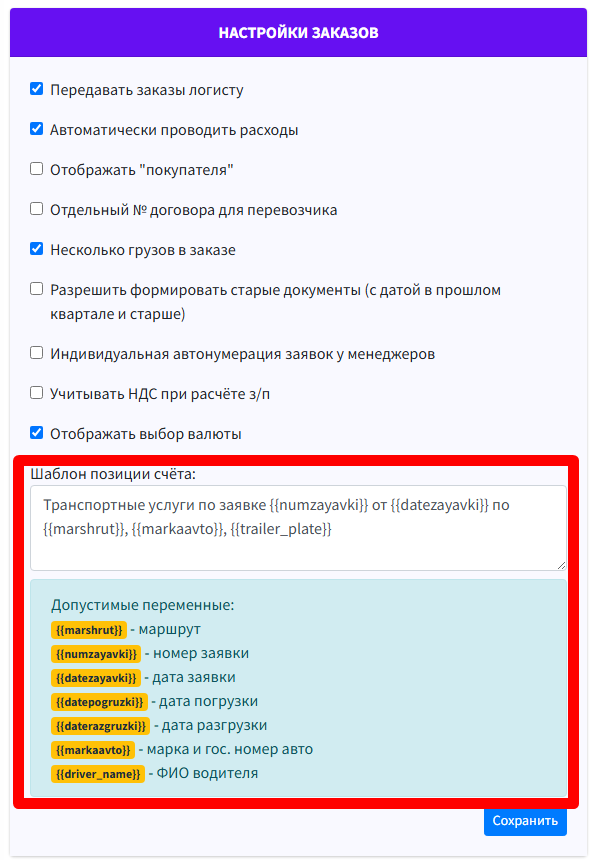
В данном поле указываете тот образец который вам требуется, переменные для этого поля берем исключительно указанные ниже под ним. Нажав на них 1 раз, они копируются в буфер обмена.

\_\_\_\_\_\_\_\_\_\_\_\_\_\_\_\_\_\_\_\_\_\_\_\_\_\_\_\_\_\_\_\_\_\_\_\_\_\_\_\_\_\_\_\_\_\_\_\_\_\_\_\_\_\_\_\_\_\_\_\_\_\_\_\_\_\_  
<span style="color: rgb(224, 62, 45);">Не для всех! </span>Для некоторых решений, если требуется добавить в новый шаблон, то используем следующий вид переменных:  
  
Пример добавления списка позиций в шаблон:

<table border="1" cellpadding="0" cellspacing="0" class="MsoTableGrid" id="bkmrk-%E2%84%96-%D0%A2%D0%BE%D0%B2%D0%B0%D1%80-%28%D0%A3%D1%81%D0%BB%D1%83%D0%B3%D0%B0%29-%D0%9A%D0%BE%D0%BB" style="border-collapse: collapse; border: none; mso-border-alt: solid windowtext .5pt; mso-yfti-tbllook: 1184; mso-padding-alt: 0cm 5.4pt 0cm 5.4pt;"><tbody><tr style="mso-yfti-irow: 0; mso-yfti-firstrow: yes; height: 14.2pt;"><td style="width: 63.55pt; border: solid windowtext 1.0pt; mso-border-alt: solid windowtext .5pt; padding: 0cm 5.4pt 0cm 5.4pt; height: 14.2pt;" valign="top" width="85">**<span style="mso-bidi-font-family: Calibri; mso-bidi-theme-font: minor-latin;">№</span>**

</td><td style="width: 148.85pt; border: solid windowtext 1.0pt; border-left: none; mso-border-left-alt: solid windowtext .5pt; mso-border-alt: solid windowtext .5pt; padding: 0cm 5.4pt 0cm 5.4pt; height: 14.2pt;" valign="top" width="198">**<span style="mso-bidi-font-family: Calibri; mso-bidi-theme-font: minor-latin;">Товар (Услуга)</span>**

</td><td style="width: 70.85pt; border: solid windowtext 1.0pt; border-left: none; mso-border-left-alt: solid windowtext .5pt; mso-border-alt: solid windowtext .5pt; padding: 0cm 5.4pt 0cm 5.4pt; height: 14.2pt;" valign="top" width="94">**<span style="mso-bidi-font-family: Calibri; mso-bidi-theme-font: minor-latin;">Кол-во</span>**

</td><td style="width: 70.9pt; border: solid windowtext 1.0pt; border-left: none; mso-border-left-alt: solid windowtext .5pt; mso-border-alt: solid windowtext .5pt; padding: 0cm 5.4pt 0cm 5.4pt; height: 14.2pt;" valign="top" width="95">**<span style="mso-bidi-font-family: Calibri; mso-bidi-theme-font: minor-latin;">Ед.</span>**

</td><td style="width: 63.8pt; border: solid windowtext 1.0pt; border-left: none; mso-border-left-alt: solid windowtext .5pt; mso-border-alt: solid windowtext .5pt; padding: 0cm 5.4pt 0cm 5.4pt; height: 14.2pt;" valign="top" width="85">**<span style="mso-bidi-font-family: Calibri; mso-bidi-theme-font: minor-latin;">Цена</span>**

</td><td style="width: 70.55pt; border: solid windowtext 1.0pt; border-left: none; mso-border-left-alt: solid windowtext .5pt; mso-border-alt: solid windowtext .5pt; padding: 0cm 5.4pt 0cm 5.4pt; height: 14.2pt;" valign="top" width="94">**<span style="mso-bidi-font-family: Calibri; mso-bidi-theme-font: minor-latin;">Сумма</span>**

</td></tr><tr style="mso-yfti-irow: 1; height: 14.2pt;"><td colspan="6" style="width: 488.5pt; border: solid windowtext 1.0pt; border-top: none; mso-border-top-alt: solid windowtext .5pt; mso-border-alt: solid windowtext .5pt; padding: 0cm 5.4pt 0cm 5.4pt; height: 14.2pt;" valign="top" width="651"><span lang="EN-US" style="mso-bidi-font-family: Calibri; mso-bidi-theme-font: minor-latin; mso-ansi-language: EN-US;">{%tr for i in items %}</span>

</td></tr><tr style="mso-yfti-irow: 2; height: 14.2pt;"><td style="width: 63.55pt; border: solid windowtext 1.0pt; border-top: none; mso-border-top-alt: solid windowtext .5pt; mso-border-alt: solid windowtext .5pt; padding: 0cm 5.4pt 0cm 5.4pt; height: 14.2pt;" valign="top" width="85"><span lang="EN-US" style="mso-bidi-font-family: Calibri; mso-bidi-theme-font: minor-latin; mso-ansi-language: EN-US;">{{ i.pos }}</span>

</td><td style="width: 148.85pt; border-top: none; border-left: none; border-bottom: solid windowtext 1.0pt; border-right: solid windowtext 1.0pt; mso-border-top-alt: solid windowtext .5pt; mso-border-left-alt: solid windowtext .5pt; mso-border-alt: solid windowtext .5pt; padding: 0cm 5.4pt 0cm 5.4pt; height: 14.2pt;" valign="top" width="198"><span lang="EN-US" style="mso-bidi-font-family: Calibri; mso-bidi-theme-font: minor-latin; mso-ansi-language: EN-US;">{{ i.name }}</span>

</td><td style="width: 70.85pt; border-top: none; border-left: none; border-bottom: solid windowtext 1.0pt; border-right: solid windowtext 1.0pt; mso-border-top-alt: solid windowtext .5pt; mso-border-left-alt: solid windowtext .5pt; mso-border-alt: solid windowtext .5pt; padding: 0cm 5.4pt 0cm 5.4pt; height: 14.2pt;" valign="top" width="94"><span lang="EN-US" style="mso-bidi-font-family: Calibri; mso-bidi-theme-font: minor-latin; mso-ansi-language: EN-US;">{{ i.qty }}</span>

</td><td style="width: 70.9pt; border-top: none; border-left: none; border-bottom: solid windowtext 1.0pt; border-right: solid windowtext 1.0pt; mso-border-top-alt: solid windowtext .5pt; mso-border-left-alt: solid windowtext .5pt; mso-border-alt: solid windowtext .5pt; padding: 0cm 5.4pt 0cm 5.4pt; height: 14.2pt;" valign="top" width="95"><span lang="EN-US" style="mso-bidi-font-family: Calibri; mso-bidi-theme-font: minor-latin; mso-ansi-language: EN-US;">{{ i.units }}</span>

</td><td style="width: 63.8pt; border-top: none; border-left: none; border-bottom: solid windowtext 1.0pt; border-right: solid windowtext 1.0pt; mso-border-top-alt: solid windowtext .5pt; mso-border-left-alt: solid windowtext .5pt; mso-border-alt: solid windowtext .5pt; padding: 0cm 5.4pt 0cm 5.4pt; height: 14.2pt;" valign="top" width="85"><span lang="EN-US" style="mso-bidi-font-family: Calibri; mso-bidi-theme-font: minor-latin; mso-ansi-language: EN-US;">{{ i.price }}</span>

</td><td style="width: 70.55pt; border-top: none; border-left: none; border-bottom: solid windowtext 1.0pt; border-right: solid windowtext 1.0pt; mso-border-top-alt: solid windowtext .5pt; mso-border-left-alt: solid windowtext .5pt; mso-border-alt: solid windowtext .5pt; padding: 0cm 5.4pt 0cm 5.4pt; height: 14.2pt;" valign="top" width="94"><span lang="EN-US" style="mso-bidi-font-family: Calibri; mso-bidi-theme-font: minor-latin; mso-ansi-language: EN-US;">{{ i.sum }}</span>

</td></tr><tr style="mso-yfti-irow: 3; mso-yfti-lastrow: yes; height: 14.2pt;"><td colspan="6" style="width: 488.5pt; border: solid windowtext 1.0pt; border-top: none; mso-border-top-alt: solid windowtext .5pt; mso-border-alt: solid windowtext .5pt; padding: 0cm 5.4pt 0cm 5.4pt; height: 14.2pt;" valign="top" width="651"><span lang="EN-US" style="mso-bidi-font-family: Calibri; mso-bidi-theme-font: minor-latin; mso-ansi-language: EN-US;">{%tr endfor %}</span>

</td></tr></tbody></table>

Если к первой позиции в счете необходимо добавить (к примеру дату погрузки, номер автомобиля и прицепа а также ФИО водителя)  
Указываем в строке:

<table border="1" id="bkmrk-%7B%7B-i.name-%7D%7D%7B%25-if-i." style="border-collapse: collapse; width: 100%;"><colgroup><col style="width: 100%;"></col></colgroup><tbody><tr><td>{{ i.name }}{% if i.pos==1 %}; {{ datepogruzki }}; {{ markaavto }}; {{ <span lang="EN-US" style="mso-ansi-language: EN-US;">driver\_name</span> }}{% endif %}</td></tr></tbody></table>

\_\_\_\_\_\_\_\_\_\_\_\_\_\_\_\_\_\_\_\_\_\_\_\_\_\_\_\_\_\_\_\_\_\_\_\_\_\_\_\_\_\_\_\_\_\_\_\_\_\_\_\_\_\_\_\_\_\_\_\_\_\_\_\_\_\_\_\_

<span style="font-size: 14.0pt; line-height: 107%;"> </span>

#### <span style="font-size: 14.0pt; line-height: 107%;">Добавление подписи, печати и логотипа</span>

Добавление изображений реализовано так:

<span style="font-family: Symbol; mso-fareast-font-family: Symbol; mso-bidi-font-family: Symbol;"><span style="mso-list: Ignore;">·<span style="font: 7.0pt 'Times New Roman';"> </span></span></span>в шаблон добавляются пустые изображения;

<span style="font-family: Symbol; mso-fareast-font-family: Symbol; mso-bidi-font-family: Symbol;"><span style="mso-list: Ignore;">·<span style="font: 7.0pt 'Times New Roman';"> </span></span></span>настраивается требуемый размер и положение изображений, делаются привязки;

<span style="font-family: Symbol; mso-fareast-font-family: Symbol; mso-bidi-font-family: Symbol;"><span style="mso-list: Ignore;">·<span style="font: 7.0pt 'Times New Roman';"> </span></span></span>задаётся «замещающий текст», чтобы система «знала», на что их подменять.

Для минимизации искажений необходимо соблюдать соотношение сторон – изображения должны быть квадратными. Замещающий текст задаётся в зависимости от того, что нужно добавить в шаблон. Это может быть печать, подпись или логотип организации, взаимодействующей с заказчиком или с перевозчиком.

<table border="1" cellpadding="0" cellspacing="0" class="MsoTableGrid" id="bkmrk-%D0%97%D0%B0%D0%BC%D0%B5%D1%89%D0%B0%D1%8E%D1%89%D0%B8%D0%B9-%D1%82%D0%B5%D0%BA%D1%81%D1%82-%D0%9F%D0%BE%D0%B4" style="border-collapse: collapse; border: none; mso-border-alt: solid windowtext .5pt; mso-yfti-tbllook: 1184; mso-padding-alt: 0cm 5.4pt 0cm 5.4pt;"><tbody><tr style="mso-yfti-irow: 0; mso-yfti-firstrow: yes; height: 14.2pt;"><td style="width: 113.15pt; border: solid windowtext 1.0pt; mso-border-alt: solid windowtext .5pt; padding: 0cm 5.4pt 0cm 5.4pt; height: 14.2pt;" valign="top" width="151">**Замещающий текст**

</td><td style="width: 12.0cm; border: solid windowtext 1.0pt; border-left: none; mso-border-left-alt: solid windowtext .5pt; mso-border-alt: solid windowtext .5pt; padding: 0cm 5.4pt 0cm 5.4pt; height: 14.2pt;" valign="top" width="454">**Подмена**

</td></tr><tr style="mso-yfti-irow: 1; height: 14.2pt;"><td style="width: 113.15pt; border: solid windowtext 1.0pt; border-top: none; mso-border-top-alt: solid windowtext .5pt; mso-border-alt: solid windowtext .5pt; padding: 0cm 5.4pt 0cm 5.4pt; height: 14.2pt;" valign="top" width="151"><span lang="EN-US" style="mso-ansi-language: EN-US;">stamp\_z.png</span>

</td><td style="width: 12.0cm; border-top: none; border-left: none; border-bottom: solid windowtext 1.0pt; border-right: solid windowtext 1.0pt; mso-border-top-alt: solid windowtext .5pt; mso-border-left-alt: solid windowtext .5pt; mso-border-alt: solid windowtext .5pt; padding: 0cm 5.4pt 0cm 5.4pt; height: 14.2pt;" valign="top" width="454">Печать организации, взаимодействующей с заказчиком

</td></tr><tr style="mso-yfti-irow: 2; height: 14.2pt;"><td style="width: 113.15pt; border: solid windowtext 1.0pt; border-top: none; mso-border-top-alt: solid windowtext .5pt; mso-border-alt: solid windowtext .5pt; padding: 0cm 5.4pt 0cm 5.4pt; height: 14.2pt;" valign="top" width="151"><span lang="EN-US" style="mso-ansi-language: EN-US;">sign\_z.png</span>

</td><td style="width: 12.0cm; border-top: none; border-left: none; border-bottom: solid windowtext 1.0pt; border-right: solid windowtext 1.0pt; mso-border-top-alt: solid windowtext .5pt; mso-border-left-alt: solid windowtext .5pt; mso-border-alt: solid windowtext .5pt; padding: 0cm 5.4pt 0cm 5.4pt; height: 14.2pt;" valign="top" width="454">Подпись организации, взаимодействующей с заказчиком

</td></tr><tr style="mso-yfti-irow: 3; height: 14.2pt;"><td style="width: 113.15pt; border: solid windowtext 1.0pt; border-top: none; mso-border-top-alt: solid windowtext .5pt; mso-border-alt: solid windowtext .5pt; padding: 0cm 5.4pt 0cm 5.4pt; height: 14.2pt;" valign="top" width="151"><span lang="EN-US" style="mso-ansi-language: EN-US;">logo\_z.png</span>

</td><td style="width: 12.0cm; border-top: none; border-left: none; border-bottom: solid windowtext 1.0pt; border-right: solid windowtext 1.0pt; mso-border-top-alt: solid windowtext .5pt; mso-border-left-alt: solid windowtext .5pt; mso-border-alt: solid windowtext .5pt; padding: 0cm 5.4pt 0cm 5.4pt; height: 14.2pt;" valign="top" width="454">Логотип филиала организации, взаимодействующей с заказчиком

</td></tr><tr style="mso-yfti-irow: 4; height: 14.2pt;"><td style="width: 113.15pt; border: solid windowtext 1.0pt; border-top: none; mso-border-top-alt: solid windowtext .5pt; mso-border-alt: solid windowtext .5pt; padding: 0cm 5.4pt 0cm 5.4pt; height: 14.2pt;" valign="top" width="151"><span lang="EN-US" style="mso-ansi-language: EN-US;">stamp\_p.png</span>

</td><td style="width: 12.0cm; border-top: none; border-left: none; border-bottom: solid windowtext 1.0pt; border-right: solid windowtext 1.0pt; mso-border-top-alt: solid windowtext .5pt; mso-border-left-alt: solid windowtext .5pt; mso-border-alt: solid windowtext .5pt; padding: 0cm 5.4pt 0cm 5.4pt; height: 14.2pt;" valign="top" width="454">Печать организации, взаимодействующей с перевозчиком

</td></tr><tr style="mso-yfti-irow: 5; height: 14.2pt;"><td style="width: 113.15pt; border: solid windowtext 1.0pt; border-top: none; mso-border-top-alt: solid windowtext .5pt; mso-border-alt: solid windowtext .5pt; padding: 0cm 5.4pt 0cm 5.4pt; height: 14.2pt;" valign="top" width="151"><span lang="EN-US" style="mso-ansi-language: EN-US;">sign\_p.png</span>

</td><td style="width: 12.0cm; border-top: none; border-left: none; border-bottom: solid windowtext 1.0pt; border-right: solid windowtext 1.0pt; mso-border-top-alt: solid windowtext .5pt; mso-border-left-alt: solid windowtext .5pt; mso-border-alt: solid windowtext .5pt; padding: 0cm 5.4pt 0cm 5.4pt; height: 14.2pt;" valign="top" width="454">Подпись организации, взаимодействующей с перевозчиком

</td></tr><tr style="mso-yfti-irow: 6; mso-yfti-lastrow: yes; height: 14.2pt;"><td style="width: 113.15pt; border: solid windowtext 1.0pt; border-top: none; mso-border-top-alt: solid windowtext .5pt; mso-border-alt: solid windowtext .5pt; padding: 0cm 5.4pt 0cm 5.4pt; height: 14.2pt;" valign="top" width="151"><span lang="EN-US" style="mso-ansi-language: EN-US;">logo\_p.png</span>

</td><td style="width: 12.0cm; border-top: none; border-left: none; border-bottom: solid windowtext 1.0pt; border-right: solid windowtext 1.0pt; mso-border-top-alt: solid windowtext .5pt; mso-border-left-alt: solid windowtext .5pt; mso-border-alt: solid windowtext .5pt; padding: 0cm 5.4pt 0cm 5.4pt; height: 14.2pt;" valign="top" width="454">Логотип филиала организации, взаимодействующей с перевозчиком

</td></tr></tbody></table>

[![image.png](https://help.bulldok.ru/uploads/images/gallery/2024-05/scaled-1680-/Blzimage.png)](https://help.bulldok.ru/uploads/images/gallery/2024-05/Blzimage.png)

[![image.png](https://help.bulldok.ru/uploads/images/gallery/2024-05/scaled-1680-/UuYimage.png)](https://help.bulldok.ru/uploads/images/gallery/2024-05/UuYimage.png)
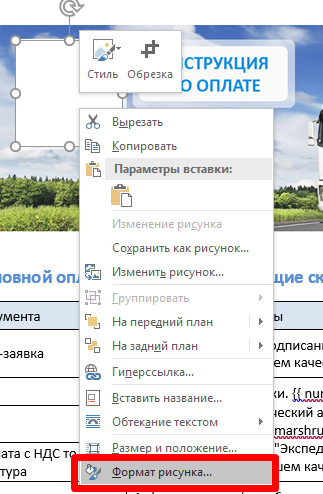
[![image.png](https://help.bulldok.ru/uploads/images/gallery/2024-05/scaled-1680-/NbUimage.png)](https://help.bulldok.ru/uploads/images/gallery/2024-05/NbUimage.png)
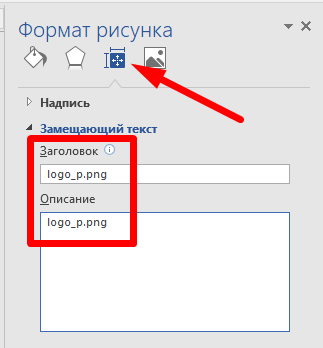
Остались вопросы, ждем вас тут: <support@bulldok.ru>

[![подвалсж.jpg](https://help.bulldok.ru/uploads/images/gallery/2024-01/scaled-1680-/WDkpodvalsz.jpg)](https://help.bulldok.ru/uploads/images/gallery/2024-01/WDkpodvalsz.jpg)

# Интеграция с сервисами


# Настройка электронной почты

[![шапка2.jpg](https://help.bulldok.ru/uploads/images/gallery/2024-01/scaled-1680-/oqxsapka2.jpg)](https://help.bulldok.ru/uploads/images/gallery/2024-01/oqxsapka2.jpg)

Система “БульДок” позволяет отправлять электронные письма (email) с целью уведомления как собственных сотрудников, так и внешних заказчиков/перевозчиков. Для того, чтобы данная функция работала корректно, каждому пользователю системы необходимо указать свой адрес email и <span style="background-color: rgb(194, 224, 244);">пароль приложения</span> для него. В настоящий момент поддерживается только работа с сервисами mail.ru и yandex.ru. Выбрать почтовый сервер можно в карточке сотрудника.

[![image.png](https://help.bulldok.ru/uploads/images/gallery/2024-12/scaled-1680-/DmBimage.png)](https://help.bulldok.ru/uploads/images/gallery/2024-12/DmBimage.png)

Ниже описан процесс получения пароля приложения на mail.ru и yandex.ru.

#### Получение пароля приложения на mail.ru

- В личном кабинете на mail.ru перейдите в меню “Пароль и безопасность” – “Пароли для внешних приложений”:

[![image.png](https://help.bulldok.ru/uploads/images/gallery/2024-01/scaled-1680-/vRximage.png)](https://help.bulldok.ru/uploads/images/gallery/2024-01/vRximage.png)
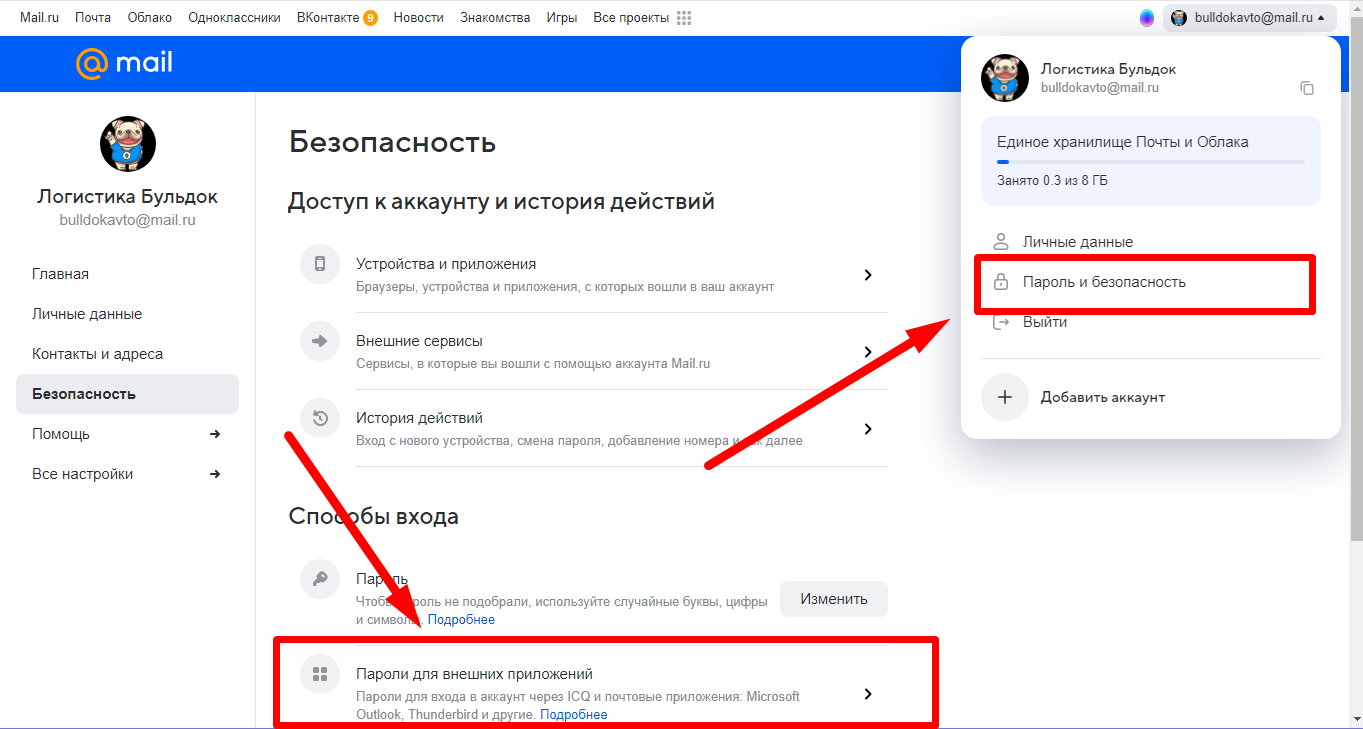
- Нажмите кнопку “Создать”, введите произвольное название для пароля:

[![image.png](https://help.bulldok.ru/uploads/images/gallery/2024-11/scaled-1680-/Bzoimage.png)](https://help.bulldok.ru/uploads/images/gallery/2024-11/Bzoimage.png) [![image.png](https://help.bulldok.ru/uploads/images/gallery/2024-11/scaled-1680-/ESnimage.png)](https://help.bulldok.ru/uploads/images/gallery/2024-11/ESnimage.png)

- Выберите "Полный доступ к Почте" и нажмите "Продолжить":

[![image.png](https://help.bulldok.ru/uploads/images/gallery/2024-11/scaled-1680-/e3Nimage.png)](https://help.bulldok.ru/uploads/images/gallery/2024-11/e3Nimage.png)

- Введите пароль от вашего почтового аккаунта для подтверждения:

[![image.png](https://help.bulldok.ru/uploads/images/gallery/2024-01/scaled-1680-/tgIimage.png)](https://help.bulldok.ru/uploads/images/gallery/2024-01/tgIimage.png)

- Нажмите “Продолжить” и скопируйте полученный пароль:

[![image.png](https://help.bulldok.ru/uploads/images/gallery/2024-11/scaled-1680-/51ximage.png)](https://help.bulldok.ru/uploads/images/gallery/2024-11/51ximage.png)
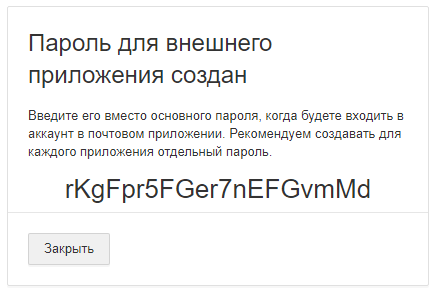
- Вставьте полученный пароль в “БульДок” и нажмите “Сохранить”:

[![image.png](https://help.bulldok.ru/uploads/images/gallery/2024-01/scaled-1680-/ClTimage.png)](https://help.bulldok.ru/uploads/images/gallery/2024-01/ClTimage.png)
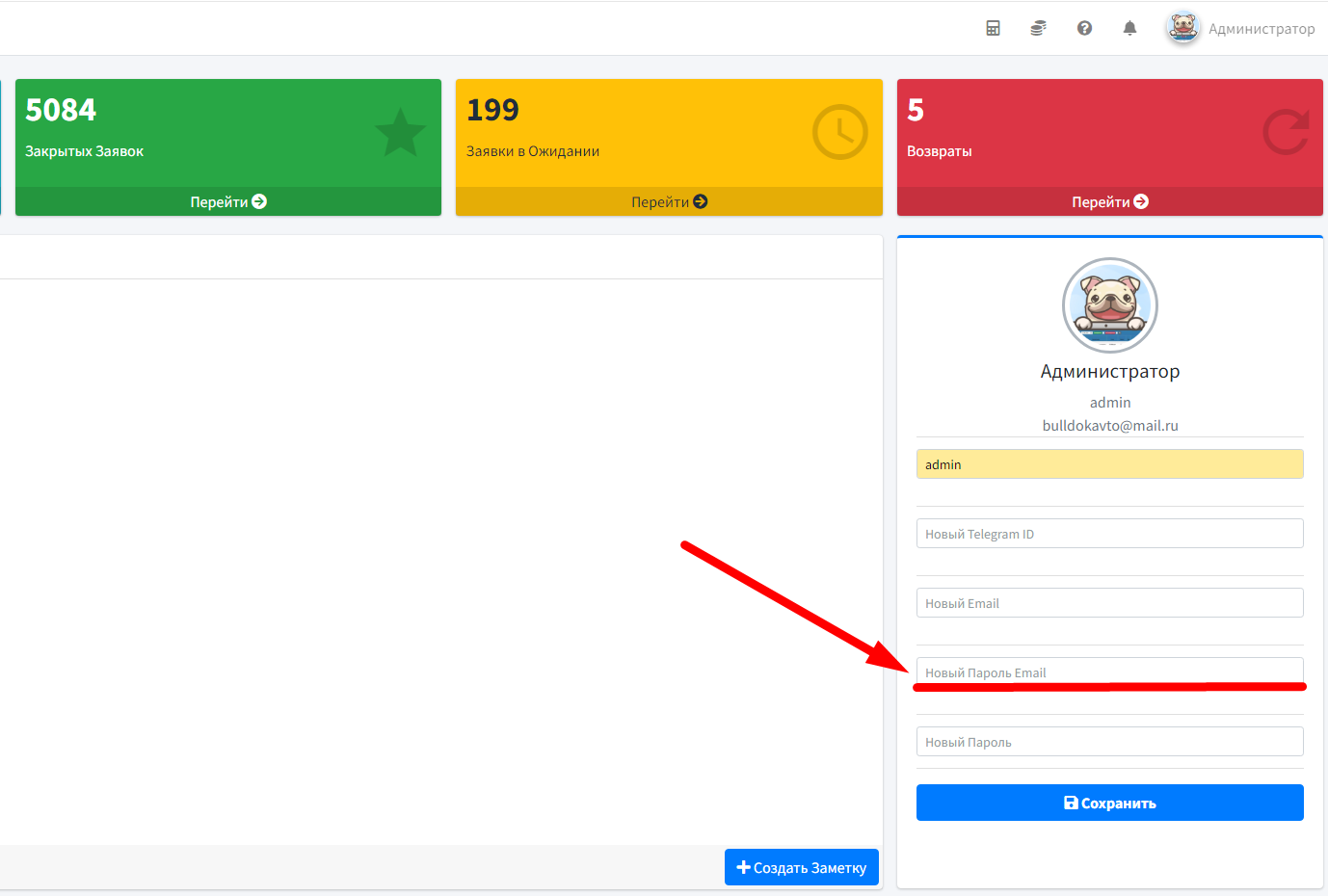
#### Получение пароля приложения на yandex.ru

Откройте настройки почтового ящика на сайте mail.yandex.ru, перейдите в раздел "Почтовые программы" и включите разрешение доступа к почтовому ящику для почтовых клиентов, а также пароли приложений:

[![image.png](https://help.bulldok.ru/uploads/images/gallery/2024-12/scaled-1680-/lqwimage.png)](https://help.bulldok.ru/uploads/images/gallery/2024-12/lqwimage.png)

Перейдите в раздел "Безопасность" и щёлкните по ссылке для создания пароля приложения:

[![image.png](https://help.bulldok.ru/uploads/images/gallery/2024-12/scaled-1680-/bDjimage.png)](https://help.bulldok.ru/uploads/images/gallery/2024-12/bDjimage.png)

Выберите создание пароля приложения для Почты (IMAP, POP3, SMTP):

[![image.png](https://help.bulldok.ru/uploads/images/gallery/2024-12/scaled-1680-/Tyvimage.png)](https://help.bulldok.ru/uploads/images/gallery/2024-12/Tyvimage.png)

Придумайте произвольное имя для пароля:

[![image.png](https://help.bulldok.ru/uploads/images/gallery/2024-12/scaled-1680-/RnUimage.png)](https://help.bulldok.ru/uploads/images/gallery/2024-12/RnUimage.png)

Скопируйте полученный пароль и сохраните его:

[![image.png](https://help.bulldok.ru/uploads/images/gallery/2024-12/scaled-1680-/kkKimage.png)](https://help.bulldok.ru/uploads/images/gallery/2024-12/kkKimage.png)

Вставьте полученный пароль в БульДок и нажмите "Сохранить":

[![image.png](https://help.bulldok.ru/uploads/images/gallery/2024-12/scaled-1680-/us8image.png)](https://help.bulldok.ru/uploads/images/gallery/2024-12/us8image.png)

[![подвалсж.jpg](https://help.bulldok.ru/uploads/images/gallery/2024-01/scaled-1680-/24Xpodvalsz.jpg)](https://help.bulldok.ru/uploads/images/gallery/2024-01/24Xpodvalsz.jpg)

# Сбербанк API

[![шапка2.jpg](https://help.bulldok.ru/uploads/images/gallery/2024-01/scaled-1680-/FCHsapka2.jpg)](https://help.bulldok.ru/uploads/images/gallery/2024-01/FCHsapka2.jpg)

Для интеграции со сбербанком, заходим в Бульдок в главное меню:

[![image.png](https://help.bulldok.ru/uploads/images/gallery/2024-12/scaled-1680-/AQximage.png)](https://help.bulldok.ru/uploads/images/gallery/2024-12/AQximage.png)

[![image.png](https://help.bulldok.ru/uploads/images/gallery/2024-12/scaled-1680-/WBwimage.png)](https://help.bulldok.ru/uploads/images/gallery/2024-12/WBwimage.png)

[![image.png](https://help.bulldok.ru/uploads/images/gallery/2024-12/scaled-1680-/H5Limage.png)](https://help.bulldok.ru/uploads/images/gallery/2024-12/H5Limage.png)

[![image.png](https://help.bulldok.ru/uploads/images/gallery/2024-12/scaled-1680-/w08image.png)](https://help.bulldok.ru/uploads/images/gallery/2024-12/w08image.png)

заходим в банк, подтверждаем интеграцию

[![image.png](https://help.bulldok.ru/uploads/images/gallery/2024-12/scaled-1680-/Bubimage.png)](https://help.bulldok.ru/uploads/images/gallery/2024-12/Bubimage.png)

[![image.png](https://help.bulldok.ru/uploads/images/gallery/2024-12/scaled-1680-/PDvimage.png)](https://help.bulldok.ru/uploads/images/gallery/2024-12/PDvimage.png)

[![подвалсж.jpg](https://help.bulldok.ru/uploads/images/gallery/2024-01/scaled-1680-/G2hpodvalsz.jpg)](https://help.bulldok.ru/uploads/images/gallery/2024-01/G2hpodvalsz.jpg)

# Альфабанк API

[![шапка2.jpg](https://help.bulldok.ru/uploads/images/gallery/2024-01/scaled-1680-/FCHsapka2.jpg)](https://help.bulldok.ru/uploads/images/gallery/2024-01/FCHsapka2.jpg)

Заходим в главном меню в Настройки

[![image.png](https://help.bulldok.ru/uploads/images/gallery/2024-11/scaled-1680-/wjwimage.png)](https://help.bulldok.ru/uploads/images/gallery/2024-11/wjwimage.png)

Дважды щелкаем на организацию к которой подключаем банк

[![image.png](https://help.bulldok.ru/uploads/images/gallery/2024-11/scaled-1680-/ePhimage.png)](https://help.bulldok.ru/uploads/images/gallery/2024-11/ePhimage.png)

[![image.png](https://help.bulldok.ru/uploads/images/gallery/2024-11/scaled-1680-/XfDimage.png)](https://help.bulldok.ru/uploads/images/gallery/2024-11/XfDimage.png)

заходим в банк и подтверждаем подключаем банк к Бульдок.

[![image.png](https://help.bulldok.ru/uploads/images/gallery/2024-11/scaled-1680-/I8limage.png)](https://help.bulldok.ru/uploads/images/gallery/2024-11/I8limage.png)

[![image.png](https://help.bulldok.ru/uploads/images/gallery/2026-06/scaled-1680-/JIFimage.png)](https://help.bulldok.ru/uploads/images/gallery/2026-06/JIFimage.png)

Подтвердите смс

[![image.png](https://help.bulldok.ru/uploads/images/gallery/2026-06/scaled-1680-/9w9image.png)](https://help.bulldok.ru/uploads/images/gallery/2026-06/9w9image.png)

Интеграция Подключена!

Проверка статуса тут:

[![image.png](https://help.bulldok.ru/uploads/images/gallery/2026-06/scaled-1680-/fLnimage.png)](https://help.bulldok.ru/uploads/images/gallery/2026-06/fLnimage.png)

[![подвалсж.jpg](https://help.bulldok.ru/uploads/images/gallery/2024-01/scaled-1680-/G2hpodvalsz.jpg)](https://help.bulldok.ru/uploads/images/gallery/2024-01/G2hpodvalsz.jpg)

# в Телеграмм создаем бота

[![шапка2.jpg](https://help.bulldok.ru/uploads/images/gallery/2024-01/scaled-1680-/FCHsapka2.jpg)](https://help.bulldok.ru/uploads/images/gallery/2024-01/FCHsapka2.jpg)

Для настройки уведомлений в телеграмм, необходимо:

1\. **Создать бота** ( делается 1 раз Администратором)  
2\. **Получить личный номер** (Каждый сотрудник получает в созданном боте сам)

#### 1. Создание бота

Бот создается всего 1 раз на компанию.  
Делается 1 раз Администратором

  
Что бы создать бота в поиске набираем <span style="background-color: rgb(194, 224, 244);">Botfather</span>

[![image.png](https://help.bulldok.ru/uploads/images/gallery/2024-05/scaled-1680-/cQuimage.png)](https://help.bulldok.ru/uploads/images/gallery/2024-05/cQuimage.png)

Далее внутри бота набираем команду <span style="background-color: rgb(194, 224, 244);">/newbot</span> (начните набирать и в всплывающей подсказке выберите необходимый)

[![image.png](https://help.bulldok.ru/uploads/images/gallery/2024-05/scaled-1680-/sg1image.png)](https://help.bulldok.ru/uploads/images/gallery/2024-05/sg1image.png)

Далее укажите имя вашего бота, можно любое латинскими буквами

[![image.png](https://help.bulldok.ru/uploads/images/gallery/2024-05/scaled-1680-/SLUimage.png)](https://help.bulldok.ru/uploads/images/gallery/2024-05/SLUimage.png)

После этого давайте выберем имя пользователя для вашего бота.   
Оно должно заканчиваться на `bot`. Например, так: TetrisBot или tetris\_bot.

Если имя пользователя будет занято то может выдать такое сообщение:  
Извините, это имя пользователя уже занято. Пожалуйста, попробуйте что-нибудь другое.

[![image.png](https://help.bulldok.ru/uploads/images/gallery/2024-06/scaled-1680-/ozOimage.png)](https://help.bulldok.ru/uploads/images/gallery/2024-06/ozOimage.png)

В этом случае выбираем имя бота посложнее и в следующем ответе получаем ключ API

[![image.png](https://help.bulldok.ru/uploads/images/gallery/2024-06/scaled-1680-/KxCimage.png)](https://help.bulldok.ru/uploads/images/gallery/2024-06/KxCimage.png)

Копируем необходимый ключ API и вставляем его в Доп. настройках Бульдок

[![image.png](https://help.bulldok.ru/uploads/images/gallery/2024-05/scaled-1680-/5hOimage.png)](https://help.bulldok.ru/uploads/images/gallery/2024-05/5hOimage.png)

#### 2. Получение номера ID

Каждый сотрудник получает в созданном боте сам  
Дальше каждый сотрудник внутри вашего бота должен получить свой номер ID и вставить его у себя в настройках.  
Передайте название бота вашим сотрудникам для того чтобы они могли его найти и получить свой индивидуальный номер.

Для этого можно скопировать или перейти по ссылке

[![image.png](https://help.bulldok.ru/uploads/images/gallery/2024-06/scaled-1680-/qCbimage.png)](https://help.bulldok.ru/uploads/images/gallery/2024-06/qCbimage.png)

Набираем в поиске имя созданного бота

[![image.png](https://help.bulldok.ru/uploads/images/gallery/2024-06/scaled-1680-/3s3image.png)](https://help.bulldok.ru/uploads/images/gallery/2024-06/3s3image.png)

Находим его и открыв нажимаем кнопку СТАРТ

[![image.png](https://help.bulldok.ru/uploads/images/gallery/2024-06/scaled-1680-/V25image.png)](https://help.bulldok.ru/uploads/images/gallery/2024-06/V25image.png)

дальше полученный ID нужно скопировать

[![image.png](https://help.bulldok.ru/uploads/images/gallery/2024-06/scaled-1680-/jhmimage.png)](https://help.bulldok.ru/uploads/images/gallery/2024-06/jhmimage.png)

и вставить в настройках пользователя в поле

Каждый сотрудник может сам вставить полученный ID, в настройках на рабочем столе.

[![image.png](https://help.bulldok.ru/uploads/images/gallery/2024-05/scaled-1680-/quRimage.png)](https://help.bulldok.ru/uploads/images/gallery/2024-05/quRimage.png)

У каждого сотрудника свой номер ID, который он должен получить перейдя в созданного бота и вставить в личном кабинете.

[![подвалсж.jpg](https://help.bulldok.ru/uploads/images/gallery/2024-01/scaled-1680-/G2hpodvalsz.jpg)](https://help.bulldok.ru/uploads/images/gallery/2024-01/G2hpodvalsz.jpg)

# Работа с ЭТрН

[![шапка2.jpg](https://help.bulldok.ru/uploads/images/gallery/2024-01/scaled-1680-/6rYsapka2.jpg)](https://help.bulldok.ru/uploads/images/gallery/2024-01/6rYsapka2.jpg)

Перед началом работы нужно настроить интеграцию с ЭДО  
Инструкция по подключению к ЭДО : [https://help.bulldok.ru/books/buldok-avto/page/sbis](https://help.bulldok.ru/books/buldok-avto/page/sbis)  
  
Далее у Оператора ЭДО увас должен быть куплен пакет для работы с ЭТрН ([ https://saby.ru/tms/etrn )](https://saby.ru/tms/etrn))   
Далее когда уже у вас все подготовлено можно перейти к созданию ЭТрН в программе.  
  
Сначала создаем заказ в системе:

[![image.png](https://help.bulldok.ru/uploads/images/gallery/2026-06/scaled-1680-/cHZimage.png)](https://help.bulldok.ru/uploads/images/gallery/2026-06/cHZimage.png)

Далее во вкладке "Документы" нажимаем на кнопку создать ЭТрН

[![image.png](https://help.bulldok.ru/uploads/images/gallery/2026-06/scaled-1680-/P88image.png)](https://help.bulldok.ru/uploads/images/gallery/2026-06/P88image.png)

По необходимости можете заполнить данные в ЭТрН и нажать кнопку Сохранить

[![image.png](https://help.bulldok.ru/uploads/images/gallery/2026-06/scaled-1680-/Pfeimage.png)](https://help.bulldok.ru/uploads/images/gallery/2026-06/Pfeimage.png)

[![image.png](https://help.bulldok.ru/uploads/images/gallery/2026-06/scaled-1680-/yrPimage.png)](https://help.bulldok.ru/uploads/images/gallery/2026-06/yrPimage.png)

Если не будет хватать данных, программа даст такое оповещение:

[![image.png](https://help.bulldok.ru/uploads/images/gallery/2026-06/scaled-1680-/12bimage.png)](https://help.bulldok.ru/uploads/images/gallery/2026-06/12bimage.png)

[![image.png](https://help.bulldok.ru/uploads/images/gallery/2026-06/scaled-1680-/isuimage.png)](https://help.bulldok.ru/uploads/images/gallery/2026-06/isuimage.png)

Дальше можно узнать статус или перейти в СБИС прямо из Бульдок.  
На этапе тестирования мы отключили прямую отправку ЭТрН, если КЭП вставлен в ПК.

[![image.png](https://help.bulldok.ru/uploads/images/gallery/2026-06/scaled-1680-/Q8Oimage.png)](https://help.bulldok.ru/uploads/images/gallery/2026-06/Q8Oimage.png)

[![image.png](https://help.bulldok.ru/uploads/images/gallery/2026-06/scaled-1680-/vgOimage.png)](https://help.bulldok.ru/uploads/images/gallery/2026-06/vgOimage.png)

Тут можно наблюдать все созданные ЭТрН

[![image.png](https://help.bulldok.ru/uploads/images/gallery/2026-06/scaled-1680-/e4Timage.png)](https://help.bulldok.ru/uploads/images/gallery/2026-06/e4Timage.png)

Означает что она создана.

[![image.png](https://help.bulldok.ru/uploads/images/gallery/2026-06/scaled-1680-/GMnimage.png)](https://help.bulldok.ru/uploads/images/gallery/2026-06/GMnimage.png)

Данный статус говорит о том что ЭТрН создана и ожидается отправка. Нужно зайти в сбис и вставить флэшку (КЭП)

[![image.png](https://help.bulldok.ru/uploads/images/gallery/2026-06/scaled-1680-/g8vimage.png)](https://help.bulldok.ru/uploads/images/gallery/2026-06/g8vimage.png)

[![image.png](https://help.bulldok.ru/uploads/images/gallery/2026-06/scaled-1680-/7Xqimage.png)](https://help.bulldok.ru/uploads/images/gallery/2026-06/7Xqimage.png)

После того как внутри нажмете на статус "Погружен", данная транспортная уйдет Грузополучателю

[![image.png](https://help.bulldok.ru/uploads/images/gallery/2026-06/scaled-1680-/8nCimage.png)](https://help.bulldok.ru/uploads/images/gallery/2026-06/8nCimage.png)

Грузоотправитель и Грузополучатель в своей системе должны подписать данную ттн и выслать ее Вам.

<div id="bkmrk-%D0%A1-%D1%83%D0%B2%D0%B0%D0%B6%D0%B5%D0%BD%D0%B8%D0%B5%D0%BC-%D0%BA-%D0%B2%D0%B0%D0%BC-%D0%B8-"><span style="color: rgb(35, 111, 161);">**С уважением к вам и вашему бизнесу!**</span></div><div id="bkmrk-%D1%82%D0%B5%D0%BB.-%2B7%28912%29%C2%A0010%C2%A000%C2%A0">тел. +7(912) 010 00 92 Whathsapp / Телеграмм</div><div id="bkmrk-%D0%BF%D0%BE%D1%87%D1%82%D0%B0%3A%C2%A0support%40bulld">почта: <support@bulldok.ru> ; <bulldokavto@mail.ru></div>[![подвалсж.jpg](https://help.bulldok.ru/uploads/images/gallery/2024-01/scaled-1680-/bpspodvalsz.jpg)](https://help.bulldok.ru/uploads/images/gallery/2024-01/bpspodvalsz.jpg)

# Телеграмм подключение сотрудников

[![шапка2.jpg](https://help.bulldok.ru/uploads/images/gallery/2024-01/scaled-1680-/FCHsapka2.jpg)](https://help.bulldok.ru/uploads/images/gallery/2024-01/FCHsapka2.jpg)

#### Получение номера ID

Для настройки уведомлений в телеграмм, сотруднику необходимо получить у руководителя имя созданного бота.

Набираем в поиске телеграмм имя созданного бота

[![image.png](https://help.bulldok.ru/uploads/images/gallery/2024-06/scaled-1680-/3s3image.png)](https://help.bulldok.ru/uploads/images/gallery/2024-06/3s3image.png)

Находим его и открыв нажимаем кнопку СТАРТ

[![image.png](https://help.bulldok.ru/uploads/images/gallery/2024-06/scaled-1680-/V25image.png)](https://help.bulldok.ru/uploads/images/gallery/2024-06/V25image.png)

дальше полученный ID нужно скопировать

[![image.png](https://help.bulldok.ru/uploads/images/gallery/2024-06/scaled-1680-/jhmimage.png)](https://help.bulldok.ru/uploads/images/gallery/2024-06/jhmimage.png)

и вставить в настройках пользователя в поле

Каждый сотрудник может сам вставить полученный ID, в настройках на рабочем столе.

[![image.png](https://help.bulldok.ru/uploads/images/gallery/2024-05/scaled-1680-/quRimage.png)](https://help.bulldok.ru/uploads/images/gallery/2024-05/quRimage.png)

У каждого сотрудника свой номер ID, который он должен получить перейдя в созданного бота и вставить в личном кабинете.

[![подвалсж.jpg](https://help.bulldok.ru/uploads/images/gallery/2024-01/scaled-1680-/G2hpodvalsz.jpg)](https://help.bulldok.ru/uploads/images/gallery/2024-01/G2hpodvalsz.jpg)

# Мессенджер MAX

[![шапка2.jpg](https://help.bulldok.ru/uploads/images/gallery/2024-01/scaled-1680-/FCHsapka2.jpg)](https://help.bulldok.ru/uploads/images/gallery/2024-01/FCHsapka2.jpg)

#### Получение MAX ID

Для настройки уведомлений в MAX необходимо указать в карточке сотрудника его идентификатор - MAX ID.

Чтобы узнать свой идентификатор, найдите в приложении MAX бота `@id182709205140_bot` или перейдите по ссылке: [https://max.ru/id182709205140\_bot](https://max.ru/id182709205140_bot)

Напишите данном боту любое сообщение, в ответ он сообщит MAX ID.

[![image.png](https://help.bulldok.ru/uploads/images/gallery/2026-03/scaled-1680-/image.png)](https://help.bulldok.ru/uploads/images/gallery/2026-03/image.png)

#### Добавление MAX ID в БульДок

В системе БульДок перейдите в раздел Пользователи - Сотрудники, откройте карточку сотрудника и укажите его MAX ID в соответствующем поле, после чего сохраните изменения.

[![image.png](https://help.bulldok.ru/uploads/images/gallery/2026-05/scaled-1680-/image.png)](https://help.bulldok.ru/uploads/images/gallery/2026-05/image.png)

[![image.png](https://help.bulldok.ru/uploads/images/gallery/2026-05/scaled-1680-/f3limage.png)](https://help.bulldok.ru/uploads/images/gallery/2026-05/f3limage.png)

[![image.png](https://help.bulldok.ru/uploads/images/gallery/2026-05/scaled-1680-/qMNimage.png)](https://help.bulldok.ru/uploads/images/gallery/2026-05/qMNimage.png)

[![подвалсж.jpg](https://help.bulldok.ru/uploads/images/gallery/2024-01/scaled-1680-/G2hpodvalsz.jpg)](https://help.bulldok.ru/uploads/images/gallery/2024-01/G2hpodvalsz.jpg)

# Тинькофф

[![шапка2.jpg](https://help.bulldok.ru/uploads/images/gallery/2024-01/scaled-1680-/PCxsapka2.jpg)](https://help.bulldok.ru/uploads/images/gallery/2024-01/PCxsapka2.jpg)

[![image.png](https://help.bulldok.ru/uploads/images/gallery/2024-01/scaled-1680-/GS2image.png)](https://help.bulldok.ru/uploads/images/gallery/2024-01/GS2image.png)

Доступ выдается с помощью защищенного токена — электронного ключа для авторизации пользователей.

Можно выпустить неограниченное количество токенов с разными уровнями доступа.


#### <span style="text-decoration: underline;"><span style="color: rgb(0, 0, 0); text-decoration: underline;">Получение токена Тинькофф</span></span>

Для выпуска токена авторизуйтесь в личном кабинете Тинькофф Бизнеса. Откройте меню «Сервисы» → «Интеграции» → «Интеграция с Тинькофф по API» → «Подключить».

[![image.png](https://help.bulldok.ru/uploads/images/gallery/2024-01/scaled-1680-/7Maimage.png)](https://help.bulldok.ru/uploads/images/gallery/2024-01/7Maimage.png)

[![image.png](https://help.bulldok.ru/uploads/images/gallery/2024-10/scaled-1680-/HgPimage.png)](https://help.bulldok.ru/uploads/images/gallery/2024-10/HgPimage.png)

[![image.png](https://help.bulldok.ru/uploads/images/gallery/2024-10/scaled-1680-/w1pimage.png)](https://help.bulldok.ru/uploads/images/gallery/2024-10/w1pimage.png)

Выпустить токен можно только в личном кабинете: в мобильном приложении такой возможности нет.

В качестве IP‑адреса укажите следующие адреса: <span style="background-color: rgb(194, 224, 244);">**147.45.175.44, 1**</span><span style="background-color: rgb(194, 224, 244);">**94.87.187.12, 94.250.253.43, 62.109.5.94**</span>. Нажмите на стрелочку в строке «Выберите, к чему будет доступ через API». В выпадающем списке выберите операции, к которым хотите дать доступ по токену. Нажмите кнопку «Выпустить токен» → «Скопировать токен».

Токен действует год, но его можно досрочно отозвать в личном кабинете. Откройте меню «Управление профилем» → «Мой профиль» → «Безопасность» → «Приложения, у которых есть доступ к аккаунту». Выберите токен, который хотите удалить, нажмите на строку с ним и на кнопку «Удалить доступ».

(Вся официальная информация от Тинькофф, получена по ссылке : [Тинькофф API](https://www.tinkoff.ru/business/blog/api/))

#### <span style="text-decoration: underline;">Добавление токена в Бульдок</span>

Далее открываем Бульдок и переходим в раздел Настройки - Организации, и в поле <span style="background-color: rgb(194, 224, 244);">**Токен Тинькофф-банка**</span> вводим полученный токен:

[![image.png](https://help.bulldok.ru/uploads/images/gallery/2024-01/scaled-1680-/IZgimage.png)](https://help.bulldok.ru/uploads/images/gallery/2024-01/IZgimage.png)

[![подвалсж.jpg](https://help.bulldok.ru/uploads/images/gallery/2024-01/scaled-1680-/cWxpodvalsz.jpg)](https://help.bulldok.ru/uploads/images/gallery/2024-01/cWxpodvalsz.jpg)

# СБИС

[![image.png](https://help.bulldok.ru/uploads/images/gallery/2024-05/scaled-1680-/TWbimage.png)](https://help.bulldok.ru/uploads/images/gallery/2024-05/TWbimage.png)

В Бульдок имеется возможность напрямую отправлять в СБИС любого количества документы.  
Для этого требуется :

##### 1. Дать разрешение пользователю

#####   


Разрешение пользователю выдается в настройках сотрудника.   
Для этого открываем главное меню/Пользователи / Сотрудники

[![image.png](https://help.bulldok.ru/uploads/images/gallery/2024-09/scaled-1680-/8Soimage.png)](https://help.bulldok.ru/uploads/images/gallery/2024-09/8Soimage.png)
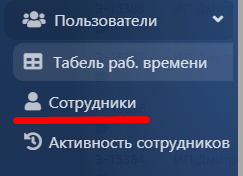
Далее нажимаем кнопку редактировать

[![image.png](https://help.bulldok.ru/uploads/images/gallery/2024-09/scaled-1680-/3j2image.png)](https://help.bulldok.ru/uploads/images/gallery/2024-09/3j2image.png)
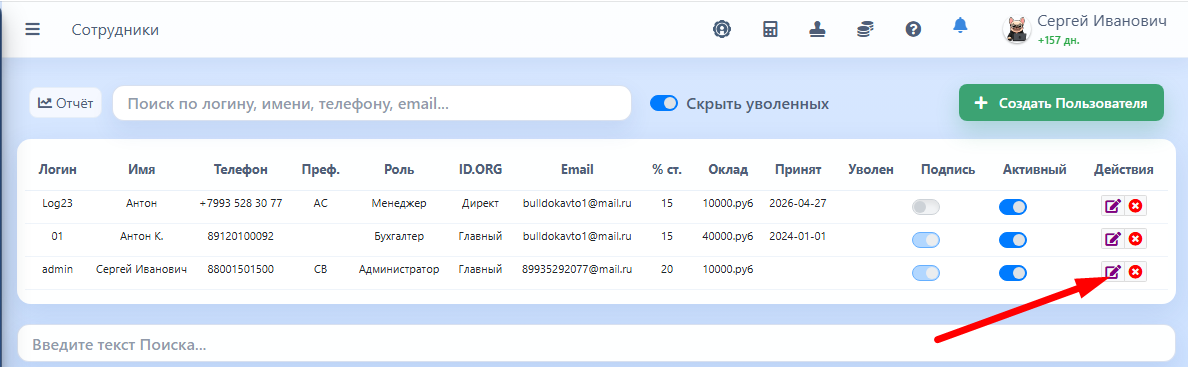
После выдаем разрешение и сохраняем.

[![image.png](https://help.bulldok.ru/uploads/images/gallery/2024-09/scaled-1680-/image.png)](https://help.bulldok.ru/uploads/images/gallery/2024-09/image.png)
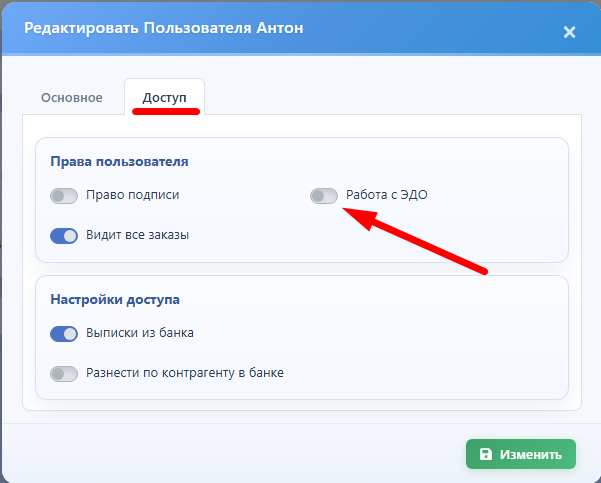
##### 2. Включить интеграцию со СБИС.

  
Далее настраиваем интеграцию со СБИС

[![image.png](https://help.bulldok.ru/uploads/images/gallery/2024-05/scaled-1680-/pvtimage.png)](https://help.bulldok.ru/uploads/images/gallery/2024-05/pvtimage.png)
Нужно подготовить логин и пароль от личного кабинета.  
  
Открываем Настройки - Доп. настройки и в окне СБИС набираем логин и пароль от СБИС и ставим галочку.

[![image.png](https://help.bulldok.ru/uploads/images/gallery/2026-04/scaled-1680-/image.png)](https://help.bulldok.ru/uploads/images/gallery/2026-04/image.png)
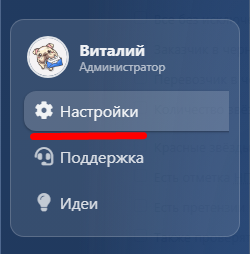
[![image.png](https://help.bulldok.ru/uploads/images/gallery/2026-04/scaled-1680-/PRSimage.png)](https://help.bulldok.ru/uploads/images/gallery/2026-04/PRSimage.png)

[![image.png](https://help.bulldok.ru/uploads/images/gallery/2026-04/scaled-1680-/Embimage.png)](https://help.bulldok.ru/uploads/images/gallery/2026-04/Embimage.png)
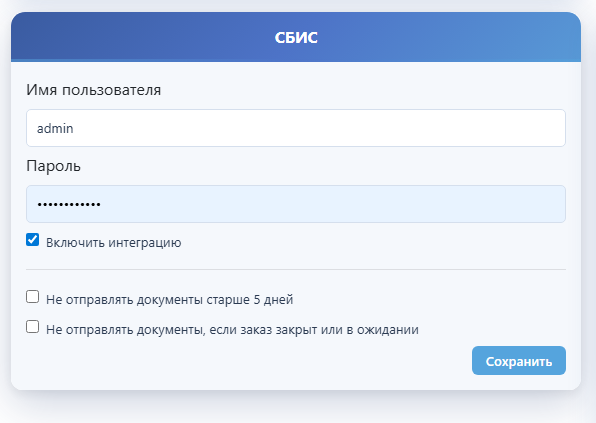
<span style="color: rgb(45, 194, 107);">**Интеграция подключена!** </span>

##### <span class="align-left" style="color: rgb(0, 0, 0);">Проверяем:</span>

<span class="align-left" style="color: rgb(0, 0, 0);">Открываем Заказ, выделяем документ для отправки и нажимаем кнопку "Загрузить в СБИС"  
</span>

[![image.png](https://help.bulldok.ru/uploads/images/gallery/2026-04/scaled-1680-/Iu4image.png)](https://help.bulldok.ru/uploads/images/gallery/2026-04/Iu4image.png)

[![image.png](https://help.bulldok.ru/uploads/images/gallery/2026-06/scaled-1680-/IeMimage.png)](https://help.bulldok.ru/uploads/images/gallery/2026-06/IeMimage.png)
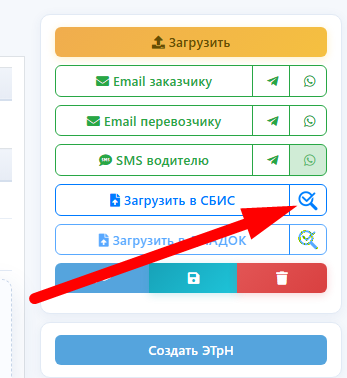
[![image.png](https://help.bulldok.ru/uploads/images/gallery/2026-04/scaled-1680-/g0Yimage.png)](https://help.bulldok.ru/uploads/images/gallery/2026-04/g0Yimage.png)
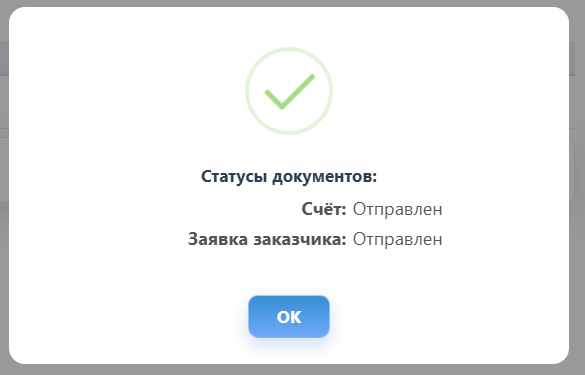
[![image.png](https://help.bulldok.ru/uploads/images/gallery/2026-04/scaled-1680-/0DAimage.png)](https://help.bulldok.ru/uploads/images/gallery/2026-04/0DAimage.png)
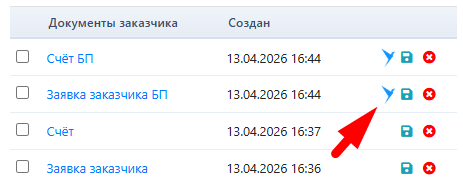
##### <span class="align-left" style="color: rgb(0, 0, 0);">Проверка шаблона для отправки:</span>

Если вы меняли шаблоны, перед этим проверьте выбор формы документа в настройках шаблона для ЭДО

[![image.png](https://help.bulldok.ru/uploads/images/gallery/2024-05/scaled-1680-/yHYimage.png)](https://help.bulldok.ru/uploads/images/gallery/2024-05/yHYimage.png)
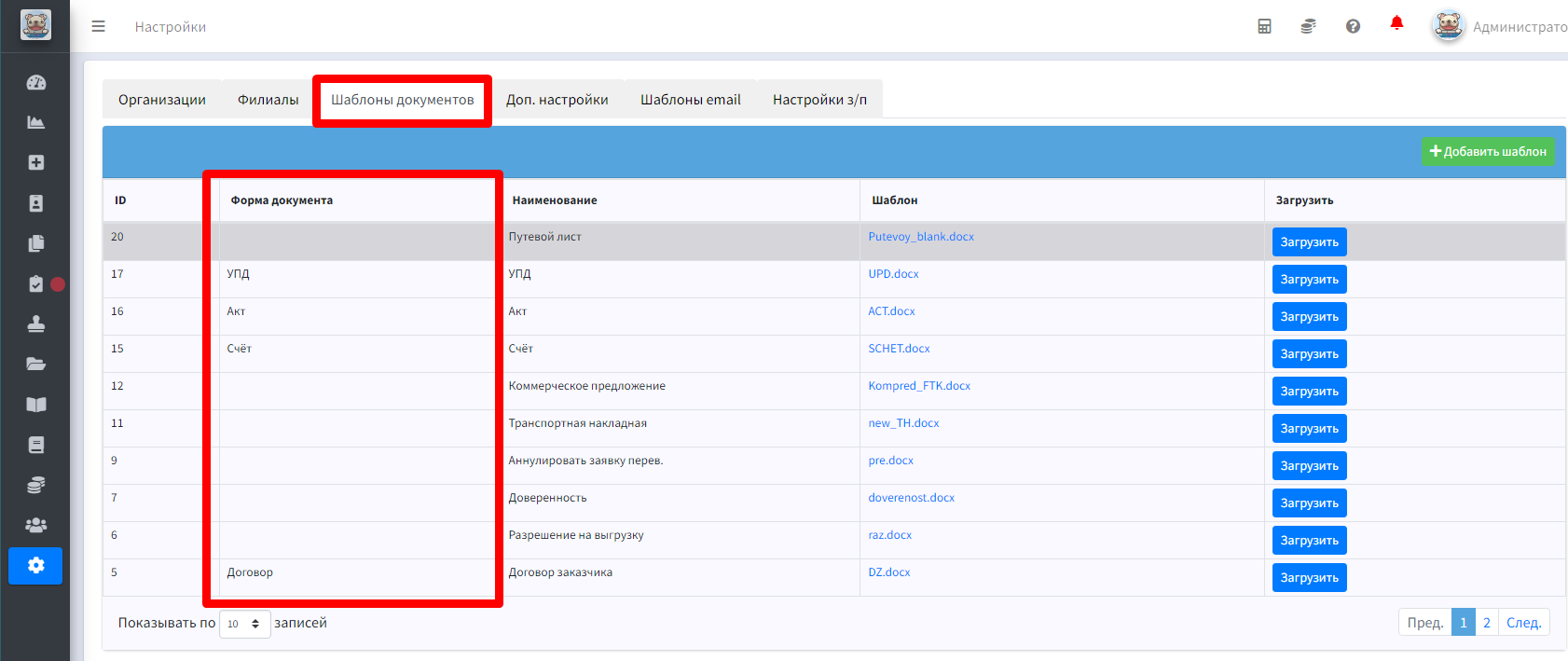
Двойным щелчком открываем нужный документ и указываем форму документа.   
В СБИС можно отправлять: **Договор, Счет, Акт, УПД.**   
**Прочие документы** - отправляться не будут (читаем правила пользования СБИС).

[![image.png](https://help.bulldok.ru/uploads/images/gallery/2024-05/scaled-1680-/deeimage.png)](https://help.bulldok.ru/uploads/images/gallery/2024-05/deeimage.png)
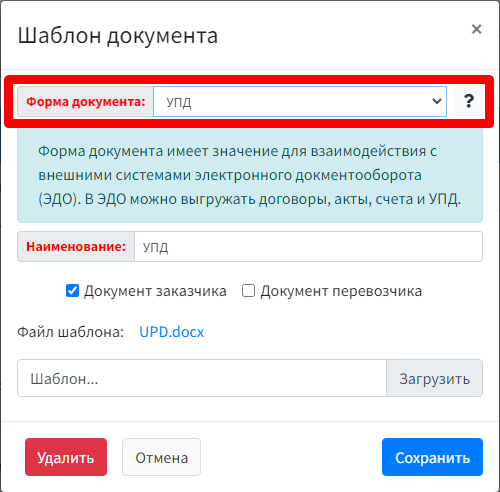
После подключения интеграции, внутри заказа во вкладке документы появятся 2 кнопки: <span style="background-color: rgb(194, 224, 244);">Загрузить в СБИС</span> и <span style="background-color: rgb(194, 224, 244);">Проверить статус в СБИС<span style="background-color: rgb(255, 255, 255);">.</span></span>  
Отправлять по ЭДО можно только по 1му документу  
После того как вы отправили документ, они все отобразятся в кабинете СБИС. Вам (вашему бухгалтеру) необходимо зайти в СБИС и подписать документы.

[![image.png](https://help.bulldok.ru/uploads/images/gallery/2024-05/scaled-1680-/Xxbimage.png)](https://help.bulldok.ru/uploads/images/gallery/2024-05/Xxbimage.png)  
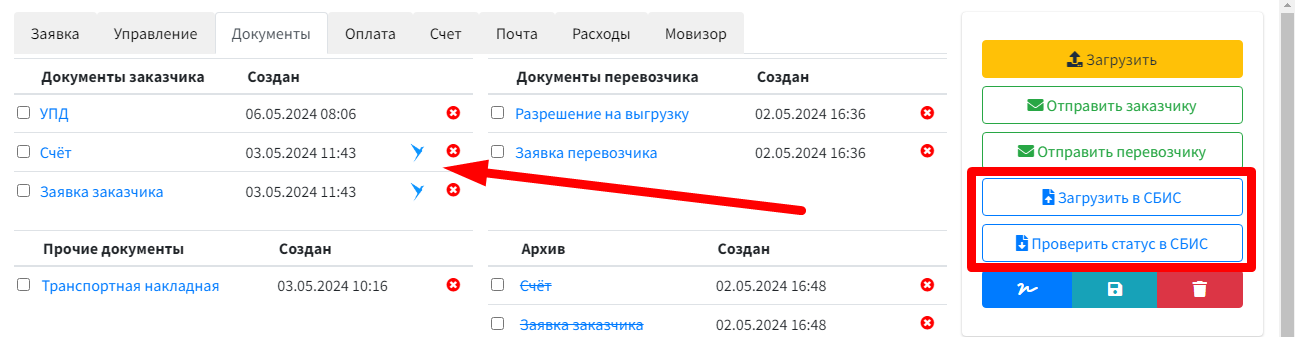
  
Документы, отправленные через СБИС помечаются значком.

Для проверки статуса документов нажмите соответствующую кнопку. Выделять документы при этом не требуется, статус проверяется у всех загруженных документов.

[![image.png](https://help.bulldok.ru/uploads/images/gallery/2024-05/scaled-1680-/E46image.png)](https://help.bulldok.ru/uploads/images/gallery/2024-05/E46image.png)
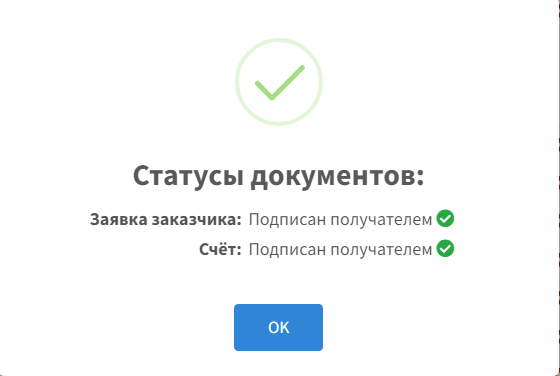
Сообщение проверки статуса документов

[![image.png](https://help.bulldok.ru/uploads/images/gallery/2024-05/scaled-1680-/2b1image.png)](https://help.bulldok.ru/uploads/images/gallery/2024-05/2b1image.png)

# Интеграция с Мовизор

[![image.png](https://help.bulldok.ru/uploads/images/gallery/2024-05/scaled-1680-/TWbimage.png)](https://help.bulldok.ru/uploads/images/gallery/2024-05/TWbimage.png)

В Бульдок имеется возможность напрямую из вкладки заказов отправлять номер телефона контрагента (водителя как правило ) на отслеживание.  
  
У вас должна быть учетная запись на сервисе Мовизор и пополнен там баланс. https://movizor.ru

[![image.png](https://help.bulldok.ru/uploads/images/gallery/2024-12/scaled-1680-/image.png)](https://help.bulldok.ru/uploads/images/gallery/2024-12/image.png)
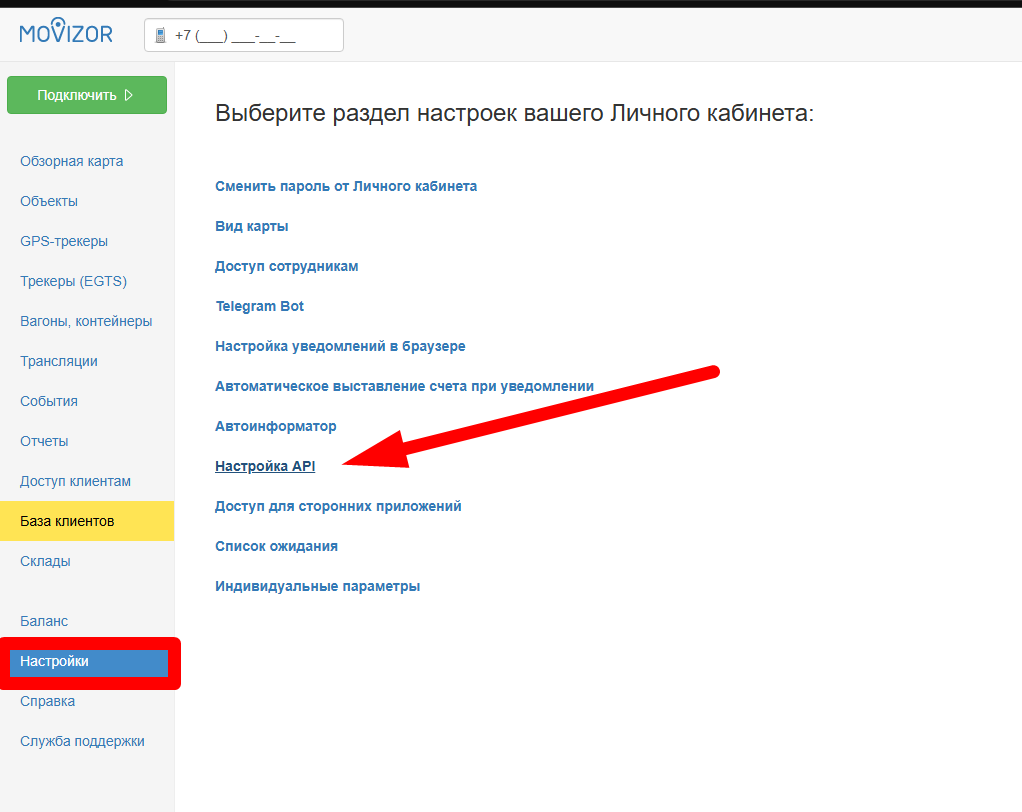
[![image.png](https://help.bulldok.ru/uploads/images/gallery/2024-12/scaled-1680-/rlVimage.png)](https://help.bulldok.ru/uploads/images/gallery/2024-12/rlVimage.png)
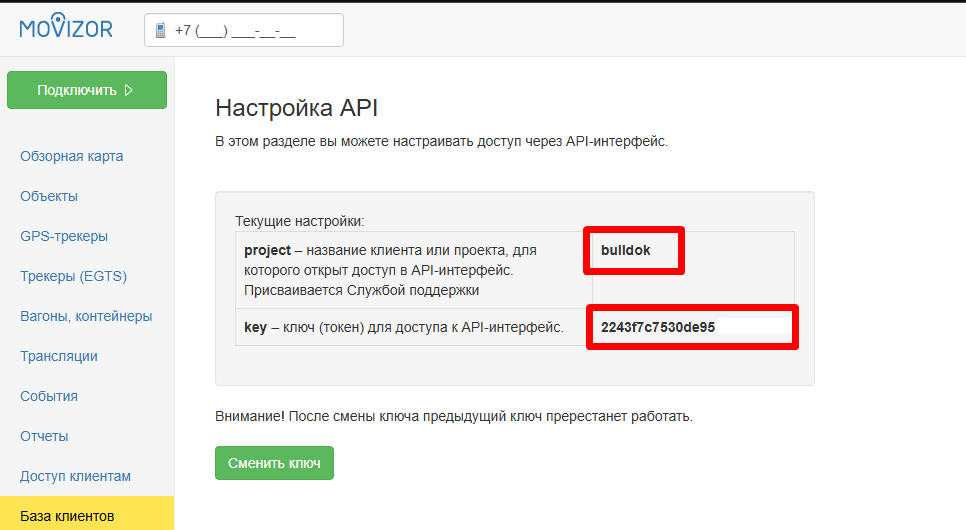


Для этого требуется включить интеграцию с Мовизор в Настройках - Доп. Настройки

[![image.png](https://help.bulldok.ru/uploads/images/gallery/2024-05/scaled-1680-/186image.png)](https://help.bulldok.ru/uploads/images/gallery/2024-05/186image.png)
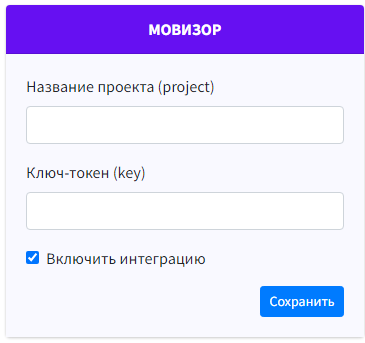
В этом окне нужно вставить название проекта и ключ который вы получите в личном кабинете Мовизор.  
  
  
После подключения интеграция будет работать. Внутри заказа контакт водителя будет вставлен в поле, далее можно нажать кнопку подключить.

[![image.png](https://help.bulldok.ru/uploads/images/gallery/2024-05/scaled-1680-/Pl1image.png)](https://help.bulldok.ru/uploads/images/gallery/2024-05/Pl1image.png)
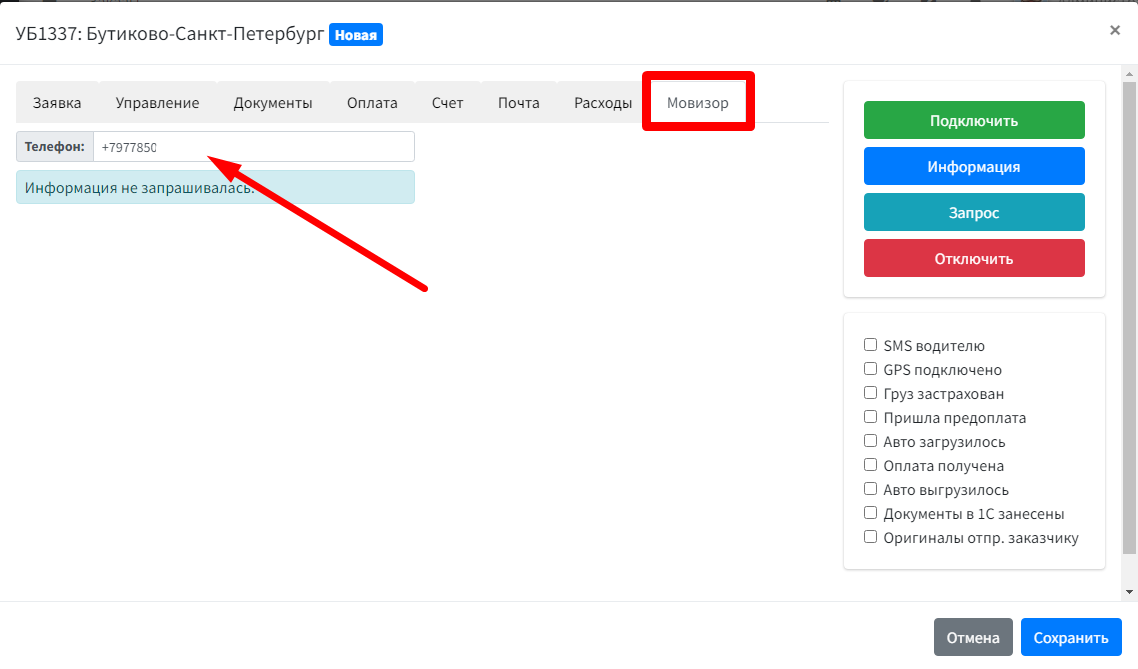
[![image.png](https://help.bulldok.ru/uploads/images/gallery/2024-05/scaled-1680-/2b1image.png)](https://help.bulldok.ru/uploads/images/gallery/2024-05/2b1image.png)

# Интеграция с 1С


# Обязательно к прочтению перед интеграцией

[![image.png](https://help.bulldok.ru/uploads/images/gallery/2024-03/scaled-1680-/yjZimage.png)](https://help.bulldok.ru/uploads/images/gallery/2024-03/yjZimage.png)

#### Варианты интеграции

  
1С программ большое разнообразие, не все версии можно интегрировать с Бульдок.  
  
Мы предлагаем 2 варианта настройки автоматического обмена данными:  
1\. Переезд вашей базы 1С на нашу облачную 1С.   
Мы бесплатно перенесем вашу базу к себе на облако, и бухгалтер не заметит разницы в интерфейсе использования.  
Так же будет настроена полная связь с Бульдок.  
  
2\. Мы даем вам имеющие у нас расширения, и инструкции.  
 Далее вы своими силами и специалистами самостоятельно устанавливаете и настраиваете интеграцию.   
<span style="color: rgb(0, 0, 0); background-color: rgb(191, 237, 210);">В связи большим множеством версий 1С, мы не можем гарантировать что интеграция будет настроена,</span> по этому ответственность на себя взять не можем в этом случае.   
У нас присутствуют расширения для стационарных пк с [базовой ](https://help.bulldok.ru/books/buldok-avto/page/integraciia-1spredpriiatie-83-bazovaia-versiia-oblacnaia-1s)и [проф ](https://help.bulldok.ru/books/buldok-avto/page/integraciia-1spredpriiatie-83-prof-versiia-stacionar-pk)версиями 1с.  
1С Фреш - имеется новое расширение с 2026 года  
  
  
все тесты расширений проводились на 1с версии представленной ниже:

<div id="bkmrk--1"></div>[![image.png](https://help.bulldok.ru/uploads/images/gallery/2025-01/scaled-1680-/42Oimage.png)](https://help.bulldok.ru/uploads/images/gallery/2025-01/42Oimage.png)

####  

#### Определение своей версии 1С

Определить свою версию можно так:  
Справа вверху нажимаем на треугольник - О программе

[![image.png](https://help.bulldok.ru/uploads/images/gallery/2026-01/scaled-1680-/Ppximage.png)](https://help.bulldok.ru/uploads/images/gallery/2026-01/Ppximage.png)
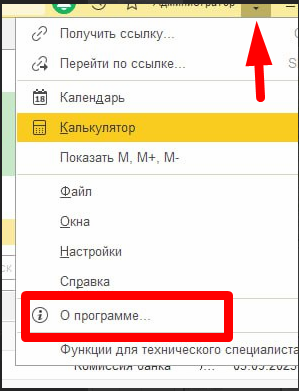
Так же делаем данный скриншот и предоставляем тех.специалисту перед тем как задать вопрос.

[![image.png](https://help.bulldok.ru/uploads/images/gallery/2026-01/scaled-1680-/gKBimage.png)](https://help.bulldok.ru/uploads/images/gallery/2026-01/gKBimage.png)
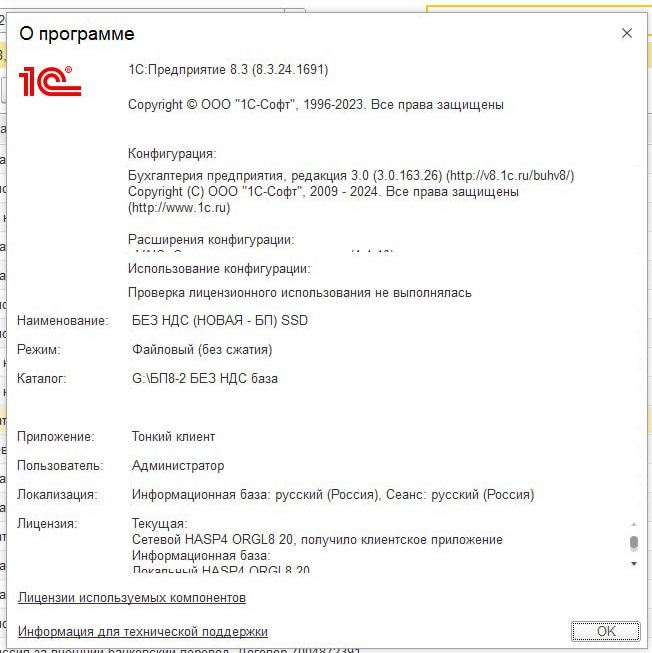
<div id="bkmrk-%D0%A1-%D1%83%D0%B2%D0%B0%D0%B6%D0%B5%D0%BD%D0%B8%D0%B5%D0%BC-%D0%BA-%D0%B2%D0%B0%D0%BC-%D0%B8--1">**С уважением к вам и вашему бизнесу!**</div><div id="bkmrk-%D1%82%D0%B5%D0%BB.-%2B7%28912%29%C2%A0010%C2%A000%C2%A0">тел. +7(912) 010 00 92 Whathsapp / Телеграмм</div><div id="bkmrk-%D0%BF%D0%BE%D1%87%D1%82%D0%B0%3A%C2%A0support%40bulld">почта: <bulldokavto@mail.ru></div><div id="bkmrk--11"></div>[![image.png](https://help.bulldok.ru/uploads/images/gallery/2024-03/scaled-1680-/sk7image.png)](https://help.bulldok.ru/uploads/images/gallery/2024-03/sk7image.png)

# Настройка с Облачной 1С

[![image.png](https://help.bulldok.ru/uploads/images/gallery/2024-03/scaled-1680-/yjZimage.png)](https://help.bulldok.ru/uploads/images/gallery/2024-03/yjZimage.png)

1С программ большое разнообразие, не все версии можно интегрировать с Бульдок.  
  
Мы предлагаем 2 варианта настройки автоматического обмена данными:  
1\. Переезд вашей базы 1С на нашу облачную 1С.   
Мы бесплатно перенесем вашу базу к себе на облако, и бухгалтер не заметит разницы в интерфейсе использования.  
Так же будет настроена полная связь с Бульдок.  
  
2\. Мы даем вам имеющие у нас расширения, и инструкции.  
 Далее вы своими силами и специалистами самостоятельно устанавливаете и настраиваете интеграцию.   
<span style="color: rgb(0, 0, 0); background-color: rgb(191, 237, 210);">В связи большим множеством версий 1С, мы не можем гарантировать что интеграция будет настроена,</span> по этому ответственность на себя взять не можем в этом случае.   
У нас присутствуют расширения для стационарных пк и облачных 1С с [базовой ](https://help.bulldok.ru/books/buldok-avto/page/integraciia-1spredpriiatie-83-bazovaia-versiia-oblacnaia-1s)и [проф ](https://help.bulldok.ru/books/buldok-avto/page/integraciia-1spredpriiatie-83-prof-versiia-stacionar-pk)версиями 1с.  
1С Фреш - так же присутствует интеграция

#### Настраиваем Бульдок:

  
Получите от наших специалистов расширение  
Передайте их для установки техническим специалистам вашей 1С.  
Получите от них ссылку на их сервер с вашей базой данных (пример: [https://1c.vaic.ru/bp1545451dff1gs554s6a184008)](https://1c.vaic.ru/bp1545451dff1gs554s6a184008))  
Вставьте ссылку в Настройки - Организации - Интеграции

[![image.png](https://help.bulldok.ru/uploads/images/gallery/2026-01/scaled-1680-/image.png)](https://help.bulldok.ru/uploads/images/gallery/2026-01/image.png)
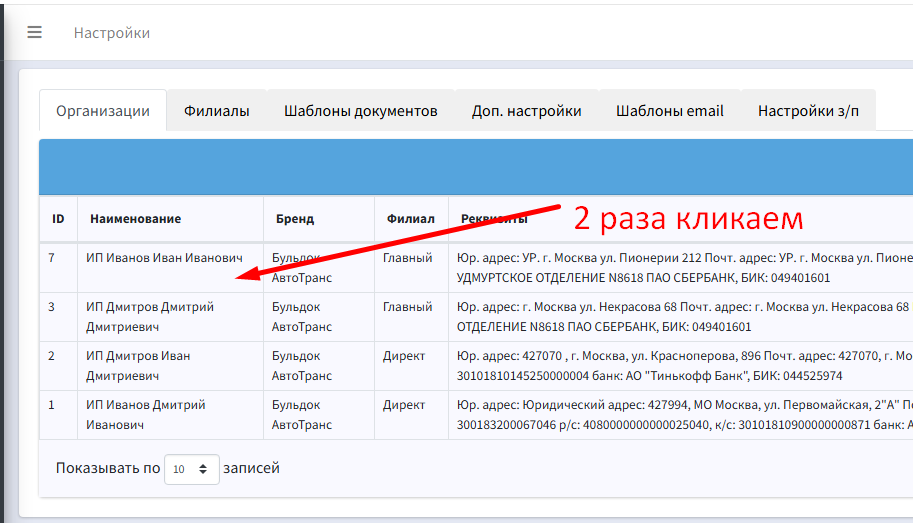
[![image.png](https://help.bulldok.ru/uploads/images/gallery/2026-01/scaled-1680-/Yglimage.png)](https://help.bulldok.ru/uploads/images/gallery/2026-01/Yglimage.png)
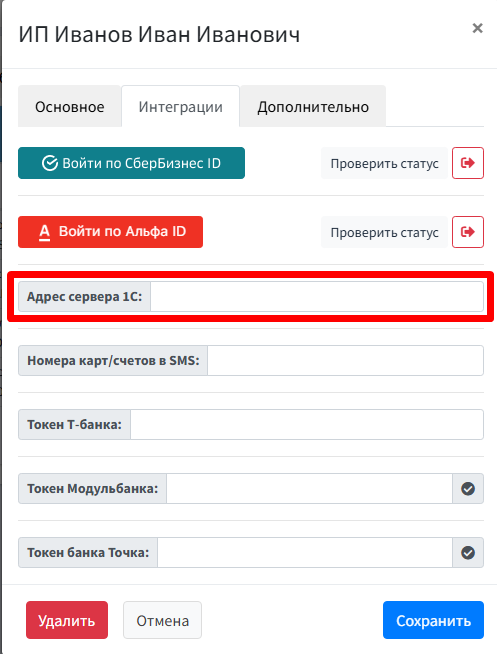
Вставляем в поле Адрес сервера.  
  
Далее открываем Доп.настройки

[![image.png](https://help.bulldok.ru/uploads/images/gallery/2026-01/scaled-1680-/QVYimage.png)](https://help.bulldok.ru/uploads/images/gallery/2026-01/QVYimage.png)
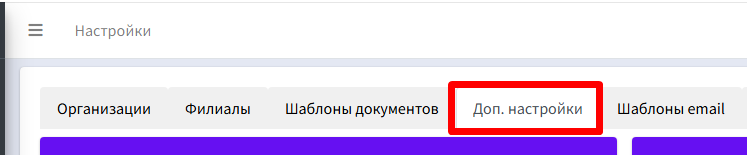
[![image.png](https://help.bulldok.ru/uploads/images/gallery/2026-01/scaled-1680-/lpaimage.png)](https://help.bulldok.ru/uploads/images/gallery/2026-01/lpaimage.png)
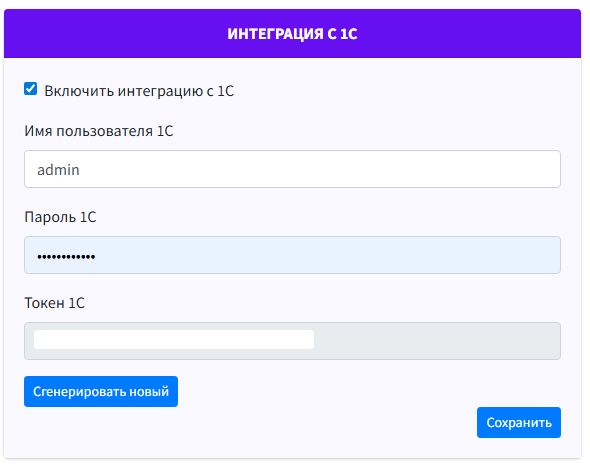
Вставляем логин и пароль которые вы получили от ваших специалистов из 1С и нажимаем "Сохранить"

####   
  
Проверяем работу синхронизации:  


<div class="bubbles-group" id="bkmrk--5"><div class="bubble hide-name is-in can-have-tail is-group-first is-group-last" data-mid="7525" data-peer-id="1784905494" data-timestamp="1768376665"><div class="bubble-content-wrapper"><div class="bubble-content hover-reaction-visible"><svg class="bubble-tail" height="20" viewbox="0 0 11 20" width="11"></svg></div></div></div></div><div class="bubbles-group" id="bkmrk--6"><div class="bubble hide-name is-out can-have-tail is-read is-group-first is-group-last" data-mid="7526" data-peer-id="1784905494" data-timestamp="1768376694"><div class="bubble-content-wrapper"></div></div></div><div id="bkmrk--7"></div>Открываем любой заказ и во вкладке Счет нажимаем кнопку "Сформировать"

[![image.png](https://help.bulldok.ru/uploads/images/gallery/2026-01/scaled-1680-/13oimage.png)](https://help.bulldok.ru/uploads/images/gallery/2026-01/13oimage.png)
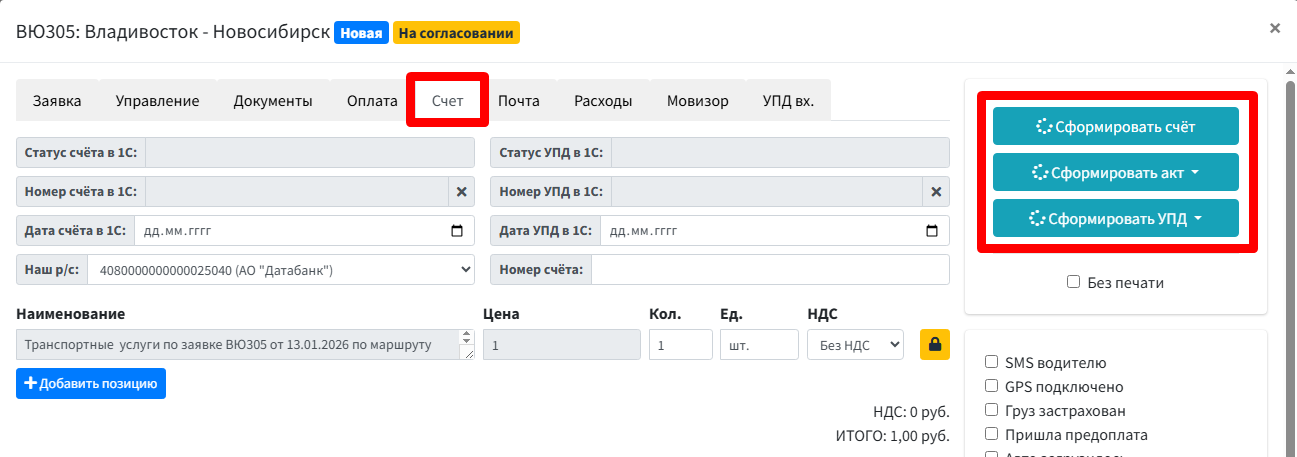
После успешной синхронизации в данных полях будет присвоен номер и статус "Номер счёта успешно получен"

[![image.png](https://help.bulldok.ru/uploads/images/gallery/2026-01/scaled-1680-/ykkimage.png)](https://help.bulldok.ru/uploads/images/gallery/2026-01/ykkimage.png)

Далее откройте 1с и проверьте правильность сформированного документа.

Если у вас сообщение об ошибке, нужно обратится к специалисту 1с и сообщить ему о данном сообщении.  
Пример сообщения для специалиста 1С :"Интеграция не работает, вышла ошибка ответа от 1С, прошу исправить"

[![image.png](https://help.bulldok.ru/uploads/images/gallery/2026-01/scaled-1680-/qHximage.png)](https://help.bulldok.ru/uploads/images/gallery/2026-01/qHximage.png)
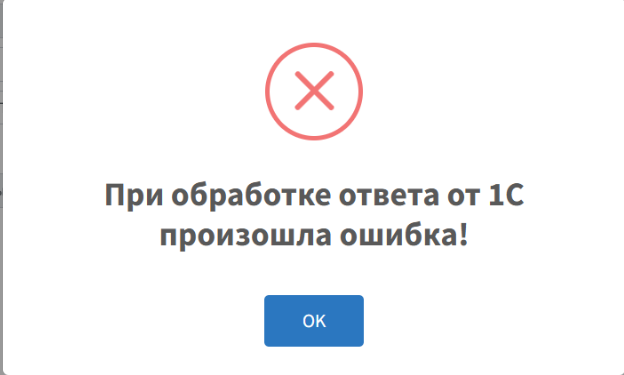
<div id="bkmrk-%D0%A1-%D1%83%D0%B2%D0%B0%D0%B6%D0%B5%D0%BD%D0%B8%D0%B5%D0%BC-%D0%BA-%D0%B2%D0%B0%D0%BC-%D0%B8--1">**С уважением к вам и вашему бизнесу!**</div><div id="bkmrk-%D1%82%D0%B5%D0%BB.-%2B7%28912%29%C2%A0010%C2%A000%C2%A0">тел. +7(912) 010 00 92 Whathsapp / Телеграмм</div><div id="bkmrk-%D0%BF%D0%BE%D1%87%D1%82%D0%B0%3A%C2%A0support%40bulld">почта: <bulldokavto@mail.ru></div><div id="bkmrk--12"></div>[![image.png](https://help.bulldok.ru/uploads/images/gallery/2024-03/scaled-1680-/sk7image.png)](https://help.bulldok.ru/uploads/images/gallery/2024-03/sk7image.png)

# Интеграция 1С:Предприятие 8.3 ПРОФ версия (стационар пк)

[![шапка2.jpg](https://help.bulldok.ru/uploads/images/gallery/2024-01/scaled-1680-/4oQsapka2.jpg)](https://help.bulldok.ru/uploads/images/gallery/2024-01/4oQsapka2.jpg)

[![image.png](https://help.bulldok.ru/uploads/images/gallery/2024-01/scaled-1680-/8sRimage.png)](https://help.bulldok.ru/uploads/images/gallery/2024-01/8sRimage.png)

У нас имеется в программе интеграция с 1с.  
т.к. 1С программ большое разнообразие, не все версии можно интегрировать с Бульдок.  
  
Мы предлагаем 2 варианта.  
1\. Переезд вашей 1С на нашу облачную 1С.   
Мы бесплатно перенесем вашу базу к себе на облако, и бухгалтер не заметит разницы.  
Так же будет настроена полная связь с Бульдок.  
  
2\. Мы даем вам имеющие у нас расширения, и инструкции.  
 Далее вы своими специалистами сами устанавливаете и настраиваете интеграцию. В связи большим множеством версий 1С, мы не можем гарантировать что интеграция будет настроена, по этому ответственность на себя взять не можем в этом случае. У нас написаны расширения для стационарных пк с [базовой ](https://help.bulldok.ru/books/buldok-avto/page/integraciia-1spredpriiatie-83-bazovaia-versiia-oblacnaia-1s)и [проф ](https://help.bulldok.ru/books/buldok-avto/page/integraciia-1spredpriiatie-83-prof-versiia-stacionar-pk)версиями 1с.  
1С Фреш - пока не работает из-за ограничений этой системы, работы по интеграции ведутся, срок окончания пока не известен.

[![image.png](https://help.bulldok.ru/uploads/images/gallery/2025-01/scaled-1680-/42Oimage.png)](https://help.bulldok.ru/uploads/images/gallery/2025-01/42Oimage.png)
####   


Интеграция 1С с системой «Бульдок» 1С:Предприятие 8.3

  
Система «Бульдок» позволяет формировать счета и акты (УПД), которые также часто требуются   
создавать в системе 1С. Чтобы избежать двойной работы по созданию документов в обеих системах,   
можно воспользоваться специальным расширением для 1С, позволяющим принимать данные из   
«Бульдока» и автоматически формировать счета и акты (УПД).   
Расширение предназначено для установки в систему 1С:Предприятие 8.3, конфигурация «Бухгалтерия   
предприятия», редакция 3.0.

##### Настройка интеграции 

1\. Получите файл расширения, запросив его по электронной почте support@bulldok.ru   
   
2\. Установите расширение в систему 1С:Предприятие. Для этого выполните следующие шаги:   
• запустите 1С от администратора, откройте раздел «Администрирование» – «Печатные   
формы, отчёты и обработки»;   
• нажмите на «Расширения», выберите «Добавить из файла…», если при этом возникнет   
предупреждение безопасности, нажмите «Продолжить»;   
• выберите полученный ранее файл расширения и дождитесь, пока оно установится;   
• программа 1С попросит перезапустить её, согласитесь с этим и затем выполните   
повторный вход;   
• в главном меню появится новый пункт – «Сервис загрузки документов». Откройте его,   
затем нажмите «Настройки создания объектов»;   
• в открывшемся разделе настройки заполните требуемые поля.   
   
[![image.png](https://help.bulldok.ru/uploads/images/gallery/2024-01/scaled-1680-/qv2image.png)](https://help.bulldok.ru/uploads/images/gallery/2024-01/qv2image.png)
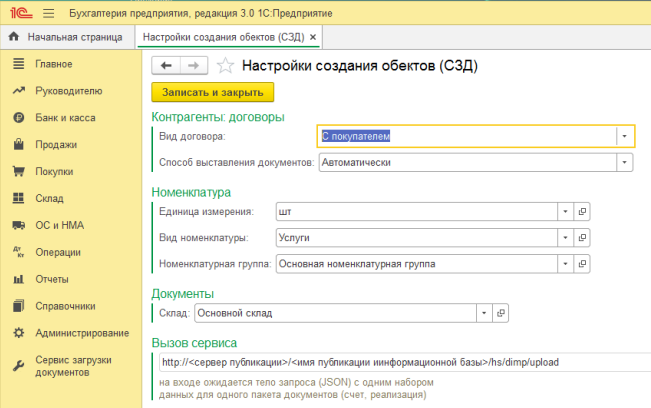
3\. Выполните публикацию базы. Для этого откройте 1С в режиме Конфигуратора и перейдите в   
меню «Администрирование» - «Публикация на веб-сервере». Здесь требуется отметить, что для   
публикации необходимо иметь установленный веб-сервер (IIS, Apache и т.п.), также, возможно,   
потребуется установить WEB-компоненты из дистрибутива 1С. Чтобы сделать это, обратитесь к   
специалисту, обслуживающему вашу систему 1С.   
В разделе «Публикация на веб-сервере» необходимо задать имя публикации и отметить галку   
«Публиковать HTTP-сервисы расширений по умолчанию». После этого сервис будет доступен   
по ссылке, указанной в окне настроек.

[![image.png](https://help.bulldok.ru/uploads/images/gallery/2024-01/scaled-1680-/NfAimage.png)](https://help.bulldok.ru/uploads/images/gallery/2024-01/NfAimage.png)
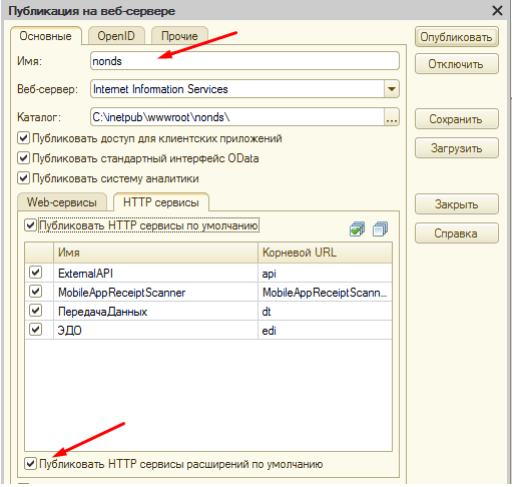
   
4\. В системе «Бульдок» в разделе Настройки – Организации для каждой организации в её   
карточке укажите адрес созданного HTTP-сервиса для передачи документов.

[![image.png](https://help.bulldok.ru/uploads/images/gallery/2024-01/scaled-1680-/Bdjimage.png)](https://help.bulldok.ru/uploads/images/gallery/2024-01/Bdjimage.png)

  
Необходимо отметить, что данный адрес должен быть доступен из Интернета, поэтому, скорее всего, потребуется настроить проброс порта (port forwarding) на маршрутизаторе, чтобы сервис bulldok.ru имел доступ к опубликованному сервису, а также обеспечить статический внешний IP-адрес либо постоянное имя сервиса.   
**Для настройки рекомендуем обратиться к системному администратору, обслуживающему локальную сеть компании.**   
В целях безопасности при настройке проброса порта можно ограничить диапазон адресов, с которых возможны входящие запросы в 1С. IP-адреса, с которых отправляет запросы БульДок: **147.45.175.44, 194.87.187.12, 94.250.253.43, 62.109.5.94**.

#### Если у вас 1С другой версии или облачная:

<div id="bkmrk--5"></div><div id="bkmrk-%D0%9D%D1%83%D0%B6%D0%BD%D1%8B-%D0%B1%D1%83%D0%B4%D1%83%D1%82-%D0%B4%D0%B0%D0%BD%D0%BD%D1%8B%D0%B5-%D0%BE">Нужны будут данные о вашей 1С, для определения возможности подключения:</div><div id="bkmrk-1.-%D0%98%D0%BC%D0%B5%D0%B5%D1%82%D1%81%D1%8F-%D0%BB%D0%B8-%D0%BA%D0%BE%D0%BD%D1%82%D0%B0%D0%BA">1. Имеется ли контакт со специалистом по настройке вашей 1С?</div><div id="bkmrk-2.-%D0%95%D1%81%D1%82%D1%8C-%D0%BB%D0%B8-%D0%B2%D0%BE%D0%B7%D0%BC%D0%BE%D0%B6%D0%BD%D0%BE%D1%81">2. Есть ли возможность устанавливать сторонние расширения в 1С?</div><div id="bkmrk-3.-%D0%9A%D0%B0%D0%BA%D0%B0%D1%8F-%D0%B2%D0%B5%D1%80%D1%81%D0%B8%D1%8F-%D0%BA%D0%BE%D0%BD%D1%84">3. Какая версия конфигурации 1С используется?</div><div id="bkmrk-%E2%80%8B%E2%80%8B%E2%80%8B%E2%80%8B4.%D0%9F%D1%80%D0%BE%D1%84%D0%B5%D1%81%D1%81%D0%B8%D0%BE%D0%BD%D0%B0%D0%BB%D1%8C%D0%BD">​​​​4.Профессиональная или Базовая версия</div><div id="bkmrk-5.%D0%9A%D0%B0%D0%BA%D0%B8%D0%B5-%D0%BE%D0%B1%D0%BB%D0%B0%D1%87%D0%BD%D1%8B%D0%B5-%D0%BF%D0%BB%D0%B0">5.Какие облачные платформы используются, такие как: 42cloud, scloud, fresh и другие?</div><div id="bkmrk--6"></div><div id="bkmrk-%D0%94%D0%B0%D0%BD%D0%BD%D1%8B%D0%B5-%D0%BE%D1%82%D0%B2%D0%B5%D1%82%D1%8B-%D0%BD%D0%B0-%D1%8D%D1%82%D0%B8">**Данные ответы на эти вопросы нужно выслать на почту тех поддержки <support@bulldok.ru>**</div><div id="bkmrk--7"></div><div id="bkmrk-%D0%A1-%D1%83%D0%B2%D0%B0%D0%B6%D0%B5%D0%BD%D0%B8%D0%B5%D0%BC-%D0%BA-%D0%B2%D0%B0%D0%BC-%D0%B8-"><div>  
</div><div>  
</div><div id="bkmrk-%D0%A1-%D1%83%D0%B2%D0%B0%D0%B6%D0%B5%D0%BD%D0%B8%D0%B5%D0%BC-%D0%BA-%D0%B2%D0%B0%D0%BC-%D0%B8--1">**С уважением к вам и вашему бизнесу!**</div><div id="bkmrk-%D1%82%D0%B5%D0%BB.-%2B7%28912%29%C2%A0010%C2%A000%C2%A0">тел. +7(912) 010 00 92 Whathsapp / Телеграмм</div><div id="bkmrk-%D0%BF%D0%BE%D1%87%D1%82%D0%B0%3A%C2%A0support%40bulld">почта: <bulldokavto@mail.ru></div><div>  
</div></div>[![подвалсж.jpg](https://help.bulldok.ru/uploads/images/gallery/2024-01/scaled-1680-/R8Gpodvalsz.jpg)](https://help.bulldok.ru/uploads/images/gallery/2024-01/R8Gpodvalsz.jpg)

<div id="bkmrk--9"></div>

# Интеграция 1С:Предприятие 8.3 базовая версия (Облачная 1с)

[![image.png](https://help.bulldok.ru/uploads/images/gallery/2024-03/scaled-1680-/yjZimage.png)](https://help.bulldok.ru/uploads/images/gallery/2024-03/yjZimage.png)

##### Общая информация

Интеграция системы "БульДок" с 1С позволяет автоматизировать процесс создания в системе 1С счетов и актов/УПД. "БульДок" будет передавать в 1С информацию о созданных в нём документах, а 1С создавать их у себя и присваивать номера, а затем передавать эти номера обратно в "БульДок" для ведения единой нумерации. В результате снижается трудоёмкость менеджера и бухгалтера - нет необходимости переключаться между системами для подготовки и просмотра документов.

Данная интеграция предназначена для базовой версии систем 1С:Бухгалтерия, однако может использоваться и на версии ПРОФ, например, в том случае, если там отсутствует возможность использования веб-сервиса для приёма входящих запросов от системы "БульДок".

##### Включение интеграции в системе "БульДок"

Находясь в системе под учётной записью администратора, откройте раздел "Настройки", перейдите на вкладку "Доп. настройки", найдите блок "Интеграция с 1С" и установите галку "Включить интеграцию с 1С". Если поле "Токен 1С" пустое, нажмите кнопку "Сгенерировать новый", чтобы создать новый токен. Затем нажмите "Сохранить".

[![image.png](https://help.bulldok.ru/uploads/images/gallery/2024-03/scaled-1680-/TY4image.png)](https://help.bulldok.ru/uploads/images/gallery/2024-03/TY4image.png)
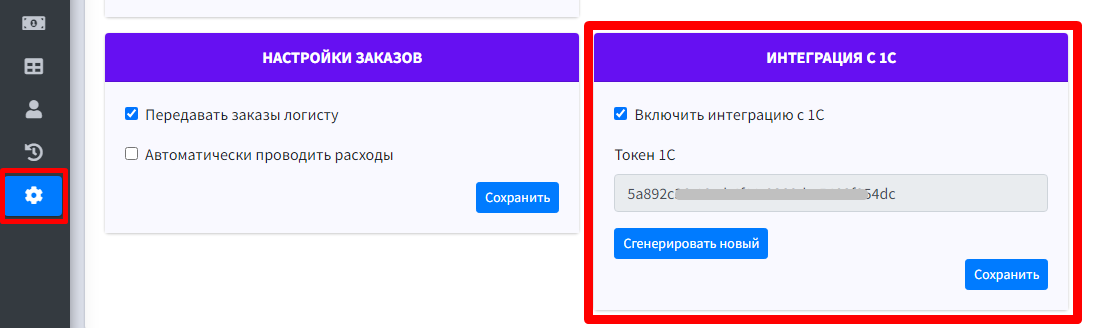
##### Установка дополнительной обработки в 1С

- Скачайте файл дополнительной обработки: [БП\_ЗагрузкаДокументовБульдок\_1\_4\_4.epf](https://help.bulldok.ru/attachments/2)
- Запустите 1С с правами администратора и откройте раздел "Администрирование" - "Печатные формы, отчёты и обработки"
- Установите галку "Дополнительные отчёты и обработки", после чего откройте соответствующий пункт  
      
    [![image.png](https://help.bulldok.ru/uploads/images/gallery/2024-03/scaled-1680-/1cQimage.png)](https://help.bulldok.ru/uploads/images/gallery/2024-03/1cQimage.png)
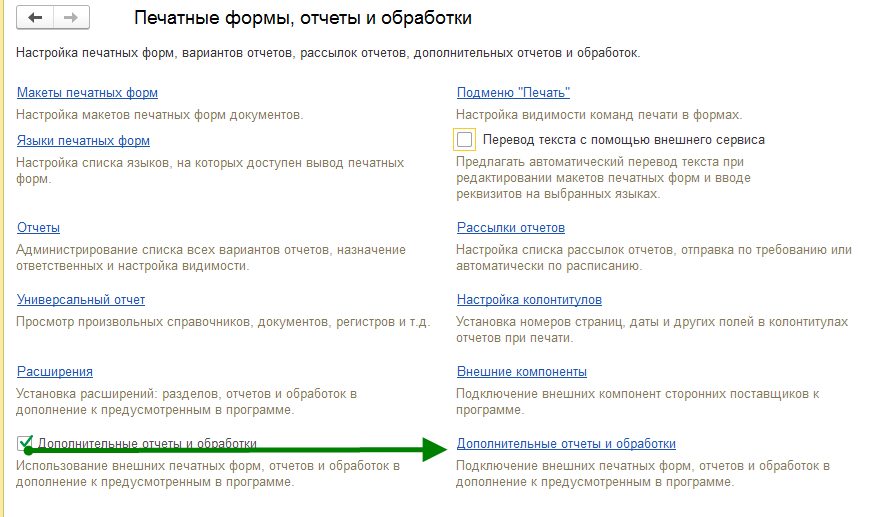
- В списке дополнительных обработок нажмите "Добавить из файла"   
    [![image.png](https://help.bulldok.ru/uploads/images/gallery/2024-03/scaled-1680-/oQDimage.png)](https://help.bulldok.ru/uploads/images/gallery/2024-03/oQDimage.png)

- Выберите сохранённый ранее файл обработки, в результате на экране должна появиться форма:   
    [![image.png](https://help.bulldok.ru/uploads/images/gallery/2024-03/scaled-1680-/Sgnimage.png)](https://help.bulldok.ru/uploads/images/gallery/2024-03/Sgnimage.png)
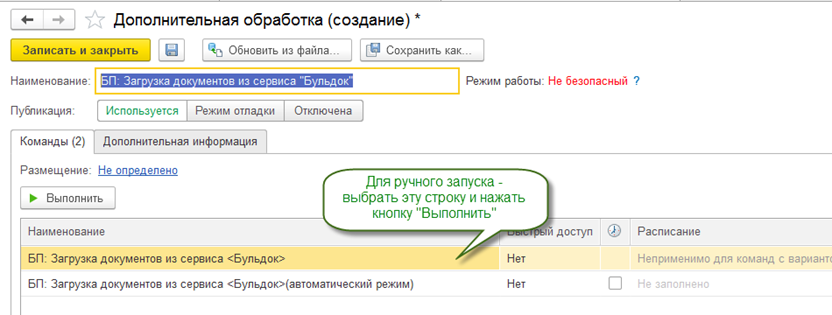
- Нажмите кнопку "Выполнить", в результате должна открыться форма обработки. Перейдите на вкладку "Настройки"   
    [![image.png](https://help.bulldok.ru/uploads/images/gallery/2024-03/scaled-1680-/SRuimage.png)](https://help.bulldok.ru/uploads/images/gallery/2024-03/SRuimage.png)
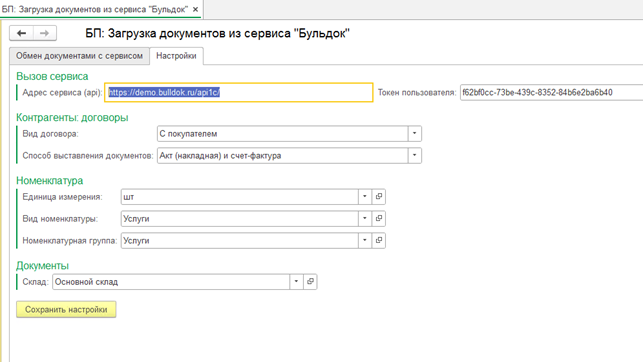
- В поле "Адрес сервиса (api)" введите ссылку на API вида "https://demo.bulldok.ru/api1c/", где вместо "demo" укажите название вашего сервиса "БульДок".
- В поле "Токен пользователя" укажите токен 1С из системы "БульДок", полученный ранее в настройках при включении интеграции с 1С.
- Заполните остальные поля в соответствии с вашими требованиями формирования документов и нажмите "Сохранить настройки".

На этом настройка дополнительной обработки в 1С завершена. Штатными средствами 1С можно добавить ссылку на данную обработку в один из разделов на главной странице с целью быстрого доступа к ней.

##### Обмен данными через файлы

Данный способ целесообразно использовать, если на ПК, где установлена система 1С, отсутствует доступ в Интернет.

В системе "БульДок" в окне заказа на вкладке "Счёт" сформируйте документ - счёт или акт/УПД. В результате статус документа изменится на "Подготовлен к отправке в 1С".

[![image.png](https://help.bulldok.ru/uploads/images/gallery/2024-03/scaled-1680-/0qjimage.png)](https://help.bulldok.ru/uploads/images/gallery/2024-03/0qjimage.png)
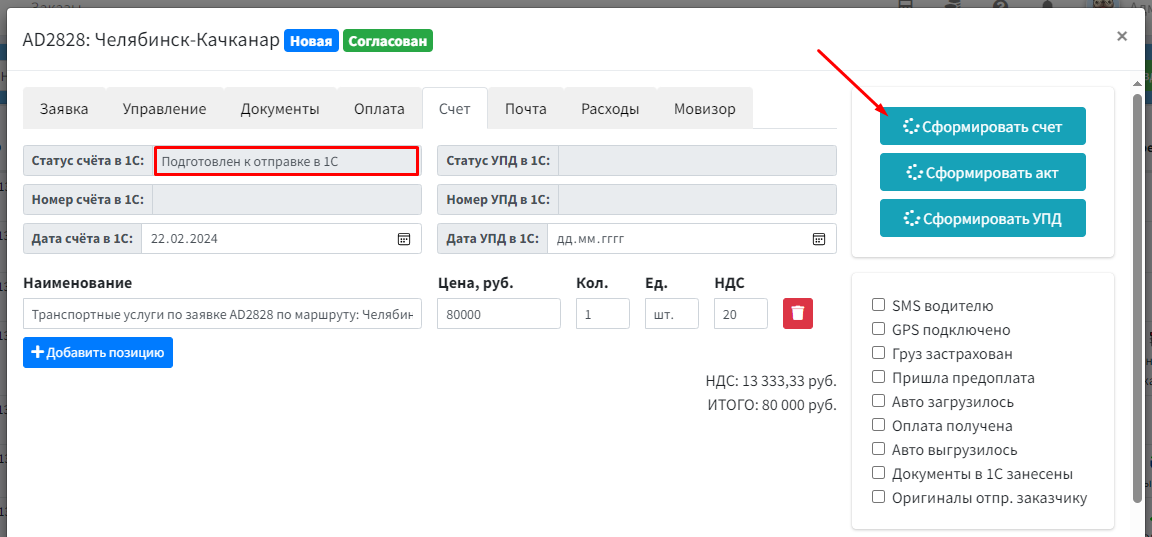
Откройте раздел "Счета/акты в 1С" в системе "БульДок". Там вы должны увидеть ваш заказ со статусом "Подготовлен к выгрузке в 1С". Нажмите кнопку "Выгрузить" в правом верхнем углу и сохраните полученный файл "orders.json". Статус документов изменится на "Выгружен в 1С".

[![image.png](https://help.bulldok.ru/uploads/images/gallery/2024-03/scaled-1680-/FGoimage.png)](https://help.bulldok.ru/uploads/images/gallery/2024-03/FGoimage.png)
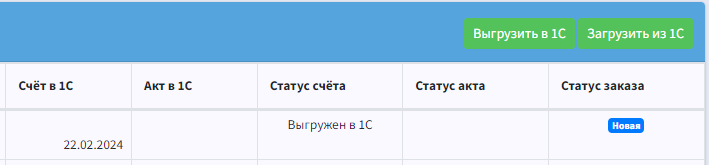
В системе 1С запустите установленную ранее обработку и нажмите "Б.1) Получить данные из файла", затем выберите сохранённый ранее файл. После этого нажмите "Б.2) Создать документы". В результате система 1С создаст выгруженные из "БульДока" документы, присвоит им номера и подготовит файл для загрузки в "БульДок". Сохраните данный файл. Также можно проверить, действительно ли в 1С успешно были созданы требуемые документы.

[![image.png](https://help.bulldok.ru/uploads/images/gallery/2024-03/scaled-1680-/ZUtimage.png)](https://help.bulldok.ru/uploads/images/gallery/2024-03/ZUtimage.png)
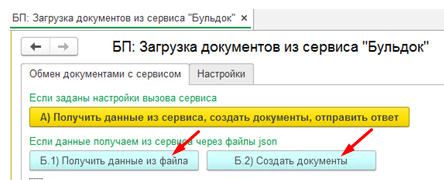
В системе "БульДок" в разделе "Счёта/акты в 1С" нажмите "Загрузить из 1С", затем загрузите файл, полученный из 1С. В результате у выгруженных документов должен появиться номер, а статус изменится на "Номер получен". Это значит, что теперь системах "БульДок" и 1С данные документы имеют один и тот же номер.

[![image.png](https://help.bulldok.ru/uploads/images/gallery/2024-03/scaled-1680-/nxPimage.png)](https://help.bulldok.ru/uploads/images/gallery/2024-03/nxPimage.png)
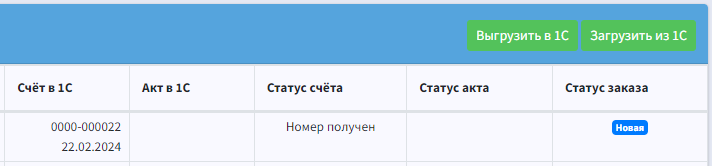
После этого необходимо заново сформировать счёт в "БульДоке", чтобы система установила верный номер, соответствующий номеру счёта в 1С.

##### Обработка ошибок

Иногда в процессе обмена данными на той или иной стороне могут возникнуть ошибки. В 1С в этом случае перестанут формироваться документы, а в системе "БудьДок" можно будет увидеть соответствующий статус документа:

[![image.png](https://help.bulldok.ru/uploads/images/gallery/2024-03/scaled-1680-/ESJimage.png)](https://help.bulldok.ru/uploads/images/gallery/2024-03/ESJimage.png)
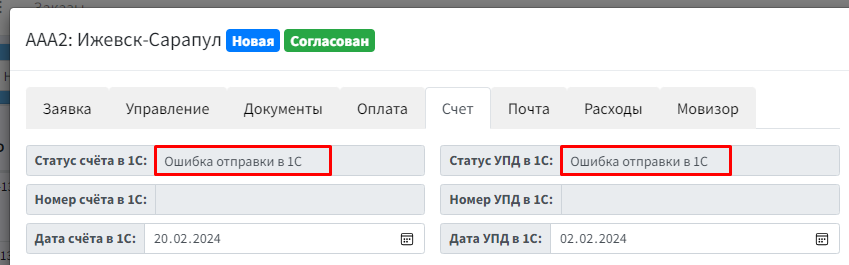
[![image.png](https://help.bulldok.ru/uploads/images/gallery/2024-03/scaled-1680-/kvmimage.png)](https://help.bulldok.ru/uploads/images/gallery/2024-03/kvmimage.png)
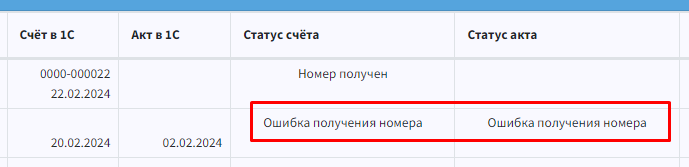
При получении подобных ошибок просим связаться с технической поддержкой "БульДока".


##### Обмен данными через запрос из 1С

Если на ПК, где установлена система 1С, доступ в Интернет имеется, можно упростить обмен данными. Для этого сформируйте документы (счёт/акт/УПД) в системе "БульДок", затем сразу же откройте в 1С установленную ранее обработку и нажмите кнопку "А) Получить данные из сервиса, создать документы, отправить ответ".

[![image.png](https://help.bulldok.ru/uploads/images/gallery/2024-03/scaled-1680-/zzJimage.png)](https://help.bulldok.ru/uploads/images/gallery/2024-03/zzJimage.png)
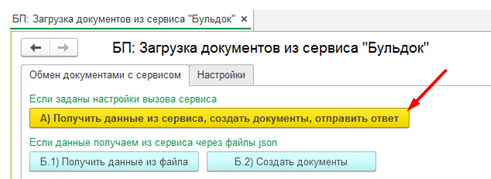
В результате обмен произойдёт автоматически, без необходимости загрузки/выгрузки файлов. Важно помнить, что для такой операции необходимо указать верные параметры в настройках обработки - адрес сервиса и токен.

##### Обмен данными по расписанию

Можно ещё упростить предыдущий вариант обмена данными, если настроить 1С на запуск обработки по расписанию. Для этого в 1С откройте обработку и для второго варианта (с пометкой "автоматический режим) настройте расписание запуска.

[![image.png](https://help.bulldok.ru/uploads/images/gallery/2024-03/scaled-1680-/QtLimage.png)](https://help.bulldok.ru/uploads/images/gallery/2024-03/QtLimage.png)
[![image.png](https://help.bulldok.ru/uploads/images/gallery/2024-03/scaled-1680-/Biximage.png)](https://help.bulldok.ru/uploads/images/gallery/2024-03/Biximage.png)
В примере приведена настройка на запуск обработки каждый день в интервале с 8 до 19 часов с периодом 900 секунд (т.е. каждые 15 минут).

#### \_\_\_\_\_\_\_\_\_\_\_\_\_\_\_\_\_\_\_\_\_\_\_\_\_\_\_\_\_\_\_\_\_\_\_\_\_\_\_\_\_\_\_\_\_\_\_\_\_\_\_\_\_\_\_\_\_

#### Если у вас 1С другой версии или облачная:

<div id="bkmrk--19"></div><div id="bkmrk-%D0%9D%D1%83%D0%B6%D0%BD%D1%8B-%D0%B1%D1%83%D0%B4%D1%83%D1%82-%D0%B4%D0%B0%D0%BD%D0%BD%D1%8B%D0%B5-%D0%BE">Нужны будут ответы и данные о вашей 1С, для определения возможности подключения:</div><div id="bkmrk-1.-%D0%98%D0%BC%D0%B5%D0%B5%D1%82%D1%81%D1%8F-%D0%BB%D0%B8-%D0%BA%D0%BE%D0%BD%D1%82%D0%B0%D0%BA">1. Имеется ли контакт со специалистом по настройке вашей 1С?</div><div id="bkmrk-2.-%D0%95%D1%81%D1%82%D1%8C-%D0%BB%D0%B8-%D0%B2%D0%BE%D0%B7%D0%BC%D0%BE%D0%B6%D0%BD%D0%BE%D1%81">2. Есть ли возможность устанавливать сторонние расширения в 1С?</div><div id="bkmrk-3.-%D0%9A%D0%B0%D0%BA%D0%B0%D1%8F-%D0%B2%D0%B5%D1%80%D1%81%D0%B8%D1%8F-%D0%BA%D0%BE%D0%BD%D1%84">3. Какая версия конфигурации 1С используется?</div><div id="bkmrk-%E2%80%8B%E2%80%8B%E2%80%8B%E2%80%8B4.%D0%9F%D1%80%D0%BE%D1%84%D0%B5%D1%81%D1%81%D0%B8%D0%BE%D0%BD%D0%B0%D0%BB%D1%8C%D0%BD">​​​​4. Профессиональная или Базовая версия?</div><div id="bkmrk-5.%D0%9A%D0%B0%D0%BA%D0%B8%D0%B5-%D0%BE%D0%B1%D0%BB%D0%B0%D1%87%D0%BD%D1%8B%D0%B5-%D0%BF%D0%BB%D0%B0">5. Какие облачные платформы используются, такие как: 42cloud, scloud, fresh и другие?</div><div id="bkmrk--20"></div><div id="bkmrk-%D0%94%D0%B0%D0%BD%D0%BD%D1%8B%D0%B5-%D0%BE%D1%82%D0%B2%D0%B5%D1%82%D1%8B-%D0%BD%D0%B0-%D1%8D%D1%82%D0%B8">**Данные ответы на эти вопросы нужно выслать на почту тех поддержки <support@bulldok.ru>**</div><div id="bkmrk-%D0%A1-%D1%83%D0%B2%D0%B0%D0%B6%D0%B5%D0%BD%D0%B8%D0%B5%D0%BC-%D0%BA-%D0%B2%D0%B0%D0%BC-%D0%B8--1">**С уважением к вам и вашему бизнесу!**</div><div id="bkmrk-%D1%82%D0%B5%D0%BB.-%2B7%28912%29%C2%A0010%C2%A000%C2%A0">тел. +7(912) 010 00 92 Whathsapp / Телеграмм</div><div id="bkmrk-%D0%BF%D0%BE%D1%87%D1%82%D0%B0%3A%C2%A0support%40bulld">почта: <bulldokavto@mail.ru></div><div id="bkmrk--11"></div>[![image.png](https://help.bulldok.ru/uploads/images/gallery/2024-03/scaled-1680-/sk7image.png)](https://help.bulldok.ru/uploads/images/gallery/2024-03/sk7image.png)

# Интеграция 1С:Фреш

[![image.png](https://help.bulldok.ru/uploads/images/gallery/2024-03/scaled-1680-/yjZimage.png)](https://help.bulldok.ru/uploads/images/gallery/2024-03/yjZimage.png)

####   
Общая информация

Интеграция системы "БульДок" с 1С позволяет автоматизировать процесс создания в системе 1С счетов и актов/УПД. "БульДок" будет передавать в 1С информацию о созданных в нём документах, а 1С создавать их у себя и присваивать номера, а затем передавать эти номера обратно в "БульДок" для ведения единой нумерации. В результате снижается трудоёмкость менеджера и бухгалтера - нет необходимости переключаться между системами для подготовки и просмотра документов.

Данная интеграция предназначена для базовой версии систем 1С:Бухгалтерия, однако может использоваться и на версии ПРОФ, например, в том случае, если там отсутствует возможность использования веб-сервиса для приёма входящих запросов от системы "БульДок".

##### Включение интеграции в системе "БульДок"

Находясь в системе под учётной записью администратора, откройте раздел "Настройки", перейдите на вкладку "Доп. настройки", найдите блок "Интеграция с 1С" и установите галку "Включить интеграцию с 1С". Если поле "Токен 1С" пустое, нажмите кнопку "Сгенерировать новый", чтобы создать новый токен. Затем нажмите "Сохранить".

[![image.png](https://help.bulldok.ru/uploads/images/gallery/2024-03/scaled-1680-/TY4image.png)](https://help.bulldok.ru/uploads/images/gallery/2024-03/TY4image.png)

##### Установка дополнительной обработки в 1С

- Скачайте файл дополнительной обработки: [БП\_ЗагрузкаДокументовБульдок\_1\_4\_8\_fresh\_2.epf](https://help.bulldok.ru/attachments/13)
- Запустите 1С с правами администратора и откройте раздел "Администрирование" - "Печатные формы, отчёты и обработки"
- Установите галку "Дополнительные отчёты и обработки", после чего откройте соответствующий пункт  
      
    [![image.png](https://help.bulldok.ru/uploads/images/gallery/2024-03/scaled-1680-/1cQimage.png)](https://help.bulldok.ru/uploads/images/gallery/2024-03/1cQimage.png)

- В списке дополнительных обработок нажмите "Добавить из файла"   
    [![image.png](https://help.bulldok.ru/uploads/images/gallery/2024-03/scaled-1680-/oQDimage.png)](https://help.bulldok.ru/uploads/images/gallery/2024-03/oQDimage.png)

- Выберите сохранённый ранее файл обработки, в результате на экране должна появиться форма:   
    [![image.png](https://help.bulldok.ru/uploads/images/gallery/2024-03/scaled-1680-/Sgnimage.png)](https://help.bulldok.ru/uploads/images/gallery/2024-03/Sgnimage.png)

- Нажмите кнопку "Выполнить", в результате должна открыться форма обработки. Перейдите на вкладку "Настройки" [![Screenshot 2024-09-17 144035.png](https://help.bulldok.ru/uploads/images/gallery/2024-09/scaled-1680-/screenshot-2024-09-17-144035.png)](https://help.bulldok.ru/uploads/images/gallery/2024-09/screenshot-2024-09-17-144035.png)
- В поле "ПулКлиентов (api)" введите имя домена вашего БульДока (без ".bulldok.ru"). Например, если вы работаете в домене demo.bulldok.ru, укажите "demo".
- В поле "Токен пользователя" укажите токен 1С из системы "БульДок", полученный ранее в настройках при включении интеграции с 1С.
- Заполните остальные поля в соответствии с вашими требованиями формирования документов и нажмите "Сохранить настройки".

На этом настройка дополнительной обработки в 1С завершена. Штатными средствами 1С можно добавить ссылку на данную обработку в один из разделов на главной странице с целью быстрого доступа к ней.

##### Обмен данными через файлы

Данный способ целесообразно использовать, если на ПК, где установлена система 1С, отсутствует доступ в Интернет.

В системе "БульДок" в окне заказа на вкладке "Счёт" сформируйте документ - счёт или акт/УПД. В результате статус документа изменится на "Подготовлен к отправке в 1С".

[![image.png](https://help.bulldok.ru/uploads/images/gallery/2024-03/scaled-1680-/0qjimage.png)](https://help.bulldok.ru/uploads/images/gallery/2024-03/0qjimage.png)

Откройте раздел "Счета/акты в 1С" в системе "БульДок". Там вы должны увидеть ваш заказ со статусом "Подготовлен к выгрузке в 1С". Нажмите кнопку "Выгрузить" в правом верхнем углу и сохраните полученный файл "orders.json". Статус документов изменится на "Выгружен в 1С".

[![image.png](https://help.bulldok.ru/uploads/images/gallery/2024-03/scaled-1680-/FGoimage.png)](https://help.bulldok.ru/uploads/images/gallery/2024-03/FGoimage.png)

В системе 1С запустите установленную ранее обработку и нажмите "Б.1) Получить данные из файла", затем выберите сохранённый ранее файл. После этого нажмите "Б.2) Создать документы". В результате система 1С создаст выгруженные из "БульДока" документы, присвоит им номера и подготовит файл для загрузки в "БульДок". Сохраните данный файл. Также можно проверить, действительно ли в 1С успешно были созданы требуемые документы.

[![image.png](https://help.bulldok.ru/uploads/images/gallery/2024-03/scaled-1680-/ZUtimage.png)](https://help.bulldok.ru/uploads/images/gallery/2024-03/ZUtimage.png)

В системе "БульДок" в разделе "Счёта/акты в 1С" нажмите "Загрузить из 1С", затем загрузите файл, полученный из 1С. В результате у выгруженных документов должен появиться номер, а статус изменится на "Номер получен". Это значит, что теперь системах "БульДок" и 1С данные документы имеют один и тот же номер.

[![image.png](https://help.bulldok.ru/uploads/images/gallery/2024-03/scaled-1680-/nxPimage.png)](https://help.bulldok.ru/uploads/images/gallery/2024-03/nxPimage.png)

После этого необходимо заново сформировать счёт в "БульДоке", чтобы система установила верный номер, соответствующий номеру счёта в 1С.

##### Обработка ошибок

Иногда в процессе обмена данными на той или иной стороне могут возникнуть ошибки. В 1С в этом случае перестанут формироваться документы, а в системе "БудьДок" можно будет увидеть соответствующий статус документа:

[![image.png](https://help.bulldok.ru/uploads/images/gallery/2024-03/scaled-1680-/ESJimage.png)](https://help.bulldok.ru/uploads/images/gallery/2024-03/ESJimage.png)

[![image.png](https://help.bulldok.ru/uploads/images/gallery/2024-03/scaled-1680-/kvmimage.png)](https://help.bulldok.ru/uploads/images/gallery/2024-03/kvmimage.png)

При получении подобных ошибок просим связаться с технической поддержкой "БульДока".


##### Обмен данными через запрос из 1С

Если на ПК, где установлена система 1С, доступ в Интернет имеется, можно упростить обмен данными. Для этого сформируйте документы (счёт/акт/УПД) в системе "БульДок", затем сразу же откройте в 1С установленную ранее обработку и нажмите кнопку "А) Получить данные из сервиса, создать документы, отправить ответ".

[![image.png](https://help.bulldok.ru/uploads/images/gallery/2024-03/scaled-1680-/zzJimage.png)](https://help.bulldok.ru/uploads/images/gallery/2024-03/zzJimage.png)

В результате обмен произойдёт автоматически, без необходимости загрузки/выгрузки файлов. Важно помнить, что для такой операции необходимо указать верные параметры в настройках обработки - адрес сервиса и токен.

##### Обмен данными по расписанию

Можно ещё упростить предыдущий вариант обмена данными, если настроить 1С на запуск обработки по расписанию. Для этого в 1С откройте обработку и для второго варианта (с пометкой "автоматический режим) настройте расписание запуска.

[![image.png](https://help.bulldok.ru/uploads/images/gallery/2024-03/scaled-1680-/QtLimage.png)](https://help.bulldok.ru/uploads/images/gallery/2024-03/QtLimage.png)

[![image.png](https://help.bulldok.ru/uploads/images/gallery/2024-03/scaled-1680-/Biximage.png)](https://help.bulldok.ru/uploads/images/gallery/2024-03/Biximage.png)

В примере приведена настройка на запуск обработки каждый день в интервале с 8 до 19 часов с периодом 900 секунд (т.е. каждые 15 минут).

#### \_\_\_\_\_\_\_\_\_\_\_\_\_\_\_\_\_\_\_\_\_\_\_\_\_\_\_\_\_\_\_\_\_\_\_\_\_\_\_\_\_\_\_\_\_\_\_\_\_\_\_\_\_\_\_\_\_

#### Если у вас 1С другой версии или облачная:

<div id="bkmrk--19"></div><div id="bkmrk-%D0%9D%D1%83%D0%B6%D0%BD%D1%8B-%D0%B1%D1%83%D0%B4%D1%83%D1%82-%D0%B4%D0%B0%D0%BD%D0%BD%D1%8B%D0%B5-%D0%BE">Нужны будут ответы и данные о вашей 1С, для определения возможности подключения:</div><div id="bkmrk-1.-%D0%98%D0%BC%D0%B5%D0%B5%D1%82%D1%81%D1%8F-%D0%BB%D0%B8-%D0%BA%D0%BE%D0%BD%D1%82%D0%B0%D0%BA">1. Имеется ли контакт со специалистом по настройке вашей 1С?</div><div id="bkmrk-2.-%D0%95%D1%81%D1%82%D1%8C-%D0%BB%D0%B8-%D0%B2%D0%BE%D0%B7%D0%BC%D0%BE%D0%B6%D0%BD%D0%BE%D1%81">2. Есть ли возможность устанавливать сторонние расширения в 1С?</div><div id="bkmrk-3.-%D0%9A%D0%B0%D0%BA%D0%B0%D1%8F-%D0%B2%D0%B5%D1%80%D1%81%D0%B8%D1%8F-%D0%BA%D0%BE%D0%BD%D1%84">3. Какая версия конфигурации 1С используется?</div><div id="bkmrk-%E2%80%8B%E2%80%8B%E2%80%8B%E2%80%8B4.%D0%9F%D1%80%D0%BE%D1%84%D0%B5%D1%81%D1%81%D0%B8%D0%BE%D0%BD%D0%B0%D0%BB%D1%8C%D0%BD">​​​​4. Профессиональная или Базовая версия?</div><div id="bkmrk-5.%D0%9A%D0%B0%D0%BA%D0%B8%D0%B5-%D0%BE%D0%B1%D0%BB%D0%B0%D1%87%D0%BD%D1%8B%D0%B5-%D0%BF%D0%BB%D0%B0">5. Какие облачные платформы используются, такие как: 42cloud, scloud, fresh и другие?</div><div id="bkmrk--20"></div><div id="bkmrk-%D0%94%D0%B0%D0%BD%D0%BD%D1%8B%D0%B5-%D0%BE%D1%82%D0%B2%D0%B5%D1%82%D1%8B-%D0%BD%D0%B0-%D1%8D%D1%82%D0%B8">**Данные ответы на эти вопросы нужно выслать на почту тех поддержки <support@bulldok.ru>**</div><div id="bkmrk-%D0%A1-%D1%83%D0%B2%D0%B0%D0%B6%D0%B5%D0%BD%D0%B8%D0%B5%D0%BC-%D0%BA-%D0%B2%D0%B0%D0%BC-%D0%B8--1">**С уважением к вам и вашему бизнесу!**</div><div id="bkmrk-%D1%82%D0%B5%D0%BB.-%2B7%28912%29%C2%A0010%C2%A000%C2%A0">тел. +7(912) 010 00 92 Whathsapp / Телеграмм</div><div id="bkmrk-%D0%BF%D0%BE%D1%87%D1%82%D0%B0%3A%C2%A0support%40bulld">почта: <bulldokavto@mail.ru></div><div id="bkmrk--11"></div>[![image.png](https://help.bulldok.ru/uploads/images/gallery/2024-03/scaled-1680-/sk7image.png)](https://help.bulldok.ru/uploads/images/gallery/2024-03/sk7image.png)

# Интеграция 1С:Предприятие 8.3 базовая версия (скрыто для просмотра)

[![шапка2.jpg](https://help.bulldok.ru/uploads/images/gallery/2024-01/scaled-1680-/4oQsapka2.jpg)](https://help.bulldok.ru/uploads/images/gallery/2024-01/4oQsapka2.jpg)

[![image.png](https://help.bulldok.ru/uploads/images/gallery/2024-01/scaled-1680-/8sRimage.png)](https://help.bulldok.ru/uploads/images/gallery/2024-01/8sRimage.png)

#### Интеграция 1С с системой «Бульдок» 1С:Предприятие 8.3

  
Система «Бульдок» позволяет формировать счета и акты (УПД), которые также часто требуются   
создавать в системе 1С. Чтобы избежать двойной работы по созданию документов в обеих системах, можно воспользоваться специальным расширением для 1С, позволяющим принимать данные из «Бульдока» и автоматически формировать счета и акты (УПД).  
Расширение предназначено для установки в систему 1С:Предприятие 8.3, конфигурация «Бухгалтерия предприятия», редакция 3.0, базовая версия.

##### Настройка интеграции 

1\. Получите файл расширения, запросив его по электронной почте support@bulldok.ru   
   
2\. Установите расширение в систему 1С:Предприятие. Для этого выполните следующие шаги:   
• запустите 1С от администратора, откройте раздел «Администрирование» – «Печатные   
формы, отчёты и обработки»;   
• нажмите на «Расширения», выберите «Добавить из файла…», если при этом возникнет   
предупреждение безопасности, нажмите «Продолжить»;   
• выберите полученный ранее файл расширения и дождитесь, пока оно установится;   
• программа 1С попросит перезапустить её, согласитесь с этим и затем выполните   
повторный вход;   
• в главном меню появится новый пункт – «Сервис загрузки документов». Откройте его,   
затем нажмите «Настройки создания объектов»;   
• в открывшемся разделе настройки заполните требуемые поля.

Модуль реализован как внешняя встраиваемая обработка. Интерфейс пользователя представлен на рисунках ниже.

[![image.png](https://help.bulldok.ru/uploads/images/gallery/2024-03/scaled-1680-/GoBimage.png)](https://help.bulldok.ru/uploads/images/gallery/2024-03/GoBimage.png)

Рис. 1.<span style="mso-spacerun: yes;"> </span>Интерфейс обработки, страница настроек

<u>Вызов сервиса</u> — содержит настройки подключения к сервису «Бульдок» - адрес и токен пользователя, эти данные можно получить в личном кабинете «Бульдок».  
<u>Контрагенты: договоры</u> — содержит параметры создания договоров и документов.  
<u>Номенклатура</u> — содержит параметры работы с номенклатурой услуг.  
<u>Документы</u> — содержит настройки заполнения документов.

После заполнения настроек необходимо нажать кнопку «Сохранить документы».

Теперь рассмотрим как запускается загрузка документов.

[![image.png](https://help.bulldok.ru/uploads/images/gallery/2024-03/scaled-1680-/M6zimage.png)](https://help.bulldok.ru/uploads/images/gallery/2024-03/M6zimage.png)

Рис. 2. Интерфейс обработки, страница загрузки документов

В обработке реализованы два варианта взаимодействия с сервисом «Бульдок»:   
1\. обмен <span lang="EN-US" style="mso-ansi-language: EN-US;">API</span>-запросами   
2\. ручная загрузка/выгрузка файлов с данными.

Для ручного вызова получения документов через <span lang="EN-US" style="mso-ansi-language: EN-US;">API</span>-запросы достаточно указать все необходимые настройки (рис.1) и нажать кнопку «А) Получить данные из сервиса, создать документы, отправить ответ».

Если по какой-либо причине такой вариант не работает, можно загрузить документы из файла \*.<span lang="EN-US" style="mso-ansi-language: EN-US;">json</span>, файл предварительно выгружается из личного кабинета «Бульдок». В Главном меню вкладка Счет/Акт

[![image.png](https://help.bulldok.ru/uploads/images/gallery/2024-03/scaled-1680-/UeNimage.png)](https://help.bulldok.ru/uploads/images/gallery/2024-03/UeNimage.png)

Чтобы прочитать файл с данными необходимо нажать кнопку «Б.1) Получить данные из файла» и выбрать нужный файл.

[![image.png](https://help.bulldok.ru/uploads/images/gallery/2024-03/scaled-1680-/gloimage.png)](https://help.bulldok.ru/uploads/images/gallery/2024-03/gloimage.png)

Рис. 3. Выбор файла данных для чтения

После чтения файла для создания документов необходимо нажать кнопку «Б.2) Создать документы».  
После выполнения создания документов будет открыт диалог сохранения файла с результатами, для ручной отправки в личном кабинете сервиса «Бульдок».

Рассмотрим как добавить обработку в справочник и настроить автозапуск загрузки документов по расписанию.  
Для этого нужно зайти в 1С с правами администратора.  
Открываем меню «Печатные формы, отчеты и обработки»

[![image.png](https://help.bulldok.ru/uploads/images/gallery/2024-03/scaled-1680-/EjCimage.png)](https://help.bulldok.ru/uploads/images/gallery/2024-03/EjCimage.png)

Рис. 4. Процесс добавления обработки в 1С

[![image.png](https://help.bulldok.ru/uploads/images/gallery/2024-03/scaled-1680-/7yvimage.png)](https://help.bulldok.ru/uploads/images/gallery/2024-03/7yvimage.png)

Рис. 5. Процесс добавления обработки в 1С

Если дополнительные отчеты и обработки еще не использовались — включаем эту опцию, после чего открываем пункт «Дополнительные отчеты и обработки».

[![image.png](https://help.bulldok.ru/uploads/images/gallery/2024-03/scaled-1680-/Gwcimage.png)](https://help.bulldok.ru/uploads/images/gallery/2024-03/Gwcimage.png)

Рис. 6. Процесс добавления обработки в 1С

В списке дополнительных обработок нажимаем кнопку «Добавить из файла...»

[![image.png](https://help.bulldok.ru/uploads/images/gallery/2024-03/scaled-1680-/9Upimage.png)](https://help.bulldok.ru/uploads/images/gallery/2024-03/9Upimage.png)

Рис. 7. Процесс добавления обработки в 1С

Далее выбираем файл обработки, в результате на экране появляется форма:

[![image.png](https://help.bulldok.ru/uploads/images/gallery/2024-03/scaled-1680-/s0Kimage.png)](https://help.bulldok.ru/uploads/images/gallery/2024-03/s0Kimage.png)

Рис. 8. Форма дополнительной обработки

Обработку из этого интерфейса можно запустить как для ручного использования (см Рис.8) либо настроить автоматический запуск по расписанию без показа экранных форм.

Настроим расписание автоматического запуска.

[![image.png](https://help.bulldok.ru/uploads/images/gallery/2024-03/scaled-1680-/3Qlimage.png)](https://help.bulldok.ru/uploads/images/gallery/2024-03/3Qlimage.png)

Рис. 9. Настройка расписания запуска

В настройках расписания указываем «Повторять каждые: 1 дн.» - запуск будет выполняться ежедневно. Для настроки расписания в течение дня переходим на вкладку «Дневное».

И настраиваем запуск с 8:00 до 19:00 каждые 900 секунд (т. е. 15 минут). После указания нужных настроек нажимаем кнопку «Ок».

[![image.png](https://help.bulldok.ru/uploads/images/gallery/2024-03/scaled-1680-/fLkimage.png)](https://help.bulldok.ru/uploads/images/gallery/2024-03/fLkimage.png)

Рис. 10. Настройка расписания запуска

В результате текст расписания будет виден в форме:

[![image.png](https://help.bulldok.ru/uploads/images/gallery/2024-03/scaled-1680-/D7Qimage.png)](https://help.bulldok.ru/uploads/images/gallery/2024-03/D7Qimage.png)

Рис. 11. Настройка расписания запуска выполнена

4\. В системе «Бульдок» в разделе Настройки – Доп. Настройки установите галочку "Включить интеграцию с 1С"

[![image.png](https://help.bulldok.ru/uploads/images/gallery/2024-03/scaled-1680-/VbHimage.png)](https://help.bulldok.ru/uploads/images/gallery/2024-03/VbHimage.png)


#### \_\_\_\_\_\_\_\_\_\_\_\_\_\_\_\_\_\_\_\_\_\_\_\_\_\_\_\_\_\_\_\_\_\_\_\_\_\_\_\_\_\_\_\_\_\_\_\_\_\_\_\_\_\_\_\_\_\_\_\_\_\_\_\_\_\_\_\_\_\_\_\_\_\_\_\_\_\_

##### Обмен данными через запрос из 1С

Если на ПК, где установлена система 1С, доступ в Интернет имеется, можно упростить обмен данными. Для этого сформируйте документы (счёт/акт/УПД) в системе "БульДок", затем сразу же откройте в 1С установленную ранее обработку и нажмите кнопку "А) Получить данные из сервиса, создать документы, отправить ответ".

[![image.png](https://help.bulldok.ru/uploads/images/gallery/2024-03/scaled-1680-/zzJimage.png)](https://help.bulldok.ru/uploads/images/gallery/2024-03/zzJimage.png)

В результате обмен произойдёт автоматически, без необходимости загрузки/выгрузки файлов. Важно помнить, что для такой операции необходимо указать верные параметры в настройках обработки - адрес сервиса и токен.

##### Обмен данными по расписанию

Можно ещё упростить предыдущий вариант обмена данными, если настроить 1С на запуск обработки по расписанию. Для этого в 1С откройте обработку и для второго варианта (с пометкой "автоматический режим) настройте расписание запуска.

[![image.png](https://help.bulldok.ru/uploads/images/gallery/2024-03/scaled-1680-/QtLimage.png)](https://help.bulldok.ru/uploads/images/gallery/2024-03/QtLimage.png)

[![image.png](https://help.bulldok.ru/uploads/images/gallery/2024-03/scaled-1680-/Biximage.png)](https://help.bulldok.ru/uploads/images/gallery/2024-03/Biximage.png)

В примере приведена настройка на запуск обработки каждый день в интервале с 8 до 19 часов с периодом 900 секунд (т.е. каждые 15 минут).

#### \_\_\_\_\_\_\_\_\_\_\_\_\_\_\_\_\_\_\_\_\_\_\_\_\_\_\_\_\_\_\_\_\_\_\_\_\_\_\_\_\_\_\_\_\_\_\_\_\_\_\_\_\_\_\_\_\_\_\_\_\_\_\_\_\_\_\_\_\_\_\_\_\_\_\_\_\_\_\_\_\_\_\_


#### Если у вас 1С другой версии или облачная:

<div id="bkmrk--19"></div><div id="bkmrk-%D0%9D%D1%83%D0%B6%D0%BD%D1%8B-%D0%B1%D1%83%D0%B4%D1%83%D1%82-%D0%B4%D0%B0%D0%BD%D0%BD%D1%8B%D0%B5-%D0%BE">Нужны будут данные о вашей 1С, для определения возможности подключения:</div><div id="bkmrk-1.-%D0%98%D0%BC%D0%B5%D0%B5%D1%82%D1%81%D1%8F-%D0%BB%D0%B8-%D0%BA%D0%BE%D0%BD%D1%82%D0%B0%D0%BA">1. Имеется ли контакт со специалистом по настройке вашей 1С?</div><div id="bkmrk-2.-%D0%95%D1%81%D1%82%D1%8C-%D0%BB%D0%B8-%D0%B2%D0%BE%D0%B7%D0%BC%D0%BE%D0%B6%D0%BD%D0%BE%D1%81">2. Есть ли возможность устанавливать сторонние расширения в 1С?</div><div id="bkmrk-3.-%D0%9A%D0%B0%D0%BA%D0%B0%D1%8F-%D0%B2%D0%B5%D1%80%D1%81%D0%B8%D1%8F-%D0%BA%D0%BE%D0%BD%D1%84">3. Какая версия конфигурации 1С используется?</div><div id="bkmrk-%E2%80%8B%E2%80%8B%E2%80%8B%E2%80%8B4.%D0%9F%D1%80%D0%BE%D1%84%D0%B5%D1%81%D1%81%D0%B8%D0%BE%D0%BD%D0%B0%D0%BB%D1%8C%D0%BD">​​​​4.Профессиональная или Базовая версия</div><div id="bkmrk-5.%D0%9A%D0%B0%D0%BA%D0%B8%D0%B5-%D0%BE%D0%B1%D0%BB%D0%B0%D1%87%D0%BD%D1%8B%D0%B5-%D0%BF%D0%BB%D0%B0">5.Какие облачные платформы используются, такие как: 42cloud, scloud, fresh и другие?</div><div id="bkmrk--20"></div><div id="bkmrk-%D0%94%D0%B0%D0%BD%D0%BD%D1%8B%D0%B5-%D0%BE%D1%82%D0%B2%D0%B5%D1%82%D1%8B-%D0%BD%D0%B0-%D1%8D%D1%82%D0%B8">**Данные ответы на эти вопросы нужно выслать на почту тех поддержки <support@bulldok.ru>**</div><div id="bkmrk--21"></div><div id="bkmrk-%D0%A1-%D1%83%D0%B2%D0%B0%D0%B6%D0%B5%D0%BD%D0%B8%D0%B5%D0%BC-%D0%BA-%D0%B2%D0%B0%D0%BC-%D0%B8-"><div>  
</div><div>  
</div><div id="bkmrk-%D0%A1-%D1%83%D0%B2%D0%B0%D0%B6%D0%B5%D0%BD%D0%B8%D0%B5%D0%BC-%D0%BA-%D0%B2%D0%B0%D0%BC-%D0%B8--1">**С уважением к вам и вашему бизнесу!**</div><div id="bkmrk-%D1%82%D0%B5%D0%BB.-%2B7%28912%29%C2%A0010%C2%A000%C2%A0">тел. +7(912) 010 00 92 Whathsapp / Телеграмм</div><div id="bkmrk-%D0%BF%D0%BE%D1%87%D1%82%D0%B0%3A%C2%A0support%40bulld">почта:; <bulldokavto@mail.ru></div><div>  
</div></div>[![подвалсж.jpg](https://help.bulldok.ru/uploads/images/gallery/2024-01/scaled-1680-/R8Gpodvalsz.jpg)](https://help.bulldok.ru/uploads/images/gallery/2024-01/R8Gpodvalsz.jpg)

<div id="bkmrk--23"></div>

# Функционал

В этой главе описаны возможности программы более подробно

# Техподдержка и видеоуроки

[![image.png](https://help.bulldok.ru/uploads/images/gallery/2024-01/scaled-1680-/Wv2image.png)](https://help.bulldok.ru/uploads/images/gallery/2024-01/Wv2image.png)

Ссылки на контакт тех. поддержу, а так же видеоуроки и базу знаний находится внутри иконки справа вверху.

[![image.png](https://help.bulldok.ru/uploads/images/gallery/2024-01/scaled-1680-/cV0image.png)](https://help.bulldok.ru/uploads/images/gallery/2024-01/cV0image.png)

[![image.png](https://help.bulldok.ru/uploads/images/gallery/2025-07/scaled-1680-/image.png)](https://help.bulldok.ru/uploads/images/gallery/2025-07/image.png)

[![image.png](https://help.bulldok.ru/uploads/images/gallery/2025-07/scaled-1680-/qShimage.png)](https://help.bulldok.ru/uploads/images/gallery/2025-07/qShimage.png)

[![image.png](https://help.bulldok.ru/uploads/images/gallery/2025-07/scaled-1680-/zEtimage.png)](https://help.bulldok.ru/uploads/images/gallery/2025-07/zEtimage.png)

[![image.png](https://help.bulldok.ru/uploads/images/gallery/2025-07/scaled-1680-/KTDimage.png)](https://help.bulldok.ru/uploads/images/gallery/2025-07/KTDimage.png)

[![image.png](https://help.bulldok.ru/uploads/images/gallery/2024-01/scaled-1680-/0X5image.png)](https://help.bulldok.ru/uploads/images/gallery/2024-01/0X5image.png)

# Договор оферты.

[![image.png](https://help.bulldok.ru/uploads/images/gallery/2024-01/scaled-1680-/Wv2image.png)](https://help.bulldok.ru/uploads/images/gallery/2024-01/Wv2image.png)

Договор оферты можно внедрить в любой документ через переменные.

{{ offer\_ipz }} Ссылка на сайт / публичную оферту для заказчика. Будет использоваться при заключении договора с Заказчиком. Используйте ее в шаблонах заказчика.

{{ offer\_ipp }} Ссылка на сайт / публичную оферту для перевозчика. Будет использоваться при заключении договора с перевозчиком. Используйте ее в шаблонах перевозчика.

В настройках открываем Организацию.

[![image.png](https://help.bulldok.ru/uploads/images/gallery/2026-06/scaled-1680-/QyJimage.png)](https://help.bulldok.ru/uploads/images/gallery/2026-06/QyJimage.png)

Вставляем в поле Сайт ссылку на публичную оферту.   
Перед этим документ должен быть загружен в облако и к нему открыт публичный (общий) доступ.

[![image.png](https://help.bulldok.ru/uploads/images/gallery/2026-06/scaled-1680-/9YSimage.png)](https://help.bulldok.ru/uploads/images/gallery/2026-06/9YSimage.png)

[![image.png](https://help.bulldok.ru/uploads/images/gallery/2026-06/scaled-1680-/2CRimage.png)](https://help.bulldok.ru/uploads/images/gallery/2026-06/2CRimage.png)

Как вставить переменные в шаблон документа, можно ознакомится по этой ссылке:  
[https://help.bulldok.ru/books/buldok-avto/page/individualnaia-nastroika-sablonov](https://help.bulldok.ru/books/buldok-avto/page/individualnaia-nastroika-sablonov)

[![image.png](https://help.bulldok.ru/uploads/images/gallery/2024-01/scaled-1680-/0X5image.png)](https://help.bulldok.ru/uploads/images/gallery/2024-01/0X5image.png)

# Дополнительные статусы

[![image.png](https://help.bulldok.ru/uploads/images/gallery/2024-03/scaled-1680-/image.png)](https://help.bulldok.ru/uploads/images/gallery/2024-03/image.png)

В программе есть возможность настроить дополнтельные статусы.

[![image.png](https://help.bulldok.ru/uploads/images/gallery/2026-06/scaled-1680-/jT7image.png)](https://help.bulldok.ru/uploads/images/gallery/2026-06/jT7image.png)

[![image.png](https://help.bulldok.ru/uploads/images/gallery/2026-06/scaled-1680-/gIwimage.png)](https://help.bulldok.ru/uploads/images/gallery/2026-06/gIwimage.png)

Изменения статусов находится во вкладке Управление

[![image.png](https://help.bulldok.ru/uploads/images/gallery/2026-06/scaled-1680-/i8Bimage.png)](https://help.bulldok.ru/uploads/images/gallery/2026-06/i8Bimage.png)

Что бы их добавить открываем справочники - прочее

[![image.png](https://help.bulldok.ru/uploads/images/gallery/2026-06/scaled-1680-/5Sbimage.png)](https://help.bulldok.ru/uploads/images/gallery/2026-06/5Sbimage.png)

[![image.png](https://help.bulldok.ru/uploads/images/gallery/2026-06/scaled-1680-/pWCimage.png)](https://help.bulldok.ru/uploads/images/gallery/2026-06/pWCimage.png)

Можно поменять порядок в списке

[![image.png](https://help.bulldok.ru/uploads/images/gallery/2026-06/scaled-1680-/PGYimage.png)](https://help.bulldok.ru/uploads/images/gallery/2026-06/PGYimage.png)

И настроить цветовую палитру щелкнув 2 раза на название

[![image.png](https://help.bulldok.ru/uploads/images/gallery/2026-06/scaled-1680-/OfTimage.png)](https://help.bulldok.ru/uploads/images/gallery/2026-06/OfTimage.png)

[![image.png](https://help.bulldok.ru/uploads/images/gallery/2026-06/scaled-1680-/49wimage.png)](https://help.bulldok.ru/uploads/images/gallery/2026-06/49wimage.png)

Далее возможно будет в таблице заказов отсортировать заказы по доп.статусу

[![image.png](https://help.bulldok.ru/uploads/images/gallery/2026-06/scaled-1680-/VZzimage.png)](https://help.bulldok.ru/uploads/images/gallery/2026-06/VZzimage.png)

[![image.png](https://help.bulldok.ru/uploads/images/gallery/2024-03/scaled-1680-/DGhimage.png)](https://help.bulldok.ru/uploads/images/gallery/2024-03/DGhimage.png)

# Редактирование реквизитов организации

[![image.png](https://help.bulldok.ru/uploads/images/gallery/2024-03/scaled-1680-/image.png)](https://help.bulldok.ru/uploads/images/gallery/2024-03/image.png)

Для изменения реквизитов компании нужно открыть карточку контрагента, для этого есть несколько вариантов:

####   
1. Через справочник.  


[![image.png](https://help.bulldok.ru/uploads/images/gallery/2026-06/scaled-1680-/image.png)](https://help.bulldok.ru/uploads/images/gallery/2026-06/image.png)

[![image.png](https://help.bulldok.ru/uploads/images/gallery/2026-06/scaled-1680-/SGAimage.png)](https://help.bulldok.ru/uploads/images/gallery/2026-06/SGAimage.png)

Два раза щелкаем по строке и открываем окно справочника.

[![image.png](https://help.bulldok.ru/uploads/images/gallery/2026-06/scaled-1680-/uBSimage.png)](https://help.bulldok.ru/uploads/images/gallery/2026-06/uBSimage.png)

#### 2. Через заказ.  


Открываем заказ во вкладке Заявка находим контрагента. Нажимаем глазик.

[![image.png](https://help.bulldok.ru/uploads/images/gallery/2026-06/scaled-1680-/9p5image.png)](https://help.bulldok.ru/uploads/images/gallery/2026-06/9p5image.png)

#### 3. Свою организацию через настройки 

[![image.png](https://help.bulldok.ru/uploads/images/gallery/2026-06/scaled-1680-/jONimage.png)](https://help.bulldok.ru/uploads/images/gallery/2026-06/jONimage.png)

Щелкаем 2 раза по строке.

[![image.png](https://help.bulldok.ru/uploads/images/gallery/2026-06/scaled-1680-/Fujimage.png)](https://help.bulldok.ru/uploads/images/gallery/2026-06/Fujimage.png)

Нажимаем глазик для редактирования.

[![image.png](https://help.bulldok.ru/uploads/images/gallery/2026-06/scaled-1680-/Q9Limage.png)](https://help.bulldok.ru/uploads/images/gallery/2026-06/Q9Limage.png)

[![image.png](https://help.bulldok.ru/uploads/images/gallery/2026-06/scaled-1680-/fk7image.png)](https://help.bulldok.ru/uploads/images/gallery/2026-06/fk7image.png)

[![image.png](https://help.bulldok.ru/uploads/images/gallery/2024-03/scaled-1680-/DGhimage.png)](https://help.bulldok.ru/uploads/images/gallery/2024-03/DGhimage.png)

# Редактирование номера счета

[![image.png](https://help.bulldok.ru/uploads/images/gallery/2024-03/scaled-1680-/image.png)](https://help.bulldok.ru/uploads/images/gallery/2024-03/image.png)

В Бульдок номер счета можно редактировать, для этого внутри заказа откройте вкладку "СЧЕТ" и меняйте поле с названием "НОМЕР СЧЕТА".

[![image.png](https://help.bulldok.ru/uploads/images/gallery/2025-05/scaled-1680-/EqGimage.png)](https://help.bulldok.ru/uploads/images/gallery/2025-05/EqGimage.png)
<table border="1" id="bkmrk-%D0%A3%D0%9F%D0%94-%D1%81%D0%BA%D0%B0%D1%87%D0%B0%D1%82%D1%8C-%D1%88%D0%B0%D0%B1%D0%BB%D0%BE%D0%BD-%D0%90" style="border-collapse: collapse; width: 100%; height: 584.859px;"><colgroup><col style="width: 43.2633%;"></col><col style="width: 56.7367%;"></col></colgroup><tbody><tr style="height: 35.3906px;"><td style="height: 35.3906px;">Счет</td><td style="height: 35.3906px;">[скачать шаблон](https://docs.google.com/document/d/1lx2eYoeIqLBwUtVHE7NaRtLsj1ABNwNT/edit?usp=drive_link&ouid=117048913131871435124&rtpof=true&sd=true)</td></tr></tbody></table>

Опишем правила подстановки номера счета в зависимости от ситуации.  
Автоматически Бульдок будет подставлять следующий номер счета после указанного ранее.  
В этом поле номер счета может быть только числовой.  
  
Увеличение работает так: при создании нового заказа БульДок проверяет предыдущий (по ID заказ) - если там указан номер счёта и если он числовой, то добавляет 1 и устанавливает такой номер для нового заказа. Если же там номера нет или он не числовой - новый номер счёта не заполняется.  
  
В шаблонах переменная {{ invoice\_number }} теперь работает так (в порядке приоритета):  
1\. Если в заказе есть номер счёта, полученный от 1С, подставится он.  
2\. Если есть вручную указанный номер, подставится он.  
3\. Если ничего нет - подставится номер заявки.  
4\. В шаблоне под номером счета должна быть переменная {{ invoice\_number }}  
5\. Если в номер счета поставили буквы, автоматическая нумерация следующих счетов не будет произведена.

[![image.png](https://help.bulldok.ru/uploads/images/gallery/2024-03/scaled-1680-/DGhimage.png)](https://help.bulldok.ru/uploads/images/gallery/2024-03/DGhimage.png)

# Удаление: заказа, прихода,организации

[![image.png](https://help.bulldok.ru/uploads/images/gallery/2024-03/scaled-1680-/image.png)](https://help.bulldok.ru/uploads/images/gallery/2024-03/image.png)

#### Удаление заказа

Что бы удалить Заказ нужно открыть вкладку Управление

[![image.png](https://help.bulldok.ru/uploads/images/gallery/2026-01/scaled-1680-/lz1image.png)](https://help.bulldok.ru/uploads/images/gallery/2026-01/lz1image.png)

#### Удалить приход

Что бы поставить отметку о том что приход аннулирован, нужно снять его проводку.

[![image.png](https://help.bulldok.ru/uploads/images/gallery/2026-01/scaled-1680-/0bCimage.png)](https://help.bulldok.ru/uploads/images/gallery/2026-01/0bCimage.png)

[![image.png](https://help.bulldok.ru/uploads/images/gallery/2026-01/scaled-1680-/OSuimage.png)](https://help.bulldok.ru/uploads/images/gallery/2026-01/OSuimage.png)

Статус изменится на не проведен и станет красным, это значит что приход удален / аннулирован.

[![image.png](https://help.bulldok.ru/uploads/images/gallery/2026-01/scaled-1680-/hEximage.png)](https://help.bulldok.ru/uploads/images/gallery/2026-01/hEximage.png)

2 способ через таблицу Приход / Расход

[![image.png](https://help.bulldok.ru/uploads/images/gallery/2026-01/scaled-1680-/jbNimage.png)](https://help.bulldok.ru/uploads/images/gallery/2026-01/jbNimage.png)

В поиске указываем номер договора, и нажимаем на плашку.

[![image.png](https://help.bulldok.ru/uploads/images/gallery/2026-01/scaled-1680-/Kyhimage.png)](https://help.bulldok.ru/uploads/images/gallery/2026-01/Kyhimage.png)

[![image.png](https://help.bulldok.ru/uploads/images/gallery/2026-01/scaled-1680-/waHimage.png)](https://help.bulldok.ru/uploads/images/gallery/2026-01/waHimage.png)

#### Удаление организации

В отделе Настройки, дважды кликаем на нужную организацию.

[![image.png](https://help.bulldok.ru/uploads/images/gallery/2026-01/scaled-1680-/jKNimage.png)](https://help.bulldok.ru/uploads/images/gallery/2026-01/jKNimage.png)

[![image.png](https://help.bulldok.ru/uploads/images/gallery/2026-01/scaled-1680-/7vZimage.png)](https://help.bulldok.ru/uploads/images/gallery/2026-01/7vZimage.png)

Нажимаем удалить. Перед этим у вас не должно быть заказов в которых используется данная организация.   
Вам требуется их удалить перед этим.  
  
Для поиска связанных организаций откройте таблицу с заказами и выберите в столбцах отображение 2х полей

[![image.png](https://help.bulldok.ru/uploads/images/gallery/2026-01/scaled-1680-/wNkimage.png)](https://help.bulldok.ru/uploads/images/gallery/2026-01/wNkimage.png)

[![image.png](https://help.bulldok.ru/uploads/images/gallery/2026-01/scaled-1680-/SYLimage.png)](https://help.bulldok.ru/uploads/images/gallery/2026-01/SYLimage.png)

[![image.png](https://help.bulldok.ru/uploads/images/gallery/2026-01/scaled-1680-/iQTimage.png)](https://help.bulldok.ru/uploads/images/gallery/2026-01/iQTimage.png)

Далее они появятся у вас в таблице

[![image.png](https://help.bulldok.ru/uploads/images/gallery/2026-01/scaled-1680-/G4mimage.png)](https://help.bulldok.ru/uploads/images/gallery/2026-01/G4mimage.png)

Открываем фильтр и ищем все заявки где использовались данные организации

[![image.png](https://help.bulldok.ru/uploads/images/gallery/2026-01/scaled-1680-/wPAimage.png)](https://help.bulldok.ru/uploads/images/gallery/2026-01/wPAimage.png)

Делаем это по очереди, сначала выбираем в фильтре "Мы для заказчика"  
Потом после удаления всех заказов выбираем организацию в поле "Мы для перевозчика"

[![image.png](https://help.bulldok.ru/uploads/images/gallery/2026-01/scaled-1680-/g7jimage.png)](https://help.bulldok.ru/uploads/images/gallery/2026-01/g7jimage.png)

[![image.png](https://help.bulldok.ru/uploads/images/gallery/2024-03/scaled-1680-/DGhimage.png)](https://help.bulldok.ru/uploads/images/gallery/2024-03/DGhimage.png)

# Карточка контрагента

[![image.png](https://help.bulldok.ru/uploads/images/gallery/2024-03/scaled-1680-/image.png)](https://help.bulldok.ru/uploads/images/gallery/2024-03/image.png)

2 Варианта добавить контрагента в справочник  
1\. При заключении заявки нажав на +

[![image.png](https://help.bulldok.ru/uploads/images/gallery/2025-06/scaled-1680-/Voyimage.png)](https://help.bulldok.ru/uploads/images/gallery/2025-06/Voyimage.png)
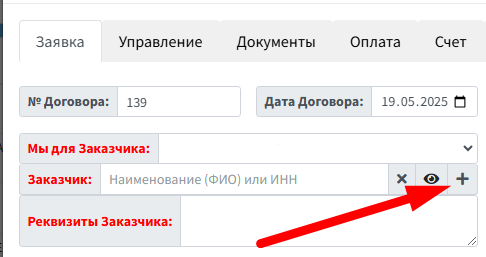
  
2\. Прямо внутри справочника

[![image.png](https://help.bulldok.ru/uploads/images/gallery/2025-06/scaled-1680-/Yu4image.png)](https://help.bulldok.ru/uploads/images/gallery/2025-06/Yu4image.png)
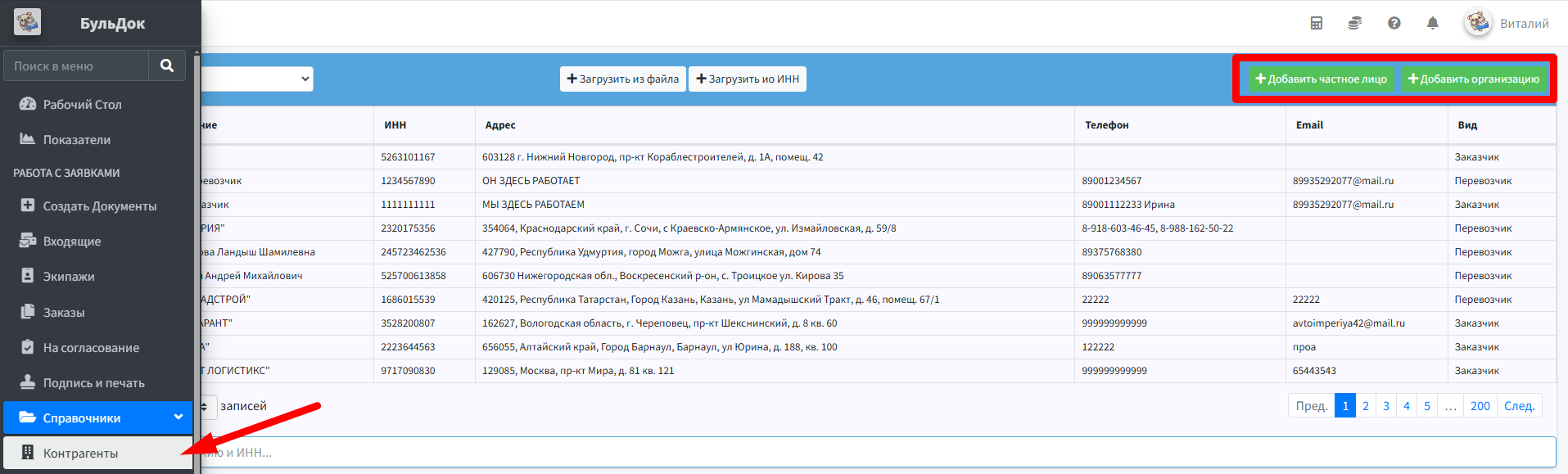
  
Внутри карточки имеется 3 вкладки:  
1\. Основные реквизиты  
2\. Документы - для загрузки документов принадлежащих именно этой компании  
3\. Акт сверки - возможно сделать акт сверки, прямо из карточки контрагента

[![image.png](https://help.bulldok.ru/uploads/images/gallery/2025-06/scaled-1680-/hgfimage.png)](https://help.bulldok.ru/uploads/images/gallery/2025-06/hgfimage.png)  
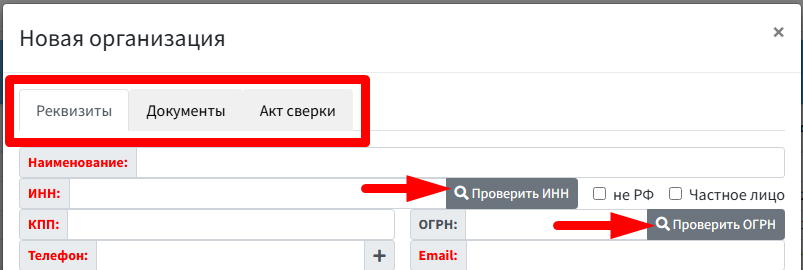
  
Проверить ИНН - Заполняет все поля из свободных источников в интернете  
Проверить ОГРН - это проверка компании на благонадежность, абсолютно бесплатная

В 1й вкладке можно задать несколько счетов для хранения.

[![image.png](https://help.bulldok.ru/uploads/images/gallery/2025-06/scaled-1680-/fvKimage.png)](https://help.bulldok.ru/uploads/images/gallery/2025-06/fvKimage.png)

ввести код АТИ, если он присутствует для отслеживания рейтинга данного контрагента на сайте ati.su  
[![image.png](https://help.bulldok.ru/uploads/images/gallery/2025-06/scaled-1680-/VCgimage.png)](https://help.bulldok.ru/uploads/images/gallery/2025-06/VCgimage.png)

А так же ввести ограничение по сумме сделки - Данное поле работает так  
Проверку на превышение долга. Если в карточке контрагента указан НЕ нулевой предел долга, то новые заказы будут проверяться и отправляться на согласование (администратору и РОП).   
Если же указан нулевой предел (по умолчанию так), то проверка заказов данного заказчика на превышение долга не производится.

Доп. данные - это данные которые можно сохранить внутри карточки контрагента для того что бы они автоматически подставлялись внутри заказа в поле

[![image.png](https://help.bulldok.ru/uploads/images/gallery/2025-06/scaled-1680-/gkAimage.png)](https://help.bulldok.ru/uploads/images/gallery/2025-06/gkAimage.png)

[![image.png](https://help.bulldok.ru/uploads/images/gallery/2024-03/scaled-1680-/DGhimage.png)](https://help.bulldok.ru/uploads/images/gallery/2024-03/DGhimage.png)

# Выставление счетов и актов/УПД

[![image.png](https://help.bulldok.ru/uploads/images/gallery/2024-01/scaled-1680-/Wv2image.png)](https://help.bulldok.ru/uploads/images/gallery/2024-01/Wv2image.png)

##### Создаем счет и акт

Для выставления счета и акта требуется зайти внутрь заявки и открыть вкладку "СЧЕТ"

##### Способ №1

При отсутствии интеграции с 1С можно выставить счет и акт через вкладку "Заявка", номер документов будет равен номеру заявки, если у вас есть интеграция то нужно воспользоваться способом №2

[![image.png](https://help.bulldok.ru/uploads/images/gallery/2025-08/scaled-1680-/yrQimage.png)](https://help.bulldok.ru/uploads/images/gallery/2025-08/yrQimage.png)

##### Способ №2

Через вкладку "Счет"

[![image.png](https://help.bulldok.ru/uploads/images/gallery/2025-08/scaled-1680-/RTkimage.png)](https://help.bulldok.ru/uploads/images/gallery/2025-08/RTkimage.png)

Что бы создать счет укажите дату и нажмите кнопку "Сохранить" а потом "Сформировать счет", если дата сегодняшняя то можно сразу нажать кнопку "Сформировать", программа сама поставит дату сегодняшнего дня.

[![image.png](https://help.bulldok.ru/uploads/images/gallery/2025-08/scaled-1680-/JSpimage.png)](https://help.bulldok.ru/uploads/images/gallery/2025-08/JSpimage.png)

После формирования вас перекинет на вкладку "Документы" от куда можно переслать данный документ контрагенту или скачать его на ПК

[![image.png](https://help.bulldok.ru/uploads/images/gallery/2025-08/scaled-1680-/d6Dimage.png)](https://help.bulldok.ru/uploads/images/gallery/2025-08/d6Dimage.png)

##### Редактирование

Для редактирования наименования услуг нужно разблокировать поле нажав на замочек.

Что бы добавить позицию (Простой, срыв, грузчики и т.п.), нажмите одноименную кнопку

[![image.png](https://help.bulldok.ru/uploads/images/gallery/2025-08/scaled-1680-/bK8image.png)](https://help.bulldok.ru/uploads/images/gallery/2025-08/bK8image.png)

##### 1С интеграция

При настроенной интеграции с 1С в этих полях будут указаны номера документов взятых с самой 1С.

[![image.png](https://help.bulldok.ru/uploads/images/gallery/2025-08/scaled-1680-/EMXimage.png)](https://help.bulldok.ru/uploads/images/gallery/2025-08/EMXimage.png)

#### Настройка шаблона

[![image.png](https://help.bulldok.ru/uploads/images/gallery/2025-08/scaled-1680-/U3Oimage.png)](https://help.bulldok.ru/uploads/images/gallery/2025-08/U3Oimage.png)

[![image.png](https://help.bulldok.ru/uploads/images/gallery/2025-08/scaled-1680-/9zrimage.png)](https://help.bulldok.ru/uploads/images/gallery/2025-08/9zrimage.png)

Позицию в счете можно по умолчанию отредактировать в Настройках, так же эти данные будут передаваться в 1С при включенной интеграции.

[![image.png](https://help.bulldok.ru/uploads/images/gallery/2025-08/scaled-1680-/u0cimage.png)](https://help.bulldok.ru/uploads/images/gallery/2025-08/u0cimage.png)

Для того чтобы отредактировать сам шаблон , то нужно его скачать, подправить и загрузить обратно.

[![image.png](https://help.bulldok.ru/uploads/images/gallery/2025-08/scaled-1680-/EF3image.png)](https://help.bulldok.ru/uploads/images/gallery/2025-08/EF3image.png)

Чтобы создать документы без печати для отправки по ЭДО нужно поставить галочку и нажать кнопки "сформировать"

[![image.png](https://help.bulldok.ru/uploads/images/gallery/2025-08/scaled-1680-/JoSimage.png)](https://help.bulldok.ru/uploads/images/gallery/2025-08/JoSimage.png)

Если требуется свой номер счета ставим его в этом поле.  
<span style="color: rgb(224, 62, 45);">Работает только при отсутствии интеграции с 1С.</span>

[![image.png](https://help.bulldok.ru/uploads/images/gallery/2025-08/scaled-1680-/kifimage.png)](https://help.bulldok.ru/uploads/images/gallery/2025-08/kifimage.png)

Бывает так что в 1С удалили ошибочные документы, а в Бульдок номера остались. Что бы их очистить нужно нажать крестик внутри заказа и поле очистится.

[![image.png](https://help.bulldok.ru/uploads/images/gallery/2025-08/scaled-1680-/QIvimage.png)](https://help.bulldok.ru/uploads/images/gallery/2025-08/QIvimage.png)

Если требуется разрешить редактирование в "закрытом квартале", то нужно поставить галочку в Настройки -&gt; Доп.Настройки

[![image.png](https://help.bulldok.ru/uploads/images/gallery/2025-08/scaled-1680-/hTHimage.png)](https://help.bulldok.ru/uploads/images/gallery/2025-08/hTHimage.png)

[![image.png](https://help.bulldok.ru/uploads/images/gallery/2024-01/scaled-1680-/0X5image.png)](https://help.bulldok.ru/uploads/images/gallery/2024-01/0X5image.png)

# Пользователи и их роли

[![image.png](https://help.bulldok.ru/uploads/images/gallery/2024-01/scaled-1680-/Wv2image.png)](https://help.bulldok.ru/uploads/images/gallery/2024-01/Wv2image.png)

#### Заводим нового пользователя

[![image.png](https://help.bulldok.ru/uploads/images/gallery/2025-01/scaled-1680-/ff2image.png)](https://help.bulldok.ru/uploads/images/gallery/2025-01/ff2image.png)
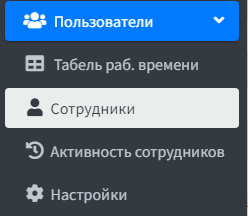
Чтобы добавить нового пользователя открываем главное меню и выбираем "Сотрудники"

Во вкладке сотрудники, есть зеленая кнопка "Добавить пользователя".   
Вводим логин для входа в программу.   
Имя и телефон которые выйдут потом в договорах как контактные лица.  
Префикс - это начальные буквы номера договора. По нему у каждого сотрудника будет свой индивидуальный номер договора. Если не нужен вводим 0.   
После этого до заполняем красные поля и нажимаем сохранить.

[![image.png](https://help.bulldok.ru/uploads/images/gallery/2025-01/scaled-1680-/Iaqimage.png)](https://help.bulldok.ru/uploads/images/gallery/2025-01/Iaqimage.png)

[![image.png](https://help.bulldok.ru/uploads/images/gallery/2025-01/scaled-1680-/nKXimage.png)](https://help.bulldok.ru/uploads/images/gallery/2025-01/nKXimage.png)
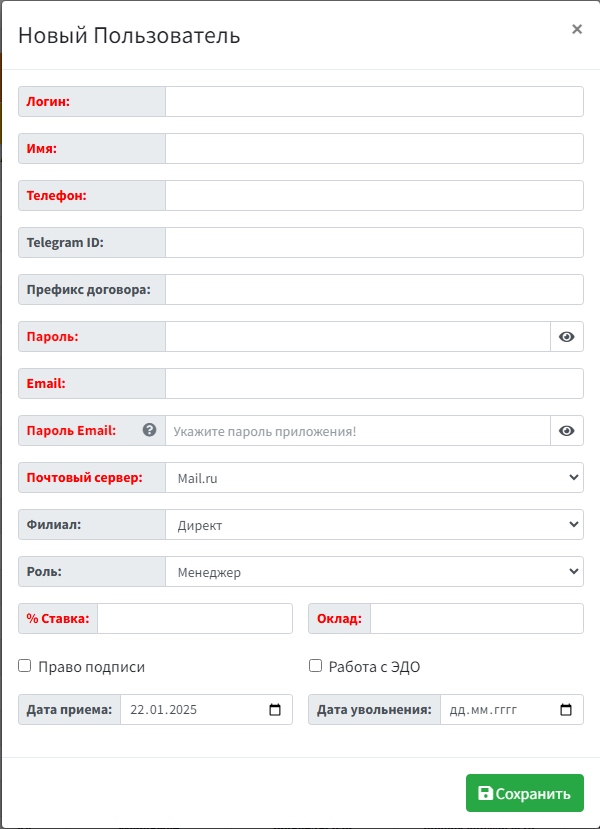
#### Роль сотрудника

у нас есть несколько ролей сотрудника, различаются они формой создания заказов.

[![image.png](https://help.bulldok.ru/uploads/images/gallery/2025-01/scaled-1680-/xxNimage.png)](https://help.bulldok.ru/uploads/images/gallery/2025-01/xxNimage.png)
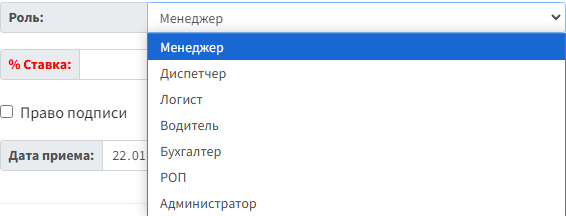
##### Администратор

\- Собственник компании. Открыт полный доступ ко всем настройкам, показателям и возможности удалять и выгружать данные.  
главное меню выглядит так:

[![image.png](https://help.bulldok.ru/uploads/images/gallery/2025-01/scaled-1680-/w27image.png)](https://help.bulldok.ru/uploads/images/gallery/2025-01/w27image.png)[![image.png](https://help.bulldok.ru/uploads/images/gallery/2025-01/scaled-1680-/1vHimage.png)](https://help.bulldok.ru/uploads/images/gallery/2025-01/1vHimage.png)
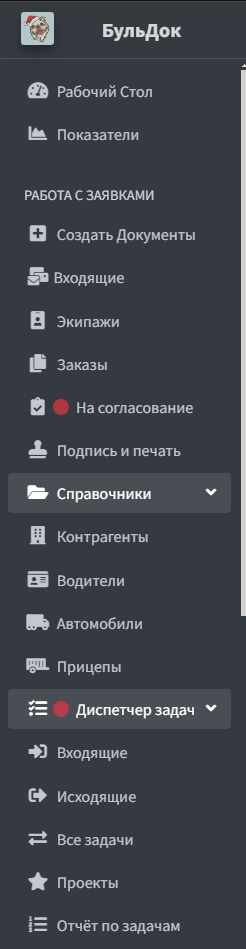
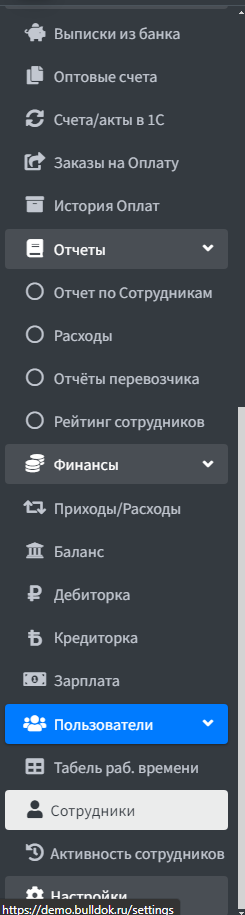
##### Бухгалтер 

 Открыт доступ к заказам но только просмотр. Менять данные внутри заказа, он не может.  
так же закрыт доступ к некоторым отчетам и показателям компании.(понимание чистой прибыли, сумм приходов в компанию закрыт) Открыт доступ к справочникам

[![image.png](https://help.bulldok.ru/uploads/images/gallery/2025-01/scaled-1680-/I2fimage.png)](https://help.bulldok.ru/uploads/images/gallery/2025-01/I2fimage.png)[![image.png](https://help.bulldok.ru/uploads/images/gallery/2025-01/scaled-1680-/7RCimage.png)](https://help.bulldok.ru/uploads/images/gallery/2025-01/7RCimage.png)
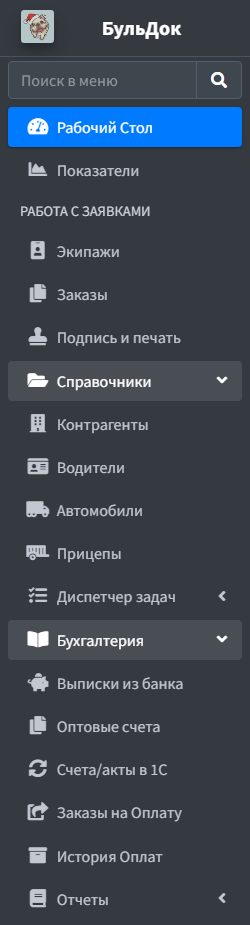
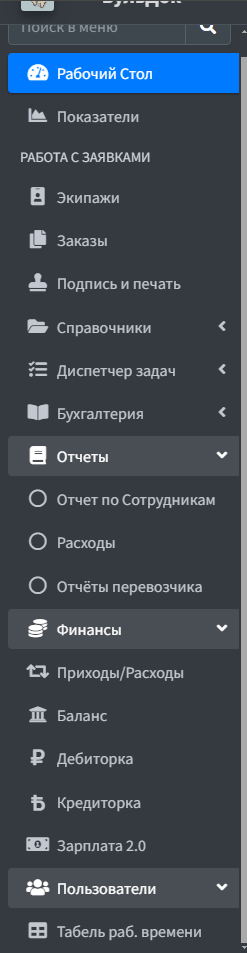
##### РОП

Руководитель Отдела Продаж - сотрудник который может видеть все заказы других сотрудников.   
РОП работает только с заказами.  
От него скрыта финансовая часть программы и блока бухгалтерии а так же показатели и отчеты компании.  
В справочниках скрыты "Контрагенты"   
Может видеть какие заказы отправили на оплату, но редактировать не может.

[![image.png](https://help.bulldok.ru/uploads/images/gallery/2025-01/scaled-1680-/Vk7image.png)](https://help.bulldok.ru/uploads/images/gallery/2025-01/Vk7image.png)[![image.png](https://help.bulldok.ru/uploads/images/gallery/2025-01/scaled-1680-/3RMimage.png)](https://help.bulldok.ru/uploads/images/gallery/2025-01/3RMimage.png)
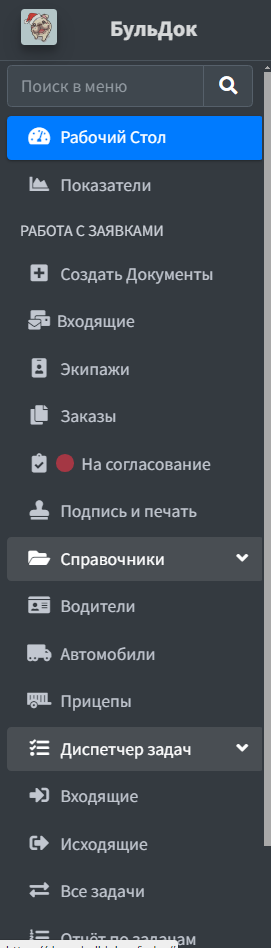
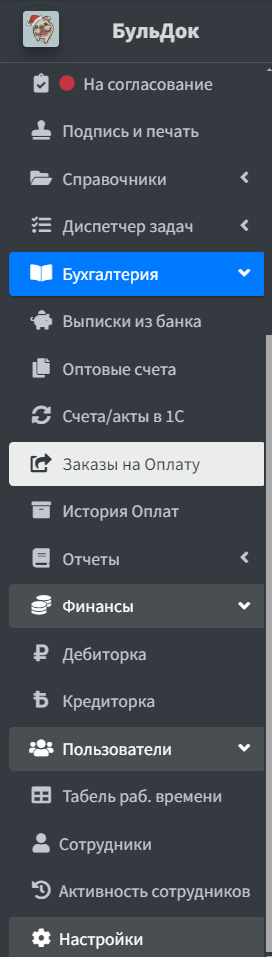
##### Менеджер

[![image.png](https://help.bulldok.ru/uploads/images/gallery/2025-03/scaled-1680-/hBsimage.png) ](https://help.bulldok.ru/uploads/images/gallery/2025-03/hBsimage.png)
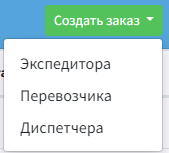
Может создавать все 3 заказа

[![image.png](https://help.bulldok.ru/uploads/images/gallery/2025-03/scaled-1680-/8mPimage.png)](https://help.bulldok.ru/uploads/images/gallery/2025-03/8mPimage.png)
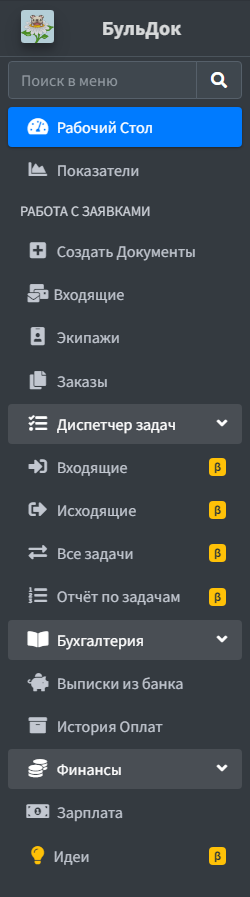
##### Экспедитор

[![image.png](https://help.bulldok.ru/uploads/images/gallery/2025-03/scaled-1680-/8YHimage.png) ](https://help.bulldok.ru/uploads/images/gallery/2025-03/8YHimage.png)
Все тоже самое что у менеджера, только создать может заказ Экспедитора

#####   
  
Диспетчер

[![image.png](https://help.bulldok.ru/uploads/images/gallery/2025-03/scaled-1680-/Zfnimage.png)](https://help.bulldok.ru/uploads/images/gallery/2025-03/Zfnimage.png)
Создает заказ Диспетчера и Экспедитора, остальное все тоже самое что и у Менеджера

##### Логист

[![image.png](https://help.bulldok.ru/uploads/images/gallery/2025-03/scaled-1680-/22gimage.png)](https://help.bulldok.ru/uploads/images/gallery/2025-03/22gimage.png)
Меню тоже самое что и у Менеджера

##### Водитель

[![image.png](https://help.bulldok.ru/uploads/images/gallery/2025-03/scaled-1680-/cu2image.png)](https://help.bulldok.ru/uploads/images/gallery/2025-03/cu2image.png)
Видит Заказы и входящие  
Во входящих он может забирать загрузки если потребуется

В заказах отображение ограничено  
  
Таблица только с 1 видом отображения №2

[![image.png](https://help.bulldok.ru/uploads/images/gallery/2025-03/scaled-1680-/tboimage.png)](https://help.bulldok.ru/uploads/images/gallery/2025-03/tboimage.png)
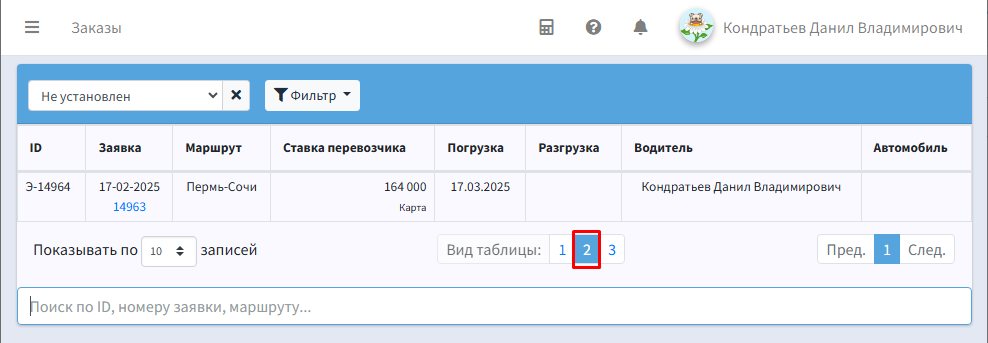
Внутри заказа только 2 вкладки

[![image.png](https://help.bulldok.ru/uploads/images/gallery/2025-03/scaled-1680-/tRrimage.png)](https://help.bulldok.ru/uploads/images/gallery/2025-03/tRrimage.png)
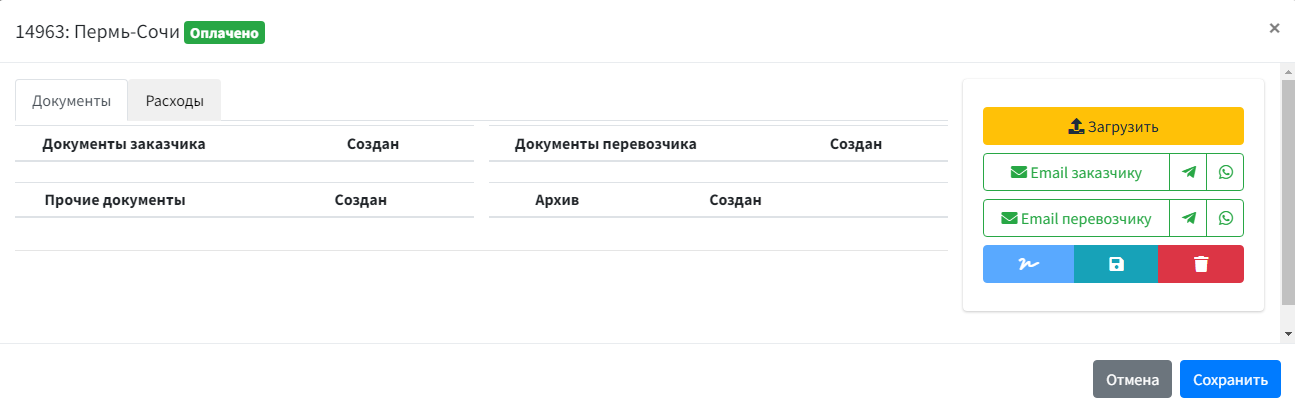
В документах он может загрузить фото ТТН или другие документы, так же он видит только то что вы ему разрешите внутри заказа.  
Он не видит документы заказчика или перевозчика, только документы водителя.  
Тут вы можете передавать ему скриншот с адресом погрузки или выгрузки.

[![image.png](https://help.bulldok.ru/uploads/images/gallery/2025-03/scaled-1680-/NPsimage.png)](https://help.bulldok.ru/uploads/images/gallery/2025-03/NPsimage.png)
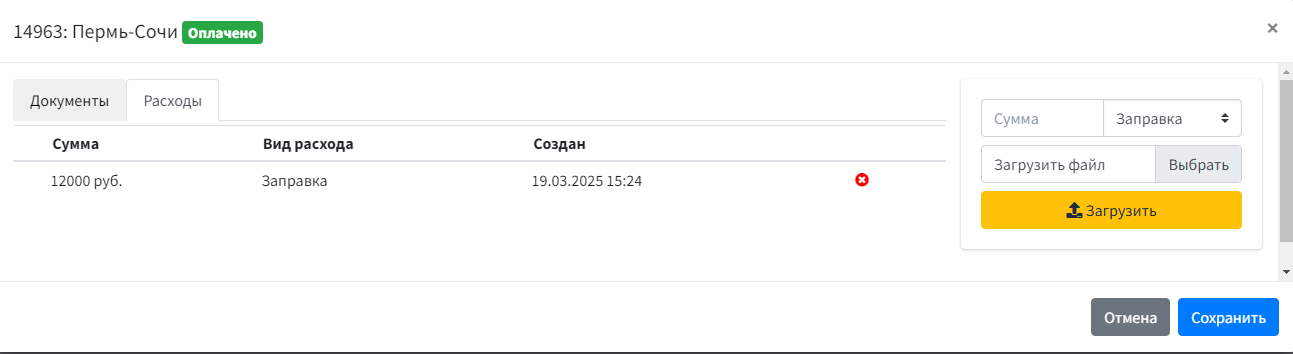
Во вкладке Расходы он может загрузить чек и указать стоимость расхода. Все данные вы увидите сразу внутри заказа.

[![image.png](https://help.bulldok.ru/uploads/images/gallery/2024-01/scaled-1680-/0X5image.png)](https://help.bulldok.ru/uploads/images/gallery/2024-01/0X5image.png)

# Калькулятор прибыли

[![image.png](https://help.bulldok.ru/uploads/images/gallery/2024-01/scaled-1680-/K02image.png)](https://help.bulldok.ru/uploads/images/gallery/2024-01/K02image.png)

У нас реализовано 2 калькулятора прибыли: для экспедиторов и перевозчиков которые находятся вверху

[![image.png](https://help.bulldok.ru/uploads/images/gallery/2024-01/scaled-1680-/7Psimage.png)](https://help.bulldok.ru/uploads/images/gallery/2024-01/7Psimage.png)
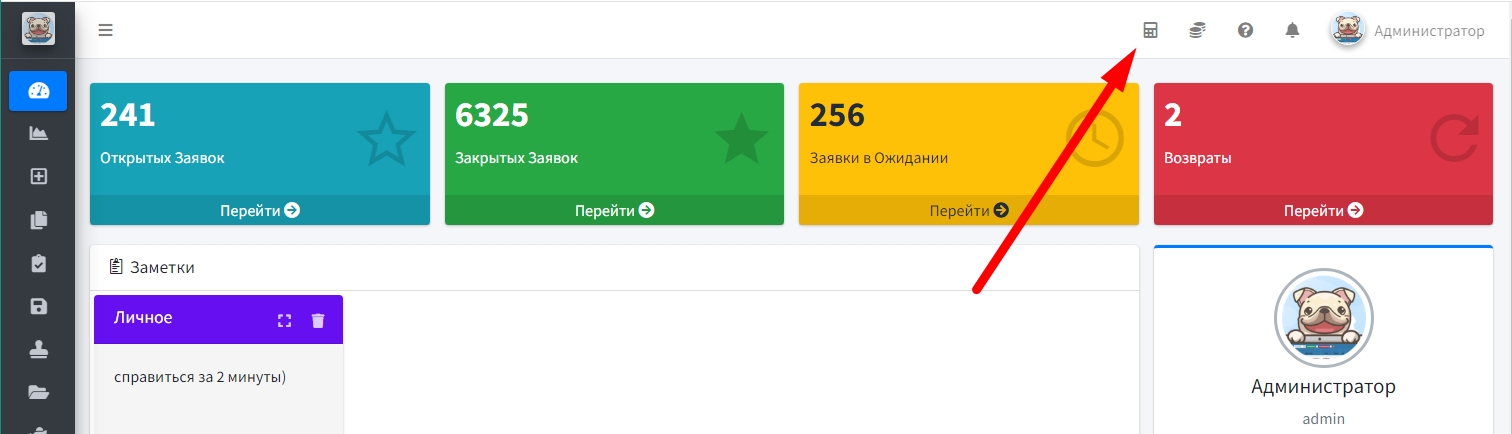
[![image.png](https://help.bulldok.ru/uploads/images/gallery/2024-01/scaled-1680-/dtpimage.png)](https://help.bulldok.ru/uploads/images/gallery/2024-01/dtpimage.png)
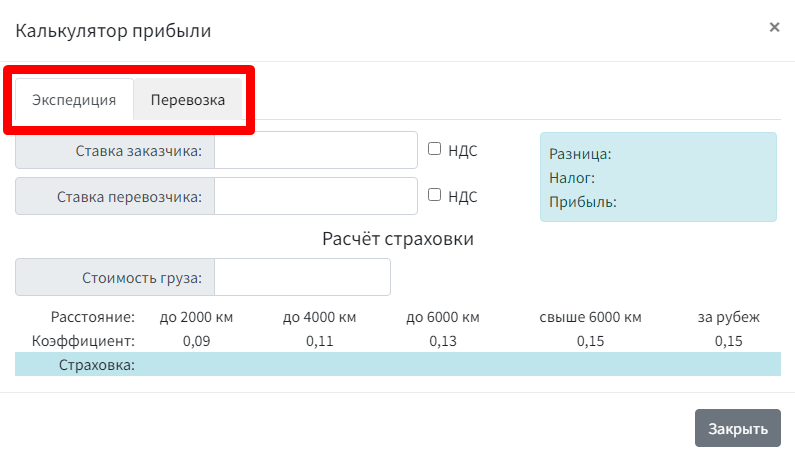
НДС (налог ) это 20% от ставки заказчика  
В Страхование груза ставки взяты у компании "Спасские ворота"

[![image.png](https://help.bulldok.ru/uploads/images/gallery/2024-01/scaled-1680-/4Pjimage.png)](https://help.bulldok.ru/uploads/images/gallery/2024-01/4Pjimage.png)
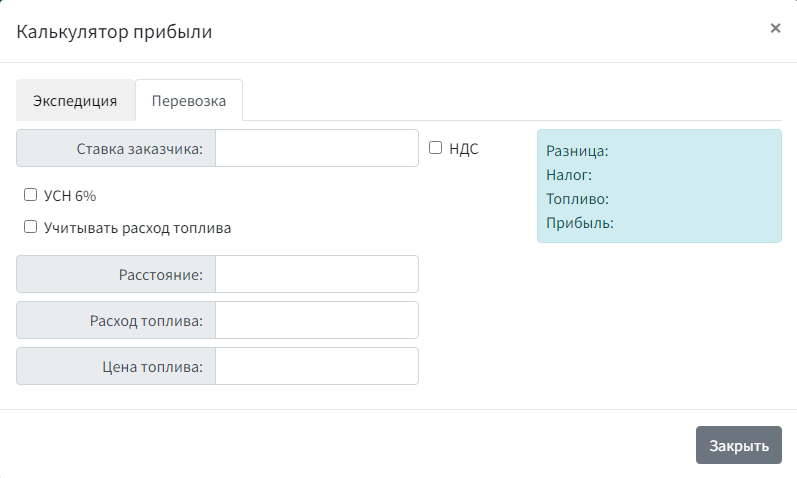
Чтобы в расчёте учитывался расход топлива, нужно заполнить поля: Расстояние, расход топлива и цену  
  
Калькулятор экспедитора находится также внутри заказа. Работает после ввода данных: ставки и форма оплаты  
(есть возможность индивидуально настроить под вашу компании. На примере указан "бонус" - индивидуальная настройка)

[![image.png](https://help.bulldok.ru/uploads/images/gallery/2024-01/scaled-1680-/KCLimage.png)](https://help.bulldok.ru/uploads/images/gallery/2024-01/KCLimage.png)
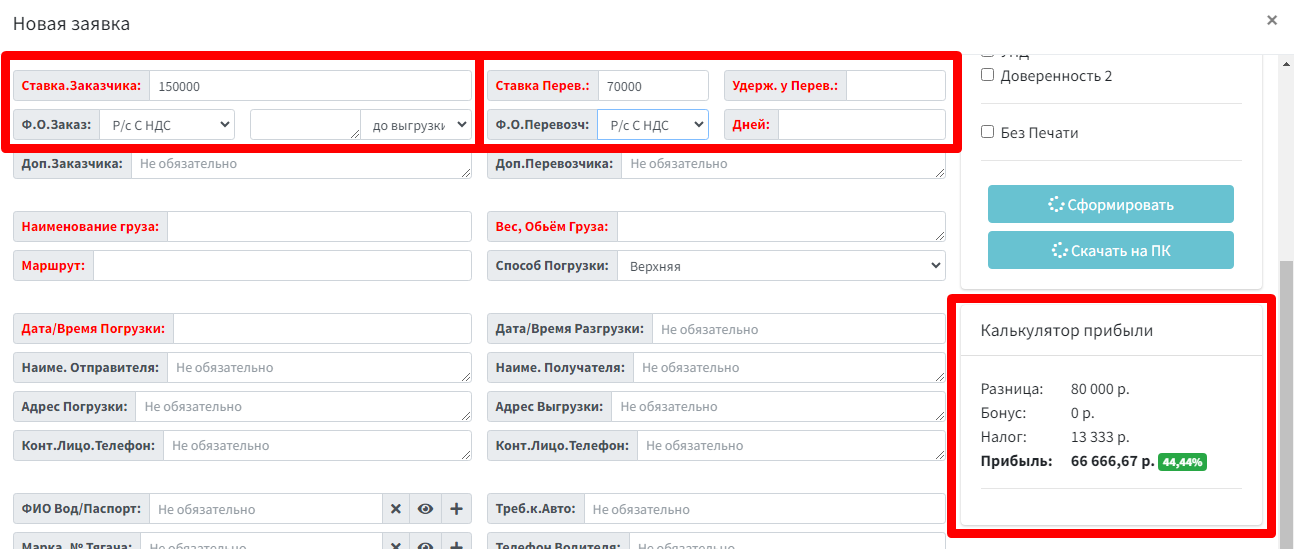
[![image.png](https://help.bulldok.ru/uploads/images/gallery/2024-01/scaled-1680-/N5Qimage.png)](https://help.bulldok.ru/uploads/images/gallery/2024-01/N5Qimage.png)

# Акт сверки

[![image.png](https://help.bulldok.ru/uploads/images/gallery/2024-01/scaled-1680-/K02image.png)](https://help.bulldok.ru/uploads/images/gallery/2024-01/K02image.png)

Акт сверки реализован в простом виде.  
Кнопка формирования находится:  
Справочники - Контрагенты

[![image.png](https://help.bulldok.ru/uploads/images/gallery/2025-05/scaled-1680-/aPUimage.png)](https://help.bulldok.ru/uploads/images/gallery/2025-05/aPUimage.png)
Выбираем контрагента и открываем его и переходим во вкладку "Акт сверки"

[![image.png](https://help.bulldok.ru/uploads/images/gallery/2025-05/scaled-1680-/nlPimage.png)](https://help.bulldok.ru/uploads/images/gallery/2025-05/nlPimage.png)
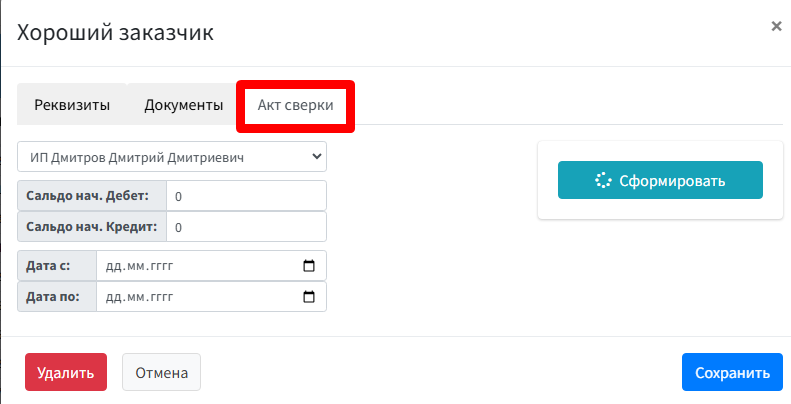
Выбираем нашу организацию, сальдо и даты.   
После этого нажимаем кнопку сформировать. и указываем куда скачать данный акт на компьютере.

Пример сформированного акта:

[![image.png](https://help.bulldok.ru/uploads/images/gallery/2025-05/scaled-1680-/image.png)](https://help.bulldok.ru/uploads/images/gallery/2025-05/image.png)
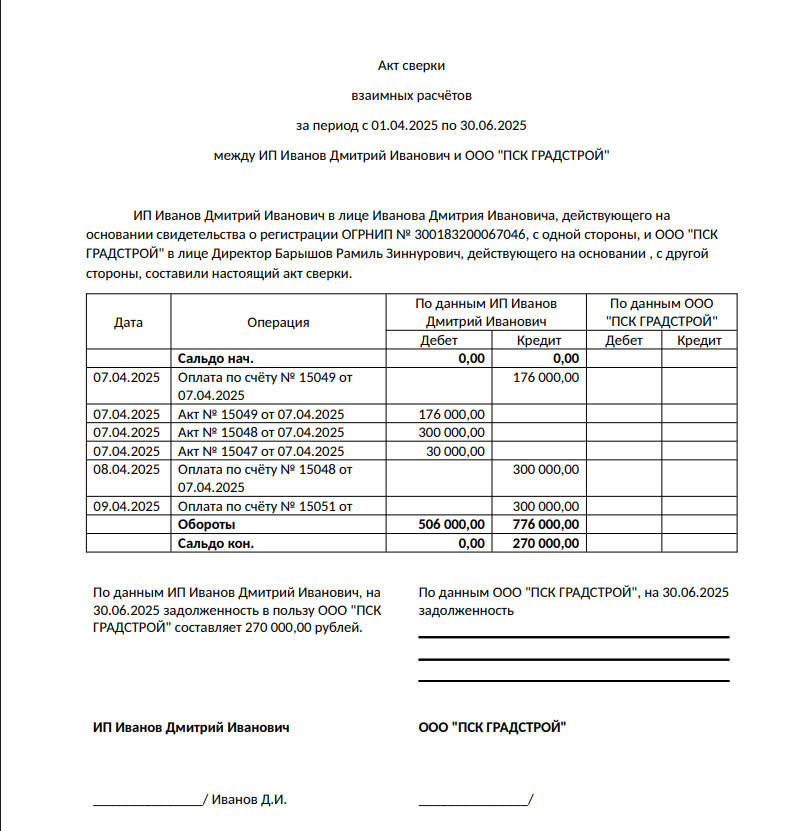
<div class="bubble hide-name is-in can-have-tail is-group-first" data-mid="125173" data-peer-id="431396111" data-timestamp="1746552879" id="bkmrk-%D0%9F%D1%80%D0%B0%D0%B2%D0%B8%D0%BB%D0%B0-%D1%84%D0%BE%D1%80%D0%BC%D0%B8%D1%80%D0%BE%D0%B2%D0%B0%D0%BD%D0%B8%D1%8F"><div class="bubble-content-wrapper"><div class="bubble-content"><div class="message spoilers-container" dir="auto"><span class="translatable-message">Правила формирования акта сверки для контрагентов приводим ниже.  
  
Для заказчика:</span></div><div class="message spoilers-container" dir="auto"><span class="translatable-message">   
1. Извлекаются все заказы по данному заказчику.   
2. В графу Кредит заносятся все проведённые приходы по данным заказам, попадающие в выбранный диапазон дат (проверяется дата проводки).   
3. В графу Дебет заносятся суммы ставок заказчика по данным заказам, если в заказе проставлена дата акта/УПД и эта дата попадает в выбранный диапазон.</span><div class="time-inner" title="6 May 2025, 21:34:39">  
</div></div></div></div></div><div class="bubble hide-name is-in can-have-tail is-group-last" data-mid="125174" data-peer-id="431396111" data-timestamp="1746552921" id="bkmrk-%D0%92-%D0%BA%D0%B0%D1%87%D0%B5%D1%81%D1%82%D0%B2%D0%B5-%D0%BD%D0%BE%D0%BC%D0%B5%D1%80%D0%B0-%D1%81%D1%87"><div class="bubble-content-wrapper"><div class="bubble-content hover-reaction-visible"><div class="message spoilers-container" dir="auto"><span class="translatable-message">В качестве номера счёта/акта подставляются реальные номера, полученные из 1С, если настроена интеграция, либо ID заказа.</span></div></div></div></div>Для перевозчика:

1\. Извлекаются заказы по данному перевозчику.   
2\. В графу Дебет заносятся все проведённые расходы по заказам, попадающие в выбранный диапазон дат (также проверяется дата проводки).   
3\. В графу Кредит заносятся суммы входящих УПД от перевозчика (также если дата попадает в указанный диапазон).

**<span style="color: rgb(186, 55, 42);">Что бы акт сверки работал у клиентов которые начали работу до 13.05.2025, нужно его добавить вручную в шаблоны.</span>**

[Скачиваем себе на компьютер и загружаем Акт сверки.docx](https://help.bulldok.ru/attachments/20)

[![image.png](https://help.bulldok.ru/uploads/images/gallery/2025-05/scaled-1680-/Tloimage.png)](https://help.bulldok.ru/uploads/images/gallery/2025-05/Tloimage.png)
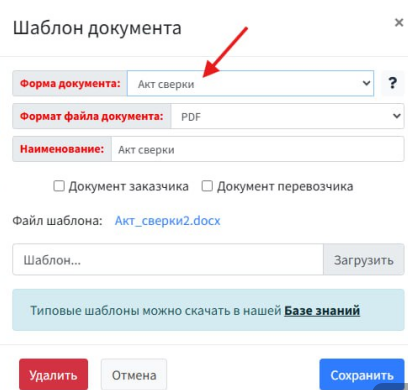
[![image.png](https://help.bulldok.ru/uploads/images/gallery/2024-01/scaled-1680-/N5Qimage.png)](https://help.bulldok.ru/uploads/images/gallery/2024-01/N5Qimage.png)

# Согласование перевозчика или заказчика

![image.png](https://help.bulldok.ru/uploads/images/gallery/2024-01/scaled-1680-/9KGimage.png)

<div class="bubble is-in can-have-tail is-group-first" data-mid="4294967617" data-peer-id="-1636039261" data-timestamp="1703142958" id="bkmrk-%D0%92-%D0%A0%D0%BE%D1%81%D1%81%D0%B8%D0%B8-%D0%BE%D1%87%D0%B5%D0%BD%D1%8C-%D0%BC%D0%BD%D0%BE%D0%B3%D0%BE"><div class="bubble-content-wrapper"><div class="bubble-content hover-reaction-visible"><div class="message spoilers-container" dir="auto">В России очень много транспортных компаний, каждая индивидуальна и все работают по своему алгоритму. Но в компаниях где есть логисты и сотрудники, не каждый собственник может доверить согласовывать договоры и заявки своим подопечным. Для этих целей в Бульдок есть возможность запрещать формировать документы пока их не согласует руководитель.</div><div class="message spoilers-container" dir="auto"></div><div class="message spoilers-container" dir="auto">На согласование можно отправлять все заказы, а можно настроить фильтр. Например если АТИ заказчика и перевозчика будет меньше 2х звезд, или будут НП, претензии, то в таком случае программа не даст сформировать, именно с этим контрагентом, документы для отправки.   
И пришлет уведомление на почту или в телеграмм о том что нужно согласовать заказ.</div></div><div class="message spoilers-container" dir="auto">  
</div></div></div>[![image.png](https://help.bulldok.ru/uploads/images/gallery/2024-01/scaled-1680-/PgXimage.png)](https://help.bulldok.ru/uploads/images/gallery/2024-01/PgXimage.png)

Включите в настройках "Согласование заказов"

[![image.png](https://help.bulldok.ru/uploads/images/gallery/2024-01/scaled-1680-/j6kimage.png)](https://help.bulldok.ru/uploads/images/gallery/2024-01/j6kimage.png)
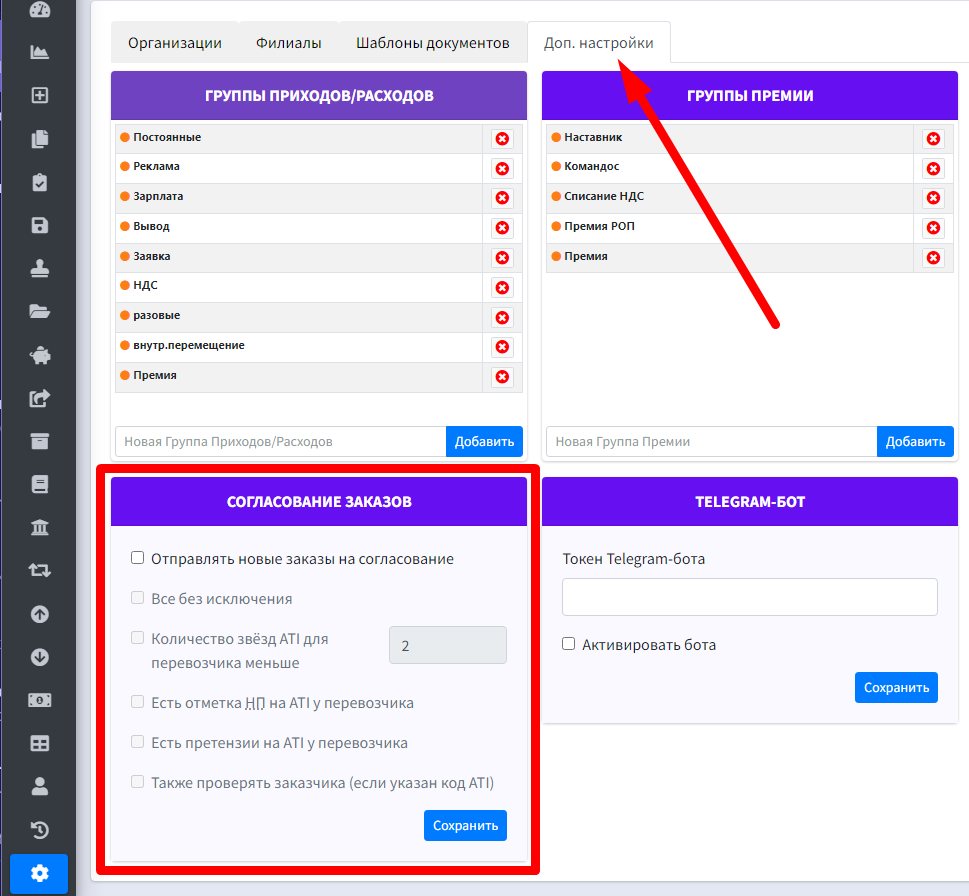
<div class="bubble is-in can-have-tail is-group-first" data-mid="4294967617" data-peer-id="-1636039261" data-timestamp="1703142958" id="bkmrk-%D0%94%D0%B0%D0%B2%D0%B0%D0%B9%D1%82%D0%B5-%D0%BF%D0%BE%D1%81%D0%BC%D0%BE%D1%82%D1%80%D0%B8%D0%BC-%D0%BA%D0%B0"><div class="bubble-content-wrapper"><div class="message spoilers-container" dir="auto">  
</div><div class="bubble-content hover-reaction-visible"><div class="message spoilers-container" dir="auto">  
</div><div class="message spoilers-container" dir="auto">Давайте посмотрим как это выглядит в программе: К примеру, у нас уже есть созданный заказ, где по параметрам код ати участкника ниже установленного уровня безопасности. В этом случае выскакивает ошибка о том, что контрагент, в данном случае перевозчика, не очень надежен и нужно согласовать заказ.</div></div></div><div class="message spoilers-container" dir="auto">  
</div></div>[![image.png](https://help.bulldok.ru/uploads/images/gallery/2024-01/scaled-1680-/xDSimage.png)](https://help.bulldok.ru/uploads/images/gallery/2024-01/xDSimage.png)

<div class="bubble is-in can-have-tail is-group-first" data-mid="4294967617" data-peer-id="-1636039261" data-timestamp="1703142958" id="bkmrk-%D0%9F%D0%BE%D1%81%D0%BB%D0%B5-%D1%8D%D1%82%D0%BE%D0%B3%D0%BE-%D0%B2%D0%B2%D0%B5%D1%80%D1%85%D1%83-%D0%B7"><div class="message spoilers-container" dir="auto">  
</div><div class="bubble-content-wrapper"><div class="bubble-content hover-reaction-visible"><div class="message spoilers-container" dir="auto">После этого вверху заказа появится статус "на согласовании", а у Руководителя, во вкладке "на согласовании" появится тот самый заказ.</div><div class="message spoilers-container" dir="auto">  
</div></div></div></div>[![image.png](https://help.bulldok.ru/uploads/images/gallery/2024-01/scaled-1680-/VBwimage.png)](https://help.bulldok.ru/uploads/images/gallery/2024-01/VBwimage.png)

<div class="bubble is-in can-have-tail is-group-first" data-mid="4294967617" data-peer-id="-1636039261" data-timestamp="1703142958" id="bkmrk-%D0%94%D0%B0%D0%BB%D1%8C%D1%88%D0%B5-%D0%BE%D1%82%D0%BA%D1%80%D1%8B%D0%B2%D0%B0%D0%B5%D0%BC%2C-%D0%BF%D1%80"><div class="bubble-content-wrapper"><div class="bubble-content hover-reaction-visible"><div class="message spoilers-container" dir="auto">  
</div><div class="message spoilers-container" dir="auto">Дальше открываем, проверяем АТИ, проверяем маршрут, вес и ценность груза в соотношении с ценой за перевозку и делаем вывод, устраивает нас он или нет. Соответственно если не устраивает указываем во вкладке "управление" комментарий и нажимаем кнопку "ОТМЕНИТЬ" и наоборот если все устраивает.  
</div><div class="message spoilers-container" dir="auto"></div></div></div></div>[![image.png](https://help.bulldok.ru/uploads/images/gallery/2024-01/scaled-1680-/pDGimage.png)](https://help.bulldok.ru/uploads/images/gallery/2024-01/pDGimage.png)

<div class="bubble is-in can-have-tail is-group-first" data-mid="4294967617" data-peer-id="-1636039261" data-timestamp="1703142958" id="bkmrk-%D0%92%D1%81%D0%B5-%D0%BE%D1%87%D0%B5%D0%BD%D1%8C-%D0%BF%D1%80%D0%BE%D1%81%D1%82%D0%BE%21-%D0%B1%D0%BB"><div class="bubble-content-wrapper"><div class="bubble-content hover-reaction-visible"><div class="message spoilers-container" dir="auto">  
  
Все очень просто! благодаря этой функции, можно исключить ошибки менеджера или логиста в погоне за большой прибылью. Мы нацелены чтобы в ваших перевозках были только платежеспособные заказчики и добропорядочные перевозчики. Именно поэтому безопасность для нас на первом месте.</div><div class="message spoilers-container" dir="auto">Берегите себя и свои сделки!</div></div></div></div><div class="message spoilers-container" dir="auto" id="bkmrk--6"></div><div class="message spoilers-container" dir="auto" id="bkmrk--7"></div>![image.png](https://help.bulldok.ru/uploads/images/gallery/2024-01/scaled-1680-/Aqtimage.png)

# Отправка на оплату перевозки

![image.png](https://help.bulldok.ru/uploads/images/gallery/2024-02/scaled-1680-/3sHimage.png)

В программе Бульдок реализован функционал, когда сотрудник отправляет бухгалтеру на оплату перевозки заказ.  
Бухгалтер оплачивает и совершает отметку об оплате в программе.

Для того чтобы отправить на оплату счет перевозчика, нужно перейти во вкладку "Оплаты" внутри заказа.  
В этой вкладке сначала проверяем не были ли ранее произведены какие либо оплаты перевозчику.   
Если оплаты перевозчику были они отобразятся в серой строке "Расходы"

[![image.png](https://help.bulldok.ru/uploads/images/gallery/2024-02/scaled-1680-/MlNimage.png)](https://help.bulldok.ru/uploads/images/gallery/2024-02/MlNimage.png)
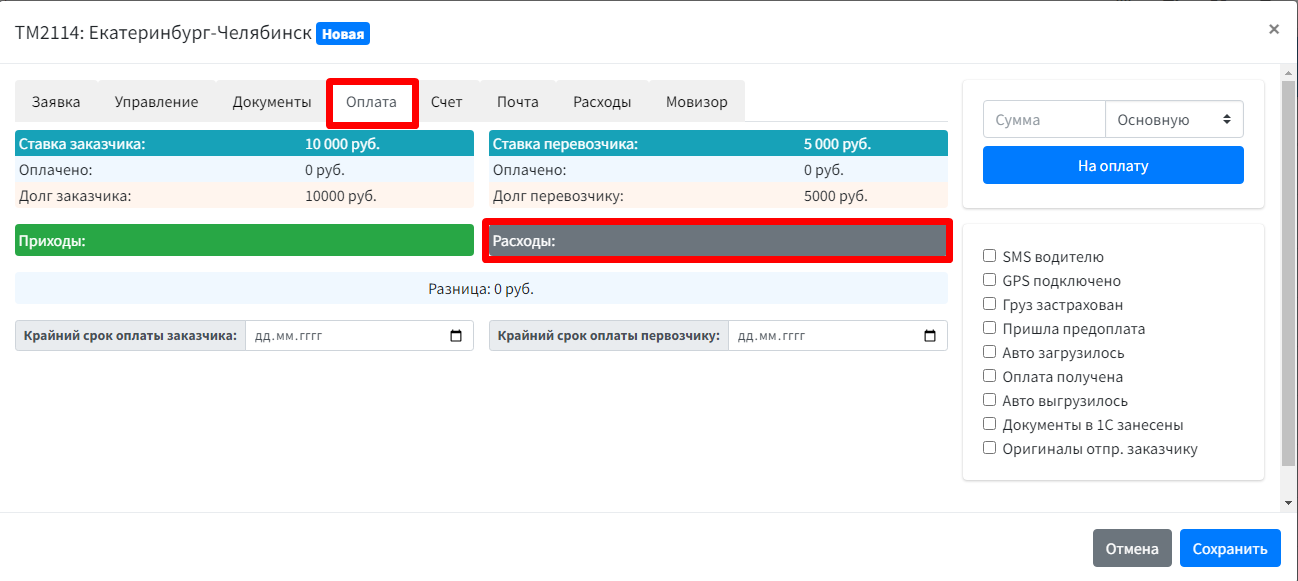
Далее справа в окне указываем сумму оплаты перевозчику, а так же тип расхода.  
Есть несколько типов расхода по умолчанию:

Основная - вся или большая часть суммы оплаты перевозчику.  
Удержание - оставшаяся часть оплаты, которую как правило удерживали до момента приходов оригиналов документов.  
Спасибо - какие либо поощрения Заказчиков  
Страховка - оплата страхового полиса  
Предоплата - предоплата перевозки  
Возврат - возврат ошибочно перечисленных средств  
Срыв - срыв перевозки  
Другое - любые другие расходы по перевозке

[![image.png](https://help.bulldok.ru/uploads/images/gallery/2024-02/scaled-1680-/tXXimage.png)](https://help.bulldok.ru/uploads/images/gallery/2024-02/tXXimage.png)
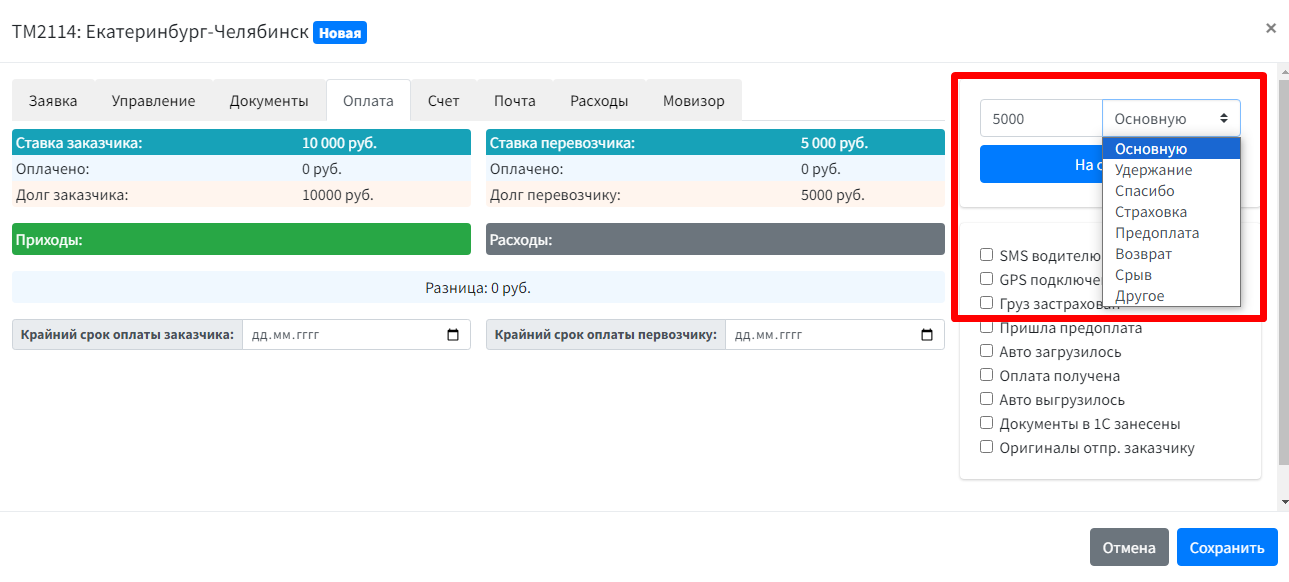
После того как вы нажали кнопку "<span style="background-color: rgb(194, 224, 244);">на оплату</span>". Данная сумма отобразится у бухгалтера в списке на оплату.

[![image.png](https://help.bulldok.ru/uploads/images/gallery/2024-02/scaled-1680-/uqcimage.png)](https://help.bulldok.ru/uploads/images/gallery/2024-02/uqcimage.png)
Во вкладке "Заказы на Оплату" отображается полный список текущих оплат.

[![image.png](https://help.bulldok.ru/uploads/images/gallery/2024-02/scaled-1680-/8o1image.png)](https://help.bulldok.ru/uploads/images/gallery/2024-02/8o1image.png)
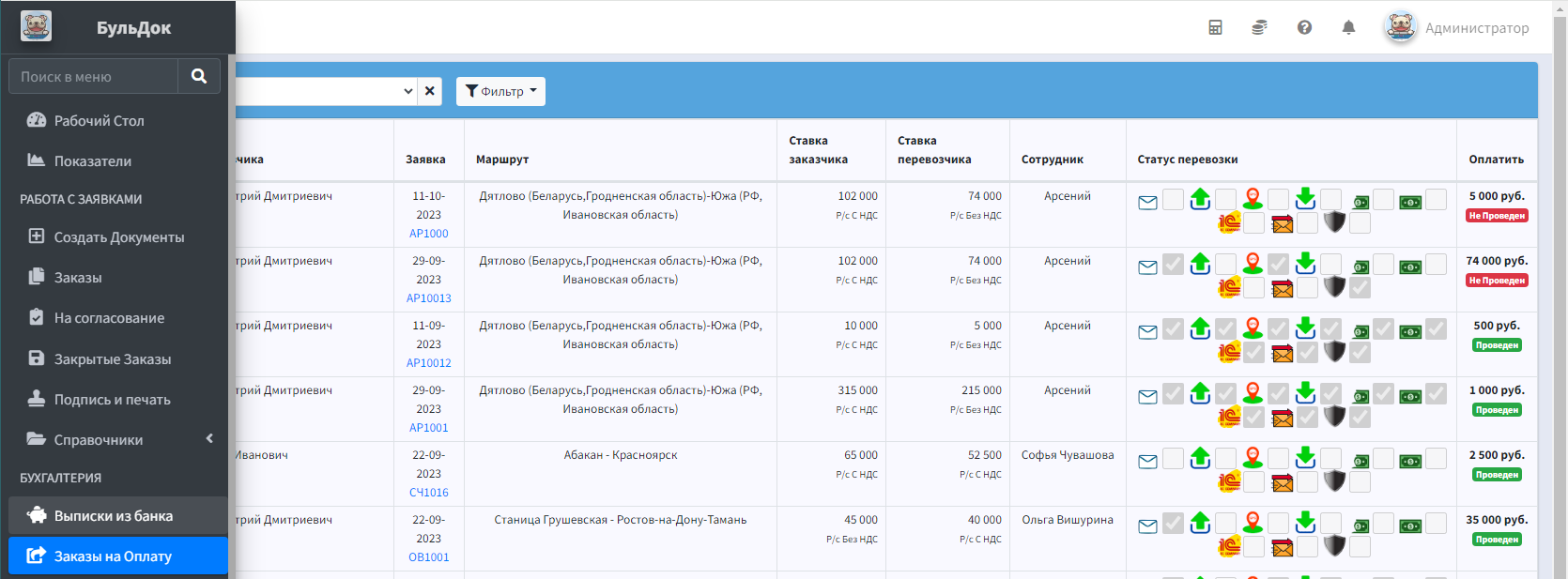
В этом списке перед оплатой перевозчику, бухгалтер может увидеть был ли отмечен приход денег за данную перевозку.  
Если приход не был отмечен то под суммой будет отметка "<span style="background-color: rgb(248, 202, 198);">Не проведен</span>"  
Если за перевозку оплата поступила то под суммой будет отметка "<span style="background-color: rgb(191, 237, 210);">Проведен</span>"

[![image.png](https://help.bulldok.ru/uploads/images/gallery/2024-02/scaled-1680-/HeHimage.png)](https://help.bulldok.ru/uploads/images/gallery/2024-02/HeHimage.png)

Чтобы совершить оплату бухгалтеру, нужно перейти во вкладку "управление" или "оплата" и справа в меню указать сумму оплаты (предварительно ее сверив с тем что отправил менеджер на оплату ).  
Далее нажать кнопку "Оплатить"  
Далее перейти к следующим оплатам по этой перевозке если они имеются (полис страхования или другие расходы)

[![image.png](https://help.bulldok.ru/uploads/images/gallery/2024-02/scaled-1680-/cLUimage.png)](https://help.bulldok.ru/uploads/images/gallery/2024-02/cLUimage.png)
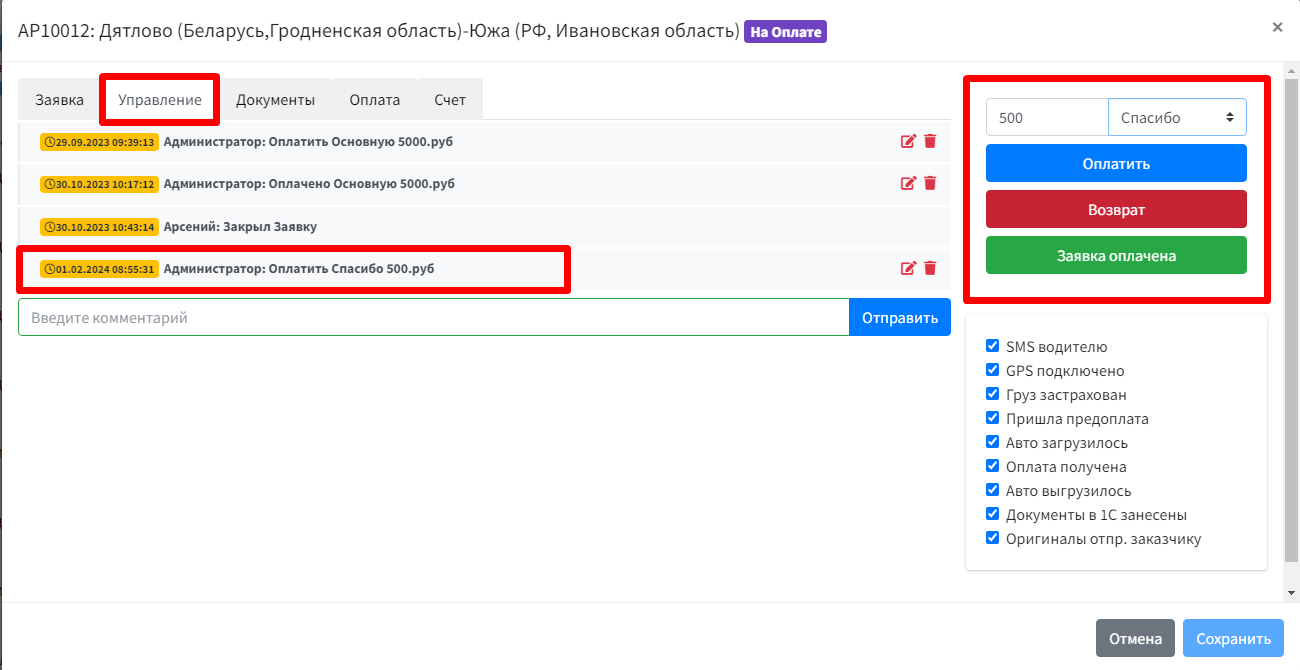
После совершения всех оплат, проведенные расходы отобразятся во вкладке "Управление" и "Оплата" в разделе Расходы.  
Документы на оплату (счет и акт от перевозчика, или счет на оплату страховки) сотрудники загружают во вкладке "Документы"  
  
После совершения всех оплат, бухгалтер нажимает кнопку "Заявка оплачена" и данный заказ у него пропадет из списка оплат.

[![image.png](https://help.bulldok.ru/uploads/images/gallery/2024-02/scaled-1680-/xqiimage.png)](https://help.bulldok.ru/uploads/images/gallery/2024-02/xqiimage.png)
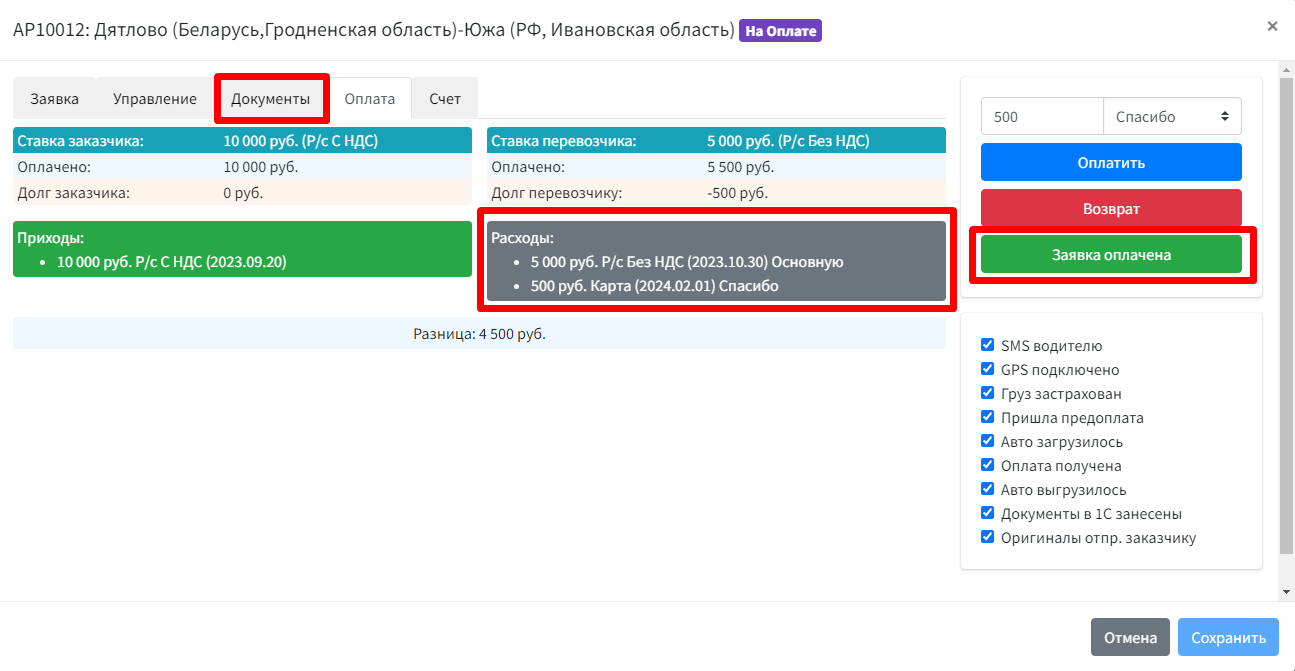
После совершения оплаты, сотруднику придет уведомление что оплата совершена и статус перевозки поменяется на "Оплачено"

[![image.png](https://help.bulldok.ru/uploads/images/gallery/2024-02/scaled-1680-/9qqimage.png)](https://help.bulldok.ru/uploads/images/gallery/2024-02/9qqimage.png)
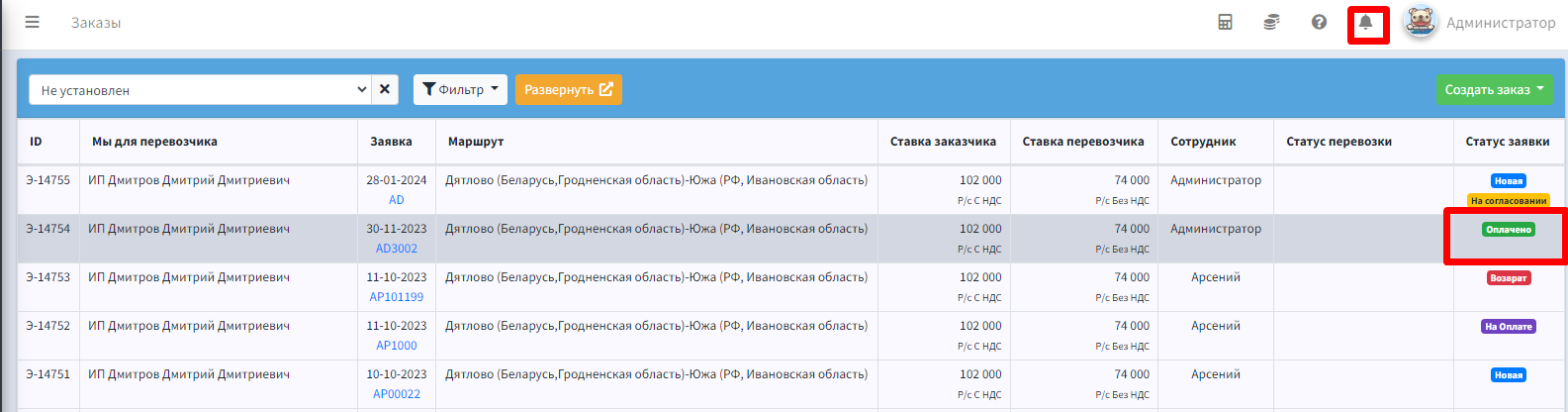

![image.png](https://help.bulldok.ru/uploads/images/gallery/2024-02/scaled-1680-/image.png)

# Работа с фильтрами

![image.png](https://help.bulldok.ru/uploads/images/gallery/2024-02/scaled-1680-/lv7image.png)

##### Фильтры

В Бульдок фильтры занимают минимальное количество места и находятся всегда в одном и том же месте. Поэтому вы легко сможете их найти и ими воспользоваться.  
  
На примере страницы "Заказы", рассмотрим расположение.

[![image.png](https://help.bulldok.ru/uploads/images/gallery/2024-02/scaled-1680-/oyTimage.png)](https://help.bulldok.ru/uploads/images/gallery/2024-02/oyTimage.png)

  
Кнопка "Фильтр" открывает его настройки. После выбора настроек нажимаем кнопку "<span style="background-color: rgb(194, 224, 244);">Применить"</span>

[![image.png](https://help.bulldok.ru/uploads/images/gallery/2024-02/scaled-1680-/WbGimage.png)](https://help.bulldok.ru/uploads/images/gallery/2024-02/WbGimage.png)

Что бы сохранить выбранный фильтр в список, необходимо написать название фильтру и нажать кнопку "<span style="background-color: rgb(194, 224, 244);">Сохранить</span>"

[![image.png](https://help.bulldok.ru/uploads/images/gallery/2024-02/scaled-1680-/Pwqimage.png)](https://help.bulldok.ru/uploads/images/gallery/2024-02/Pwqimage.png)

После сохранения, данный фильтр появится в списке ваших сохраненных фильтров

[![image.png](https://help.bulldok.ru/uploads/images/gallery/2024-02/scaled-1680-/x1Yimage.png)](https://help.bulldok.ru/uploads/images/gallery/2024-02/x1Yimage.png)
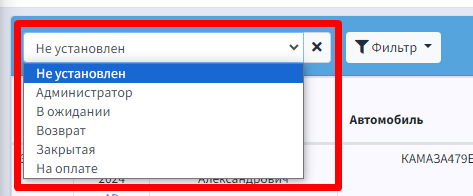
Чтобы удалить из списка, просто выберите нужный и нажмите кнопку "Фильтр", далее внутри кнопку удаления

[![image.png](https://help.bulldok.ru/uploads/images/gallery/2024-02/scaled-1680-/0Cwimage.png)](https://help.bulldok.ru/uploads/images/gallery/2024-02/0Cwimage.png)
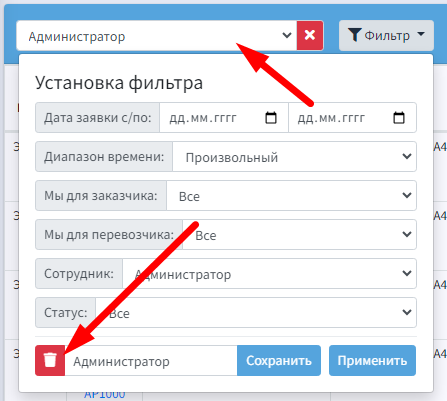
##### Поиск.

Во всех таблицах поиск находится всегда снизу.

[![image.png](https://help.bulldok.ru/uploads/images/gallery/2024-02/scaled-1680-/3ijimage.png)](https://help.bulldok.ru/uploads/images/gallery/2024-02/3ijimage.png)

В финансовой части : В Приходах / Расходах, у нас 4 поиска.   
Сделано для того чтобы вы могли максимально отфильтровать даже те случае которых нет в стандартном фильтре.

[![image.png](https://help.bulldok.ru/uploads/images/gallery/2024-02/scaled-1680-/wKOimage.png)](https://help.bulldok.ru/uploads/images/gallery/2024-02/wKOimage.png)


![image.png](https://help.bulldok.ru/uploads/images/gallery/2024-02/scaled-1680-/uL3image.png)

# Вид таблиц заказов

![image.png](https://help.bulldok.ru/uploads/images/gallery/2024-02/scaled-1680-/lv7image.png)

##### Фильры

В Бульдок таблица заказов это главная таблица с которой приходится работать.  
Настроить отображение столбцов можно нажав на клавишу 3 черточки

[![image.png](https://help.bulldok.ru/uploads/images/gallery/2025-05/scaled-1680-/ehEimage.png)](https://help.bulldok.ru/uploads/images/gallery/2025-05/ehEimage.png)
Далее у вас вылазит список возможных полей для отображения. Выбрав нужные параметры нажимаем на кнопку сохранить.

[![image.png](https://help.bulldok.ru/uploads/images/gallery/2025-05/scaled-1680-/lbzimage.png)](https://help.bulldok.ru/uploads/images/gallery/2025-05/lbzimage.png)
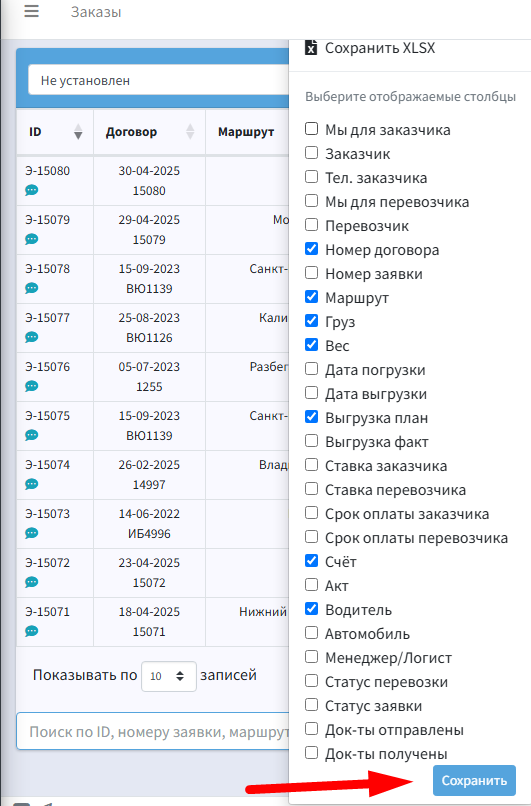
На данный момент вид отображения можно настроить в таблице № 1 и "Н"

[![image.png](https://help.bulldok.ru/uploads/images/gallery/2025-05/scaled-1680-/Qdximage.png)](https://help.bulldok.ru/uploads/images/gallery/2025-05/Qdximage.png)

![image.png](https://help.bulldok.ru/uploads/images/gallery/2024-02/scaled-1680-/uL3image.png)

# Смена ответственного у заказа

![image.png](https://help.bulldok.ru/uploads/images/gallery/2024-02/scaled-1680-/78Vimage.png)

В Бульдок есть возможность передать заказ другому сотруднику (находится внутри заказа во вкладке "Управление") в 2 вариантах :

1\. Передать заказ полностью, тогда у сотрудника этот заказ исчезнет из списка заказов и не попадет в зарплату.  
Для этого меняем сотрудника в только в поле "Ответственный"

[![image.png](https://help.bulldok.ru/uploads/images/gallery/2024-02/scaled-1680-/Knwimage.png)](https://help.bulldok.ru/uploads/images/gallery/2024-02/Knwimage.png)
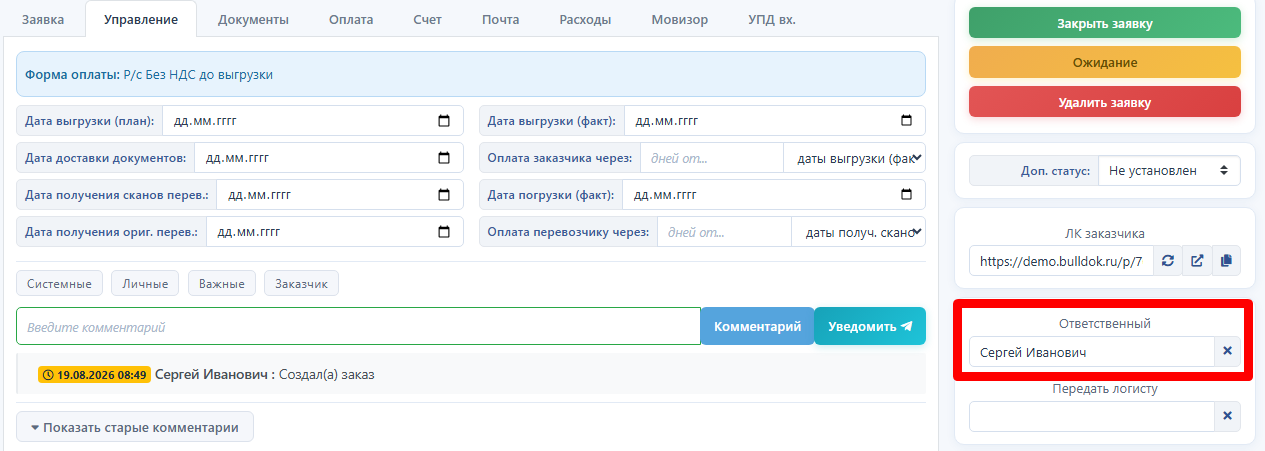
  
2\. Передать заказ другой роли (логисту).   
В этом случае, у сотрудника будет отображен этот заказ в списке. Данный заказ попадет данному сотруднику в расчет к заработной плате.  
Так же этот сотрудник сможет продублировать данный заказ, но доступ к другим вкладкам, после передачи, будет закрыт.

[![image.png](https://help.bulldok.ru/uploads/images/gallery/2024-02/scaled-1680-/86Simage.png)](https://help.bulldok.ru/uploads/images/gallery/2024-02/86Simage.png)

[![image.png](https://help.bulldok.ru/uploads/images/gallery/2024-02/scaled-1680-/Za5image.png)](https://help.bulldok.ru/uploads/images/gallery/2024-02/Za5image.png)

Данную надстройку включить можно в разделе "Настройки" главного меню, далее "Доп. настройки", окно "настройки заказов"

[![image.png](https://help.bulldok.ru/uploads/images/gallery/2024-02/scaled-1680-/ii2image.png)](https://help.bulldok.ru/uploads/images/gallery/2024-02/ii2image.png)
![image.png](https://help.bulldok.ru/uploads/images/gallery/2024-02/scaled-1680-/fMJimage.png)

# Выписки из банка, отметка о поступлении средств

![image.png](https://help.bulldok.ru/uploads/images/gallery/2024-01/scaled-1680-/z2Oimage.png)

Видео об отметках поступления денежных средств тут:   
[https://rutube.ru/video/private/0b6c07342a90e99b11696fb9ab7c5ba7/?p=DUtUxOc1MMvENzVm20FtAg](https://rutube.ru/video/private/0b6c07342a90e99b11696fb9ab7c5ba7/?p=DUtUxOc1MMvENzVm20FtAg)

  
Отметить приход в программе можно несколькоми вариантами:

##### 1. Через "Выписки из банка" в главном меню 

[![image.png](https://help.bulldok.ru/uploads/images/gallery/2024-01/scaled-1680-/2Lsimage.png)](https://help.bulldok.ru/uploads/images/gallery/2024-01/2Lsimage.png)
Для того чтобы работали выписки из банка у вас должна быть подключена интеграция с Банком или СМС сервисом  
Находим в списке нужный приход.

[![image.png](https://help.bulldok.ru/uploads/images/gallery/2024-01/scaled-1680-/kcKimage.png)](https://help.bulldok.ru/uploads/images/gallery/2024-01/kcKimage.png)
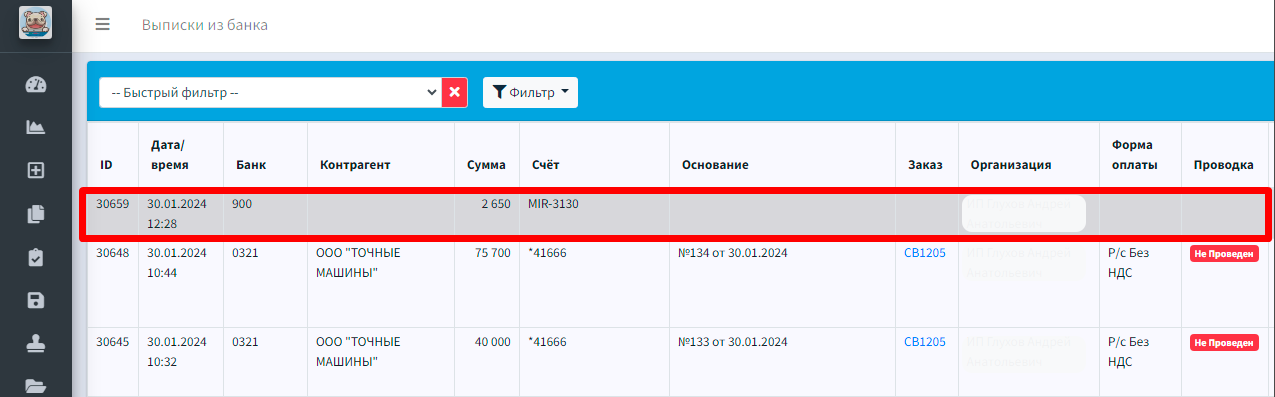
Двойным щелчком открываем окно редактирования.   
В поле номер заявки (как правило обязанность менеджера/логиста) набираем нужный номер и из выпадающего списка находим заявку которой принадлежит данный приход.  
Данный поиск работает по номеру договора и номеру счета выставленному из программы.  
[![image.png](https://help.bulldok.ru/uploads/images/gallery/2024-01/scaled-1680-/3Izimage.png)](https://help.bulldok.ru/uploads/images/gallery/2024-01/3Izimage.png)
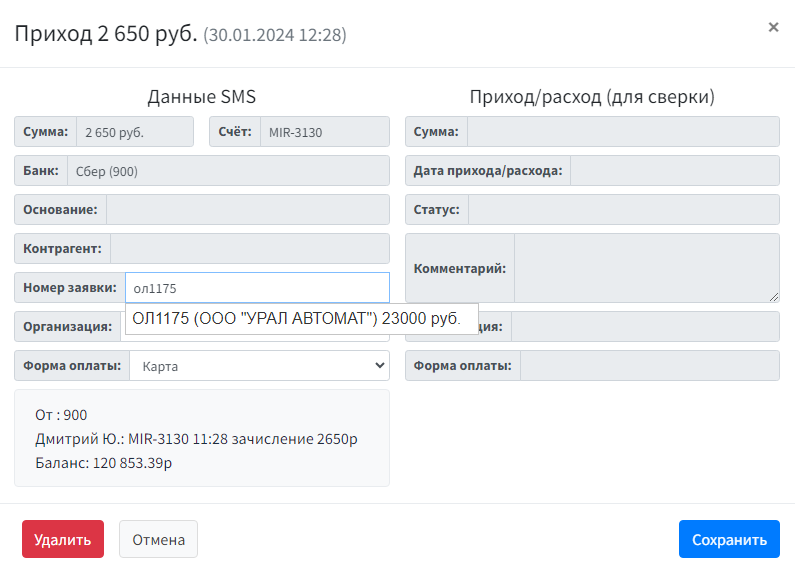
Администратор или Бухгалтер, После этого в списке нажимает на плашку "<span style="background-color: rgb(248, 202, 198);">Не Проведен</span>", и статус изменится на зеленый "<span style="background-color: rgb(191, 237, 210);">Проведен</span>"

[![image.png](https://help.bulldok.ru/uploads/images/gallery/2024-01/scaled-1680-/dJHimage.png)](https://help.bulldok.ru/uploads/images/gallery/2024-01/dJHimage.png)

После этого внутри заказа в вкладке "Оплата " появится отмеченная сумма прихода

[![image.png](https://help.bulldok.ru/uploads/images/gallery/2024-01/scaled-1680-/KoOimage.png)](https://help.bulldok.ru/uploads/images/gallery/2024-01/KoOimage.png)
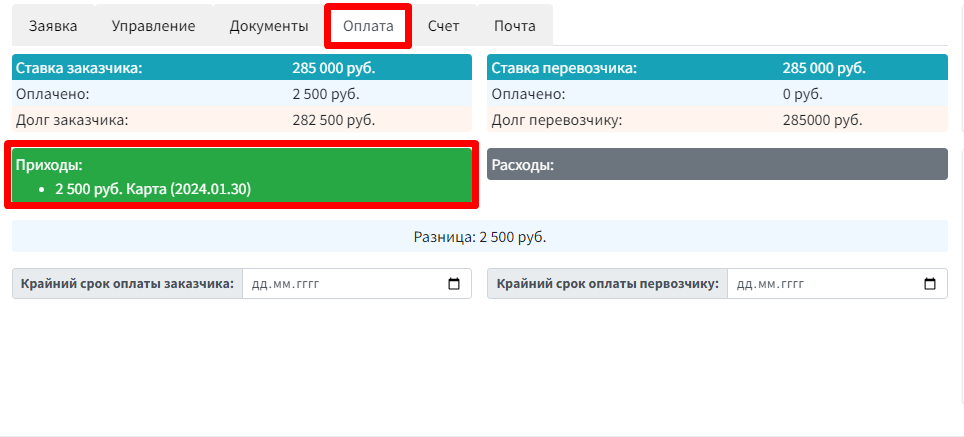
##### Редактирование прихода

Если сумма прихода не соответствует сумме указанной в заказе, можно данную сумму отредактировать. Для этого нужно нажать значок редактирования

[![image.png](https://help.bulldok.ru/uploads/images/gallery/2024-02/scaled-1680-/bvyimage.png)](https://help.bulldok.ru/uploads/images/gallery/2024-02/bvyimage.png)
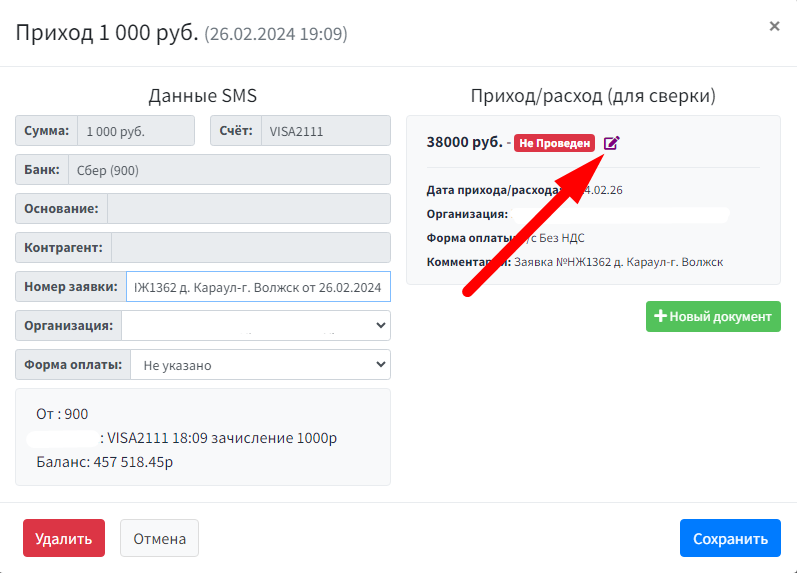
Если платёж разделен был и пришла вторая часть оплаты по данному заказу, нужно ее добавить к существующему приходу. Нажимаем кнопку <span style="background-color: rgb(191, 237, 210);">+Новый документ</span>, и данный приход, добавится и прикрепиться к данному заказу.

[![image.png](https://help.bulldok.ru/uploads/images/gallery/2024-02/scaled-1680-/1Fcimage.png)](https://help.bulldok.ru/uploads/images/gallery/2024-02/1Fcimage.png)
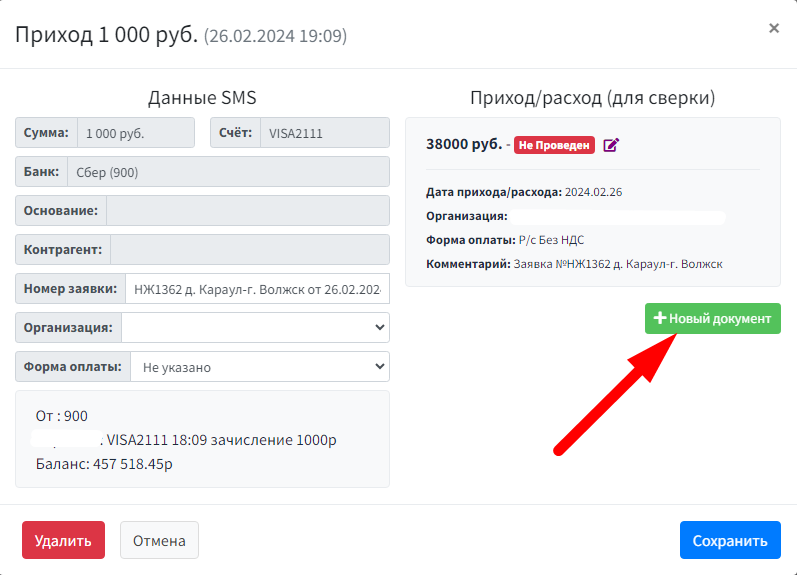
В окне нового документа указываем или сверяем постановленные данные и нажимаем кнопку "<span style="background-color: rgb(194, 224, 244);">Сохранить</span>"

[![image.png](https://help.bulldok.ru/uploads/images/gallery/2024-02/scaled-1680-/UQQimage.png)](https://help.bulldok.ru/uploads/images/gallery/2024-02/UQQimage.png)

После этого данный приход отобразится как добавленный.  
Рекомендуем дальше поставить галочку "Документ проведен", чтобы в списке "Выписки из банка" появилась зеленая плашка "<span style="background-color: rgb(191, 237, 210);">Проведен</span>"

[![image.png](https://help.bulldok.ru/uploads/images/gallery/2025-09/scaled-1680-/image.png) ](https://help.bulldok.ru/uploads/images/gallery/2025-09/image.png)[![image.png](https://help.bulldok.ru/uploads/images/gallery/2025-09/scaled-1680-/T62image.png)](https://help.bulldok.ru/uploads/images/gallery/2025-09/T62image.png)
Так же все проведенные приходы можно будет наблюдать внутри заказа во вкладке "Оплата"

##### 2. Через "Приходы/Расходы" из главного меню

[![image.png](https://help.bulldok.ru/uploads/images/gallery/2024-01/scaled-1680-/BCFimage.png)](https://help.bulldok.ru/uploads/images/gallery/2024-01/BCFimage.png)
Открываем таблицу и находим в ней нужный номер договора или заявки воспользовавшись поиском

[![image.png](https://help.bulldok.ru/uploads/images/gallery/2025-09/scaled-1680-/n8Pimage.png)](https://help.bulldok.ru/uploads/images/gallery/2025-09/n8Pimage.png)
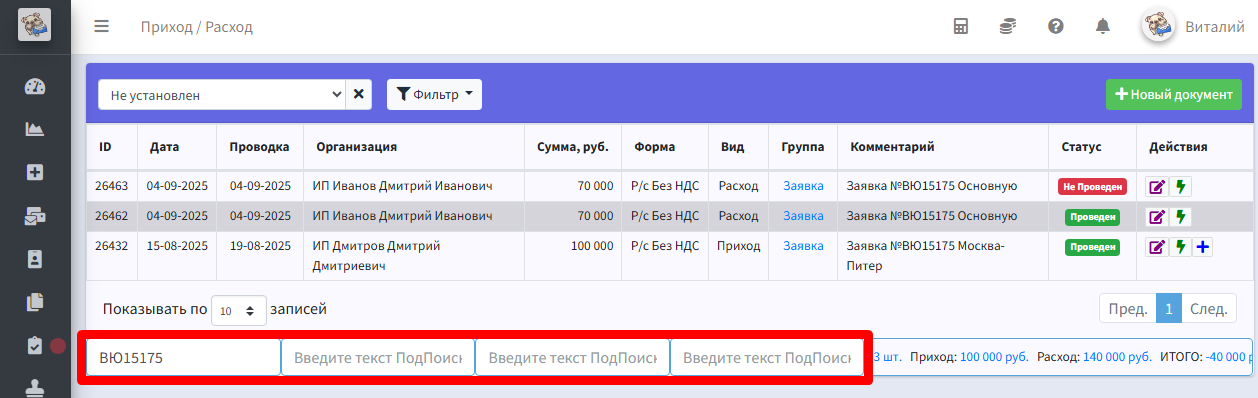
После этого нажимаем на статус <span style="background-color: rgb(248, 202, 198);">"Не проведен"</span> и данный приход автоматически поменяет статус на <span style="background-color: rgb(191, 237, 210);">Проведен</span><span style="color: rgb(224, 62, 45);"><span style="background-color: rgb(191, 237, 210);"> </span>**сегодняшней датой**.</span>

Так же[![image.png](https://help.bulldok.ru/uploads/images/gallery/2024-01/scaled-1680-/UQ2image.png)](https://help.bulldok.ru/uploads/images/gallery/2024-01/UQ2image.png) можно нажать на кнопку "редактировать " или двойным щелчком на строку и поменять необходимые данные.

Если требуется добавить новый приход к определенному заказу, тогда находим его в списке и нажимаем кнопку +

[![image.png](https://help.bulldok.ru/uploads/images/gallery/2025-09/scaled-1680-/t9Aimage.png)](https://help.bulldok.ru/uploads/images/gallery/2025-09/t9Aimage.png)
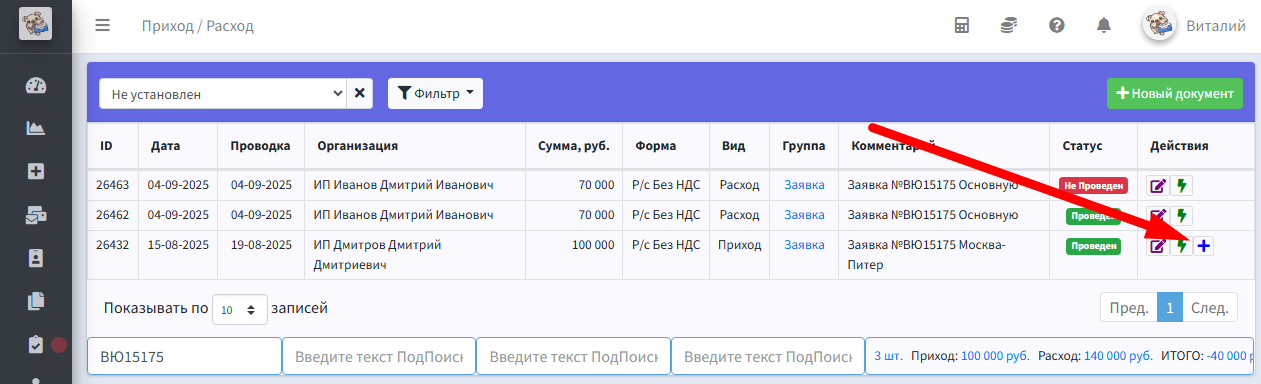
##### 3. Внутри заказа 

Открываем нужный заказ вкладку "Оплата", дальше в строке Прихода нажимаем значок редактирования.

[![image.png](https://help.bulldok.ru/uploads/images/gallery/2025-09/scaled-1680-/vp5image.png)](https://help.bulldok.ru/uploads/images/gallery/2025-09/vp5image.png)
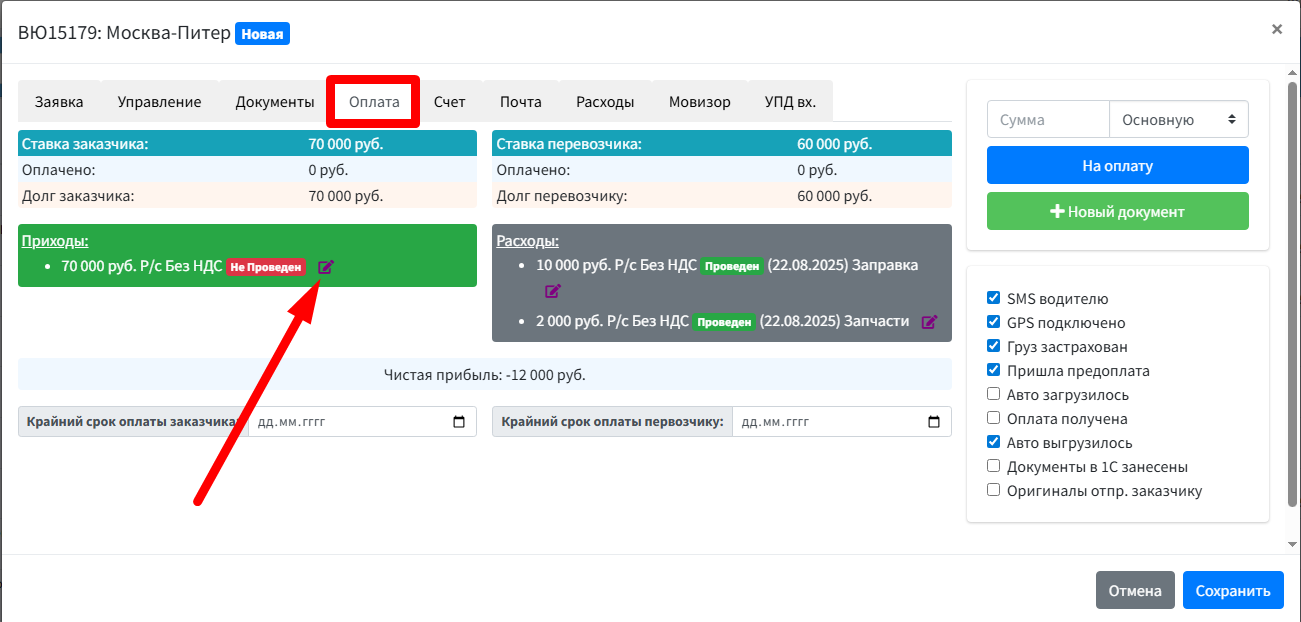
Ставим дату, меняем статус проводки и сохраняем

[![image.png](https://help.bulldok.ru/uploads/images/gallery/2025-09/scaled-1680-/GcYimage.png)](https://help.bulldok.ru/uploads/images/gallery/2025-09/GcYimage.png)
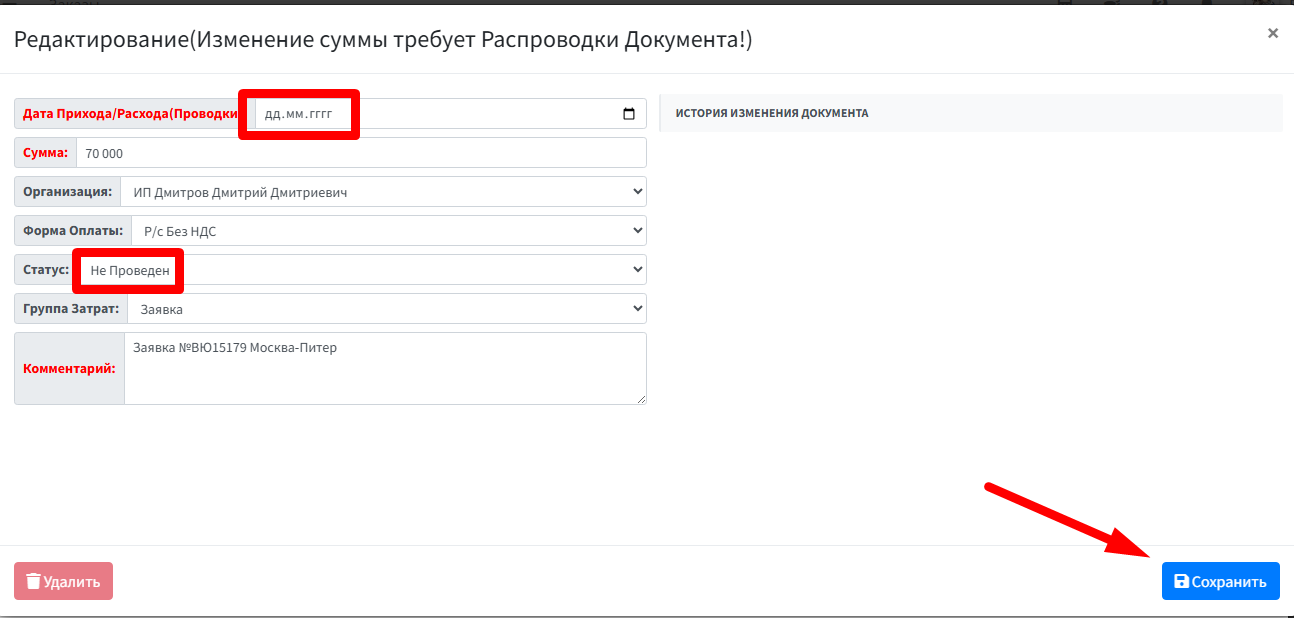
Если требуется добавить новый приход к существующему или расход, нажимаем кнопку "<span style="background-color: rgb(191, 237, 210);">Новый документ</span>"

[![image.png](https://help.bulldok.ru/uploads/images/gallery/2025-09/scaled-1680-/A3cimage.png)](https://help.bulldok.ru/uploads/images/gallery/2025-09/A3cimage.png)

Так же заполняете все данные и сохраняете.

##### Внимание!!! Нельзя изменить данные прихода пока статус у данного платежа стоит "<span style="background-color: rgb(191, 237, 210);">Проведен</span>". Сначала поменяйте статус на "<span style="background-color: rgb(248, 202, 198);">НЕ Проведен</span>", сохраните документ, а потом изменяйте сумму.   
  
Данные изменения влияют на баланс предприятия.

[![image.png](https://help.bulldok.ru/uploads/images/gallery/2024-01/scaled-1680-/U2Uimage.png)](https://help.bulldok.ru/uploads/images/gallery/2024-01/U2Uimage.png)

# Раздел Приход / Расход

[![image.png](https://help.bulldok.ru/uploads/images/gallery/2024-02/scaled-1680-/9Mvimage.png)](https://help.bulldok.ru/uploads/images/gallery/2024-02/9Mvimage.png)

В программе Бульдок имеется главный раздел во круг которого строится вся финансовая часть программы - Приход/Расход.  
Любой созданный заказ, автоматически создает приход в этом разделе со знаком "<span style="background-color: rgb(248, 202, 198);">Не проведен</span>"

[![image.png](https://help.bulldok.ru/uploads/images/gallery/2024-02/scaled-1680-/5VZimage.png)](https://help.bulldok.ru/uploads/images/gallery/2024-02/5VZimage.png)

Все оплаты которые отправлены бухгалтером из меню "Заказы на оплату" создаются в этой таблице сразу же со статусом "Проведен"

[![image.png](https://help.bulldok.ru/uploads/images/gallery/2024-02/scaled-1680-/kZCimage.png)](https://help.bulldok.ru/uploads/images/gallery/2024-02/kZCimage.png)

##### Чтобы провести приход нужно

Зайти в "Приходы/Расходы" из главного меню

[![image.png](https://help.bulldok.ru/uploads/images/gallery/2024-01/scaled-1680-/BCFimage.png)](https://help.bulldok.ru/uploads/images/gallery/2024-01/BCFimage.png)

Открываем таблицу и находим в ней нужный номер договора или заявки

[![image.png](https://help.bulldok.ru/uploads/images/gallery/2024-01/scaled-1680-/UQ2image.png)](https://help.bulldok.ru/uploads/images/gallery/2024-01/UQ2image.png)
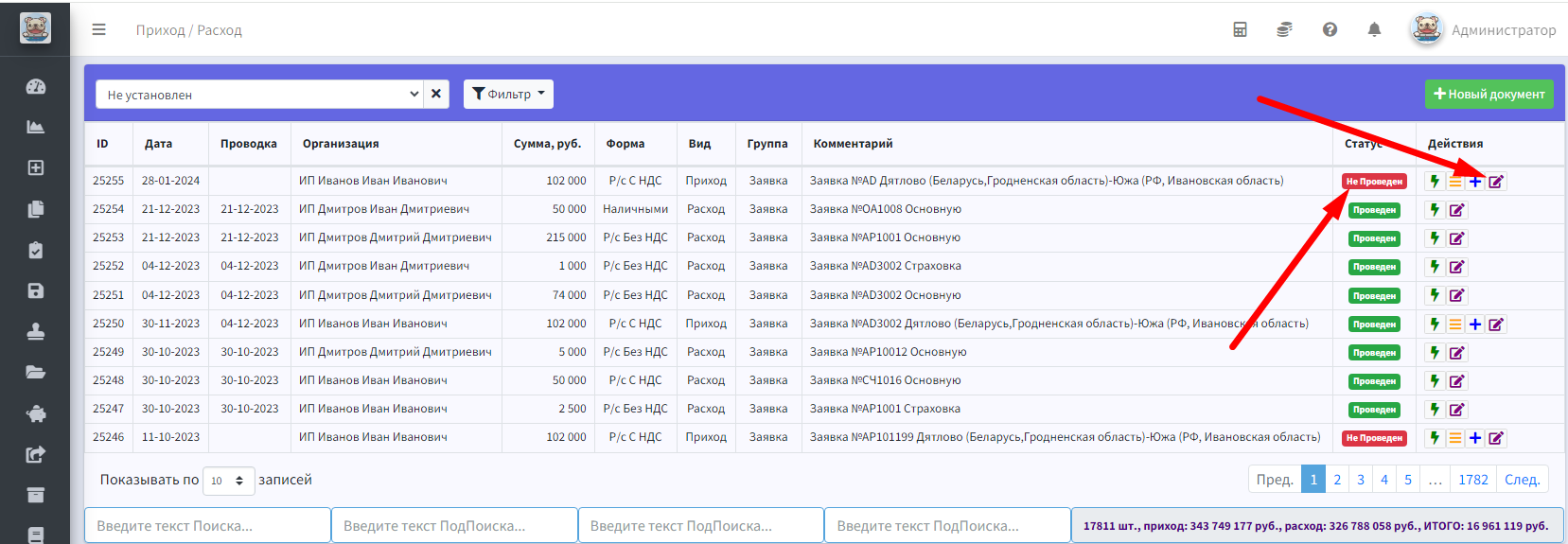
После этого нажимаем на статус "Не проведен" и данный приход автоматически проведется<span style="color: rgb(0, 0, 0);"> <span style="text-decoration: underline;">сегодняшней датой</span></span><span style="text-decoration: underline;">.</span>

Так же можно нажать на кнопку "редактировать " или двойным щелчком на строку и поменять необходимые данные.

##### Внимание!!! Нельзя изменить данные прихода пока статус у данного платежа стоит "<span style="background-color: rgb(191, 237, 210);">Проведен</span>". Данные изменения влияют на баланс предприятия.

##### Значки  


[![image.png](https://help.bulldok.ru/uploads/images/gallery/2024-02/scaled-1680-/3sKimage.png) ](https://help.bulldok.ru/uploads/images/gallery/2024-02/3sKimage.png)Знак молния - это автоматически созданный программой приход или расход

![image.png](https://help.bulldok.ru/uploads/images/gallery/2024-02/scaled-1680-/v3Yimage.png) Карандашик - это редактирование данного документа

[![image.png](https://help.bulldok.ru/uploads/images/gallery/2024-02/scaled-1680-/i9yimage.png) ](https://help.bulldok.ru/uploads/images/gallery/2024-02/i9yimage.png) Плюсик - делает привязку созданного документа к конкретному заказу. Данные плюсики имеются только у созданных Приходов. Через них можно добавить как приход так и расход. После нажатия на плюсик откроется окно добавления данных. После внесения всех данных, нажмите кнопку <span style="background-color: rgb(194, 224, 244);">Добавить.</span>

[![image.png](https://help.bulldok.ru/uploads/images/gallery/2024-02/scaled-1680-/k77image.png)](https://help.bulldok.ru/uploads/images/gallery/2024-02/k77image.png)

[![image.png](https://help.bulldok.ru/uploads/images/gallery/2024-02/scaled-1680-/Qxzimage.png) ](https://help.bulldok.ru/uploads/images/gallery/2024-02/Qxzimage.png)Данной кнопкой добавляем любой Приход или Расход в ручную.

Внизу таблицы устроены 4 окна поиска и статистические данные по таблице.

[![image.png](https://help.bulldok.ru/uploads/images/gallery/2024-02/scaled-1680-/clgimage.png)](https://help.bulldok.ru/uploads/images/gallery/2024-02/clgimage.png)

В Фильтре можно отсортировать необходимые данные

[![image.png](https://help.bulldok.ru/uploads/images/gallery/2024-02/scaled-1680-/5EAimage.png)](https://help.bulldok.ru/uploads/images/gallery/2024-02/5EAimage.png)
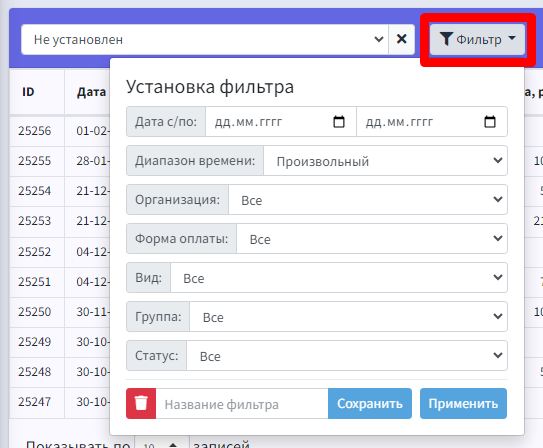
[![image.png](https://help.bulldok.ru/uploads/images/gallery/2024-02/scaled-1680-/HqOimage.png)](https://help.bulldok.ru/uploads/images/gallery/2024-02/HqOimage.png)

# Виды таблицы заказов

[![image.png](https://help.bulldok.ru/uploads/images/gallery/2024-03/scaled-1680-/BbDimage.png)](https://help.bulldok.ru/uploads/images/gallery/2024-03/BbDimage.png)

В таблице заказов можно выбрать вид предоставленный ниже.  
  
Что бы выбрать необходимы вид, нажмите 1 из 4х вариантов:

[![image.png](https://help.bulldok.ru/uploads/images/gallery/2024-11/scaled-1680-/MSTimage.png)](https://help.bulldok.ru/uploads/images/gallery/2024-11/MSTimage.png)
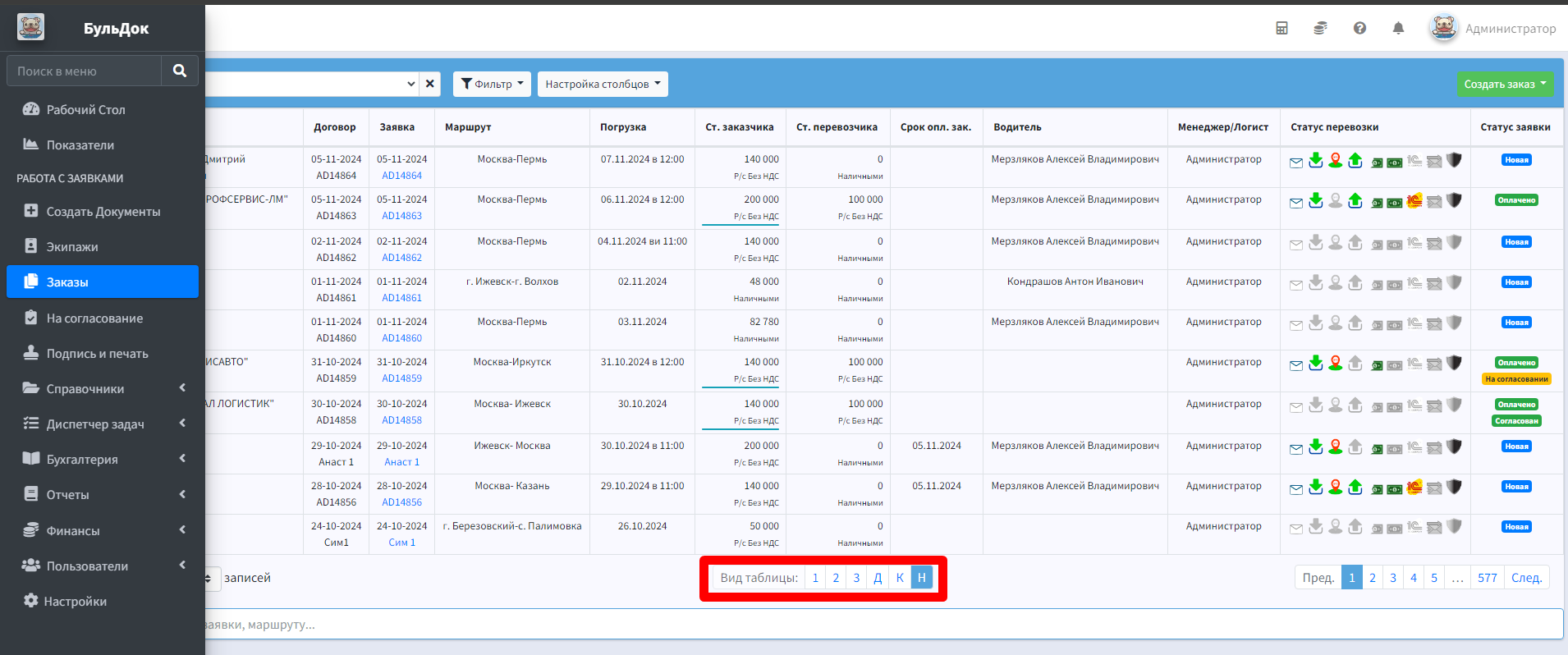
1\. Вид для Экспедиторов   
2\. Вид для Диспетчера  
3\. Вид для Перевозчика  
Н. Настраиваемый вид таблицы  
Д. Дебиторская задолженность  
К. Кредиторская задолженность

Настраиваемый вид таблицы

[![image.png](https://help.bulldok.ru/uploads/images/gallery/2024-11/scaled-1680-/QUDimage.png)](https://help.bulldok.ru/uploads/images/gallery/2024-11/QUDimage.png)
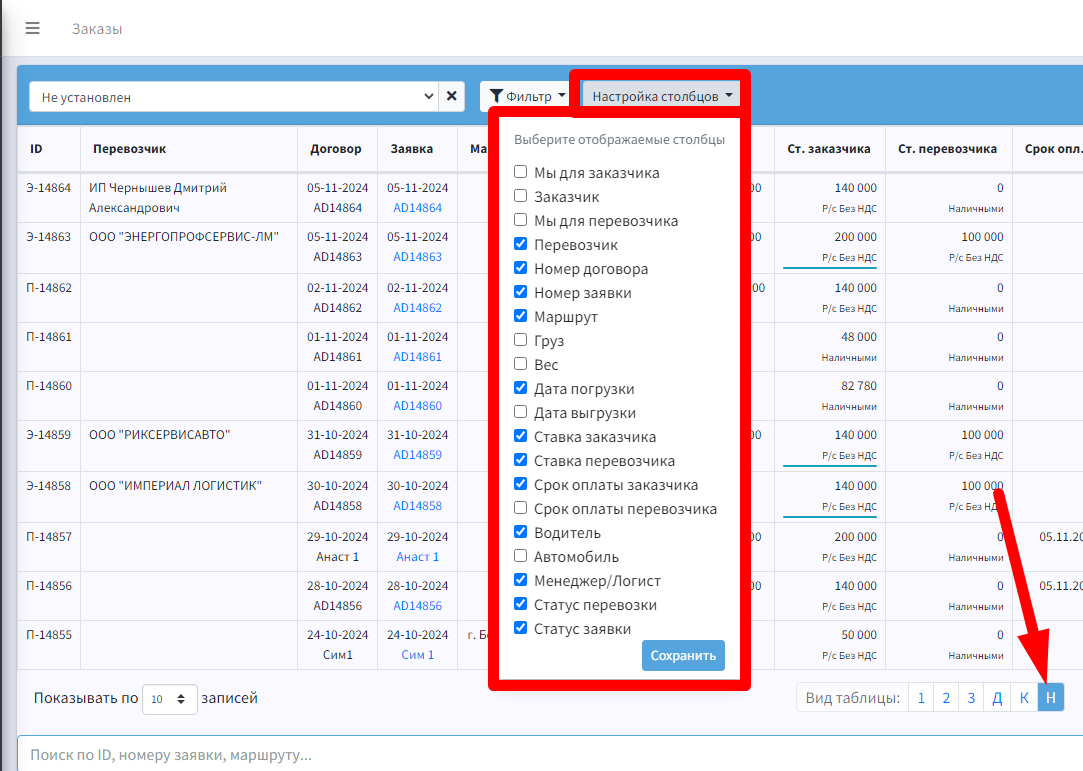
Дебиторская задолженность (когда Заказчик нам должен)

[![image.png](https://help.bulldok.ru/uploads/images/gallery/2024-11/scaled-1680-/JZhimage.png)](https://help.bulldok.ru/uploads/images/gallery/2024-11/JZhimage.png)
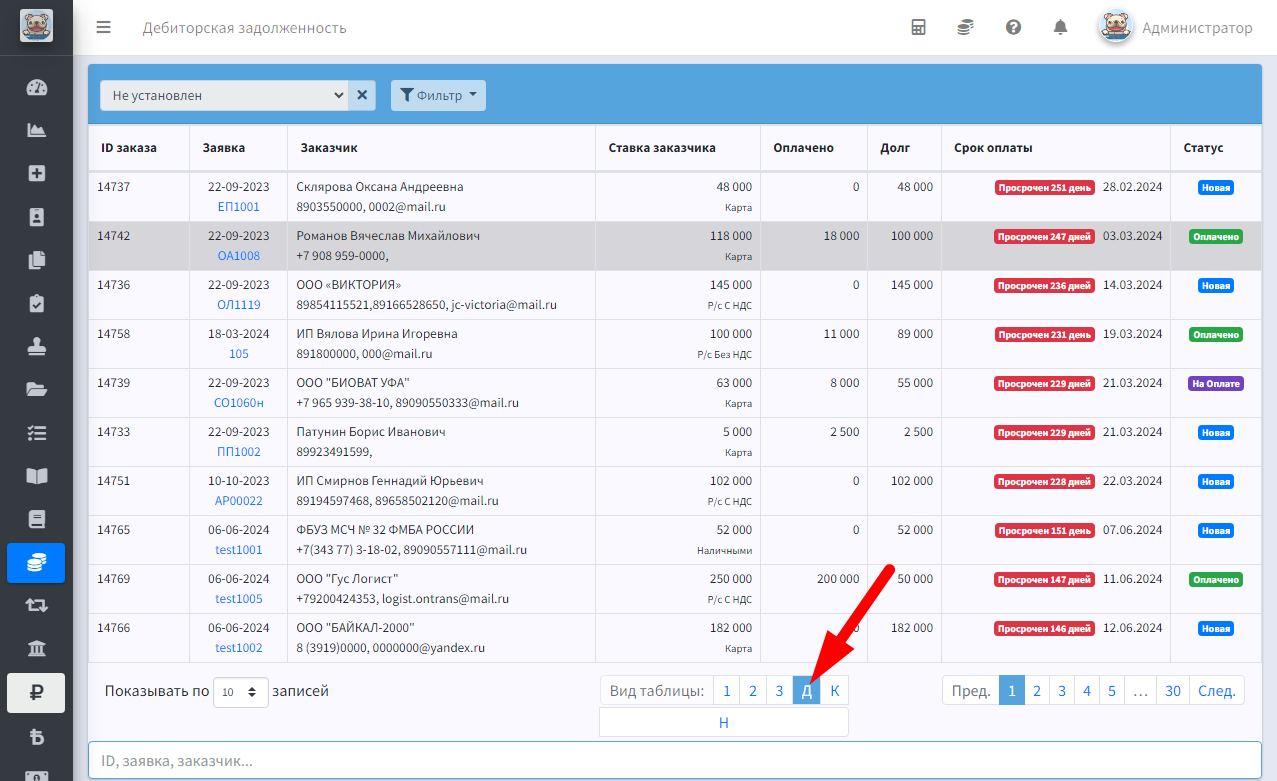
К. Кредиторская задолженность (когда мы должны Перевозчику)

[![image.png](https://help.bulldok.ru/uploads/images/gallery/2024-11/scaled-1680-/ooMimage.png)](https://help.bulldok.ru/uploads/images/gallery/2024-11/ooMimage.png)
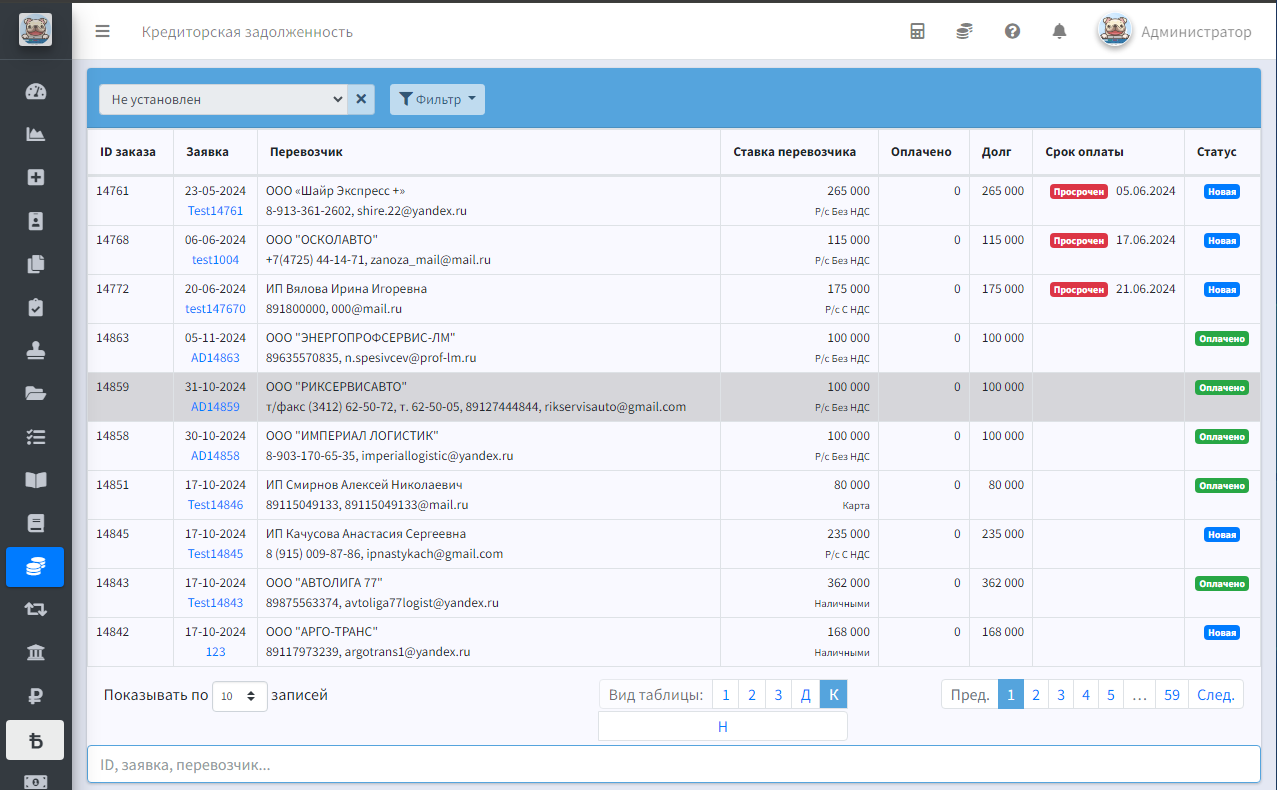
Если вам нужны другие поля для отображения, напишите к нам в тех. поддержку и мы настроим их для вас

[![image.png](https://help.bulldok.ru/uploads/images/gallery/2024-03/scaled-1680-/xuPimage.png)](https://help.bulldok.ru/uploads/images/gallery/2024-03/xuPimage.png)

# Автоколлектор (работа с должниками)

[![image.png](https://help.bulldok.ru/uploads/images/gallery/2024-03/scaled-1680-/S5Simage.png)](https://help.bulldok.ru/uploads/images/gallery/2024-03/S5Simage.png)

#### 1. Как найти Уведомления

В Бульдок реализован функционал который работает с должниками:  
1\. По средствам отправки элкетронного письма на почту.  
2\. По средствам автоматического обзвона роботом.  
  
Воспользоваться можно им в таблице Дебиторской задолженности

[![image.png](https://help.bulldok.ru/uploads/images/gallery/2024-12/scaled-1680-/lMlimage.png)](https://help.bulldok.ru/uploads/images/gallery/2024-12/lMlimage.png)
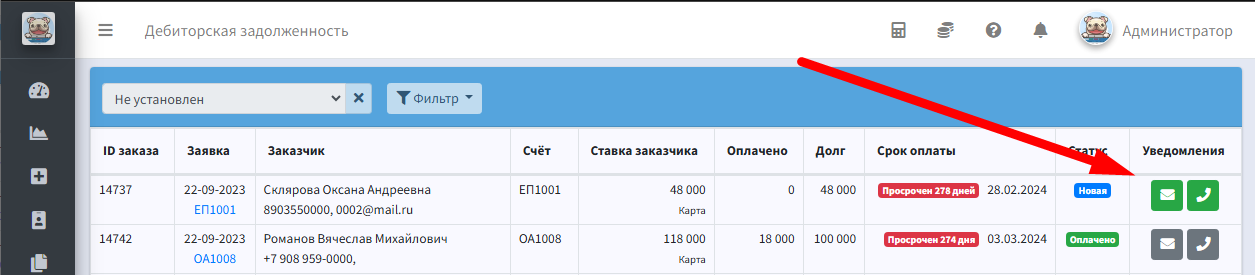
Перейти в дебиторскую задолженность можно 2мя способами:  
1\. В главном меню Финансы/Дебиторка

[![image.png](https://help.bulldok.ru/uploads/images/gallery/2024-12/scaled-1680-/h68image.png)](https://help.bulldok.ru/uploads/images/gallery/2024-12/h68image.png)
2\. Таблица Заказы , далее меняем вид таблицы на "Д"

[![image.png](https://help.bulldok.ru/uploads/images/gallery/2024-12/scaled-1680-/vzximage.png)](https://help.bulldok.ru/uploads/images/gallery/2024-12/vzximage.png)
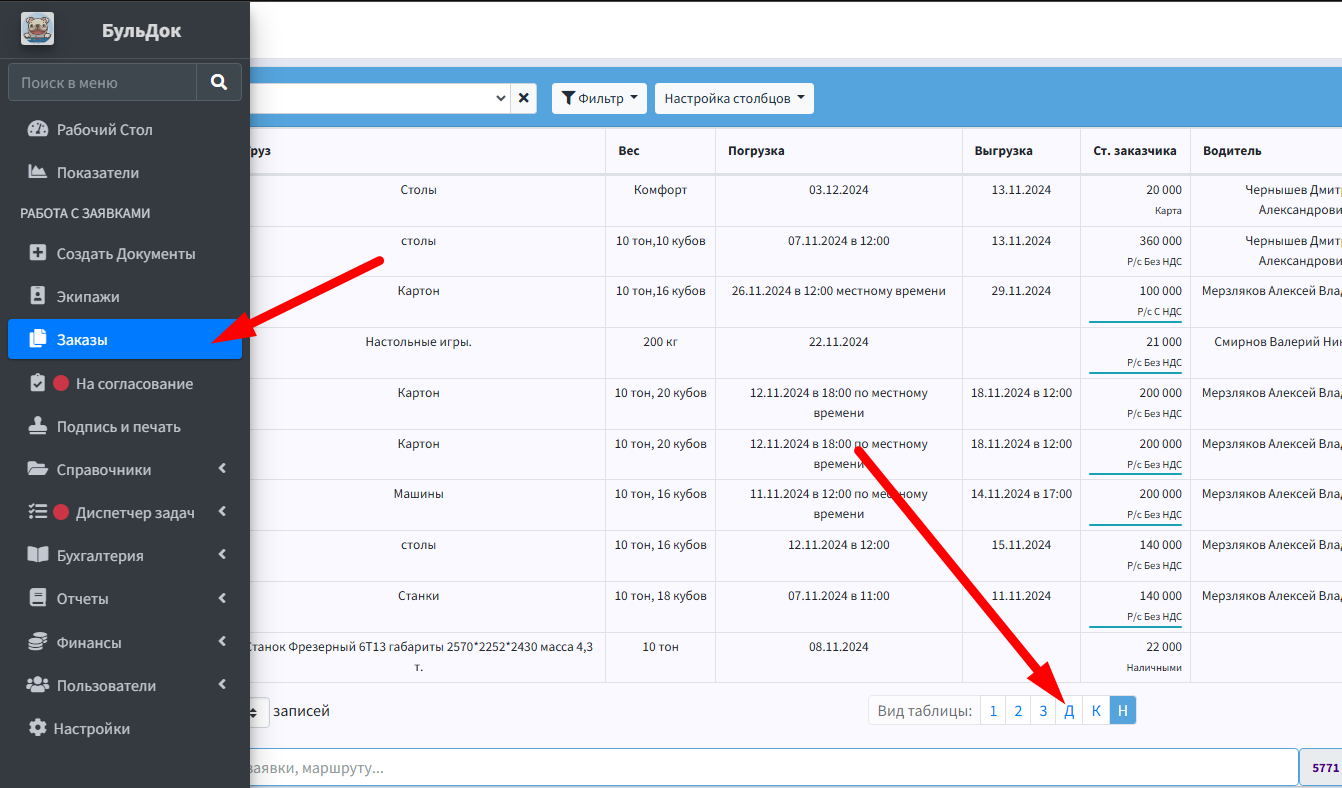
#### 2. Электронная почта, отправка уведомлений

Чтобы активировать уведомления на электронную почту, должна быть настроена, интеграция с почтой  
как ее настроить можно посмотреть по этой ссылке : [интеграция с почтой](https://help.bulldok.ru/books/buldok-avto/page/nastroika-elektronnoi-pocty)

У нас автоматически настроено так что письма уходят 1 раз в день. В день когда наступил последний день оплаты, и все последующие с красной плашкой о <span style="background-color: rgb(224, 62, 45); color: rgb(236, 240, 241);">просрочке</span>

Дальше нужно вставить шаблон текста письма который будет уходить всем должниками.  
Для этого открываем Настройки

примерный текст сообщения:

<span style="color: rgb(53, 152, 219);">Уважаемый клиент!</span>  
<span style="color: rgb(53, 152, 219);"> </span>  
<span style="color: rgb(53, 152, 219);">Просим Вас в СРОЧНОМ порядке оплатить задолженность в размере {{debt}} руб. за транспортные услуги по договору {{numdogovor}} от {{datedogovor}} .</span>  
<span style="color: rgb(53, 152, 219);">Уведомляем Вас что с дня просрочки начисляются пени в размере 1% в день от суммы договора.</span>

<span style="color: rgb(53, 152, 219);">Оплатить сейчас можно любым удобным для вас способом: на карту или на расчетный счет</span>

<span style="color: rgb(53, 152, 219);">Детальную информацию по расчетам, при необходимости, вы можете получить по номеру телефона {{sotrudnik\_phone}} {{sotrudnik\_name}}</span>

<span style="color: rgb(53, 152, 219);">С Уважением к Вам!</span>

[![image.png](https://help.bulldok.ru/uploads/images/gallery/2024-12/scaled-1680-/qdmimage.png)](https://help.bulldok.ru/uploads/images/gallery/2024-12/qdmimage.png)

Нажимаем кнопку <span style="color: rgb(0, 0, 0); background-color: rgb(194, 224, 244);">сохранить </span>

#### <span style="color: rgb(0, 0, 0);">3. Автообзвон настройка</span>

[![image.png](https://help.bulldok.ru/uploads/images/gallery/2024-12/scaled-1680-/X8Iimage.png)](https://help.bulldok.ru/uploads/images/gallery/2024-12/X8Iimage.png)

[![image.png](https://help.bulldok.ru/uploads/images/gallery/2024-12/scaled-1680-/QnCimage.png)](https://help.bulldok.ru/uploads/images/gallery/2024-12/QnCimage.png)
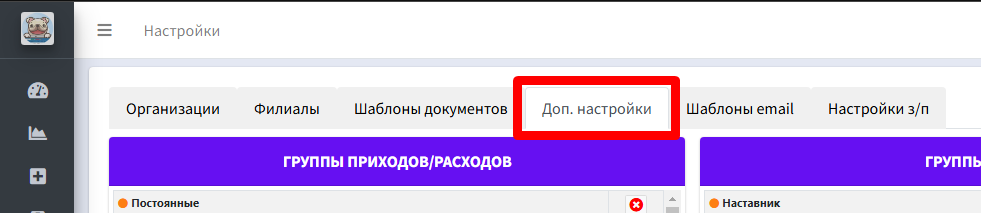
[![image.png](https://help.bulldok.ru/uploads/images/gallery/2024-12/scaled-1680-/7FYimage.png)](https://help.bulldok.ru/uploads/images/gallery/2024-12/7FYimage.png)
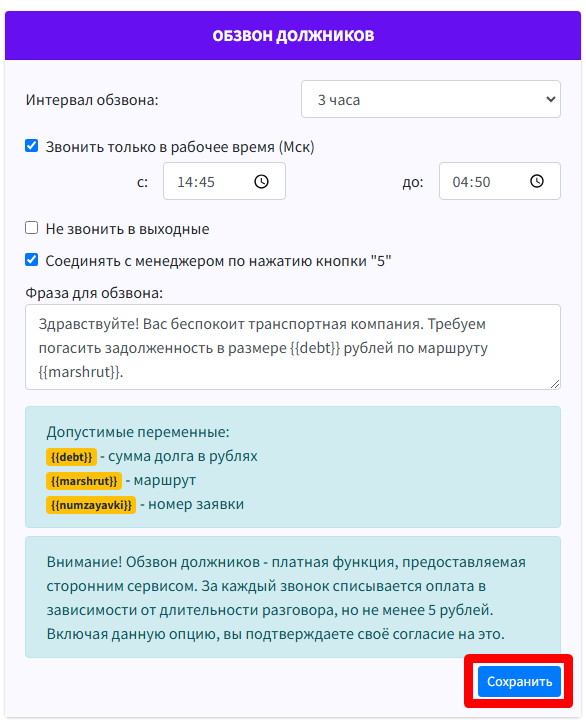
#### 4. Правила работы с дебиторской задолженностью  


В список с дебиторской задолженностью попадают заказы в случаях:  
1\. если нет отметки что оплата полностью поступила. ([инструкция как провести приход в программе тут](https://help.bulldok.ru/books/buldok-avto/page/razdel-prixod-rasxod))  
2\. если отметка есть, но оплата поступила не полностью

Алгоритм отправки сообщений и автообзвона будет работать только в случае заполнения поля "Крайний срок оплаты заказчику"

[![image.png](https://help.bulldok.ru/uploads/images/gallery/2024-12/scaled-1680-/P6ximage.png)](https://help.bulldok.ru/uploads/images/gallery/2024-12/P6ximage.png)
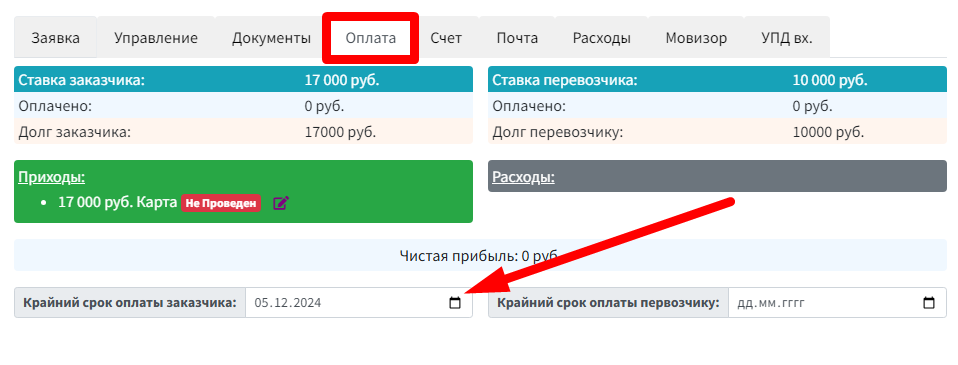
в случае если "Крайний срок " наступил то в таблице с дебиторской задолженностью появится плашка "<span style="background-color: rgb(224, 62, 45); color: rgb(236, 240, 241);">Просрочено</span>"

[![image.png](https://help.bulldok.ru/uploads/images/gallery/2024-12/scaled-1680-/CIEimage.png)](https://help.bulldok.ru/uploads/images/gallery/2024-12/CIEimage.png)

Напоминаем что стоимость звонка приблизительно ровна обычному звонку, в среднем на который уходит порядка 5 рублей. Стоимость звонков можно посмотреть в окне оплаты с подробной таблицей. Денежные средства вычитаются с общего баланса который лежит на счете.

[![image.png](https://help.bulldok.ru/uploads/images/gallery/2024-12/scaled-1680-/GSIimage.png)](https://help.bulldok.ru/uploads/images/gallery/2024-12/GSIimage.png)
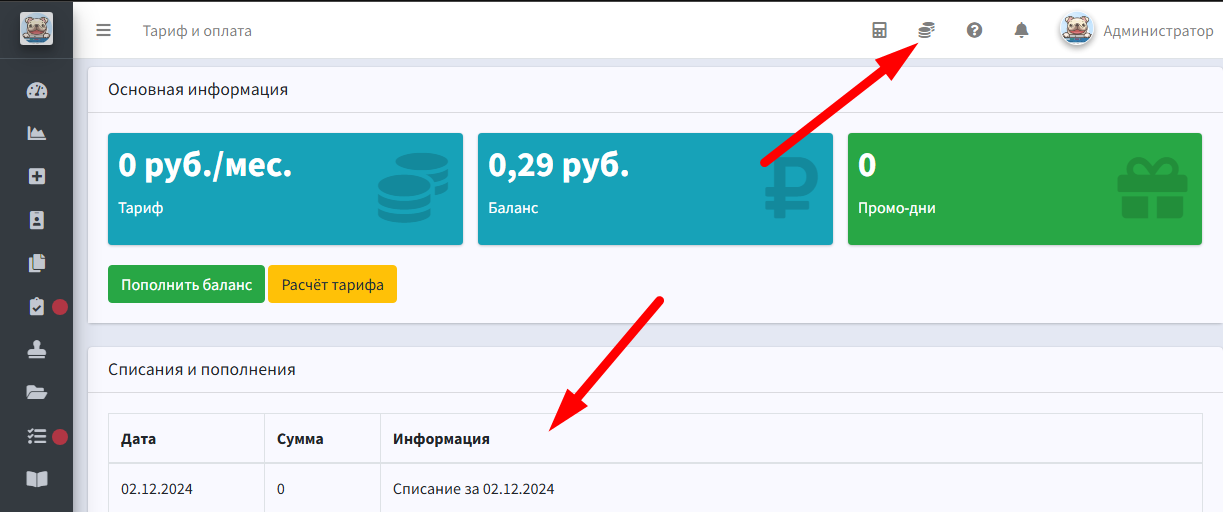
Видео по ссылке на ютуб канале:  
  
<iframe allowfullscreen="allowfullscreen" height="314" src="https://www.youtube.com/embed/Tleq6pgopmQ" width="560"></iframe>

[![image.png](https://help.bulldok.ru/uploads/images/gallery/2024-03/scaled-1680-/F4Uimage.png)](https://help.bulldok.ru/uploads/images/gallery/2024-03/F4Uimage.png)

# Удаление заказа

[![image.png](https://help.bulldok.ru/uploads/images/gallery/2024-01/scaled-1680-/Wv2image.png)](https://help.bulldok.ru/uploads/images/gallery/2024-01/Wv2image.png)

Ч то бы удалить созданный ранее заказ, нужно открыть его и перейти во вкладку <span style="background-color: rgb(191, 237, 210);">Управление,</span> , далее нажимаем кнопку <span style="background-color: rgb(248, 202, 198);">Удалить.</span>

[![image.png](https://help.bulldok.ru/uploads/images/gallery/2024-06/scaled-1680-/MeMimage.png)](https://help.bulldok.ru/uploads/images/gallery/2024-06/MeMimage.png)

  
Нельзя удалить заказ ,если внутри заказа отмечен (проведен) приход.   
Перед этим его нужно распровести.

[![image.png](https://help.bulldok.ru/uploads/images/gallery/2024-06/scaled-1680-/MdVimage.png)](https://help.bulldok.ru/uploads/images/gallery/2024-06/MdVimage.png)
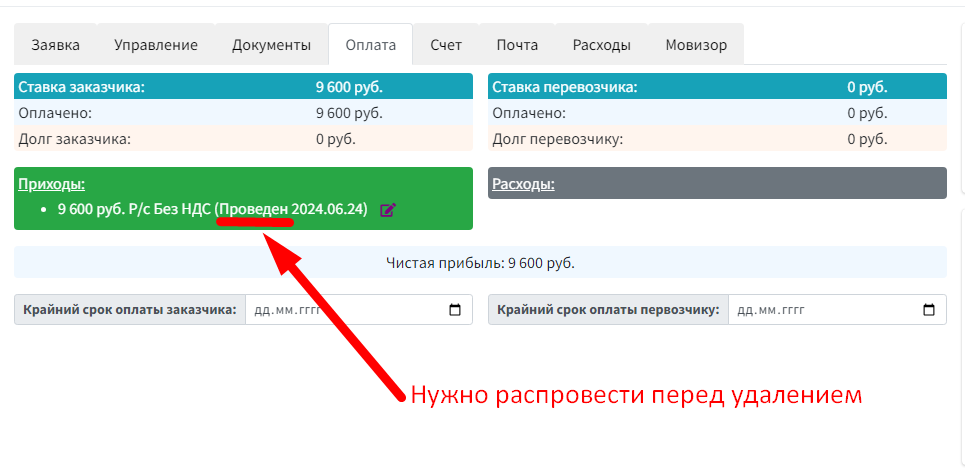
[![image.png](https://help.bulldok.ru/uploads/images/gallery/2024-01/scaled-1680-/0X5image.png)](https://help.bulldok.ru/uploads/images/gallery/2024-01/0X5image.png)

# Функционал перевозчиков

В этом разделе, статьи которые изначально сделаны для собственников парка автомобилей.

# Экипажи

![image.png](https://help.bulldok.ru/uploads/images/gallery/2024-01/scaled-1680-/2Zcimage.png)

Открываем в главном меню вкладку "Экипажи" в привычном месте находится кнопка "добавить экипаж"

[![image.png](https://help.bulldok.ru/uploads/images/gallery/2024-01/scaled-1680-/KwZimage.png)](https://help.bulldok.ru/uploads/images/gallery/2024-01/KwZimage.png)
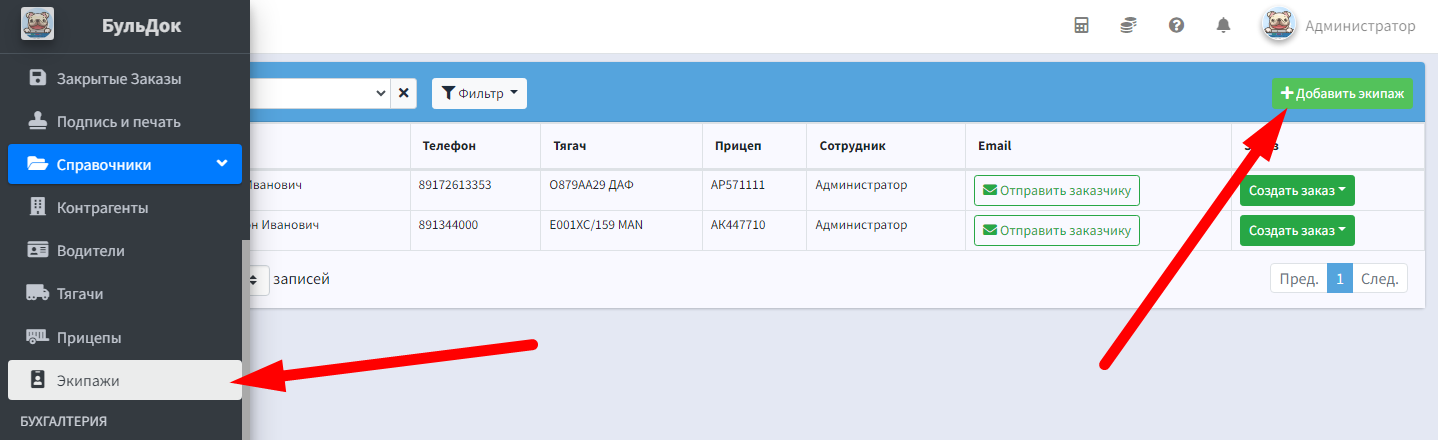
Дальше в открывшимся окне добавляем собственных водителей, тягачи и прицепы, и загружаем копии документов которые будем отправлять своим Заказчикам.

[![image.png](https://help.bulldok.ru/uploads/images/gallery/2024-01/scaled-1680-/r7uimage.png)](https://help.bulldok.ru/uploads/images/gallery/2024-01/r7uimage.png)
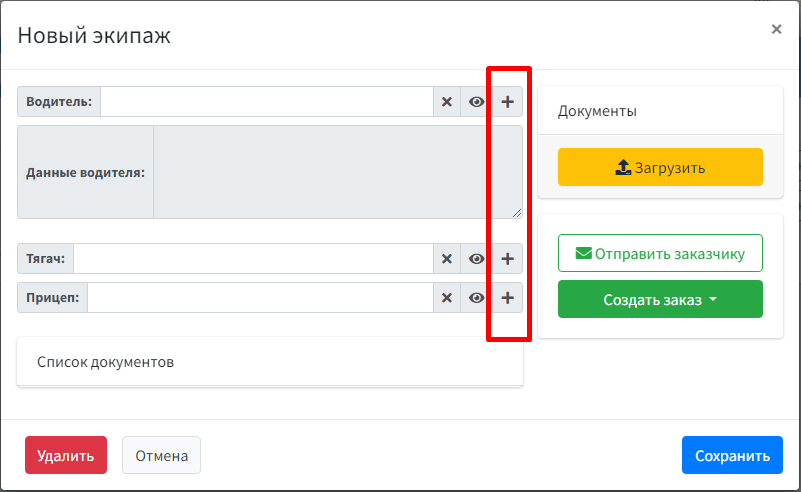
[![image.png](https://help.bulldok.ru/uploads/images/gallery/2024-01/scaled-1680-/RdMimage.png)](https://help.bulldok.ru/uploads/images/gallery/2024-01/RdMimage.png)
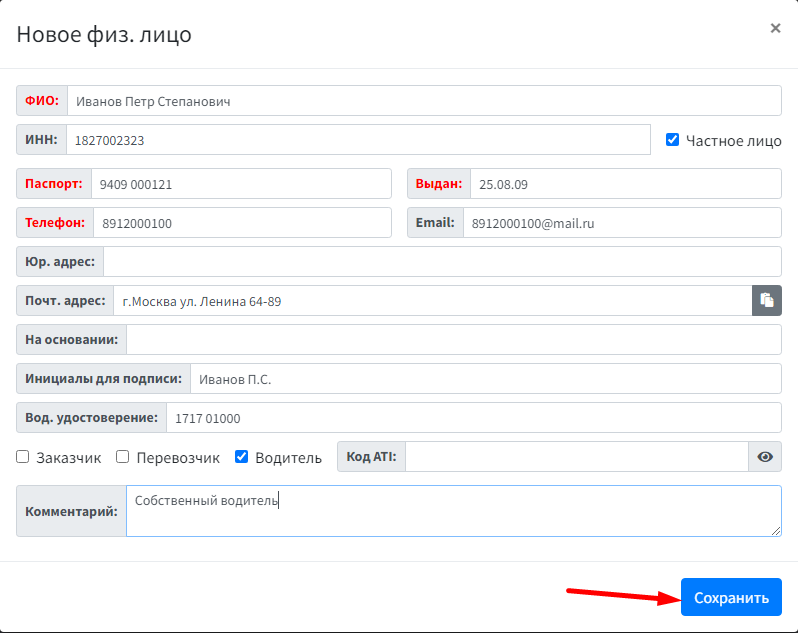
[![image.png](https://help.bulldok.ru/uploads/images/gallery/2024-01/scaled-1680-/OAximage.png)](https://help.bulldok.ru/uploads/images/gallery/2024-01/OAximage.png)
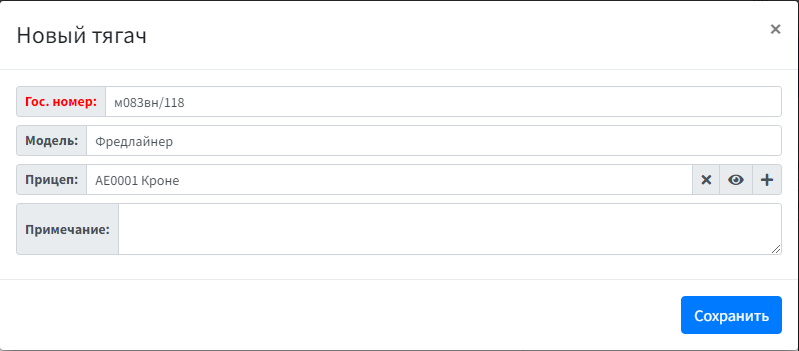
[![image.png](https://help.bulldok.ru/uploads/images/gallery/2024-01/scaled-1680-/xFOimage.png)](https://help.bulldok.ru/uploads/images/gallery/2024-01/xFOimage.png)
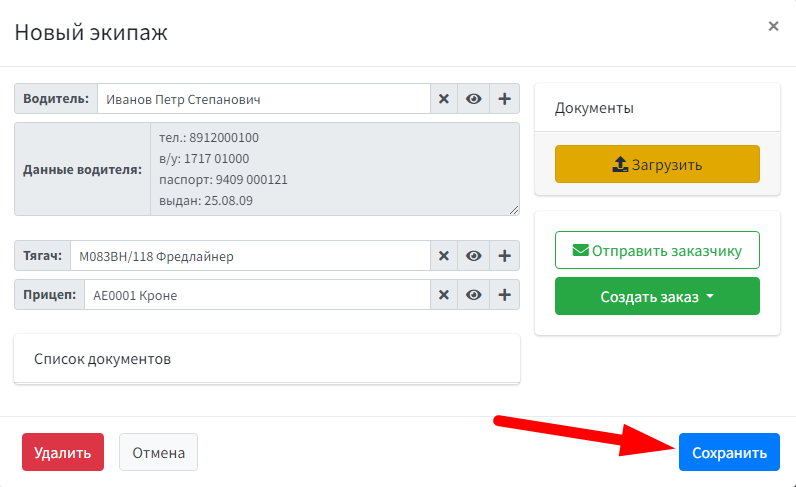
[![image.png](https://help.bulldok.ru/uploads/images/gallery/2024-01/scaled-1680-/4l1image.png)](https://help.bulldok.ru/uploads/images/gallery/2024-01/4l1image.png)
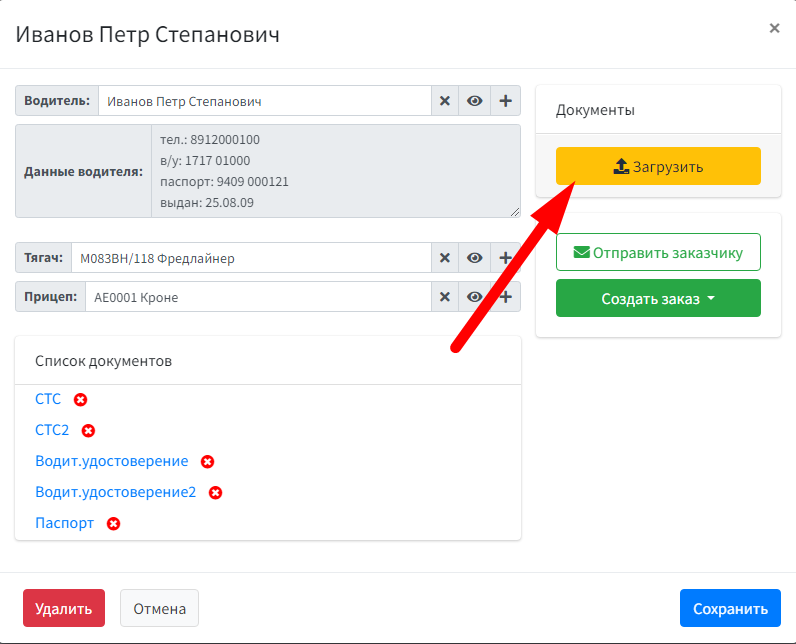
Вы уже знаете что это копия паспорта и права водителя, стс или птс на машину и прицеп, а так же договора аренды, если такой имеется. После того как вы загрузите и заполните все данные, нажимаем кнопку сохранить.

Далее в списке мы видим отобразившийся экипаж. Из этой таблицы этой кнопкой мы отправляем весь пакет документов заказчику. А этой кнопкой мы можем создать заказ, и уже внутри заказа будет выбран данный экипаж. Можно выбрать три варианта заказа: экспедитор диспетчер и перевозчик.

[![image.png](https://help.bulldok.ru/uploads/images/gallery/2024-01/scaled-1680-/oDZimage.png)](https://help.bulldok.ru/uploads/images/gallery/2024-01/oDZimage.png)
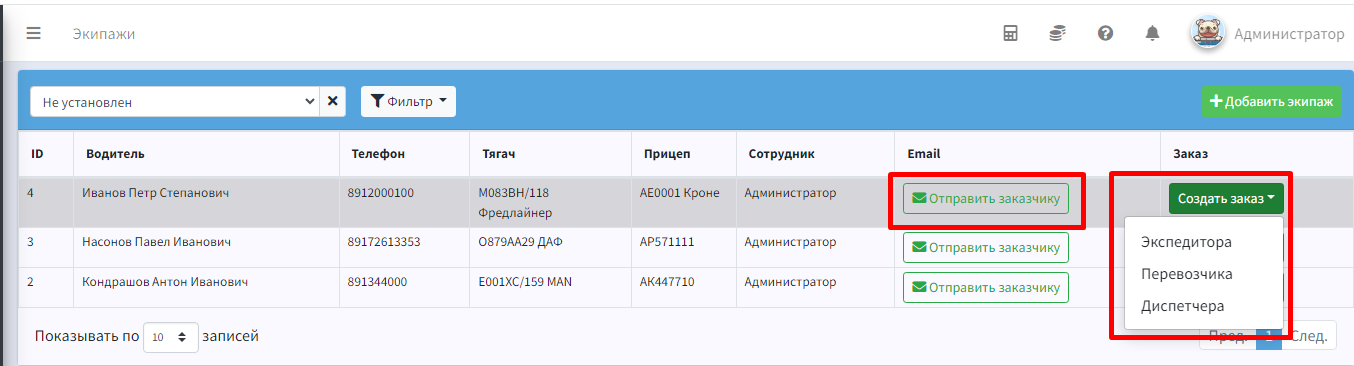
  
На данный момент они отличаются количеством обязательных полей внутри заказа.   
  
Чтобы работала отправка данных, электронную почту нужно интегрировать с Бульдок.

![image.png](https://help.bulldok.ru/uploads/images/gallery/2024-01/scaled-1680-/5hwimage.png)

# Автоматический расчет расхода на топливо

[![image.png](https://help.bulldok.ru/uploads/images/gallery/2024-01/scaled-1680-/Wv2image.png)](https://help.bulldok.ru/uploads/images/gallery/2024-01/Wv2image.png)

В Бульдок можно автоматически рассчитывать стоимость топлива по выбранному экипажу и в выбранном заказе. Для этого требуется заполнить адрес погрузки и адрес выгрузки внутри заказа перевозчика.

[![image.png](https://help.bulldok.ru/uploads/images/gallery/2025-07/scaled-1680-/j82image.png)](https://help.bulldok.ru/uploads/images/gallery/2025-07/j82image.png)
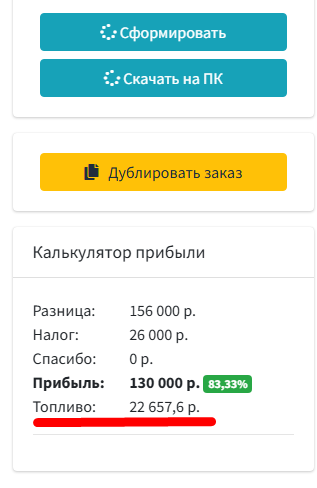
  
[![image.png](https://help.bulldok.ru/uploads/images/gallery/2025-07/scaled-1680-/hykimage.png)](https://help.bulldok.ru/uploads/images/gallery/2025-07/hykimage.png)
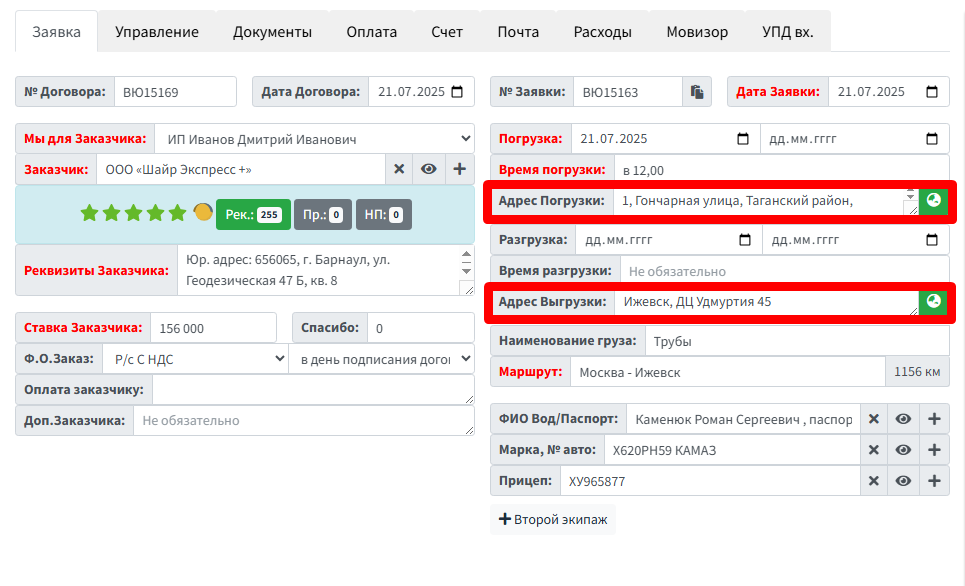
что бы Программа могла посчитать стоимость топлива ей необходимо задать данные:  
1\. Вид топлива  
2\. Стоимость топлива  
3\. Расход топлива экипажа  
  
Для начала в справочнике проверьте необходимый вид топлива:

[![image.png](https://help.bulldok.ru/uploads/images/gallery/2025-07/scaled-1680-/ckximage.png)](https://help.bulldok.ru/uploads/images/gallery/2025-07/ckximage.png)[![image.png](https://help.bulldok.ru/uploads/images/gallery/2025-07/scaled-1680-/AeOimage.png)](https://help.bulldok.ru/uploads/images/gallery/2025-07/AeOimage.png)
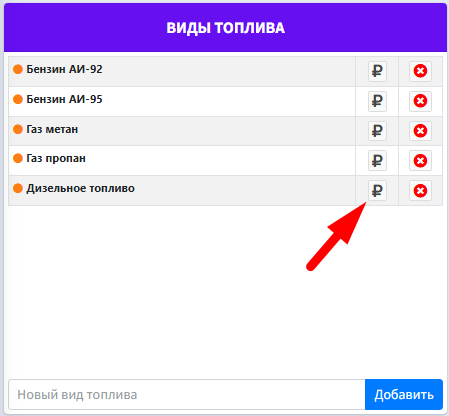
[![xycimage.png](https://help.bulldok.ru/uploads/images/gallery/2025-07/scaled-1680-/wXpxycimage.png)](https://help.bulldok.ru/uploads/images/gallery/2025-07/wXpxycimage.png)
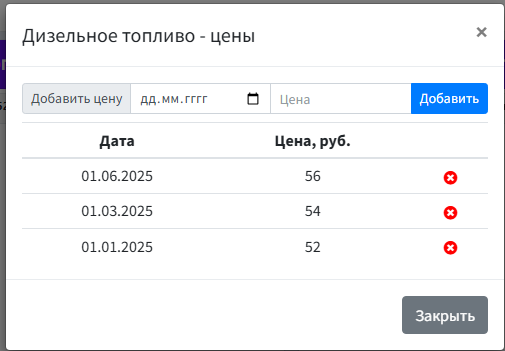
Далее к Экипажам нужно привязать:  
1\. Расход топлива  
2\. Вид топлива

[![image.png](https://help.bulldok.ru/uploads/images/gallery/2025-07/scaled-1680-/EhHimage.png)](https://help.bulldok.ru/uploads/images/gallery/2025-07/EhHimage.png)
[![image.png](https://help.bulldok.ru/uploads/images/gallery/2025-07/scaled-1680-/6f7image.png)](https://help.bulldok.ru/uploads/images/gallery/2025-07/6f7image.png)

[![image.png](https://help.bulldok.ru/uploads/images/gallery/2025-07/scaled-1680-/Id2image.png)](https://help.bulldok.ru/uploads/images/gallery/2025-07/Id2image.png)
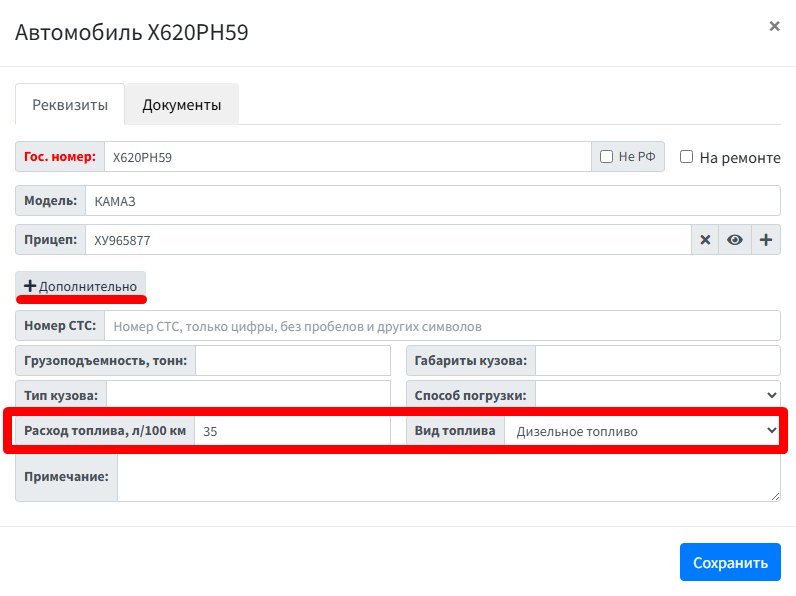
После заполнения всех данных, внутри дополнительного калькулятора будут подставляться данные расхода на топлив.

[![image.png](https://help.bulldok.ru/uploads/images/gallery/2025-07/scaled-1680-/j82image.png)](https://help.bulldok.ru/uploads/images/gallery/2025-07/j82image.png)

[![image.png](https://help.bulldok.ru/uploads/images/gallery/2024-01/scaled-1680-/0X5image.png)](https://help.bulldok.ru/uploads/images/gallery/2024-01/0X5image.png)

# Проверка штрафов

[![image.png](https://help.bulldok.ru/uploads/images/gallery/2024-03/scaled-1680-/S5Simage.png)](https://help.bulldok.ru/uploads/images/gallery/2024-03/S5Simage.png)

В системе Бульдок есть возможность проверять наличие штрафов экипажа.   
Для этого включите в главном меню "Настройки" - "Доп. настройки" функцию проверки штрафа.

[![image.png](https://help.bulldok.ru/uploads/images/gallery/2024-03/scaled-1680-/xLlimage.png)](https://help.bulldok.ru/uploads/images/gallery/2024-03/xLlimage.png)

[![image.png](https://help.bulldok.ru/uploads/images/gallery/2024-03/scaled-1680-/onAimage.png)](https://help.bulldok.ru/uploads/images/gallery/2024-03/onAimage.png)

 Для того чтобы все работало, в карточке автомобиля должны быть заполнены поля № СТС автомобиля и гос. номер

[![image.png](https://help.bulldok.ru/uploads/images/gallery/2024-03/scaled-1680-/W8fimage.png)](https://help.bulldok.ru/uploads/images/gallery/2024-03/W8fimage.png)
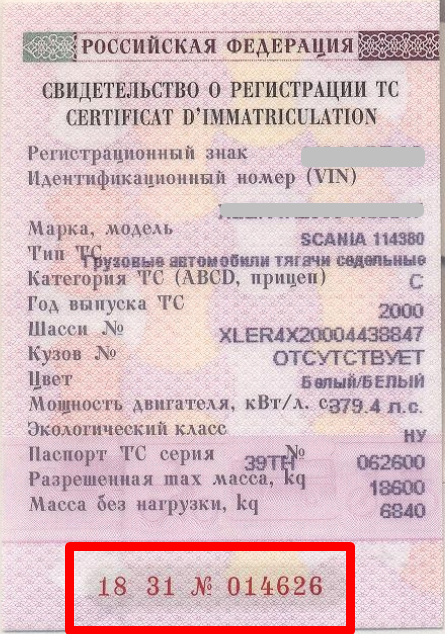
[![image.png](https://help.bulldok.ru/uploads/images/gallery/2024-03/scaled-1680-/OsWimage.png)](https://help.bulldok.ru/uploads/images/gallery/2024-03/OsWimage.png)
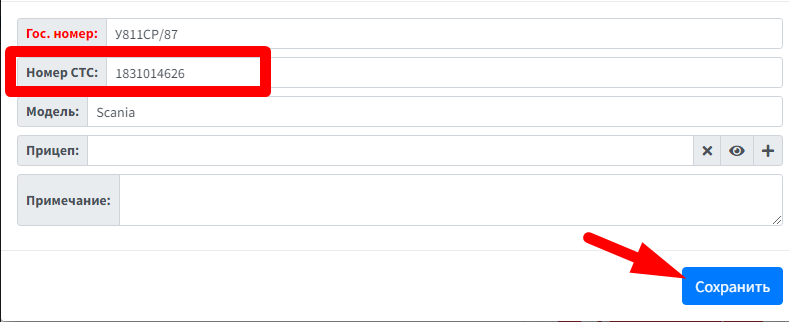
  
Для проверки наличия штрафа, открываем вкладку <span style="background-color: rgb(191, 237, 210);">Экипажи </span>и нажимаем на иконку.

[![image.png](https://help.bulldok.ru/uploads/images/gallery/2024-03/scaled-1680-/FoLimage.png)](https://help.bulldok.ru/uploads/images/gallery/2024-03/FoLimage.png)

Далее откроется окно с информацией

[![image.png](https://help.bulldok.ru/uploads/images/gallery/2024-03/scaled-1680-/cQOimage.png)](https://help.bulldok.ru/uploads/images/gallery/2024-03/cQOimage.png)
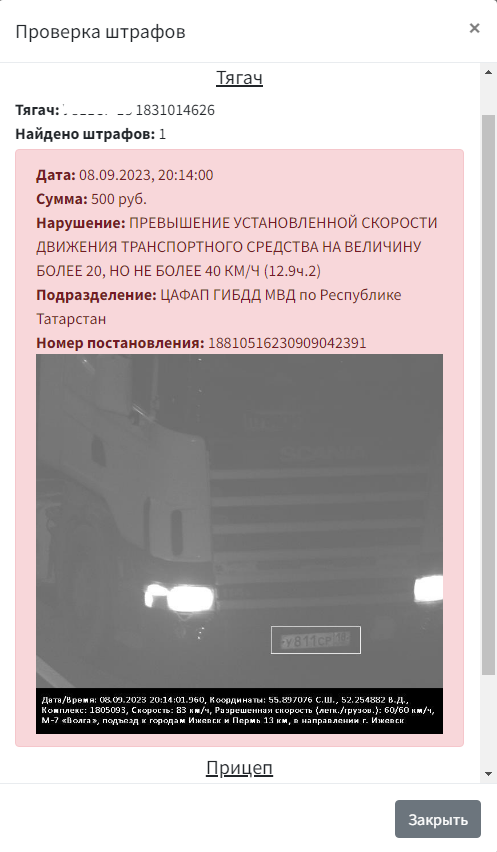
[![image.png](https://help.bulldok.ru/uploads/images/gallery/2024-03/scaled-1680-/F4Uimage.png)](https://help.bulldok.ru/uploads/images/gallery/2024-03/F4Uimage.png)

# Перенос справочников и других данных


# Импорт контрагентов из Умной Логистики

[![image.png](https://help.bulldok.ru/uploads/images/gallery/2024-03/scaled-1680-/image.png)](https://help.bulldok.ru/uploads/images/gallery/2024-03/image.png)

1. В сервисе "Умная Логистика" произведите выгрузку заказчиков и перевозчиков в файлы.
2. Откройте полученные файлы в MS Excel и выполните их очистку от недопустимых символов. Необходимо удалить (или заменить) символы ";" (точка с запятой) и символ переноса строки, т.к. они могут нарушить процесс импорта. Сделать это можно через механизм "Найти и заменить" в Excel: [![image.png](https://help.bulldok.ru/uploads/images/gallery/2024-06/scaled-1680-/EXMimage.png)](https://help.bulldok.ru/uploads/images/gallery/2024-06/EXMimage.png)
    
    Чтобы заменить символ переноса строки, используйте комбинацию Ctrl-J.
3. Сохраните полученные файлы в формате CSV UTF-8 (текстовый файл с разделителями в виде точки с запятой). Желательно при этом удалить все лишние строки - такие, как заголовки таблиц, чтобы в файле оставались только строки с данными контрагентов.  
    [![image.png](https://help.bulldok.ru/uploads/images/gallery/2024-06/scaled-1680-/ZeAimage.png)](https://help.bulldok.ru/uploads/images/gallery/2024-06/ZeAimage.png)
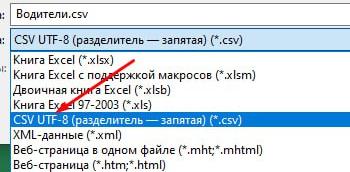
4. В системе "БульДок" откройте раздел "Контрагенты" и нажмите "Загрузить из файла". В появившемся окне выберите, каких контрагентов будете загружать (заказчиков или перевозчиков), затем укажите файл в формате CSV и нажмите кнопку "Загрузить". [![image.png](https://help.bulldok.ru/uploads/images/gallery/2024-06/scaled-1680-/3KRimage.png)](https://help.bulldok.ru/uploads/images/gallery/2024-06/3KRimage.png)
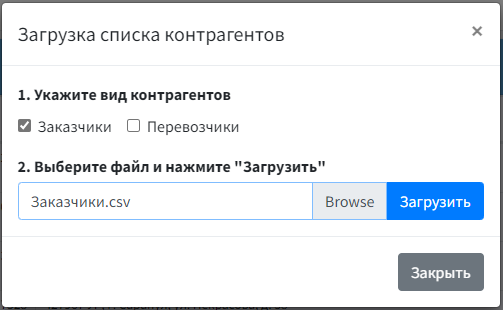
5. В случае успеха система выдаст сообщение о количестве загруженных контрагентов и их можно будет увидеть в таблице.

В случае, если загрузка не будет производиться или выдаст сообщение об ошибке, свяжитесь с технической поддержкой и пришлите файл, который пытаетесь загрузить - мы поможем привести его к требуемому формату!

[![image.png](https://help.bulldok.ru/uploads/images/gallery/2024-03/scaled-1680-/DGhimage.png)](https://help.bulldok.ru/uploads/images/gallery/2024-03/DGhimage.png)

# Часто задаваемые вопросы

описание ошибок

# Не правильный логин или пароль

[![image.png](https://help.bulldok.ru/uploads/images/gallery/2024-10/scaled-1680-/oWeimage.png)](https://help.bulldok.ru/uploads/images/gallery/2024-10/oWeimage.png)

  
Ошибка не правильного входа может быть связана с несколькими вариантами:  
1\. попытка зайти не в свою базу. Проверьте адрес домена с тем что пришёл на электронную почту при регистрации

[![image.png](https://help.bulldok.ru/uploads/images/gallery/2024-10/scaled-1680-/0orimage.png) ](https://help.bulldok.ru/uploads/images/gallery/2024-10/0orimage.png)[![68oimage.png](https://help.bulldok.ru/uploads/images/gallery/2024-10/scaled-1680-/fnl68oimage.png)](https://help.bulldok.ru/uploads/images/gallery/2024-10/fnl68oimage.png)
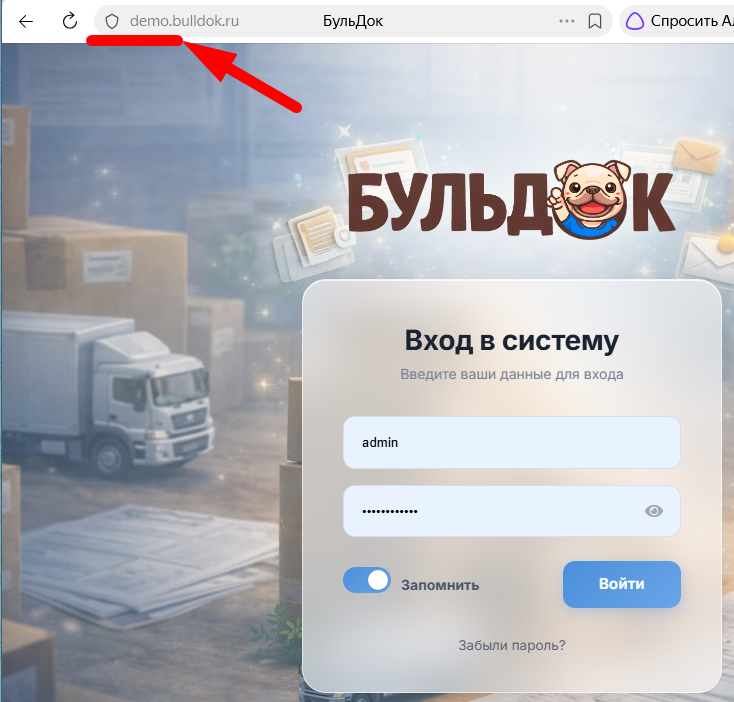
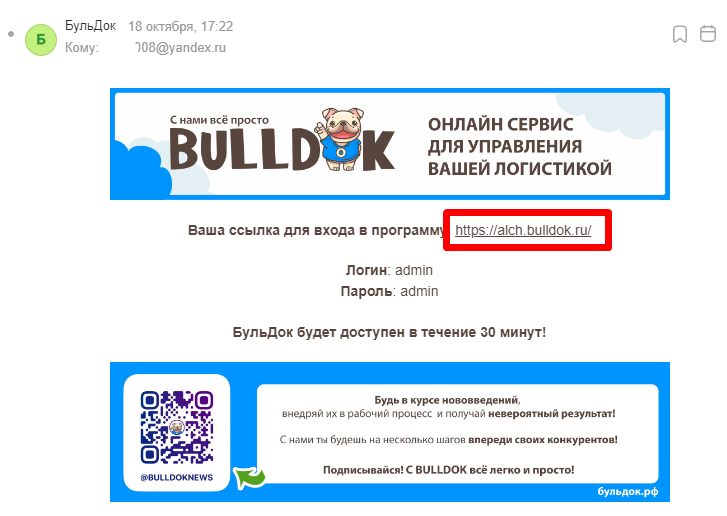
2\. Копируется логин или пароль с пробелом.  
попробуйте набрать вручную логин и пароль

3\. Пользователь деактивирован Администратором учетной записи. Обратитесь к руководителю своей компании для активации доступа

Если не один из вариантов не подошёл, попробуйте восстановить пароль

[![image.png](https://help.bulldok.ru/uploads/images/gallery/2024-10/scaled-1680-/Ebyimage.png)](https://help.bulldok.ru/uploads/images/gallery/2024-10/Ebyimage.png)
После восстановления пароль придет письмом на электронную почту

[![image.png](https://help.bulldok.ru/uploads/images/gallery/2024-10/scaled-1680-/8fLimage.png)](https://help.bulldok.ru/uploads/images/gallery/2024-10/8fLimage.png)

# Индивидуальная доработка программы

[![image.png](https://help.bulldok.ru/uploads/images/gallery/2024-03/scaled-1680-/image.png)](https://help.bulldok.ru/uploads/images/gallery/2024-03/image.png)

В нашей компании предоставляется возможность индивидуальной доработки программы под ваши потребности. Стоимость таких доработок обсуждается отдельно и зависит от сложности задачи и времени, затраченного техническим отделом.

Мы предлагаем два варианта доработок:  
1\. Доработки с более низкой стоимостью, чем рыночная. Однако в этом случае изменения будут доступны всем пользователям компании.  
2\. Индивидуальные доработки только для вас по стандартной рыночной стоимости для подобных услуг.

Если у вас есть конкретные пожелания или вопросы, будем рады обсудить их более подробно.

Для выполнения задачи необходимо составить детальное техническое задание.  
В данном задании следует подробно описать все этапы реализации, включая пошаговые инструкции.   
Также важно приложить скриншоты программы, которые наглядно пояснят каждый шаг.   
Укажите, какие функции и элементы интерфейса должны быть реализованы, а также конечный результат, который вы ожидаете получить.

[![image.png](https://help.bulldok.ru/uploads/images/gallery/2024-03/scaled-1680-/DGhimage.png)](https://help.bulldok.ru/uploads/images/gallery/2024-03/DGhimage.png)