# Акт сверки
[](https://help.bulldok.ru/uploads/images/gallery/2024-01/K02image.png)
Акт сверки реализован в простом виде.
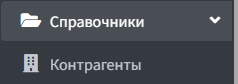
Кнопка формирования находится:
Справочники - Контрагенты
[](https://help.bulldok.ru/uploads/images/gallery/2025-05/aPUimage.png)
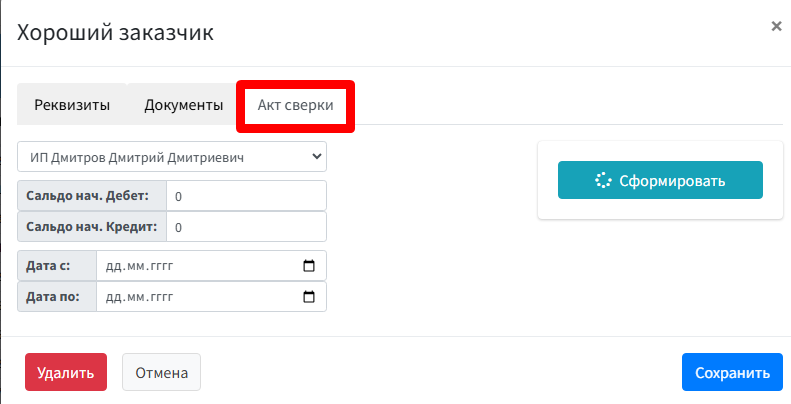
Выбираем контрагента и открываем его и переходим во вкладку "Акт сверки"
[](https://help.bulldok.ru/uploads/images/gallery/2025-05/nlPimage.png)
Выбираем нашу организацию, сальдо и даты.
После этого нажимаем кнопку сформировать. и указываем куда скачать данный акт на компьютере.
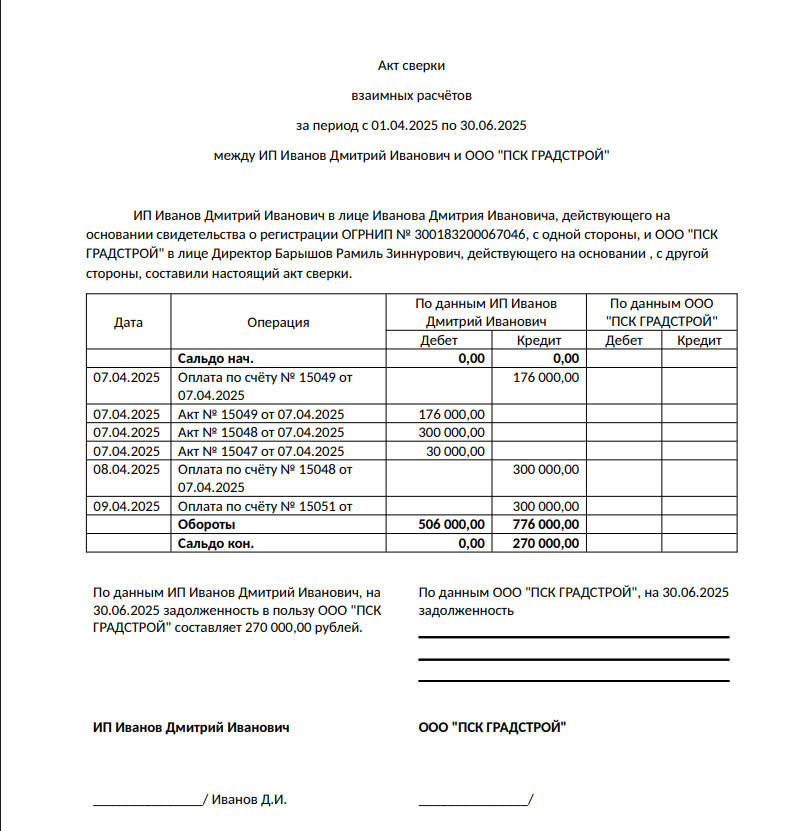
Пример сформированного акта:
[](https://help.bulldok.ru/uploads/images/gallery/2025-05/image.png)
Правила формирования акта сверки для контрагентов приводим ниже.
Для заказчика:
1. Извлекаются все заказы по данному заказчику.
2. В графу Кредит заносятся все проведённые приходы по данным заказам, попадающие в выбранный диапазон дат (проверяется дата проводки).
3. В графу Дебет заносятся суммы ставок заказчика по данным заказам, если в заказе проставлена дата акта/УПД и эта дата попадает в выбранный диапазон.
В качестве номера счёта/акта подставляются реальные номера, полученные из 1С, если настроена интеграция, либо ID заказа.
Для перевозчика:
1\. Извлекаются заказы по данному перевозчику.
2\. В графу Дебет заносятся все проведённые расходы по заказам, попадающие в выбранный диапазон дат (также проверяется дата проводки).
3\. В графу Кредит заносятся суммы входящих УПД от перевозчика (также если дата попадает в указанный диапазон).
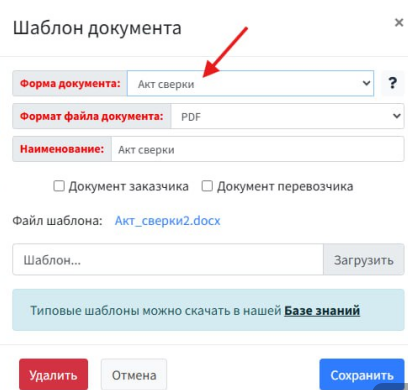
**Что бы акт сверки работал у клиентов которые начали работу до 13.05.2025, нужно его добавить вручную в шаблоны.**
[Скачиваем себе на компьютер и загружаем Акт сверки.docx](https://help.bulldok.ru/attachments/20)
[](https://help.bulldok.ru/uploads/images/gallery/2025-05/Tloimage.png)
[](https://help.bulldok.ru/uploads/images/gallery/2024-01/N5Qimage.png)