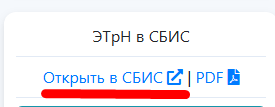
ЭТрН СБИС

-
Создание ЭТрН ,если вы Экспедитор.
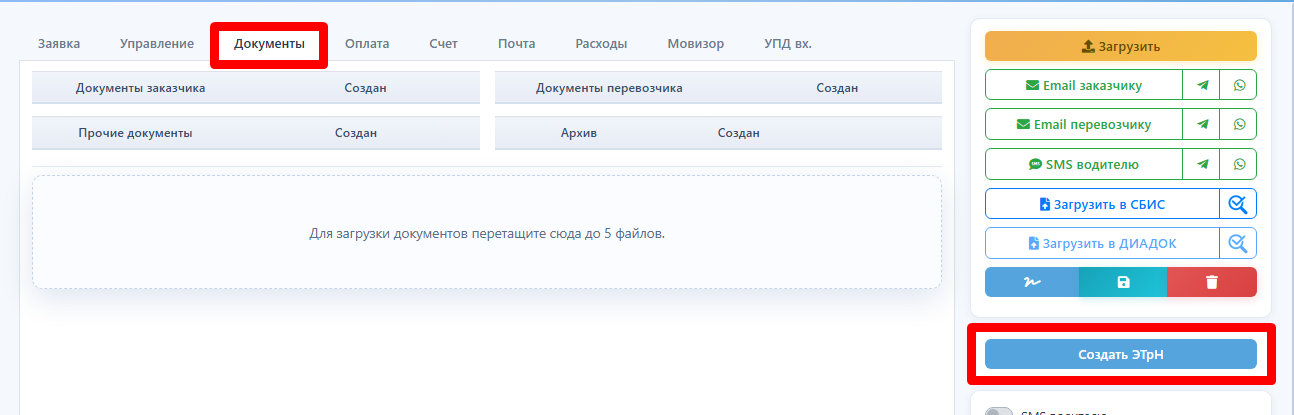
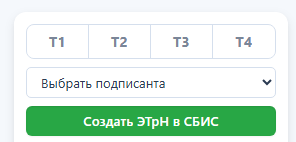
Открываем заказ и внутри вкладки Документы нажимаем кнопку Создать ЭТрН (перед этим должна быть подключена интеграция с ЭДО )
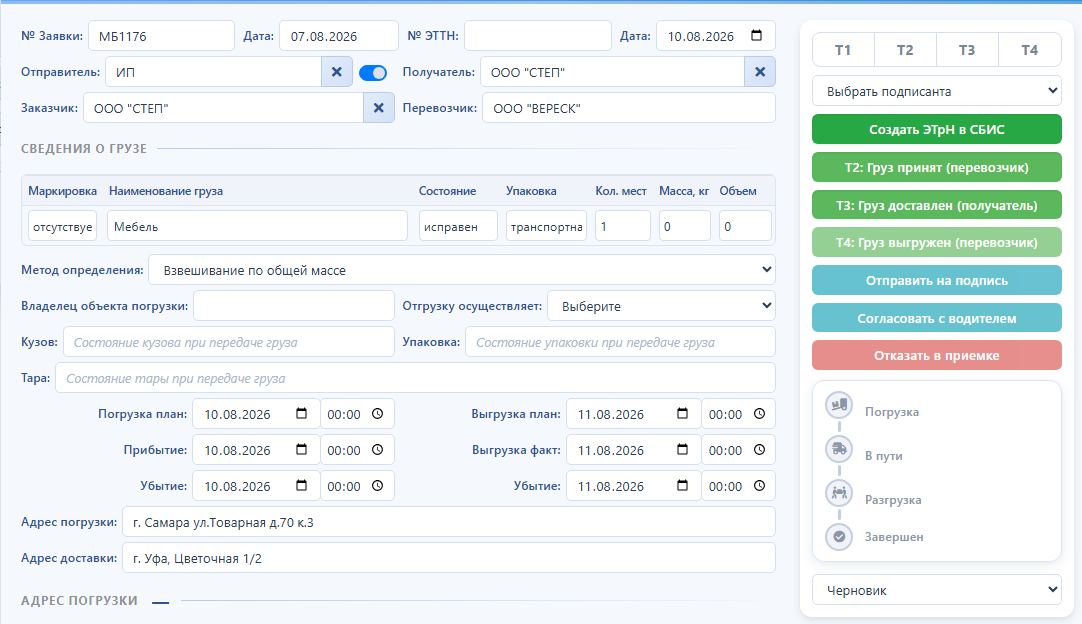
При создании ЭТрН, данные в нее из заявки подставятся автоматически
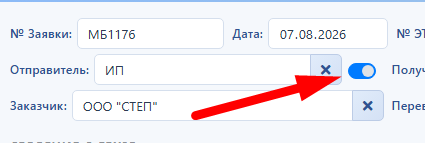
Если вам Грузоотправитель скинул Экспедиторскую расписку / поручение, тогда ставьте галочку и формируйте документ от своей организации.
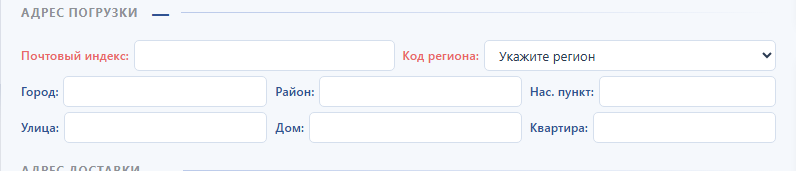
Обязательные поля выделены красным цветом , до заполняем их.
2. Подписание Перевозчика
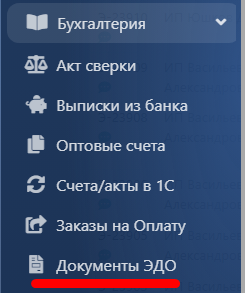
Документ который пришел на подпись будет отображаться в разделе Бухгалтерия:
Обновить данные в ручном режиме, возможно через кнопку Запрос в ЭДО
Полученный документ отобразится в данной таблице ниже, открывается двойным нажатием на строку

После ознакомлением с документом вы можете его подписать через кнопки управления справа
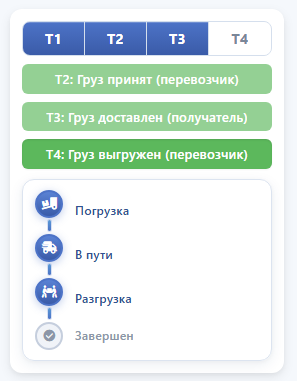
3. Состояние и Статусы документа
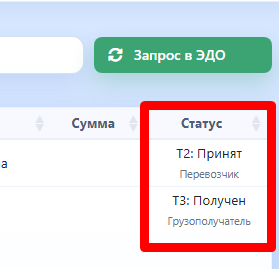
Статус документа отображается в индикаторах внутри документа
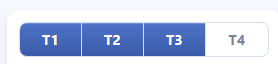
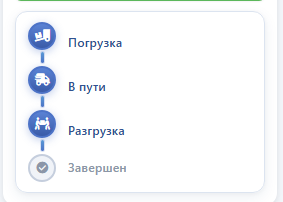
А так же возможно запросить актуальный из ЭДО
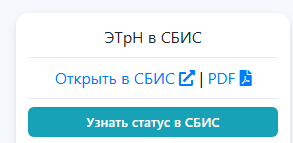
Статус отображен внутри таблицы
4. Просмотр и удаление ЭТрН
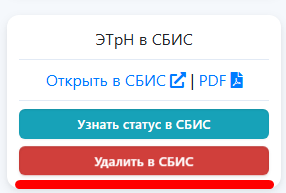
Удаление кнопкой справой стороны внутри документа
Просмотр в формате PDF тут
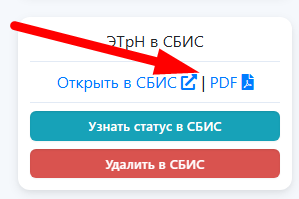
так же тут можно открыть данный документ в самом операторе ЭДО