# Индивидуальная настройка шаблонов
[](https://help.bulldok.ru/uploads/images/gallery/2024-03/image.png)
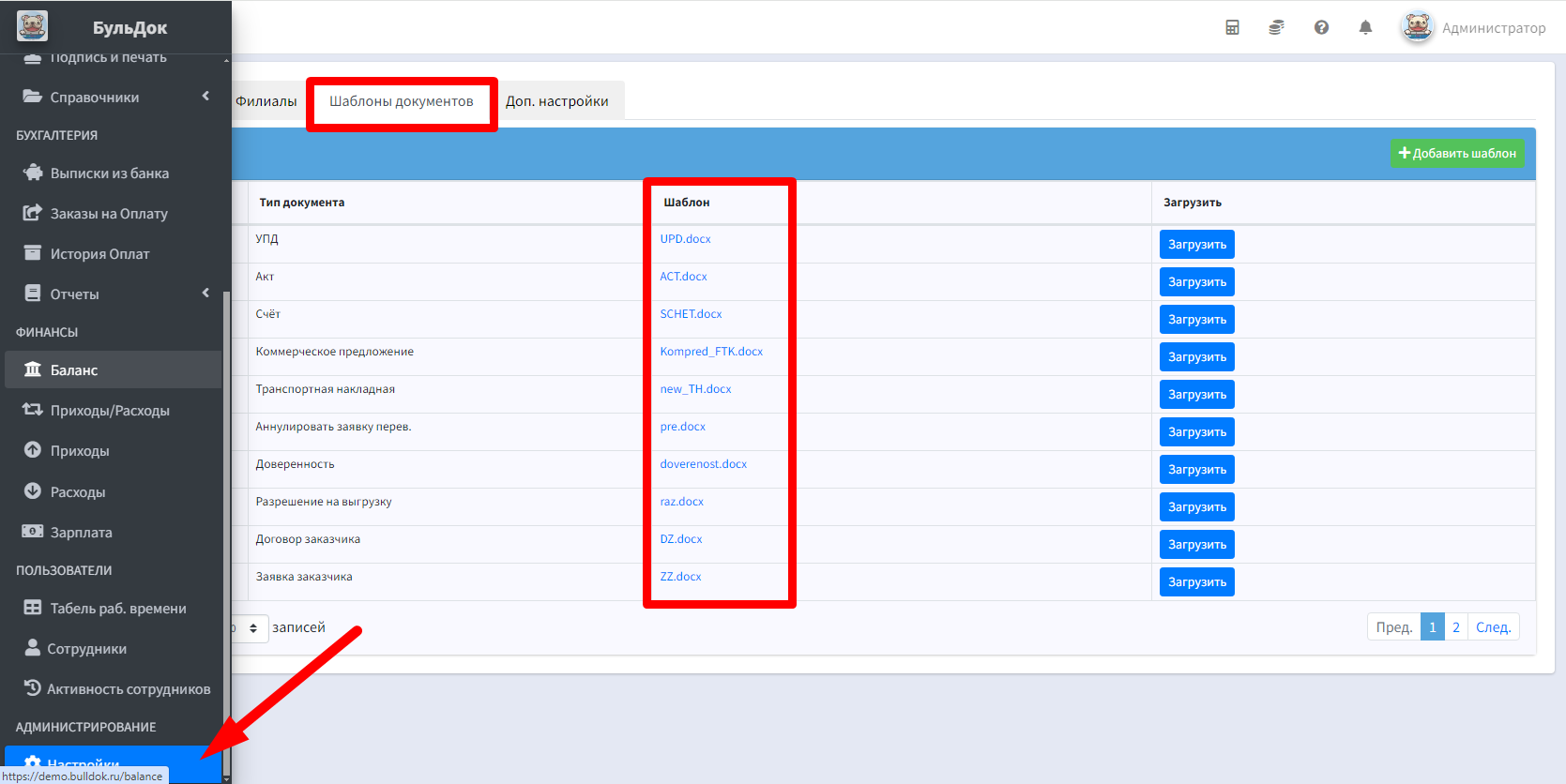
Что бы внести изменения в любой шаблон документа, сначала его нужно скачать на ПК, для этого в Настройках, во вкладке Шаблоны нажимаем на документ и скачиваем на ПК
[](https://help.bulldok.ru/uploads/images/gallery/2024-03/i4Timage.png)
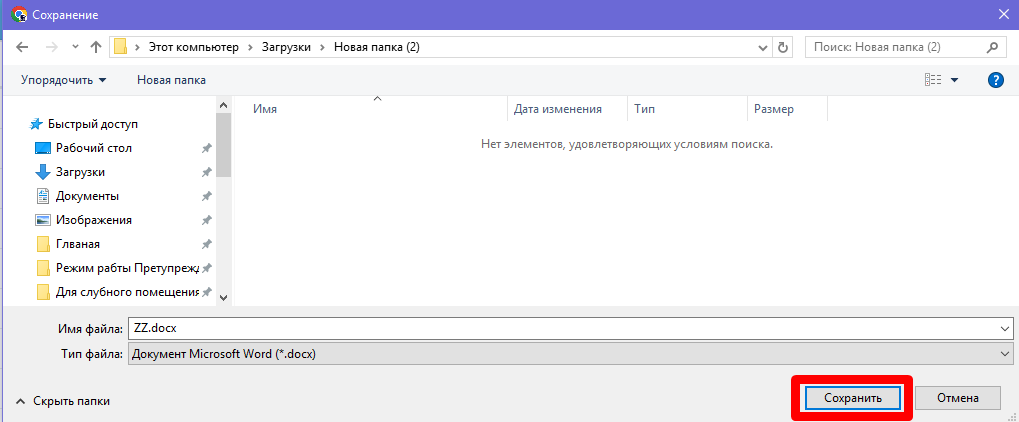
В этом окне указываем путь, куда скачиваем файл
[](https://help.bulldok.ru/uploads/images/gallery/2024-03/geximage.png)
Далее открываем документ и добавляем в нее информацию.
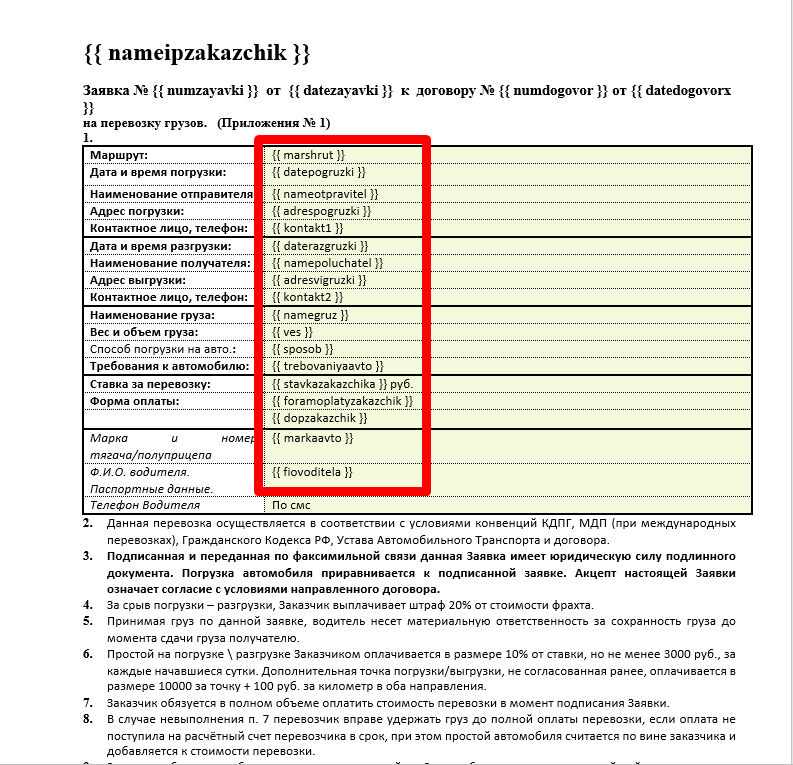
Если нужно только добавить, тогда не трогаем то что в фигурных скобках и редактируем изменяем и добавляем документ.
[](https://help.bulldok.ru/uploads/images/gallery/2024-03/xndimage.png)
Если требуется поменять назначение подставных полей тогда нужно воспользоваться переменными, которые находятся по этой ссылке [https://help.bulldok.ru/books/buldok/page/sablony-dokumentov.](https://help.bulldok.ru/books/buldok-avto/page/peremennye-dlia-dokumentov "Переменые для шаблонов")
Внимательно читаете инструкцию и копируете нужные переменные в те места документа в которое должно подставиться то или иное поле.
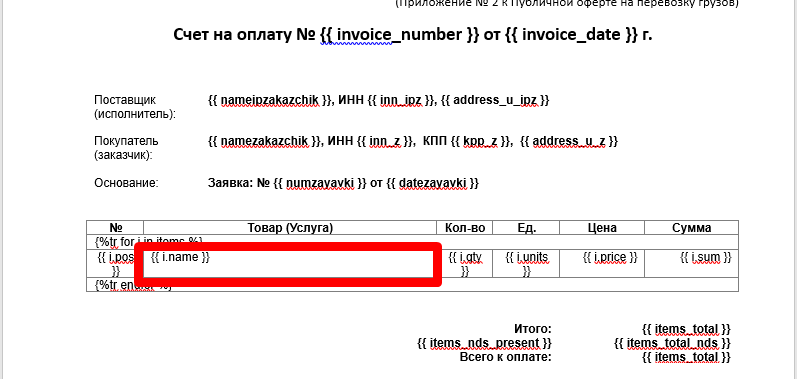
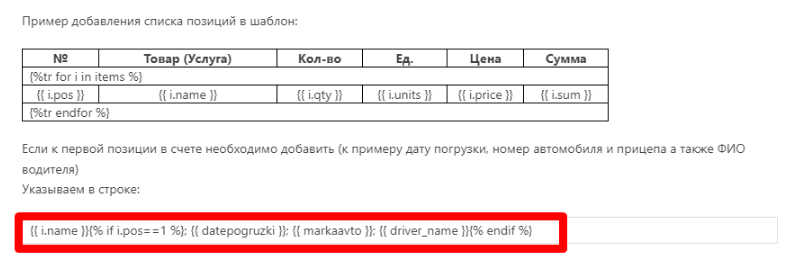
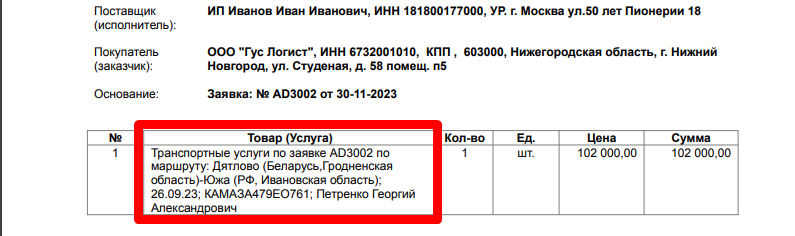
К примеру, нам необходимо в счете указать дополнительные поля в номенклатуре : дату погрузки, ФИО водителя и номера автомобиля и прицепа.
Для это открываем шаблон счета и добавляем к текущим полям переменную
[](https://help.bulldok.ru/uploads/images/gallery/2024-03/yTdimage.png)
Копируем переменную [из базы знаний по ссылке](https://help.bulldok.ru/books/buldok-avto/page/peremennye-dlia-dokumentov)
[](https://help.bulldok.ru/uploads/images/gallery/2024-03/6ACimage.png)
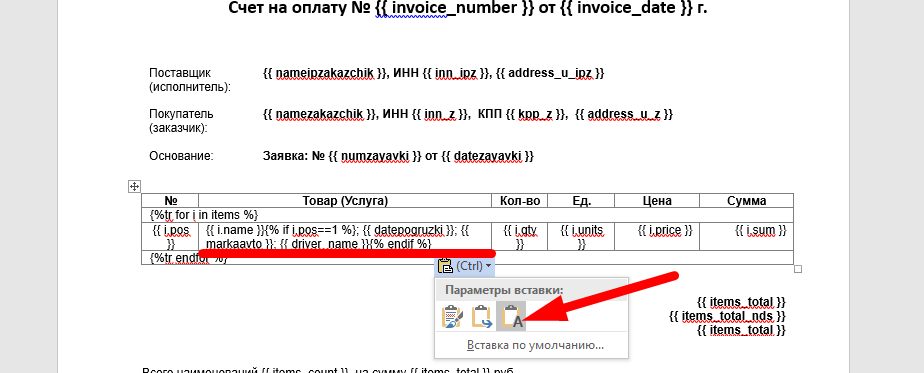
Вставляем так чтобы сохранилось прежнее форматирование документа
[](https://help.bulldok.ru/uploads/images/gallery/2024-03/c5Aimage.png)
По итогу получаем
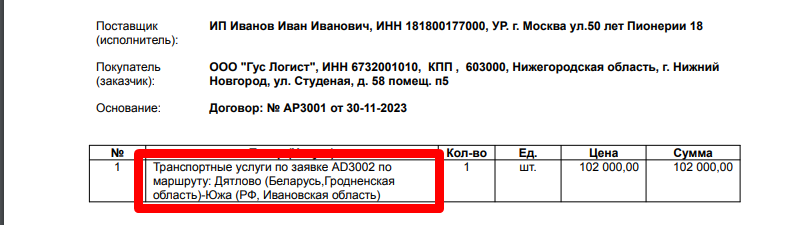
Было:
[](https://help.bulldok.ru/uploads/images/gallery/2024-03/7Ycimage.png)
Стало:
[](https://help.bulldok.ru/uploads/images/gallery/2024-03/QJaimage.png)
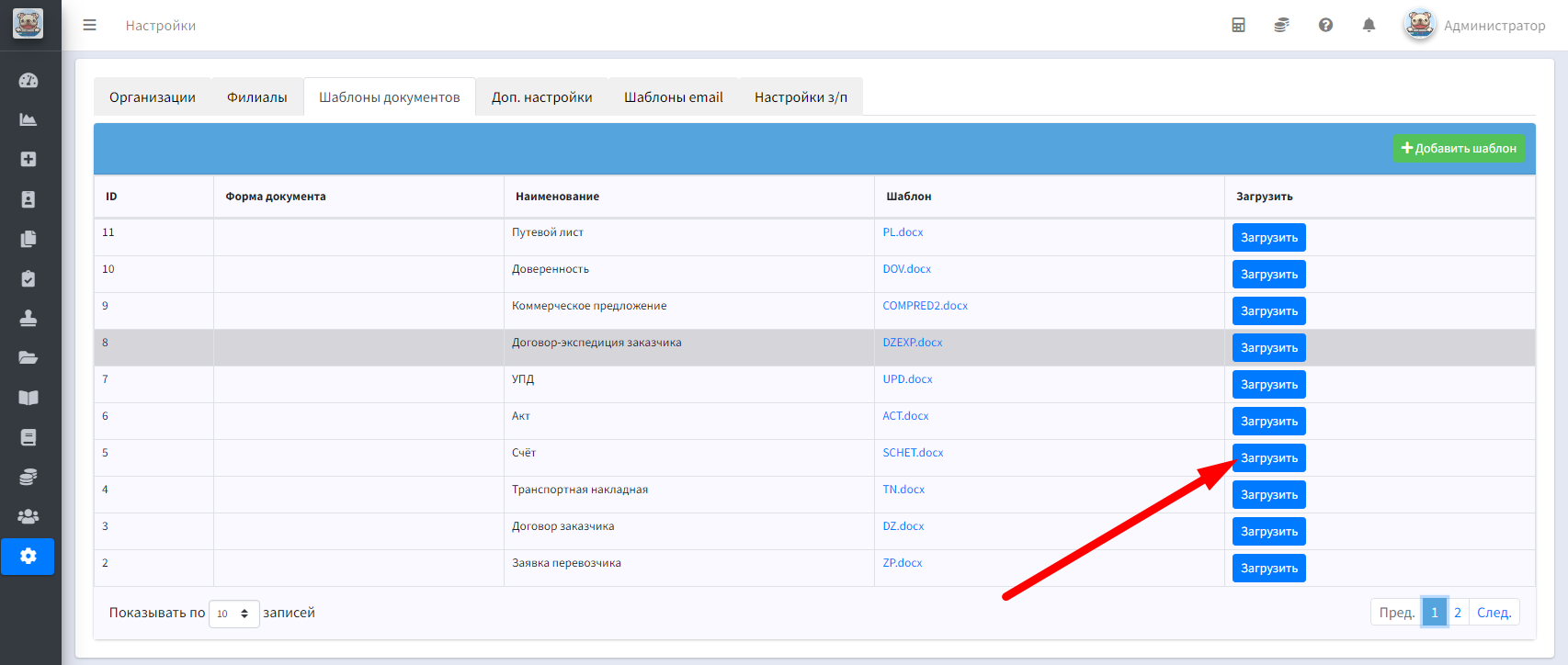
После редактирования документа загружаем измененный шаблон в Бульдок через кнопку ЗАГРУЗИТЬ
[](https://help.bulldok.ru/uploads/images/gallery/2024-05/image.png)
Последним шагом не забываем проверить как формируется документ после обновления шаблона.
####
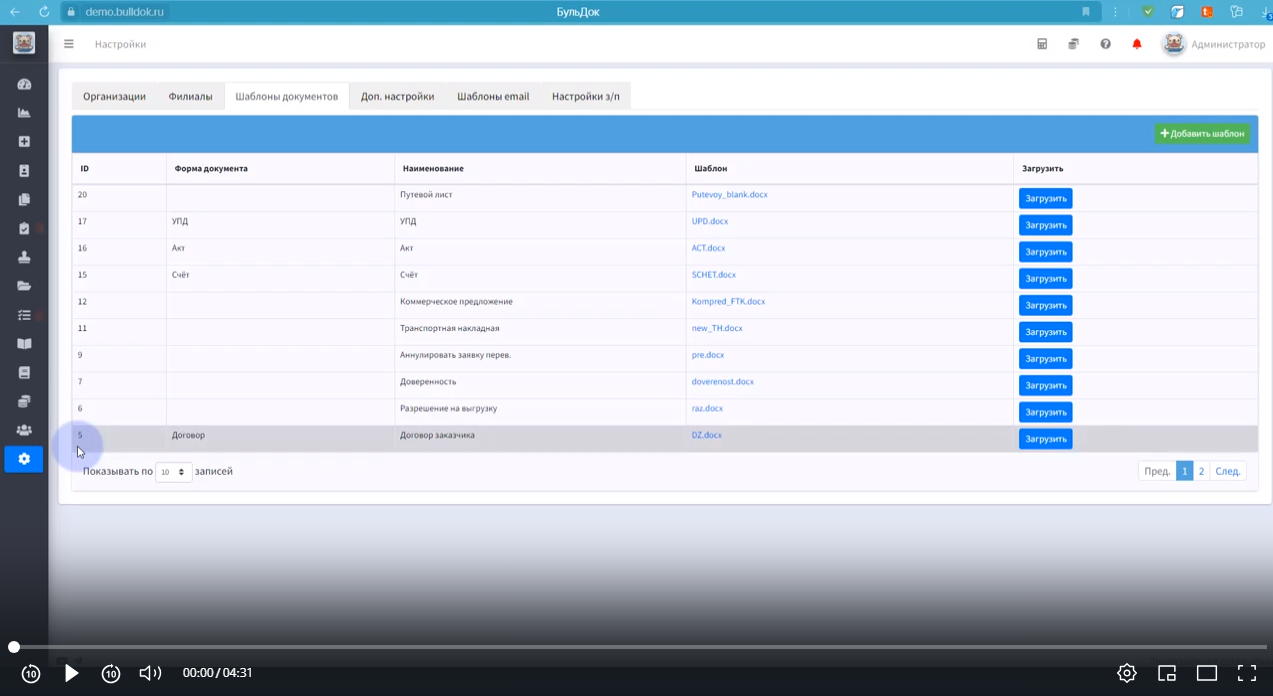
Видеоинструкция
[](https://rutube.ru/video/private/9b55137879d26d140fb17c9b87e1449c/?p=uiwXizTtPk8iBx0276CRPA)
[](https://help.bulldok.ru/uploads/images/gallery/2024-03/DGhimage.png)