# Интеграция 1С:Предприятие 8.3 базовая версия (Облачная 1с)
[](https://help.bulldok.ru/uploads/images/gallery/2024-03/yjZimage.png)
##### Общая информация
Интеграция системы "БульДок" с 1С позволяет автоматизировать процесс создания в системе 1С счетов и актов/УПД. "БульДок" будет передавать в 1С информацию о созданных в нём документах, а 1С создавать их у себя и присваивать номера, а затем передавать эти номера обратно в "БульДок" для ведения единой нумерации. В результате снижается трудоёмкость менеджера и бухгалтера - нет необходимости переключаться между системами для подготовки и просмотра документов.
Данная интеграция предназначена для базовой версии систем 1С:Бухгалтерия, однако может использоваться и на версии ПРОФ, например, в том случае, если там отсутствует возможность использования веб-сервиса для приёма входящих запросов от системы "БульДок".
##### Включение интеграции в системе "БульДок"
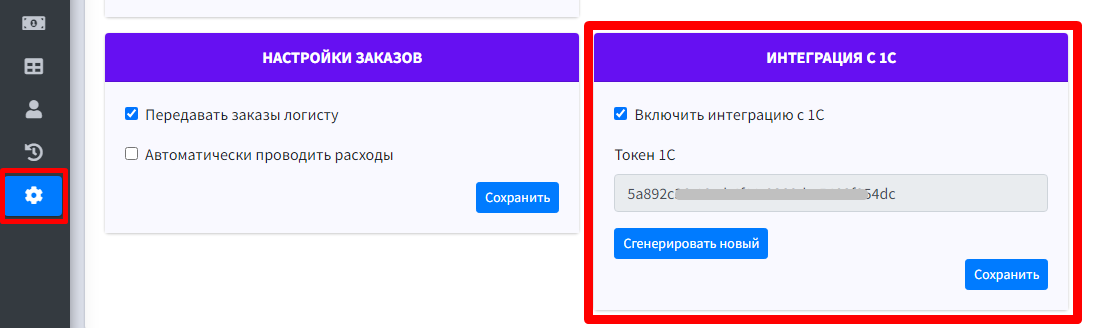
Находясь в системе под учётной записью администратора, откройте раздел "Настройки", перейдите на вкладку "Доп. настройки", найдите блок "Интеграция с 1С" и установите галку "Включить интеграцию с 1С". Если поле "Токен 1С" пустое, нажмите кнопку "Сгенерировать новый", чтобы создать новый токен. Затем нажмите "Сохранить".
[](https://help.bulldok.ru/uploads/images/gallery/2024-03/TY4image.png)
##### Установка дополнительной обработки в 1С
- Скачайте файл дополнительной обработки: [БП\_ЗагрузкаДокументовБульдок\_1\_4\_4.epf](https://help.bulldok.ru/attachments/2)
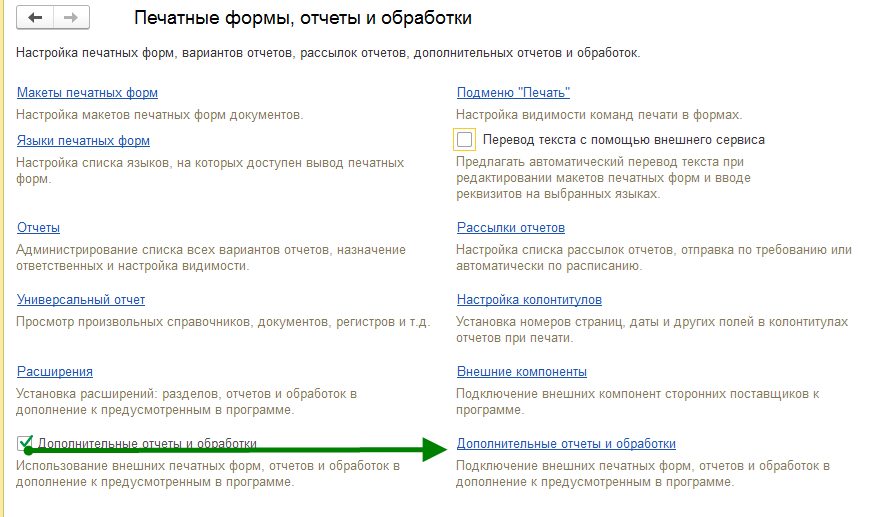
- Запустите 1С с правами администратора и откройте раздел "Администрирование" - "Печатные формы, отчёты и обработки"
- Установите галку "Дополнительные отчёты и обработки", после чего откройте соответствующий пункт
[](https://help.bulldok.ru/uploads/images/gallery/2024-03/1cQimage.png)
- В списке дополнительных обработок нажмите "Добавить из файла"
[](https://help.bulldok.ru/uploads/images/gallery/2024-03/oQDimage.png)
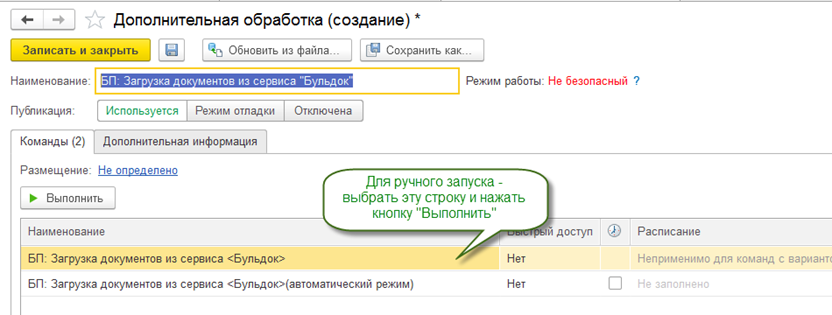
- Выберите сохранённый ранее файл обработки, в результате на экране должна появиться форма:
[](https://help.bulldok.ru/uploads/images/gallery/2024-03/Sgnimage.png)
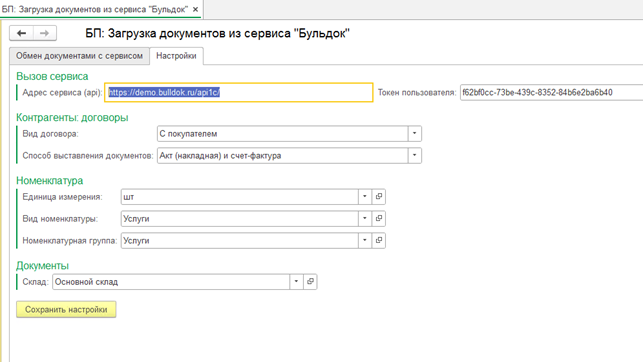
- Нажмите кнопку "Выполнить", в результате должна открыться форма обработки. Перейдите на вкладку "Настройки"
[](https://help.bulldok.ru/uploads/images/gallery/2024-03/SRuimage.png)
- В поле "Адрес сервиса (api)" введите ссылку на API вида "https://demo.bulldok.ru/api1c/", где вместо "demo" укажите название вашего сервиса "БульДок".
- В поле "Токен пользователя" укажите токен 1С из системы "БульДок", полученный ранее в настройках при включении интеграции с 1С.
- Заполните остальные поля в соответствии с вашими требованиями формирования документов и нажмите "Сохранить настройки".
На этом настройка дополнительной обработки в 1С завершена. Штатными средствами 1С можно добавить ссылку на данную обработку в один из разделов на главной странице с целью быстрого доступа к ней.
##### Обмен данными через файлы
Данный способ целесообразно использовать, если на ПК, где установлена система 1С, отсутствует доступ в Интернет.
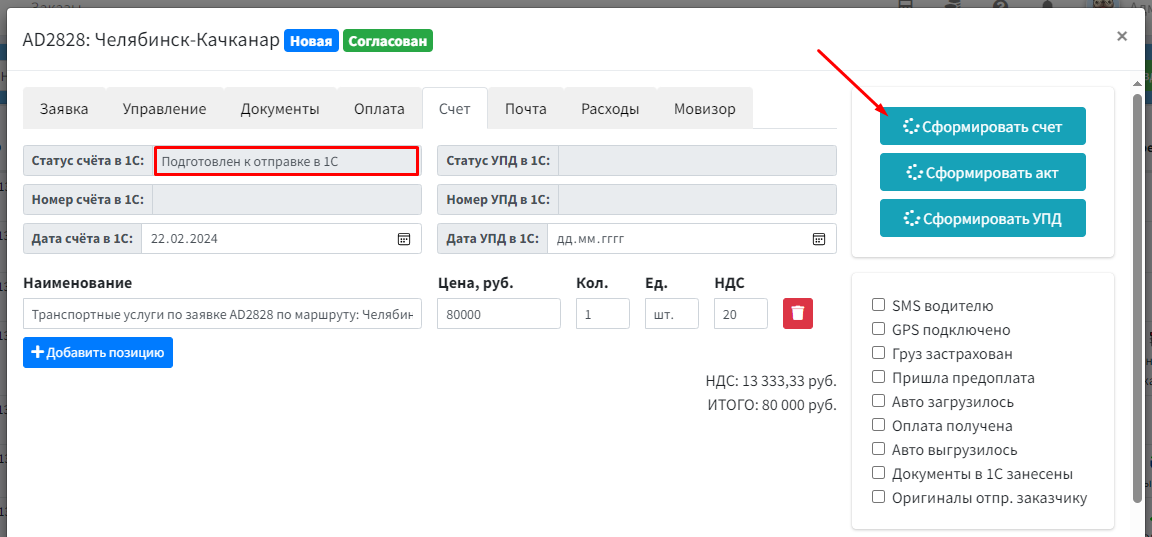
В системе "БульДок" в окне заказа на вкладке "Счёт" сформируйте документ - счёт или акт/УПД. В результате статус документа изменится на "Подготовлен к отправке в 1С".
[](https://help.bulldok.ru/uploads/images/gallery/2024-03/0qjimage.png)
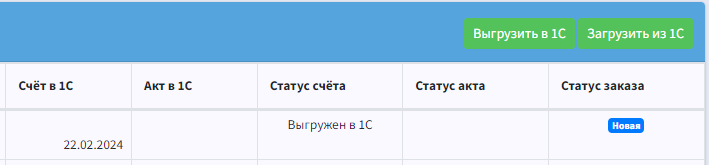
Откройте раздел "Счета/акты в 1С" в системе "БульДок". Там вы должны увидеть ваш заказ со статусом "Подготовлен к выгрузке в 1С". Нажмите кнопку "Выгрузить" в правом верхнем углу и сохраните полученный файл "orders.json". Статус документов изменится на "Выгружен в 1С".
[](https://help.bulldok.ru/uploads/images/gallery/2024-03/FGoimage.png)
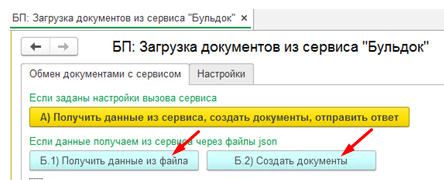
В системе 1С запустите установленную ранее обработку и нажмите "Б.1) Получить данные из файла", затем выберите сохранённый ранее файл. После этого нажмите "Б.2) Создать документы". В результате система 1С создаст выгруженные из "БульДока" документы, присвоит им номера и подготовит файл для загрузки в "БульДок". Сохраните данный файл. Также можно проверить, действительно ли в 1С успешно были созданы требуемые документы.
[](https://help.bulldok.ru/uploads/images/gallery/2024-03/ZUtimage.png)
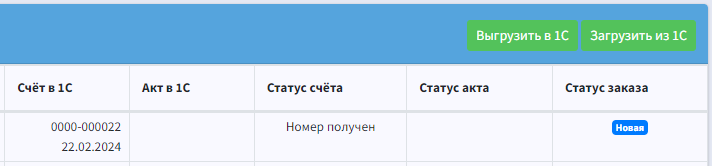
В системе "БульДок" в разделе "Счёта/акты в 1С" нажмите "Загрузить из 1С", затем загрузите файл, полученный из 1С. В результате у выгруженных документов должен появиться номер, а статус изменится на "Номер получен". Это значит, что теперь системах "БульДок" и 1С данные документы имеют один и тот же номер.
[](https://help.bulldok.ru/uploads/images/gallery/2024-03/nxPimage.png)
После этого необходимо заново сформировать счёт в "БульДоке", чтобы система установила верный номер, соответствующий номеру счёта в 1С.
##### Обработка ошибок
Иногда в процессе обмена данными на той или иной стороне могут возникнуть ошибки. В 1С в этом случае перестанут формироваться документы, а в системе "БудьДок" можно будет увидеть соответствующий статус документа:
[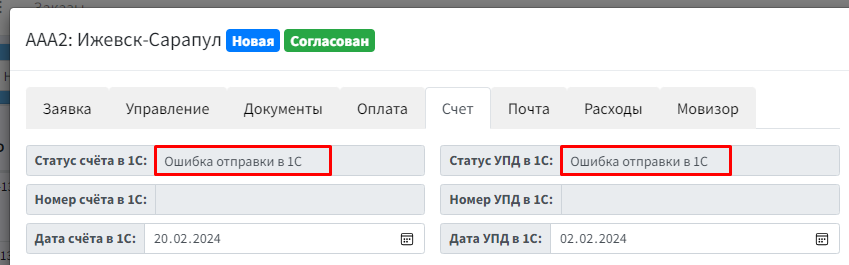](https://help.bulldok.ru/uploads/images/gallery/2024-03/ESJimage.png)
[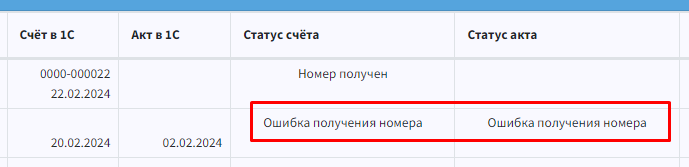](https://help.bulldok.ru/uploads/images/gallery/2024-03/kvmimage.png)
При получении подобных ошибок просим связаться с технической поддержкой "БульДока".
##### Обмен данными через запрос из 1С
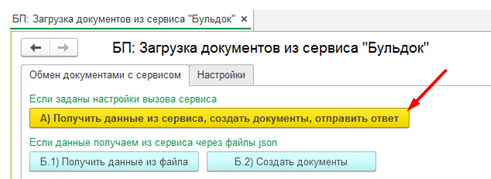
Если на ПК, где установлена система 1С, доступ в Интернет имеется, можно упростить обмен данными. Для этого сформируйте документы (счёт/акт/УПД) в системе "БульДок", затем сразу же откройте в 1С установленную ранее обработку и нажмите кнопку "А) Получить данные из сервиса, создать документы, отправить ответ".
[](https://help.bulldok.ru/uploads/images/gallery/2024-03/zzJimage.png)
В результате обмен произойдёт автоматически, без необходимости загрузки/выгрузки файлов. Важно помнить, что для такой операции необходимо указать верные параметры в настройках обработки - адрес сервиса и токен.
##### Обмен данными по расписанию
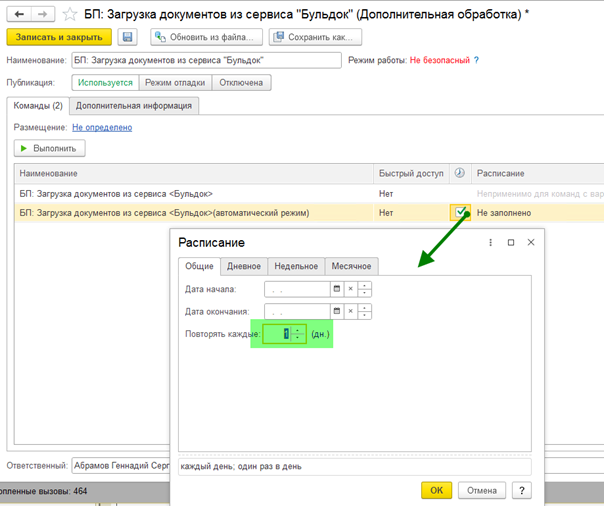
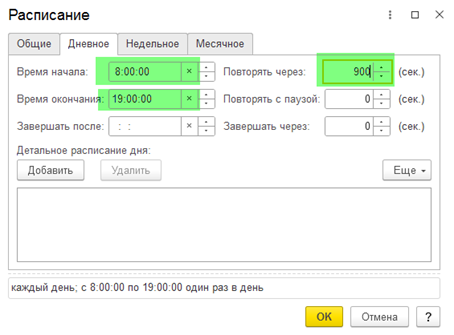
Можно ещё упростить предыдущий вариант обмена данными, если настроить 1С на запуск обработки по расписанию. Для этого в 1С откройте обработку и для второго варианта (с пометкой "автоматический режим) настройте расписание запуска.
[](https://help.bulldok.ru/uploads/images/gallery/2024-03/QtLimage.png)
[](https://help.bulldok.ru/uploads/images/gallery/2024-03/Biximage.png)
В примере приведена настройка на запуск обработки каждый день в интервале с 8 до 19 часов с периодом 900 секунд (т.е. каждые 15 минут).
#### \_\_\_\_\_\_\_\_\_\_\_\_\_\_\_\_\_\_\_\_\_\_\_\_\_\_\_\_\_\_\_\_\_\_\_\_\_\_\_\_\_\_\_\_\_\_\_\_\_\_\_\_\_\_\_\_\_
#### Если у вас 1С другой версии или облачная:
Нужны будут ответы и данные о вашей 1С, для определения возможности подключения:
1. Имеется ли контакт со специалистом по настройке вашей 1С?
2. Есть ли возможность устанавливать сторонние расширения в 1С?
3. Какая версия конфигурации 1С используется?
4. Профессиональная или Базовая версия?
5. Какие облачные платформы используются, такие как: 42cloud, scloud, fresh и другие?
**Данные ответы на эти вопросы нужно выслать на почту тех поддержки **
**С уважением к вам и вашему бизнесу!**
тел. +7(912) 010 00 92 Whathsapp / Телеграмм
почта:
[](https://help.bulldok.ru/uploads/images/gallery/2024-03/sk7image.png)