# Отправка на оплату перевозки

В программе Бульдок реализован функционал, когда сотрудник отправляет бухгалтеру на оплату перевозки заказ.
Бухгалтер оплачивает и совершает отметку об оплате в программе.
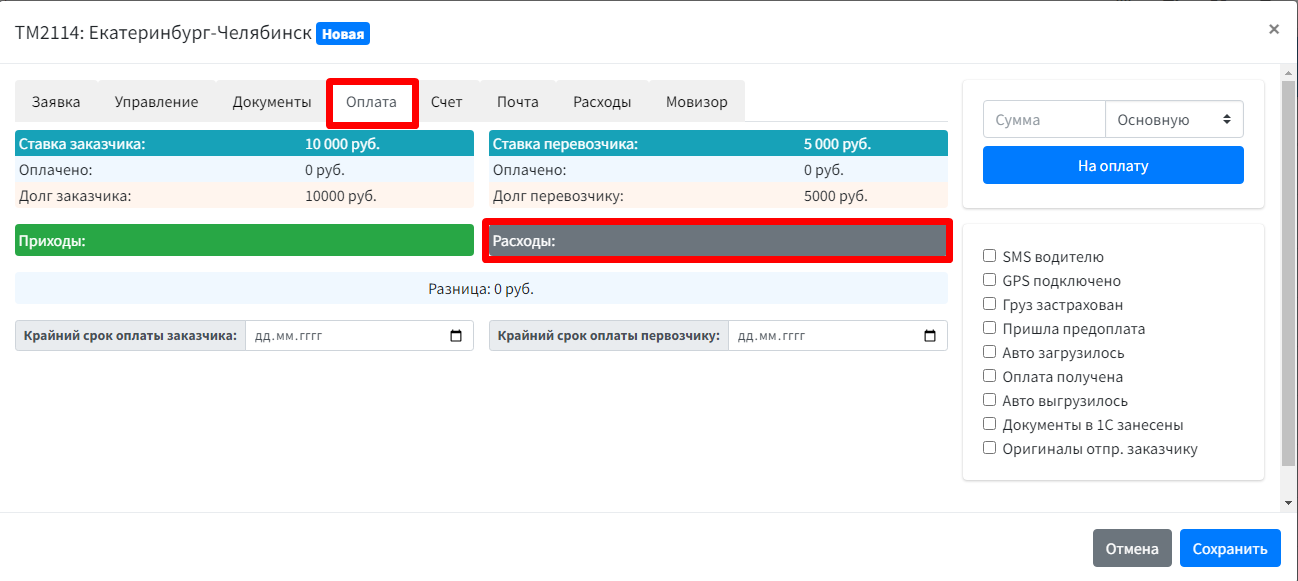
Для того чтобы отправить на оплату счет перевозчика, нужно перейти во вкладку "Оплаты" внутри заказа.
В этой вкладке сначала проверяем не были ли ранее произведены какие либо оплаты перевозчику.
Если оплаты перевозчику были они отобразятся в серой строке "Расходы"
[](https://help.bulldok.ru/uploads/images/gallery/2024-02/MlNimage.png)
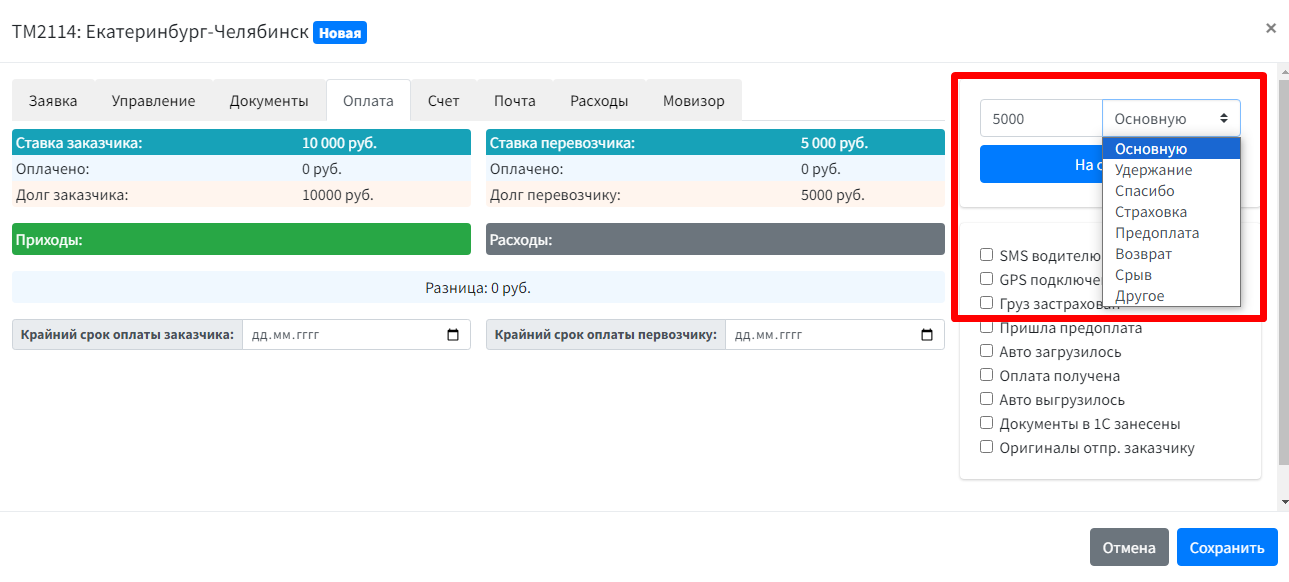
Далее справа в окне указываем сумму оплаты перевозчику, а так же тип расхода.
Есть несколько типов расхода по умолчанию:
Основная - вся или большая часть суммы оплаты перевозчику.
Удержание - оставшаяся часть оплаты, которую как правило удерживали до момента приходов оригиналов документов.
Спасибо - какие либо поощрения Заказчиков
Страховка - оплата страхового полиса
Предоплата - предоплата перевозки
Возврат - возврат ошибочно перечисленных средств
Срыв - срыв перевозки
Другое - любые другие расходы по перевозке
[](https://help.bulldok.ru/uploads/images/gallery/2024-02/tXXimage.png)
После того как вы нажали кнопку "на оплату". Данная сумма отобразится у бухгалтера в списке на оплату.
[](https://help.bulldok.ru/uploads/images/gallery/2024-02/uqcimage.png)
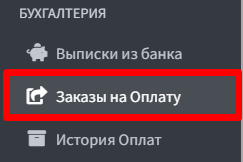
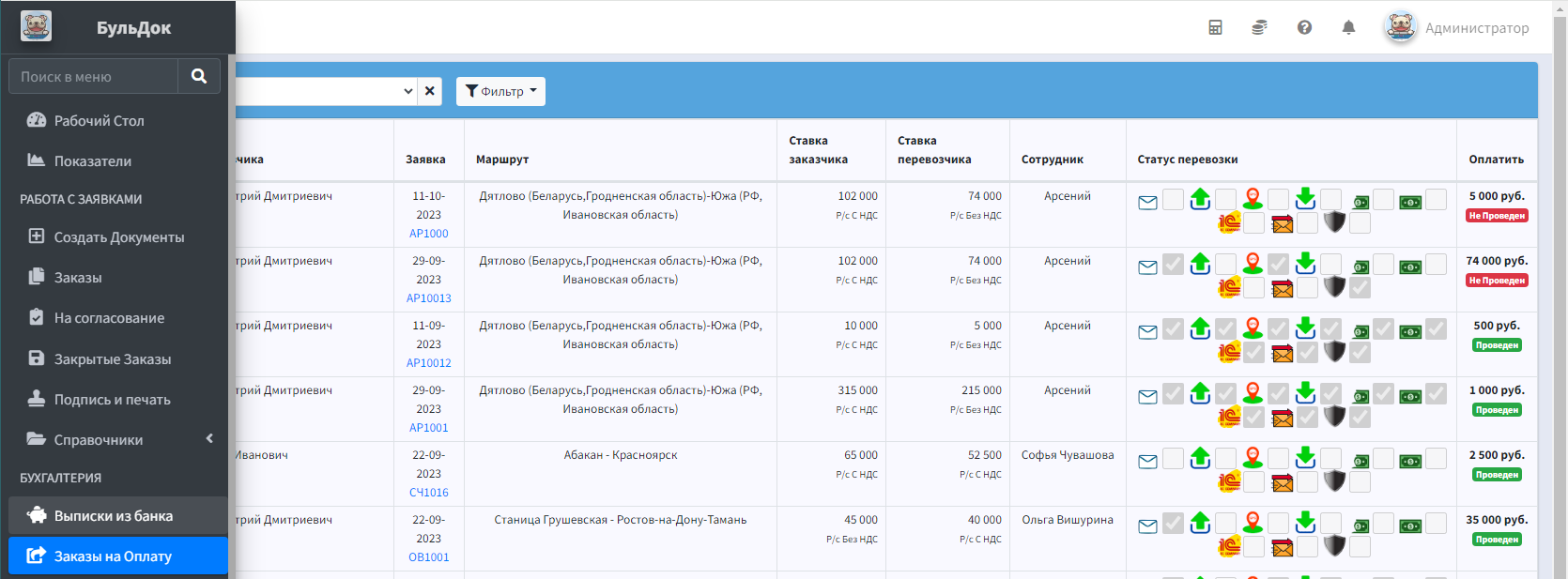
Во вкладке "Заказы на Оплату" отображается полный список текущих оплат.
[](https://help.bulldok.ru/uploads/images/gallery/2024-02/8o1image.png)
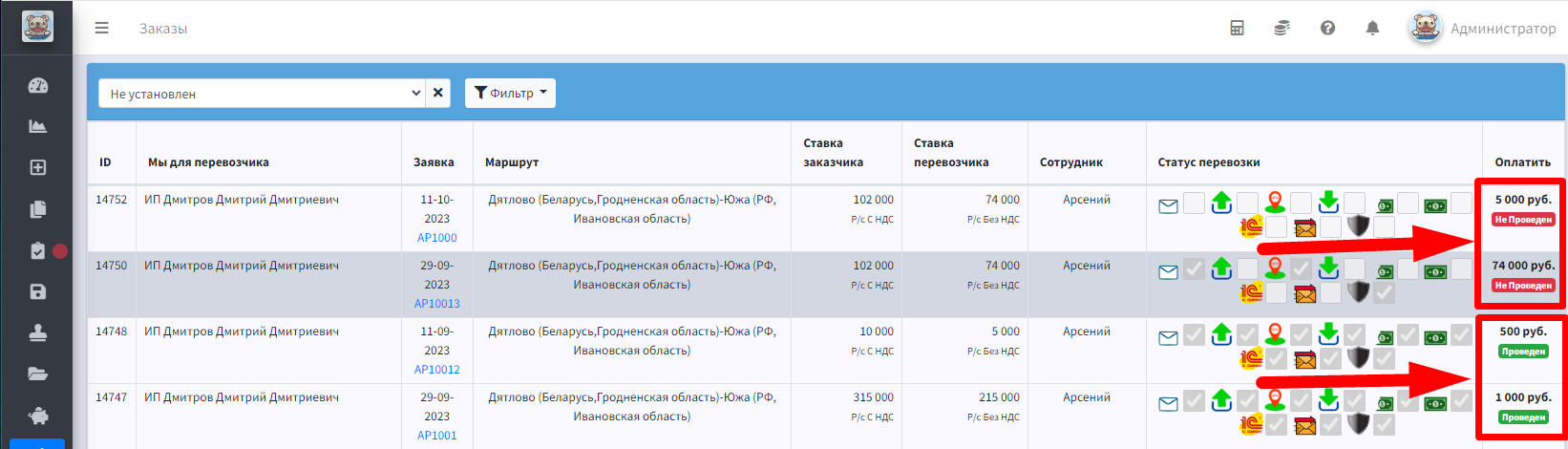
В этом списке перед оплатой перевозчику, бухгалтер может увидеть был ли отмечен приход денег за данную перевозку.
Если приход не был отмечен то под суммой будет отметка "Не проведен"
Если за перевозку оплата поступила то под суммой будет отметка "Проведен"
[](https://help.bulldok.ru/uploads/images/gallery/2024-02/HeHimage.png)
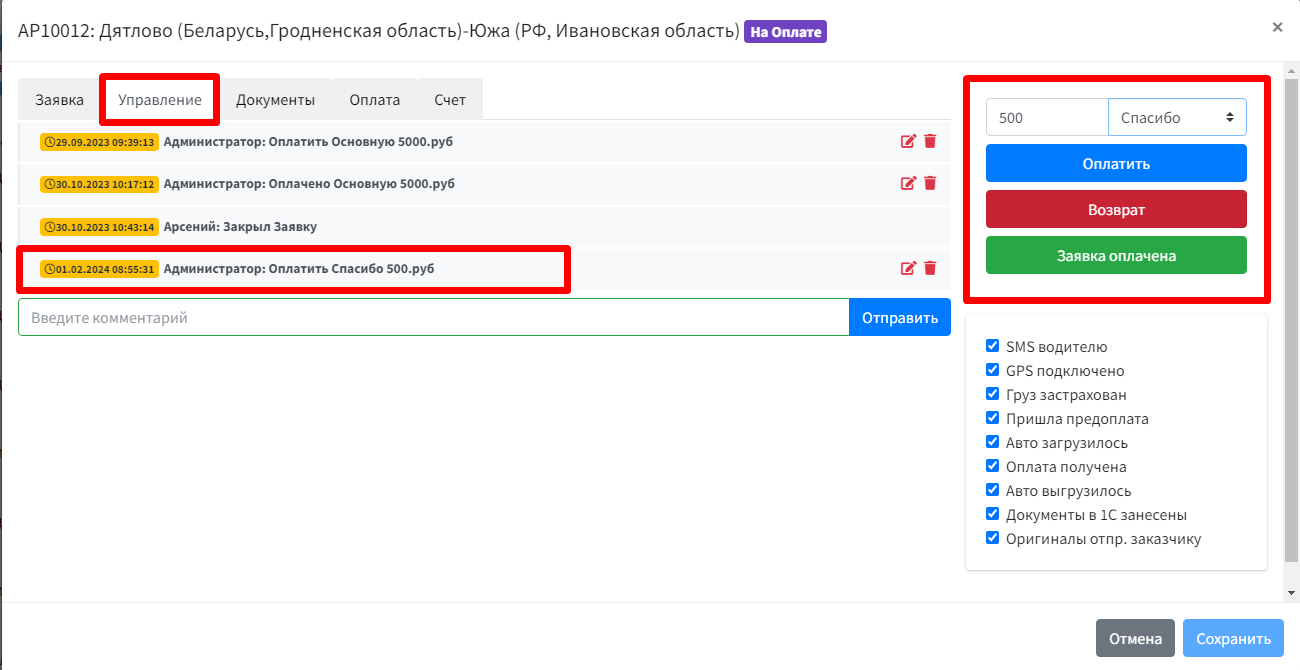
Чтобы совершить оплату бухгалтеру, нужно перейти во вкладку "управление" или "оплата" и справа в меню указать сумму оплаты (предварительно ее сверив с тем что отправил менеджер на оплату ).
Далее нажать кнопку "Оплатить"
Далее перейти к следующим оплатам по этой перевозке если они имеются (полис страхования или другие расходы)
[](https://help.bulldok.ru/uploads/images/gallery/2024-02/cLUimage.png)
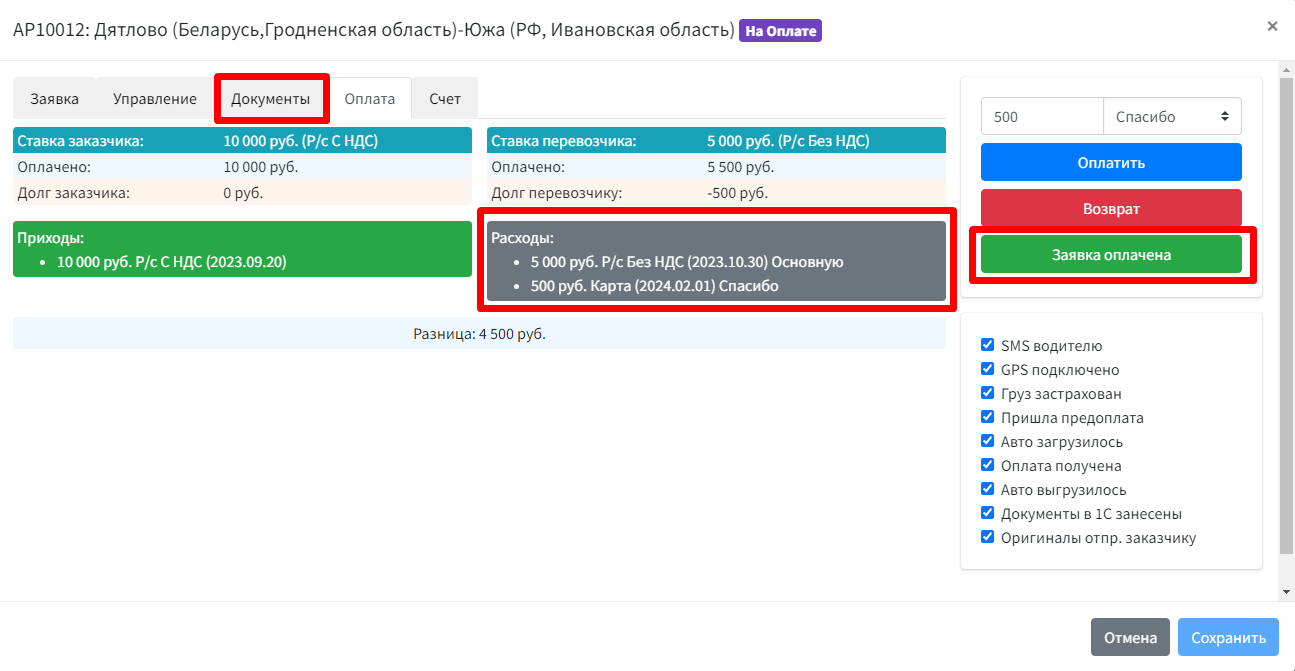
После совершения всех оплат, проведенные расходы отобразятся во вкладке "Управление" и "Оплата" в разделе Расходы.
Документы на оплату (счет и акт от перевозчика, или счет на оплату страховки) сотрудники загружают во вкладке "Документы"
После совершения всех оплат, бухгалтер нажимает кнопку "Заявка оплачена" и данный заказ у него пропадет из списка оплат.
[](https://help.bulldok.ru/uploads/images/gallery/2024-02/xqiimage.png)
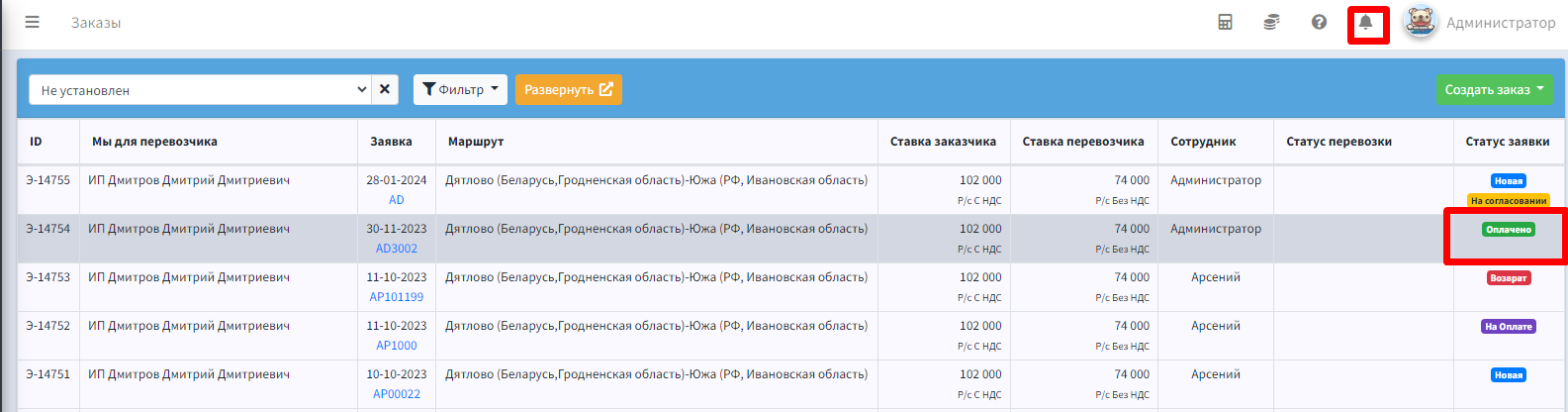
После совершения оплаты, сотруднику придет уведомление что оплата совершена и статус перевозки поменяется на "Оплачено"
[](https://help.bulldok.ru/uploads/images/gallery/2024-02/9qqimage.png)
