# Раздел Приход / Расход
[](https://help.bulldok.ru/uploads/images/gallery/2024-02/9Mvimage.png)
В программе Бульдок имеется главный раздел во круг которого строится вся финансовая часть программы - Приход/Расход.
Любой созданный заказ, автоматически создает приход в этом разделе со знаком "Не проведен"
[](https://help.bulldok.ru/uploads/images/gallery/2024-02/5VZimage.png)
Все оплаты которые отправлены бухгалтером из меню "Заказы на оплату" создаются в этой таблице сразу же со статусом "Проведен"
[](https://help.bulldok.ru/uploads/images/gallery/2024-02/kZCimage.png)
##### Чтобы провести приход нужно
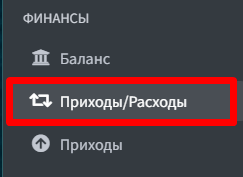
Зайти в "Приходы/Расходы" из главного меню
[](https://help.bulldok.ru/uploads/images/gallery/2024-01/BCFimage.png)
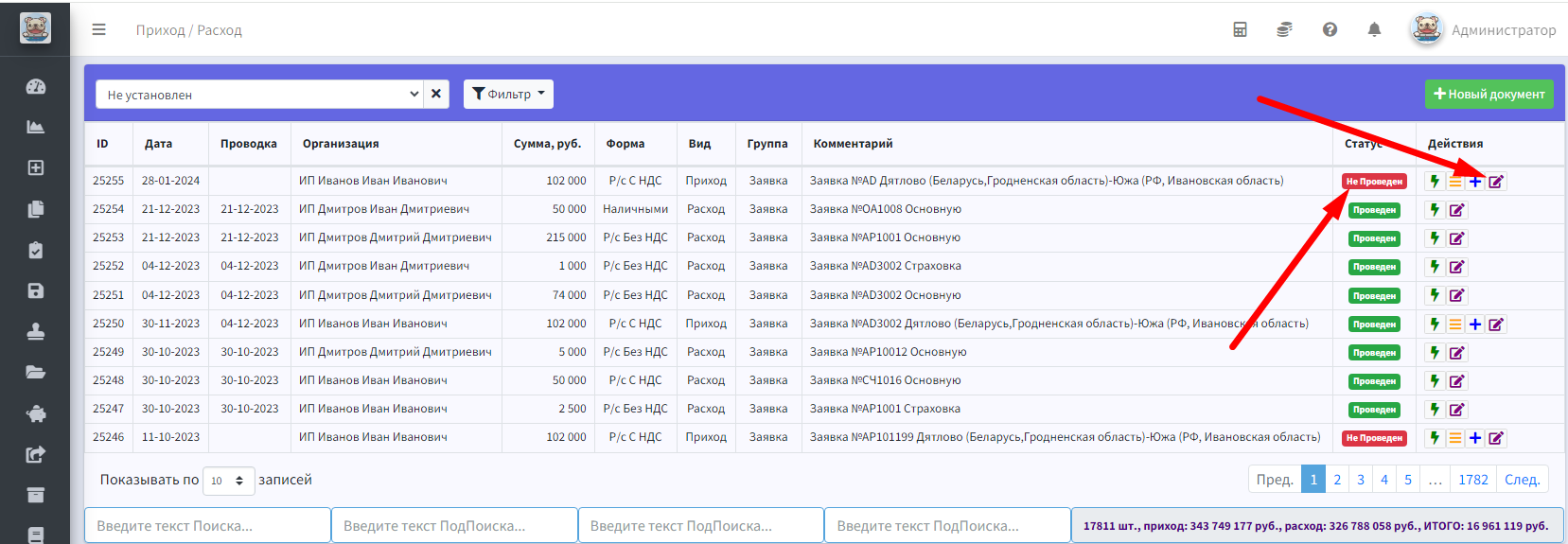
Открываем таблицу и находим в ней нужный номер договора или заявки
[](https://help.bulldok.ru/uploads/images/gallery/2024-01/UQ2image.png)
После этого нажимаем на статус "Не проведен" и данный приход автоматически проведется сегодняшней датой.
Так же можно нажать на кнопку "редактировать " или двойным щелчком на строку и поменять необходимые данные.
##### Внимание!!! Нельзя изменить данные прихода пока статус у данного платежа стоит "Проведен". Данные изменения влияют на баланс предприятия.
##### Значки
[ ](https://help.bulldok.ru/uploads/images/gallery/2024-02/3sKimage.png)Знак молния - это автоматически созданный программой приход или расход
 Карандашик - это редактирование данного документа
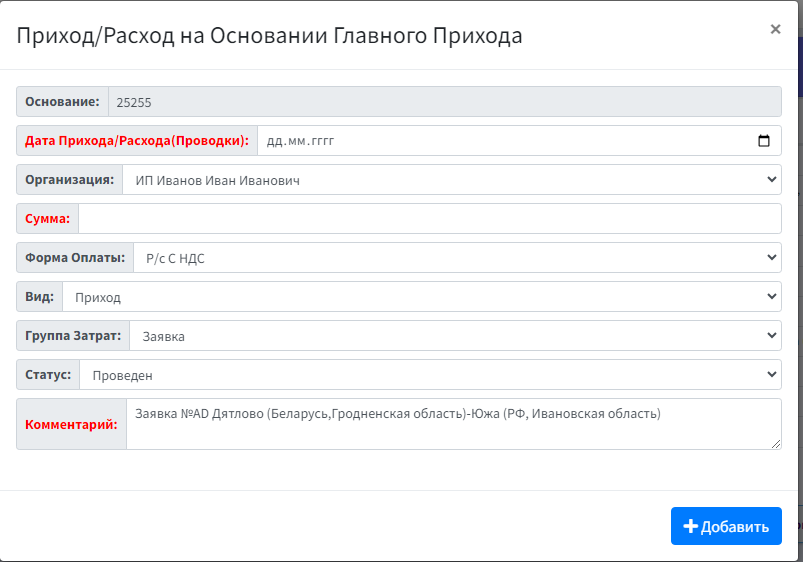
[ ](https://help.bulldok.ru/uploads/images/gallery/2024-02/i9yimage.png) Плюсик - делает привязку созданного документа к конкретному заказу. Данные плюсики имеются только у созданных Приходов. Через них можно добавить как приход так и расход. После нажатия на плюсик откроется окно добавления данных. После внесения всех данных, нажмите кнопку Добавить.
[](https://help.bulldok.ru/uploads/images/gallery/2024-02/k77image.png)
[ ](https://help.bulldok.ru/uploads/images/gallery/2024-02/Qxzimage.png)Данной кнопкой добавляем любой Приход или Расход в ручную.
Внизу таблицы устроены 4 окна поиска и статистические данные по таблице.
[](https://help.bulldok.ru/uploads/images/gallery/2024-02/clgimage.png)
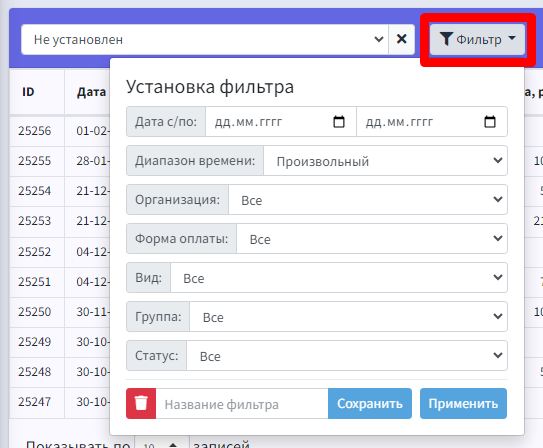
В Фильтре можно отсортировать необходимые данные
[](https://help.bulldok.ru/uploads/images/gallery/2024-02/5EAimage.png)
[](https://help.bulldok.ru/uploads/images/gallery/2024-02/HqOimage.png)