# СБИС
[](https://help.bulldok.ru/uploads/images/gallery/2024-05/TWbimage.png)
В Бульдок имеется возможность напрямую отправлять в СБИС любого количества документы.
Для этого требуется оплатить интеграцию с ЭДО ([как это сделать тут](https://help.bulldok.ru/books/buldok-avto/page/popolnenie-balansa)) :
##### 1. Дать разрешение пользователю
#####
Разрешение пользователю выдается в настройках сотрудника.
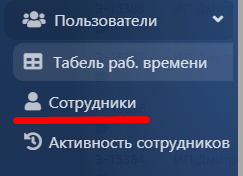
Для этого открываем главное меню/Пользователи / Сотрудники
[](https://help.bulldok.ru/uploads/images/gallery/2026-08/jYtimage.png)
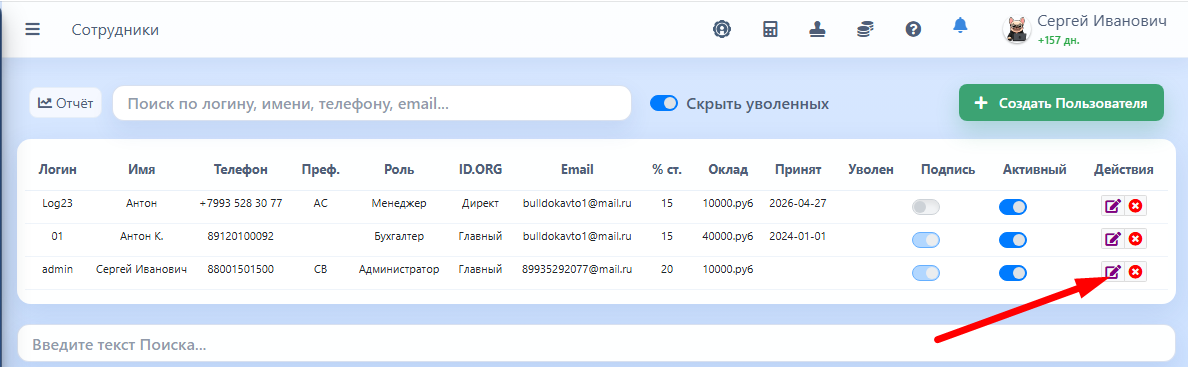
Далее нажимаем кнопку редактировать
[](https://help.bulldok.ru/uploads/images/gallery/2026-08/vWOimage.png)
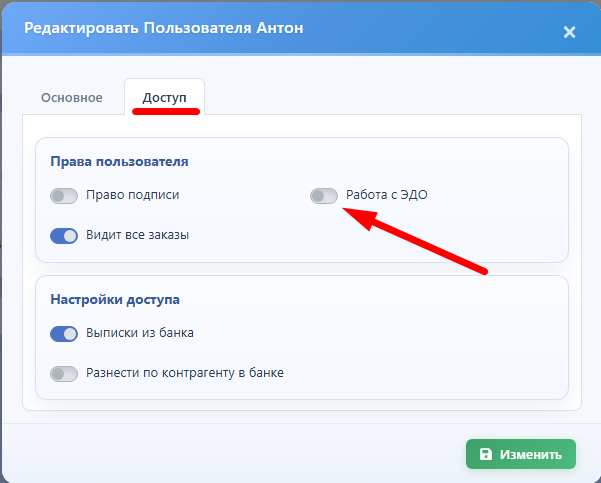
После выдаем разрешение и сохраняем.
[](https://help.bulldok.ru/uploads/images/gallery/2026-08/OzXimage.png)
##### 2. Включить интеграцию со СБИС.
Далее настраиваем интеграцию со СБИС
[](https://help.bulldok.ru/uploads/images/gallery/2024-05/pvtimage.png)
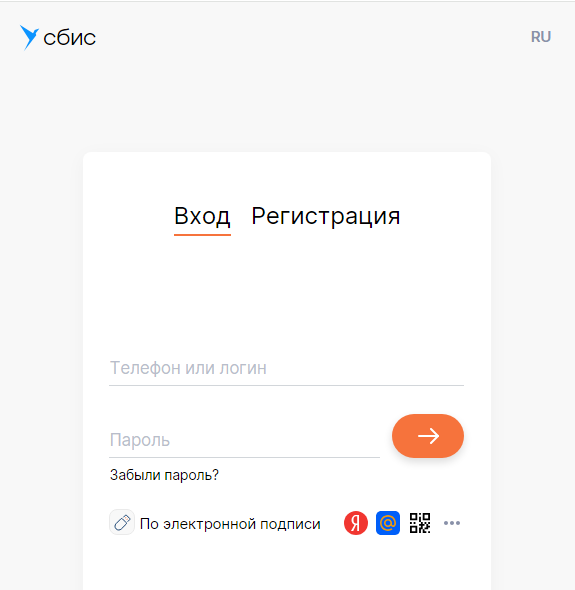
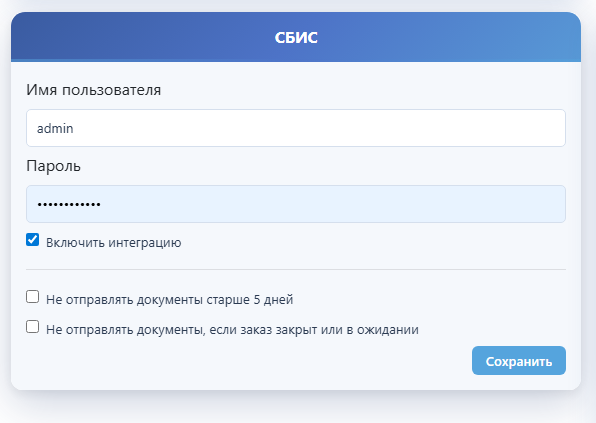
Нужно подготовить логин и пароль от личного кабинета.
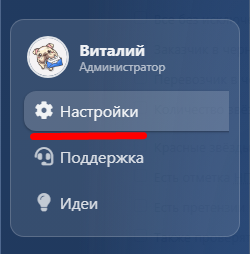
Открываем Настройки - Доп. настройки и в окне СБИС набираем логин и пароль от СБИС и ставим галочку.
[](https://help.bulldok.ru/uploads/images/gallery/2026-04/image.png)
[](https://help.bulldok.ru/uploads/images/gallery/2026-04/PRSimage.png)
[](https://help.bulldok.ru/uploads/images/gallery/2026-04/Embimage.png)
**Интеграция подключена!**
##### Проверяем:
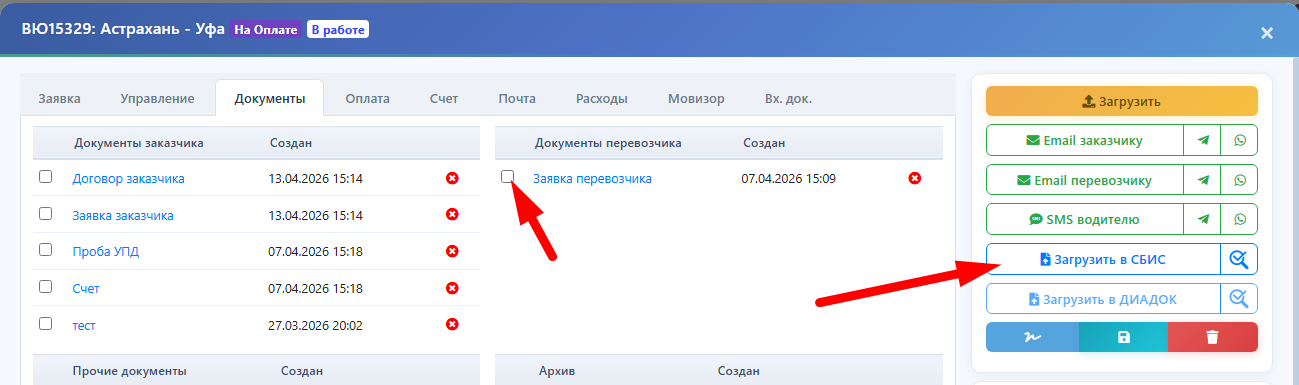
Открываем Заказ, выделяем документ для отправки и нажимаем кнопку "Загрузить в СБИС"
[](https://help.bulldok.ru/uploads/images/gallery/2026-04/Iu4image.png)
[](https://help.bulldok.ru/uploads/images/gallery/2026-06/IeMimage.png)
[](https://help.bulldok.ru/uploads/images/gallery/2026-04/g0Yimage.png)
[](https://help.bulldok.ru/uploads/images/gallery/2026-04/0DAimage.png)
##### Проверка шаблона для отправки:
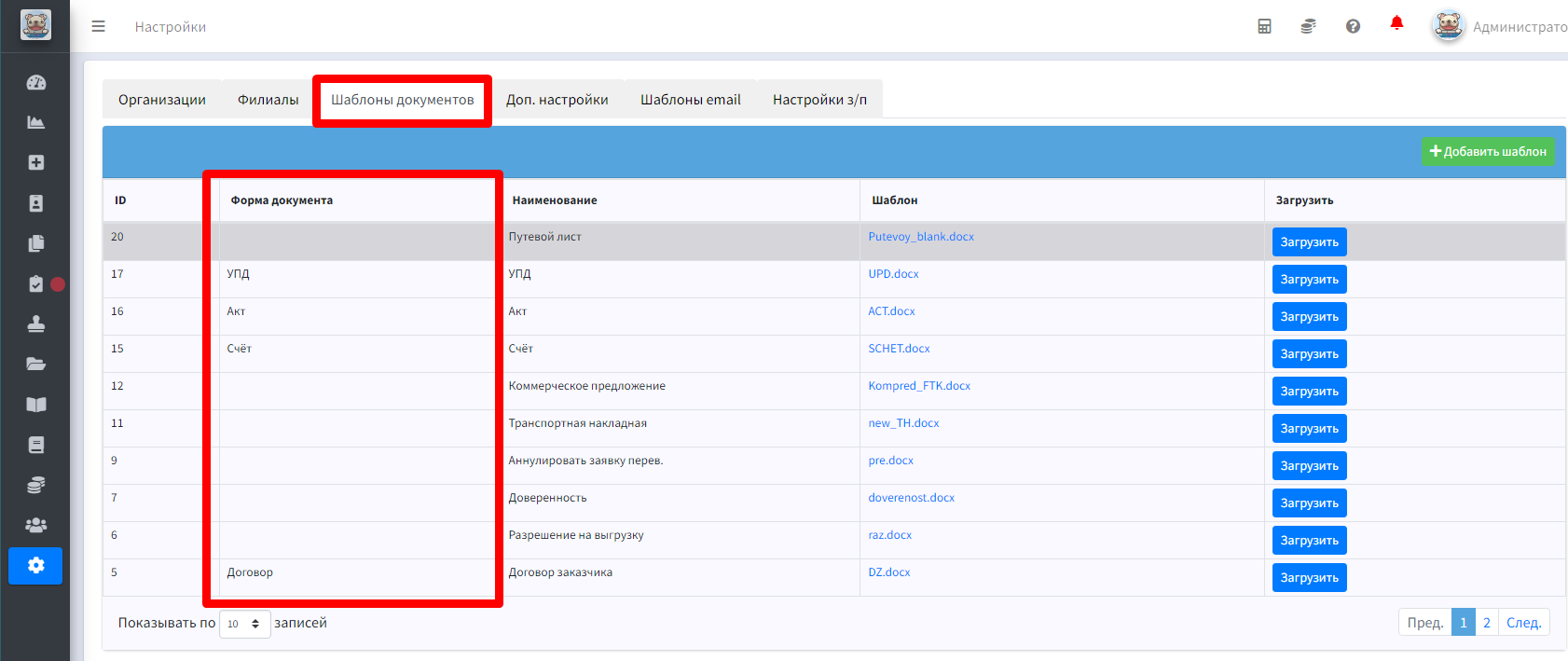
Если вы меняли шаблоны, перед этим проверьте выбор формы документа в настройках шаблона для ЭДО
[](https://help.bulldok.ru/uploads/images/gallery/2024-05/yHYimage.png)
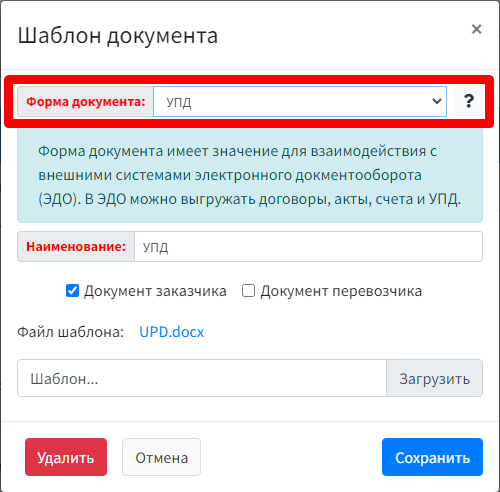
Двойным щелчком открываем нужный документ и указываем форму документа.
В СБИС можно отправлять: **Договор, Счет, Акт, УПД.**
**Прочие документы** - отправляться не будут (читаем правила пользования СБИС).
[](https://help.bulldok.ru/uploads/images/gallery/2024-05/deeimage.png)
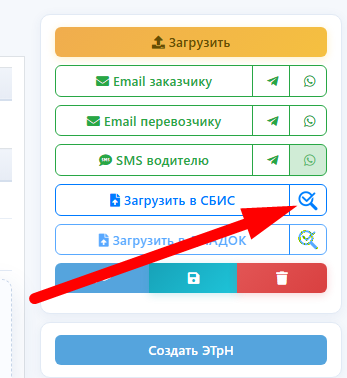
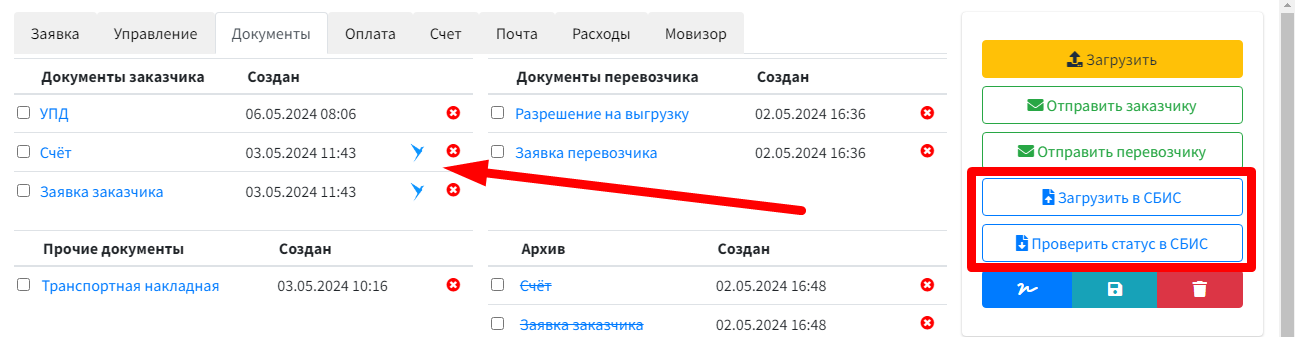
После подключения интеграции, внутри заказа во вкладке документы появятся 2 кнопки: Загрузить в СБИС и Проверить статус в СБИС.
Отправлять по ЭДО можно только по 1му документу
После того как вы отправили документ, они все отобразятся в кабинете СБИС. Вам (вашему бухгалтеру) необходимо зайти в СБИС и подписать документы.
[](https://help.bulldok.ru/uploads/images/gallery/2024-05/Xxbimage.png)
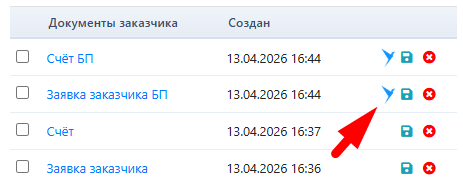
Документы, отправленные через СБИС помечаются значком.
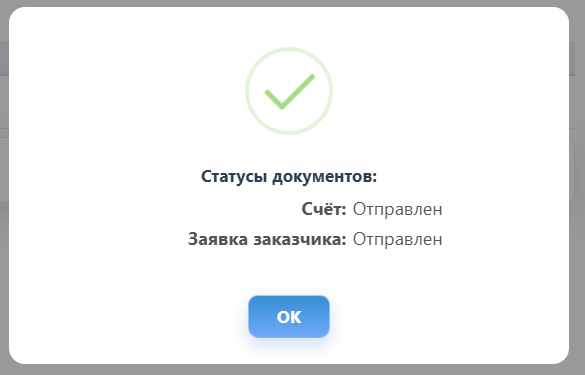
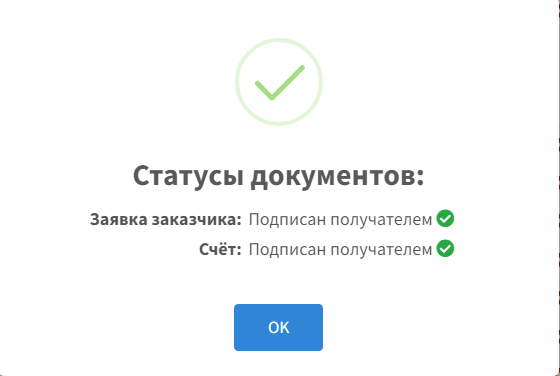
Для проверки статуса документов нажмите соответствующую кнопку. Выделять документы при этом не требуется, статус проверяется у всех загруженных документов.
[](https://help.bulldok.ru/uploads/images/gallery/2024-05/E46image.png)
Сообщение проверки статуса документов
[](https://help.bulldok.ru/uploads/images/gallery/2024-05/2b1image.png)