# Точка банк
[](https://help.bulldok.ru/uploads/images/gallery/2024-01/PCxsapka2.jpg)
[](https://help.bulldok.ru/uploads/images/gallery/2026-07/image.png)
Доступ выдается с помощью защищенного токена — электронного ключа для авторизации пользователей.
#### **Авторизация по JWT-токену**
#### Получение JWT токена Точка
[](https://help.bulldok.ru/uploads/images/gallery/2026-07/a9qimage.png)
[](https://help.bulldok.ru/uploads/images/gallery/2026-07/X1Ximage.png)
[](https://help.bulldok.ru/uploads/images/gallery/2026-07/qNyimage.png)
[](https://help.bulldok.ru/uploads/images/gallery/2026-07/S0dimage.png)
[](https://help.bulldok.ru/uploads/images/gallery/2026-07/HMEimage.png)
[](https://help.bulldok.ru/uploads/images/gallery/2026-07/y8iimage.png)
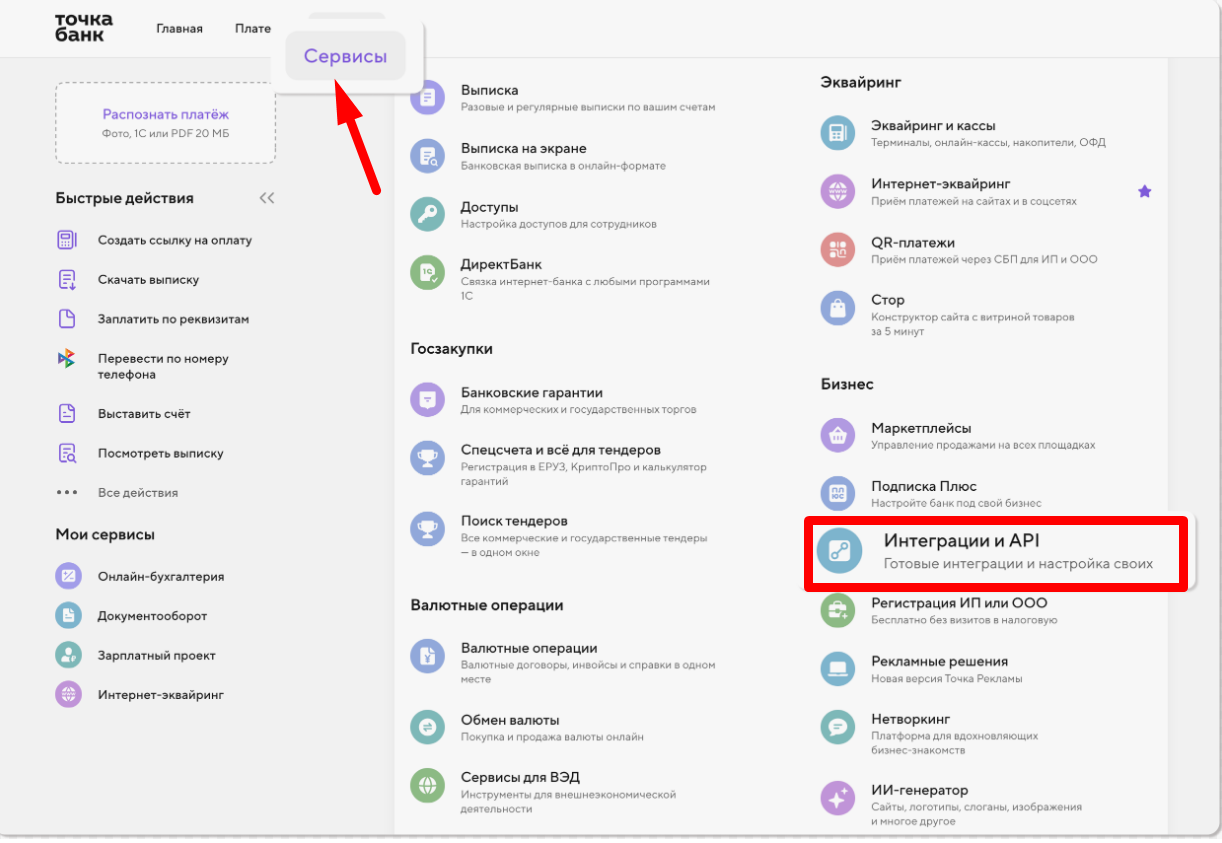
1. В интернет-банке перейдите на вкладку «Сервисы».
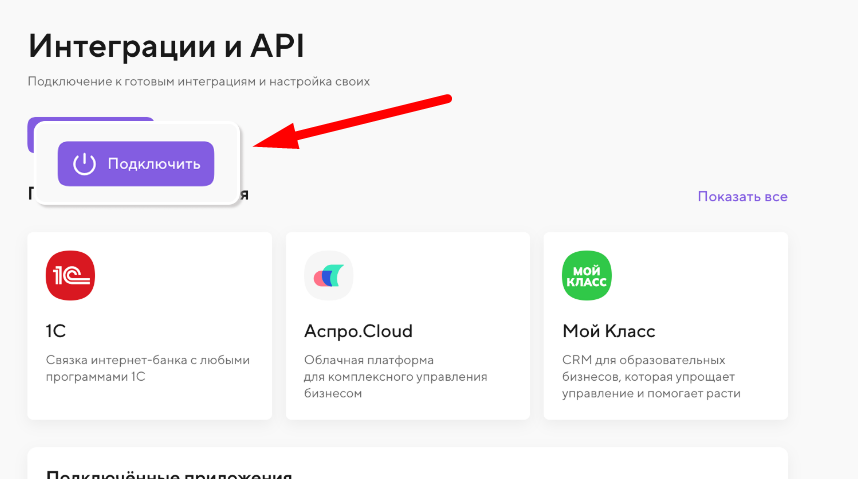
2. В разделе «Все сервисы» найдите «Интеграции и API» и выберите его
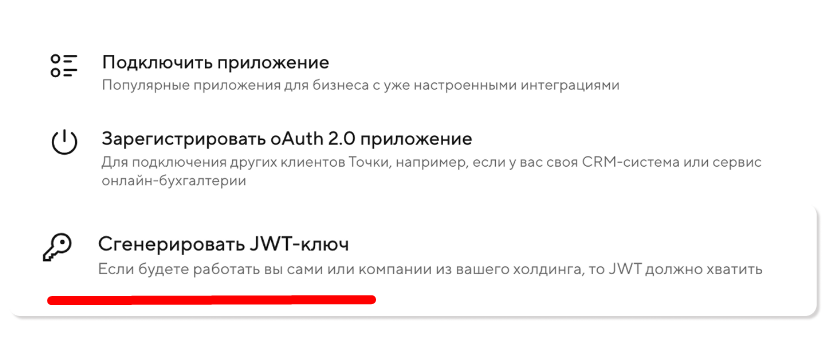
3. Нажмите «Создать JWT-ключ».
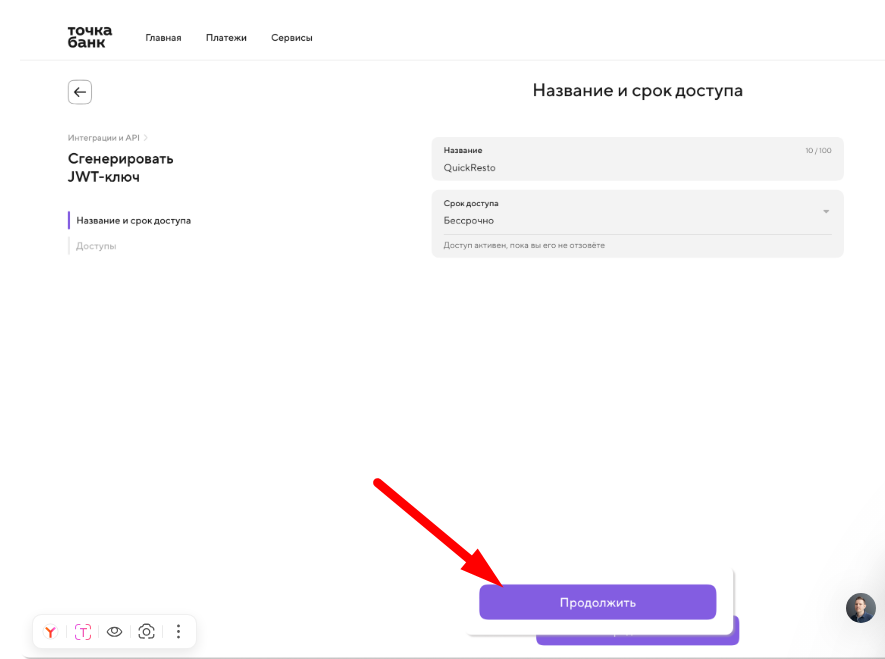
4. Укажите название ключа — оно поможет отличать его от других, и срок доступа. После истечения срока ключ нужно будет перевыпустить.
5. Нажмите «Продолжить».
6. Выдайте разрешения — какие действия можно выполнять с этим ключом. Если у вас несколько компаний, разрешения задаются для каждой. По умолчанию выбраны все.
7. Нажмите «Создать ключ».
8. Введите код из смс — мы отправим его на номер текущего пользователя интернет-банка.
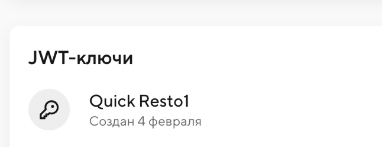
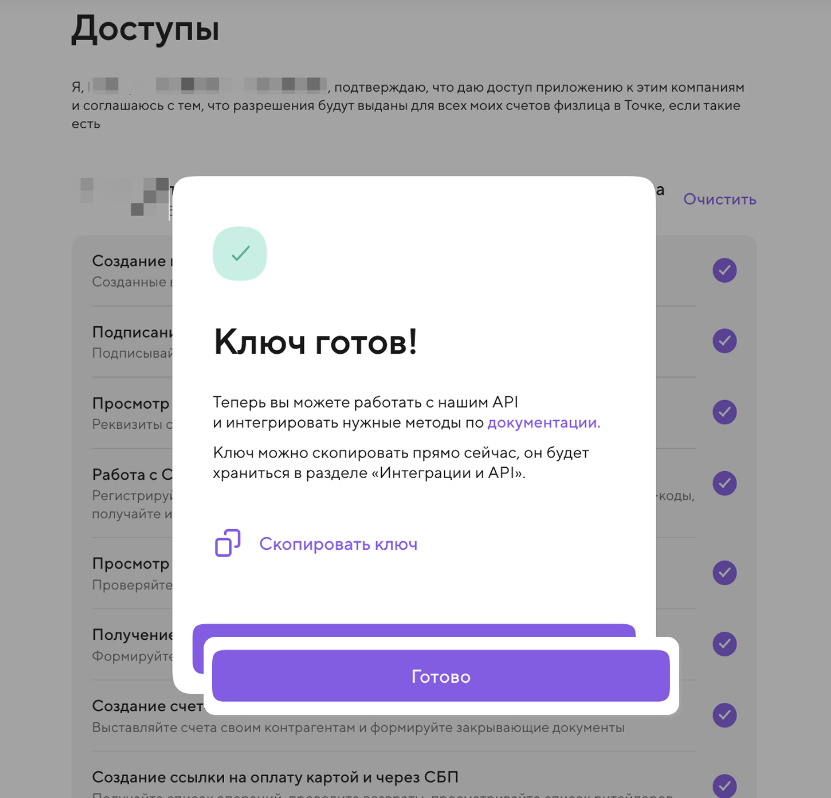
9. Готово — ключ создан. Скопируйте его сразу или найдите позже в разделе «JWT-ключи».
(Вся официальная информация от Банка Точки, получена по ссылке : [Тут](https://developers.tochka.com/docs/tochka-api/algoritm-raboty-s-jwt-tokenom#%D0%BA%D0%B0%D0%BA-%D1%81%D0%BE%D0%B7%D0%B4%D0%B0%D1%82%D1%8C-jwt-%D0%BA%D0%BB%D1%8E%D1%87))
#### Добавление токена в Бульдок
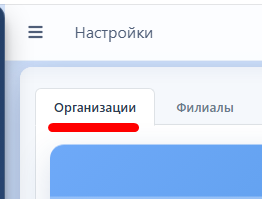
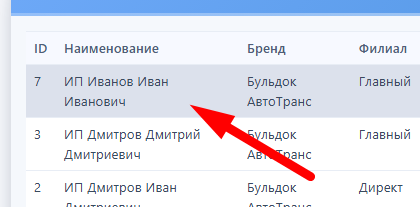
Далее открываем Бульдок и переходим в раздел Настройки - Организации, и в поле **Точка банк** вводим полученный токен:
[](https://help.bulldok.ru/uploads/images/gallery/2026-07/CJximage.png)
[](https://help.bulldok.ru/uploads/images/gallery/2026-07/qrUimage.png)
[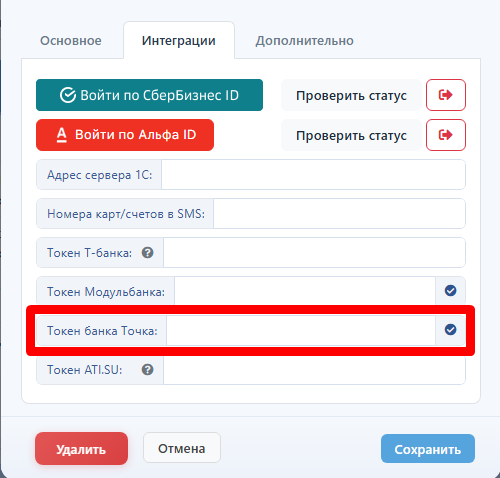](https://help.bulldok.ru/uploads/images/gallery/2026-07/WUeimage.png)
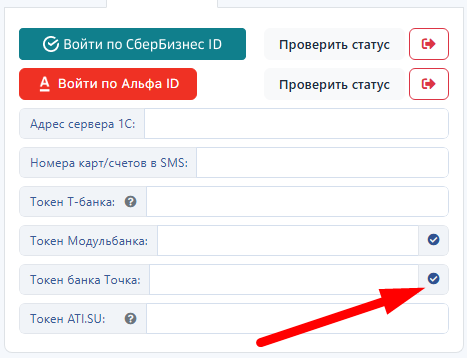
Проверяем подключение:
[](https://help.bulldok.ru/uploads/images/gallery/2026-07/1ZQimage.png)
[](https://help.bulldok.ru/uploads/images/gallery/2024-01/cWxpodvalsz.jpg)