# в Телеграмм создаем бота
[](https://help.bulldok.ru/uploads/images/gallery/2024-01/FCHsapka2.jpg)
Для настройки уведомлений в телеграмм, необходимо:
1\. **Создать бота** ( делается 1 раз Администратором)
2\. **Получить личный номер** (Каждый сотрудник получает в созданном боте сам)
#### 1. Создание бота
Бот создается всего 1 раз на компанию.
Делается 1 раз Администратором
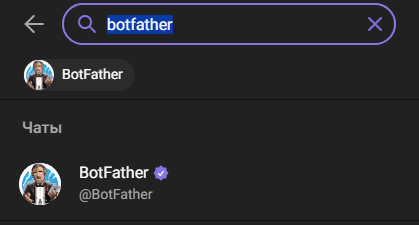
Что бы создать бота в поиске набираем Botfather
[](https://help.bulldok.ru/uploads/images/gallery/2024-05/cQuimage.png)
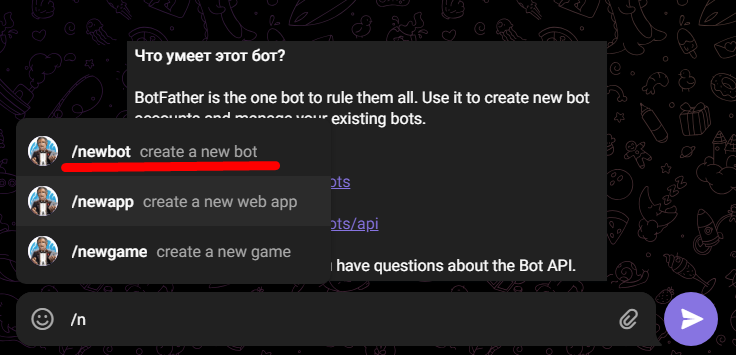
Далее внутри бота набираем команду /newbot (начните набирать и в всплывающей подсказке выберите необходимый)
[](https://help.bulldok.ru/uploads/images/gallery/2024-05/sg1image.png)
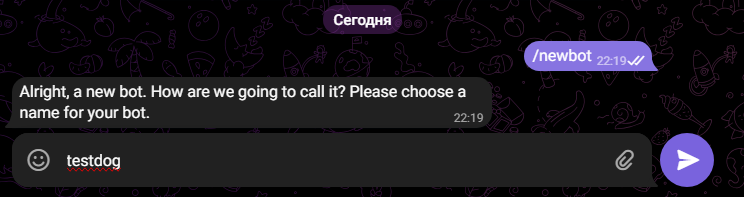
Далее укажите имя вашего бота, можно любое латинскими буквами
[](https://help.bulldok.ru/uploads/images/gallery/2024-05/SLUimage.png)
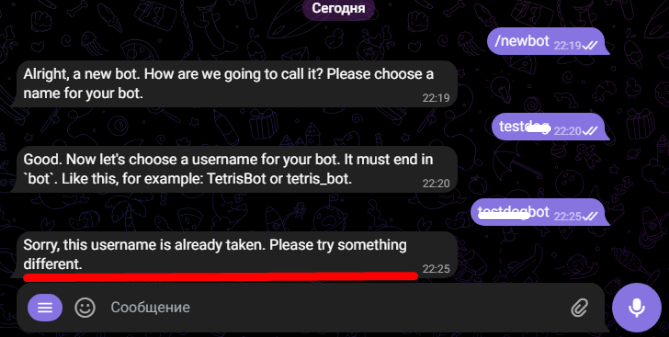
После этого давайте выберем имя пользователя для вашего бота.
Оно должно заканчиваться на `bot`. Например, так: TetrisBot или tetris\_bot.
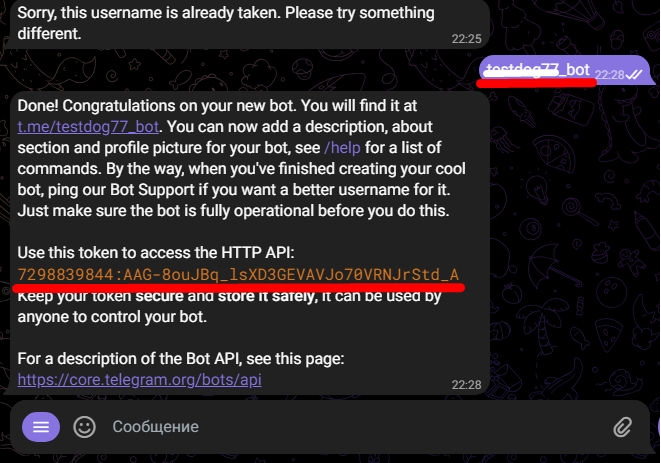
Если имя пользователя будет занято то может выдать такое сообщение:
Извините, это имя пользователя уже занято. Пожалуйста, попробуйте что-нибудь другое.
[](https://help.bulldok.ru/uploads/images/gallery/2024-06/ozOimage.png)
В этом случае выбираем имя бота посложнее и в следующем ответе получаем ключ API
[](https://help.bulldok.ru/uploads/images/gallery/2024-06/KxCimage.png)
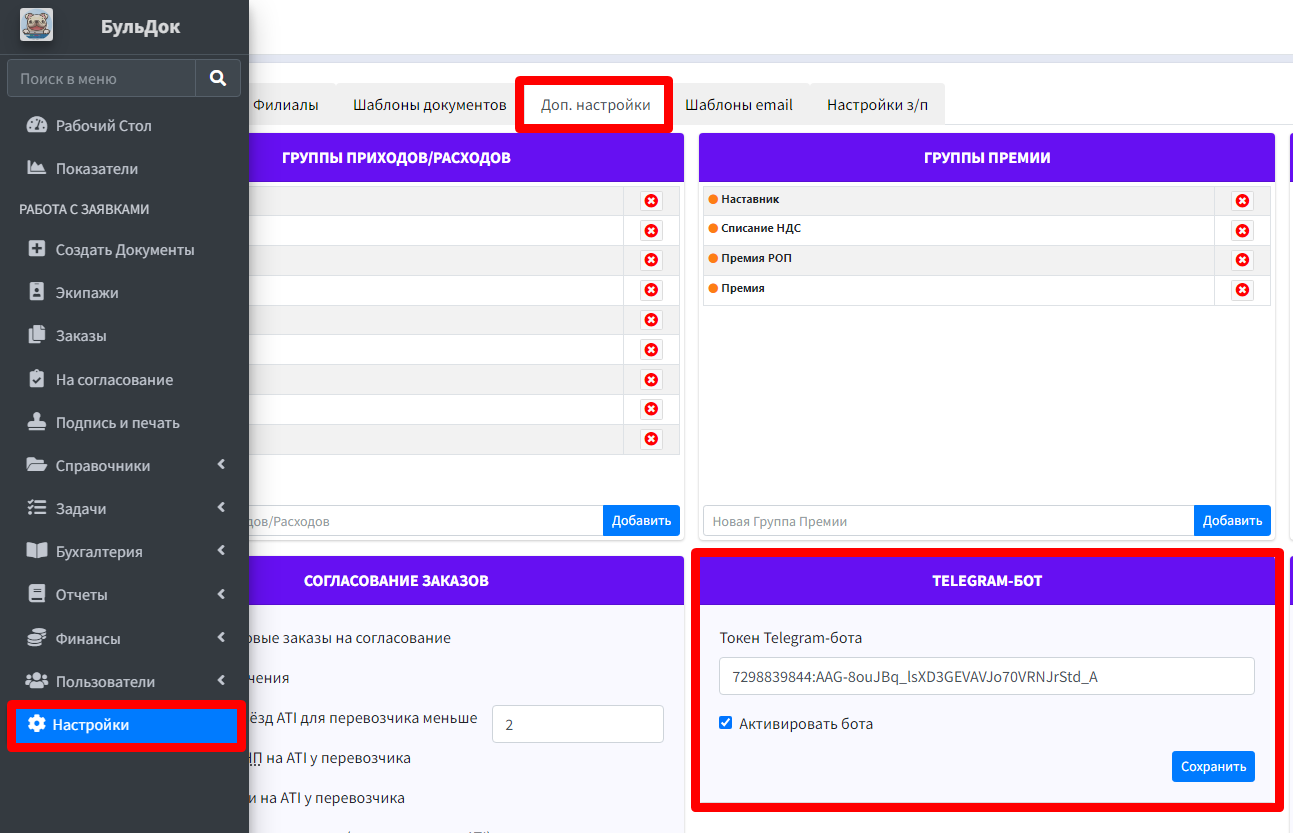
Копируем необходимый ключ API и вставляем его в Доп. настройках Бульдок
[](https://help.bulldok.ru/uploads/images/gallery/2024-05/5hOimage.png)
#### 2. Получение номера ID
Каждый сотрудник получает в созданном боте сам
Дальше каждый сотрудник внутри вашего бота должен получить свой номер ID и вставить его у себя в настройках.
Передайте название бота вашим сотрудникам для того чтобы они могли его найти и получить свой индивидуальный номер.
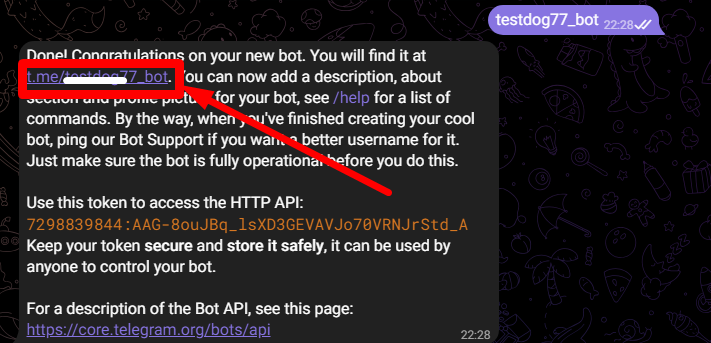
Для этого можно скопировать или перейти по ссылке
[](https://help.bulldok.ru/uploads/images/gallery/2024-06/qCbimage.png)
Набираем в поиске имя созданного бота
[](https://help.bulldok.ru/uploads/images/gallery/2024-06/3s3image.png)
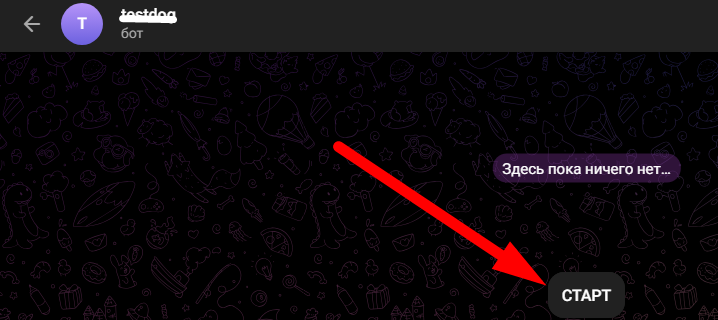
Находим его и открыв нажимаем кнопку СТАРТ
[](https://help.bulldok.ru/uploads/images/gallery/2024-06/V25image.png)
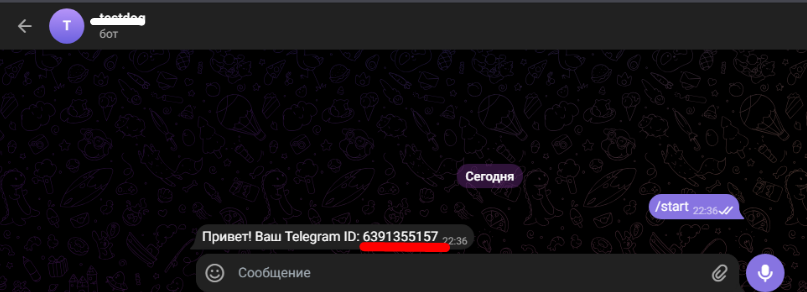
дальше полученный ID нужно скопировать
[](https://help.bulldok.ru/uploads/images/gallery/2024-06/jhmimage.png)
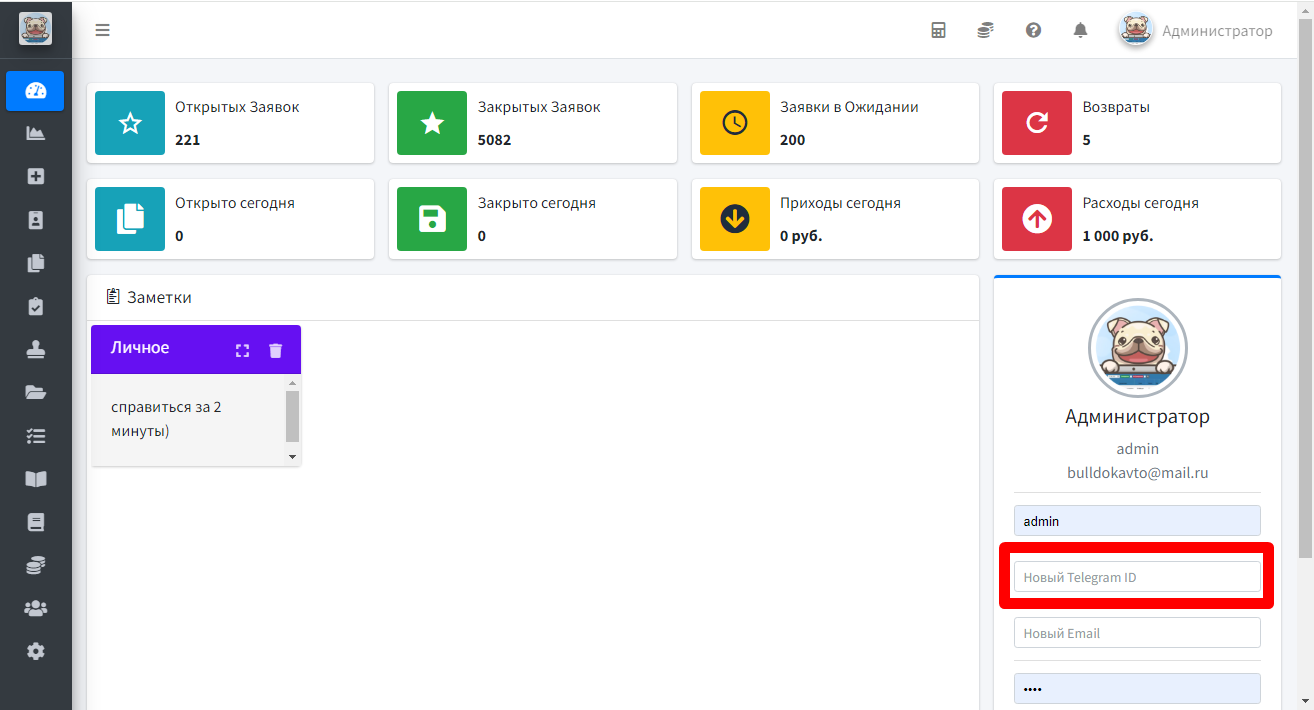
и вставить в настройках пользователя в поле
Каждый сотрудник может сам вставить полученный ID, в настройках на рабочем столе.
[](https://help.bulldok.ru/uploads/images/gallery/2024-05/quRimage.png)
У каждого сотрудника свой номер ID, который он должен получить перейдя в созданного бота и вставить в личном кабинете.
[](https://help.bulldok.ru/uploads/images/gallery/2024-01/G2hpodvalsz.jpg)