
Доп.погрузка / разгрузка

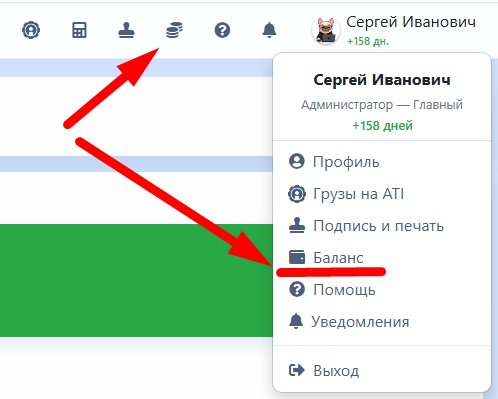
Что бы пополнить баланс требуется открыть раздел с Оплатами.
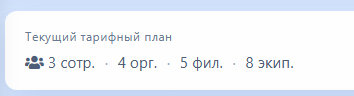
В этой строке у вас отображается текущее количество сотрудников, организаций, филиалов и экипажей. Эти все параметры влияют на тариф.
Для выставления счета нажимаем на кнопку:

1. Пополнить баланс
Пополнить баланс - используется для пополнения общего счета, с которого можно купить подписку на ERP CRM и любые доп. услуги.
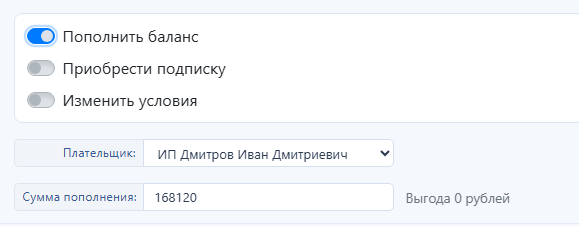
Положительный баланс требуется для работы Автоколлектора, сервиса для проверки штрафов, СМС и т.д. (это сервисы третьих лиц которые берут оплату за пользование их услугам., Тарифицируются за разовое использование каждой услуги отдельно.)
2. Приобрести подписку
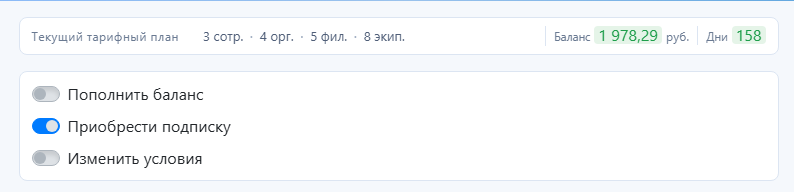
Что бы продолжить работу в программе, требуется приобрести подпявиласку.Пь водпизможноску приобретать недобходимо согласно выбранному тарифу. https://Бульдок.рф/ (актуальный прайс)
В данном окне подставляются данные из вашего профиля и программа автоматически показывает подходящий тарифный план. Так же вы можете изменить параметры и посмотреть на сколько изменится тариф при увеличенном количестве сотрудников или организаций.
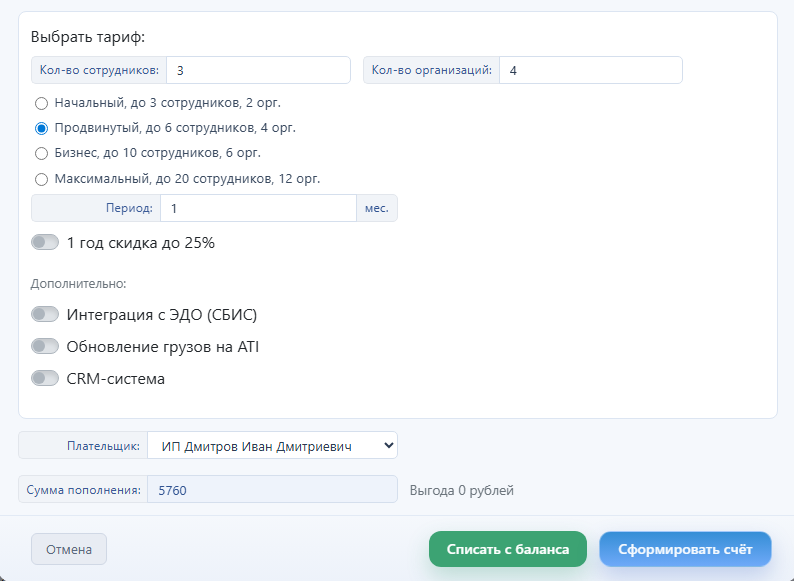
Если на Балансе у вас достатгочно средств, выбираем кнопку "Списать с баланса", если нет то "Сформировать счёт".После поступления денежных средств, подписка автоматически подключится согласно выписанному счету.
Обратите внимание что в некоторые тарифные планы (Максимальный и Бизнес), уже по умолчанию включают дополнительные услугточки погрузкотои / рыеазгрузки, отдельнужно опвклаючивать фуне требуетсякционал.:
3. Изменить условия
Тут есть возможность изменить текущую подписку. Программа сама посчитает сколько требуется для доплаты за новые условия.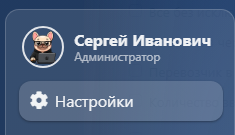
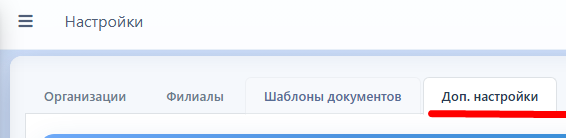
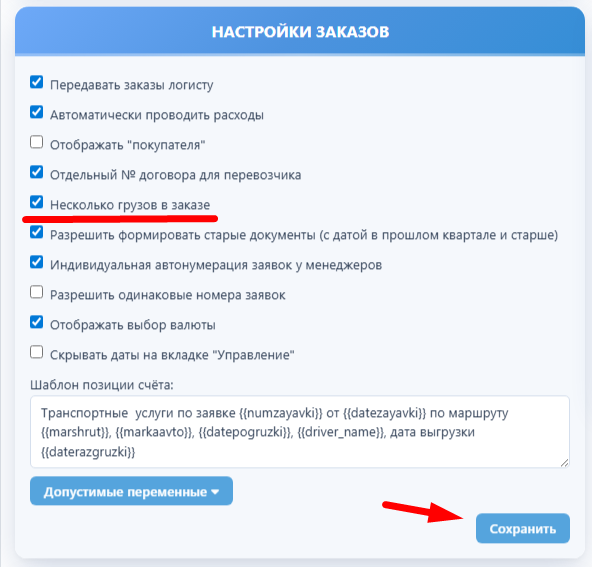
Далее в заказе у вас отобребуеазятся данажатьные кнопкуи:
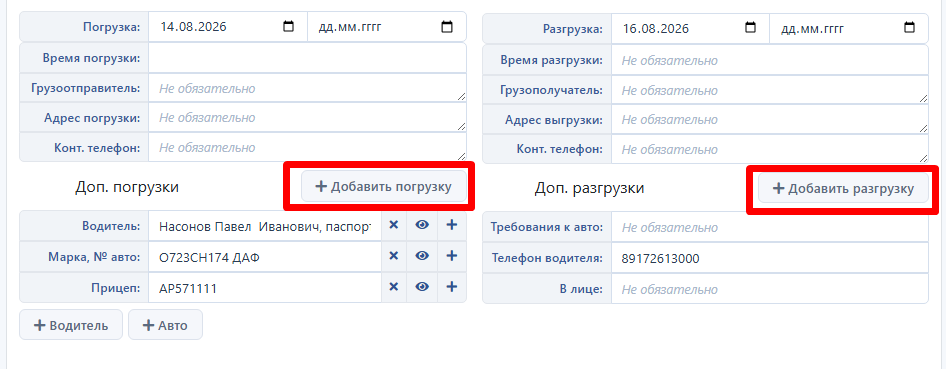
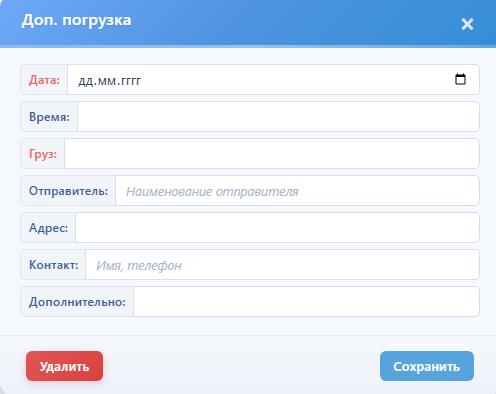
Но что бы все появилось в шаблона договорма , нужно загрузить специально предназначенные для этовго.:
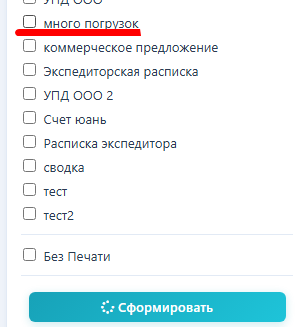
Скачать счетих иможно по ссылке:
https://help.bulldok.ru/books/buldok-avto/page/obrazcy-sablonov
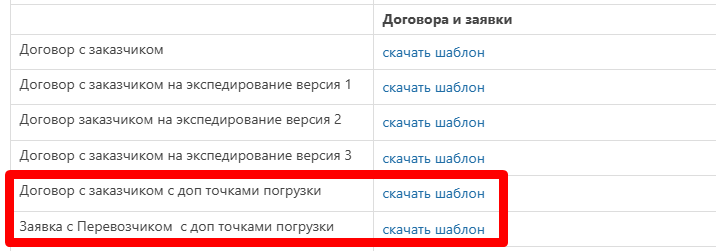
Устанавливаем по инструкции так:
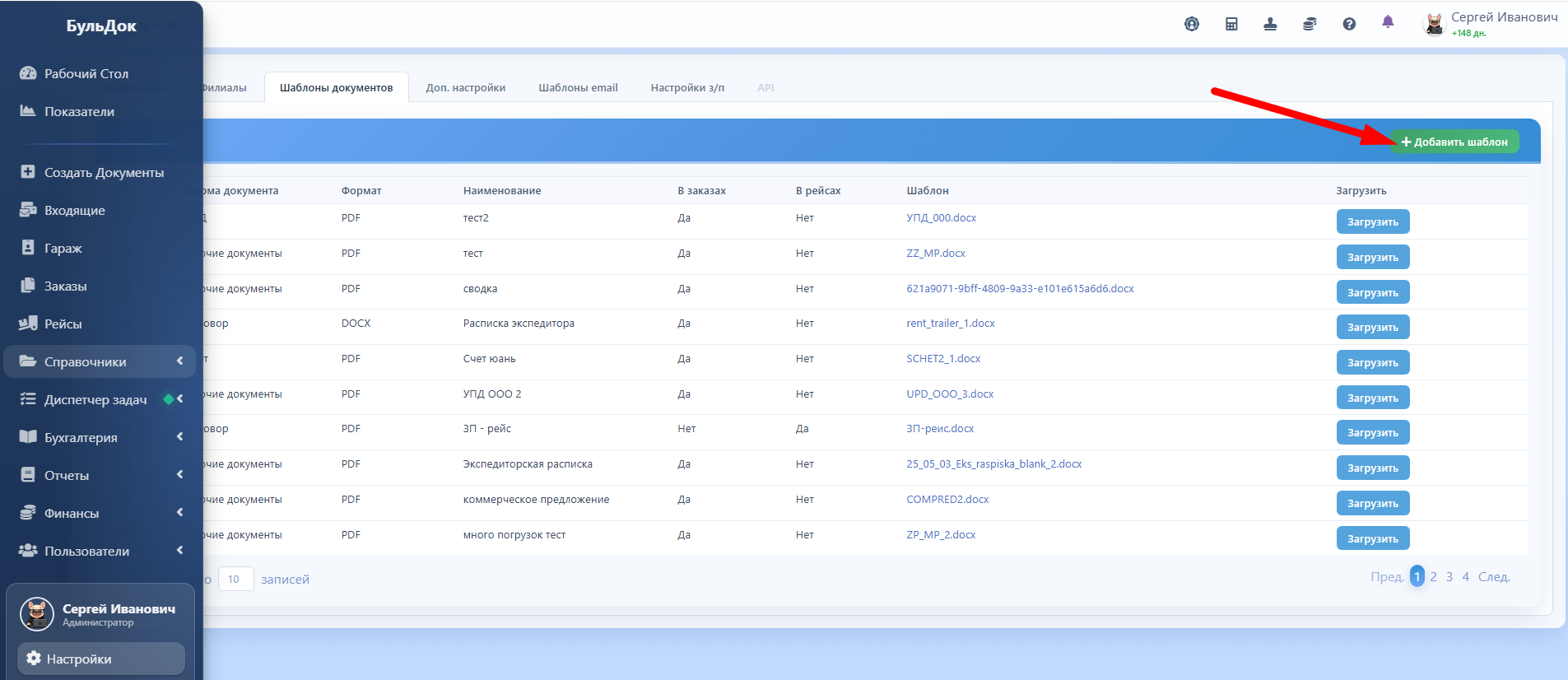
Подробнее по ссылке снитьзу:
https://help.bulldok.ru/books/buldok-avto/page/individualnaia-nastroika-sablonov
