
Дублирование заказа

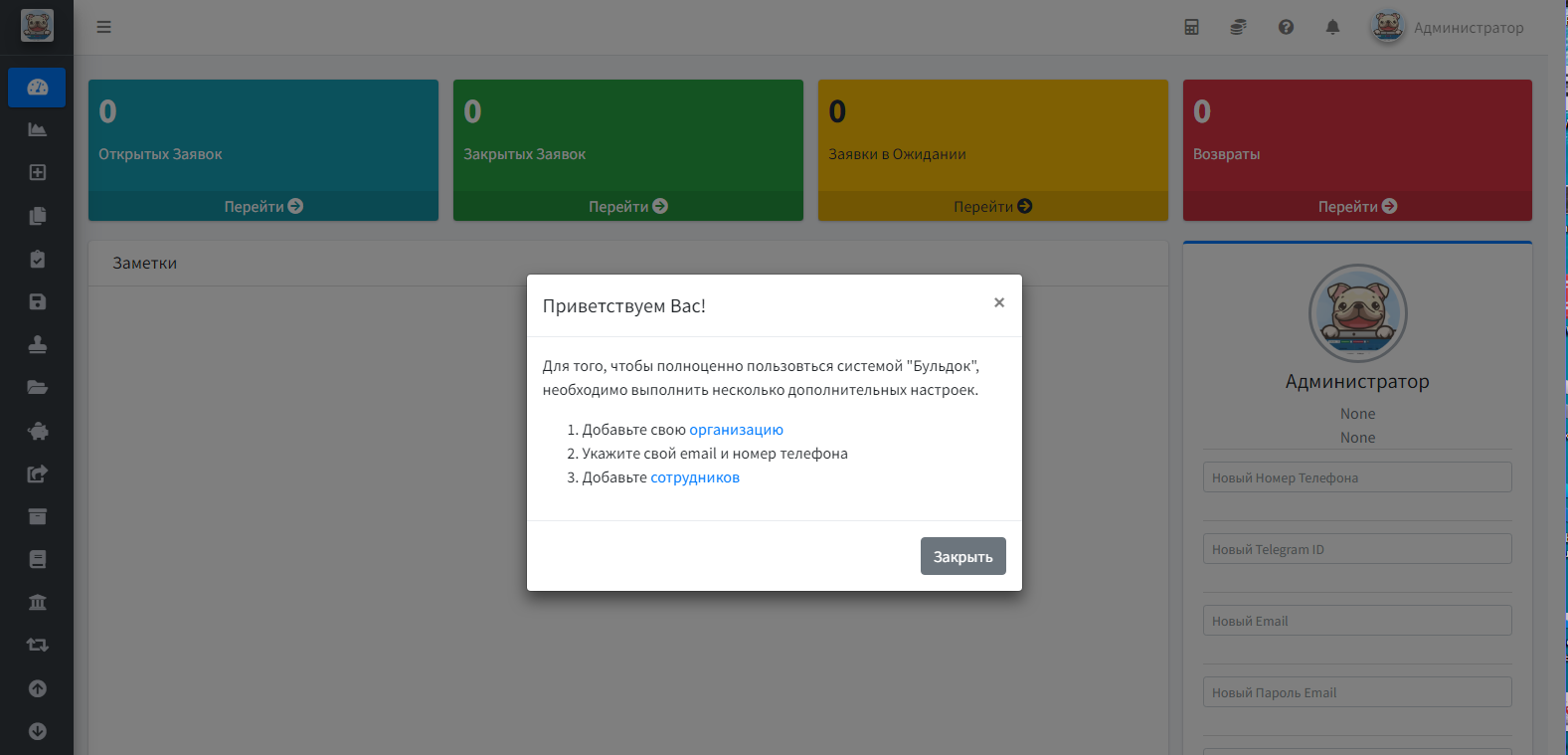
Во вкладке "Рабочий стол" нас встретит вот такое сообщение. Это мини чек-лист, который нужно преодолеть, для того чЧто бы скопиролноценно работвать в БульДОК.
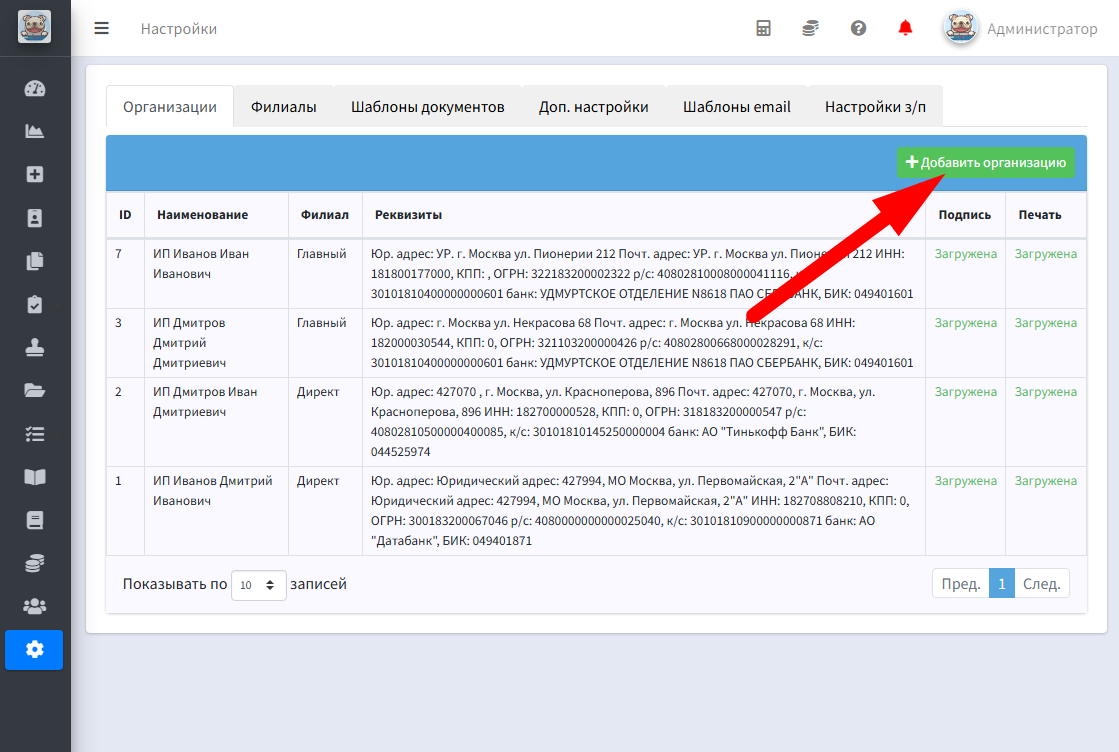
Начнем с пунктом "Добавить свою организацию". Справа вверху есть кнопка "Добавить организацию".
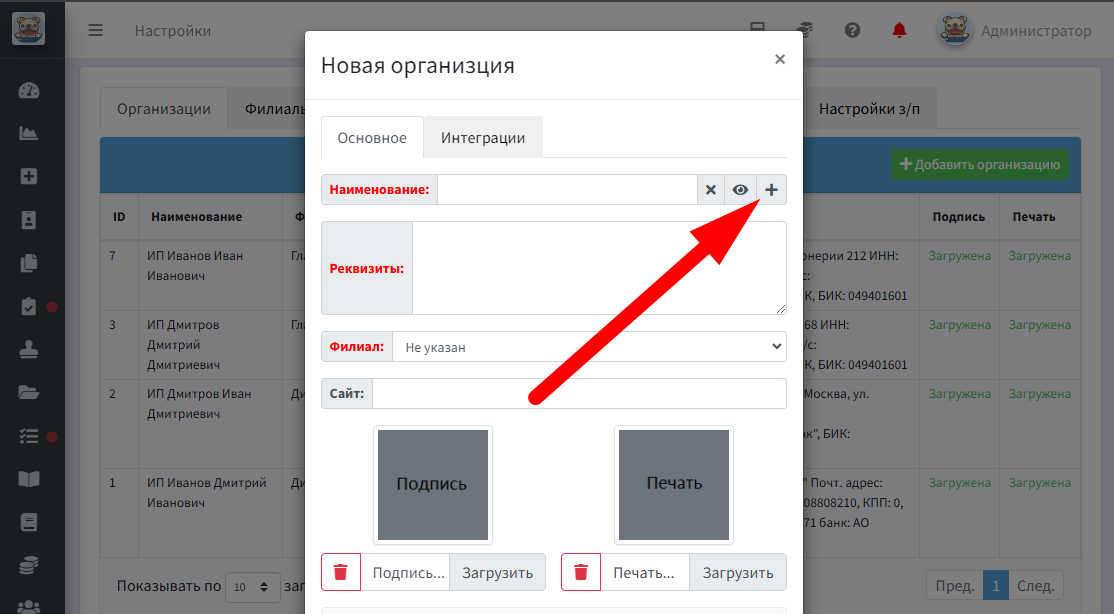
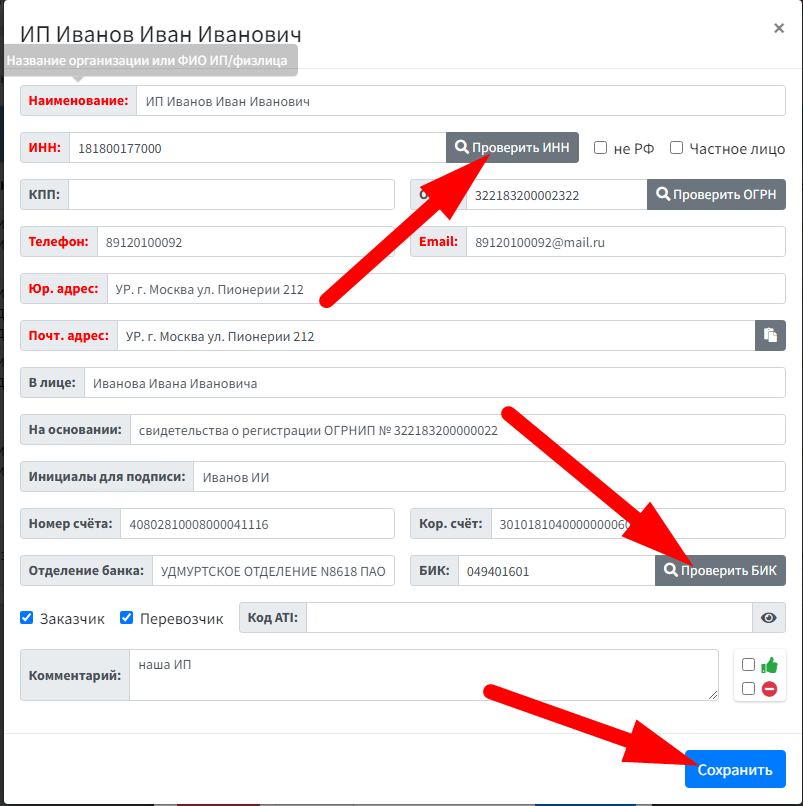
В открывшимся окне видим поля, давайте их заполним. Первое поле нажимаем на + откроется еще одно окошко справочника куда вводим все реквизиты вашей компании.
Мы уже встречались ранее в видео с этими полями, но давайте с вами наберем ИНН, нажмитем кнопку "пДублирование заказа
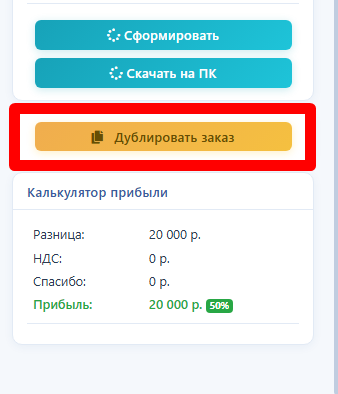
При нажатьии ОГРН"на дублирование заказа, выходит оповещение и посмле этого этотрим закак программа автоматически подставит все данные, которые есть вз открытых источниках. Далееу васе подля красные - это обязательные поля, давайте заполним их и так же заполним все реквизиты компании ниже, чтоб бы в дальнейшем было легче создать сразу полноценные документы. Поставьте галочки Заказчик и Перевозчик, чтобы мы могли находить свою компанию в этих полях при необходимости. нажимаем кнопку сохранить.
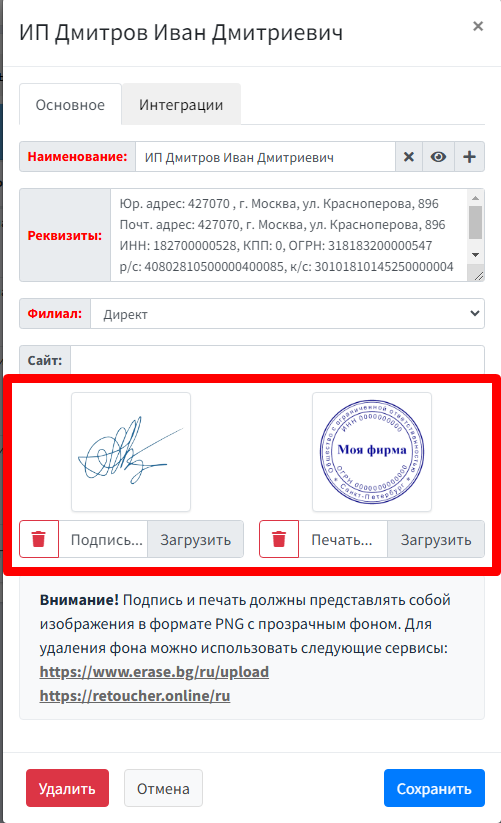
Ниже в окошке вы можете подредактировать внешнее отображение ваших реквизитов в договорах, или оставить такя.
Далее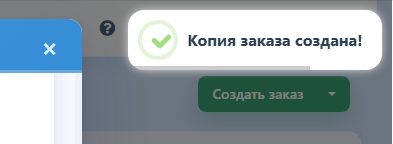
Кно зпкагрузить в формате PNG без фона. Для вашего удобства мы вставили вам ссылки сервисов которые помогают убрать фон черезаказ пронлпайндает. сервисы.ЕщНе одактин важный момент- картинки загружать лучше в виде квадратов. Дальше нажимаем кнопкуи "сохранить".
https://youtu.be/SzR-oe9tkm0?si=vuToJ9Zep7RojTPq
Организация у нас заполнена
Переходим на следующий этап. для этого мы переходим на рабочий стол и справа вводим кСфорректную почту, номер телефона. а так же вводим пароль от почты.
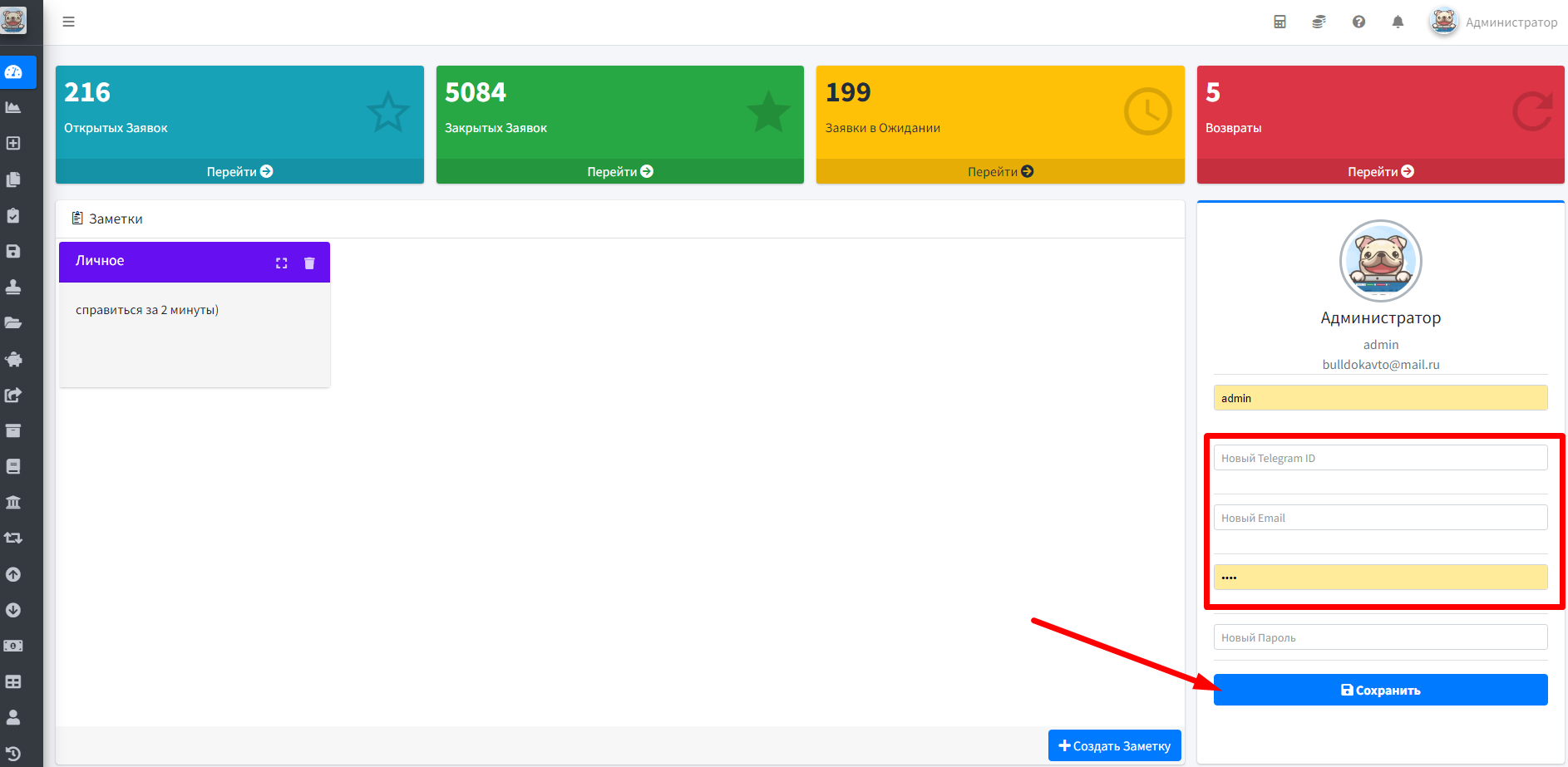
Все, интеграция с почтой настроена.
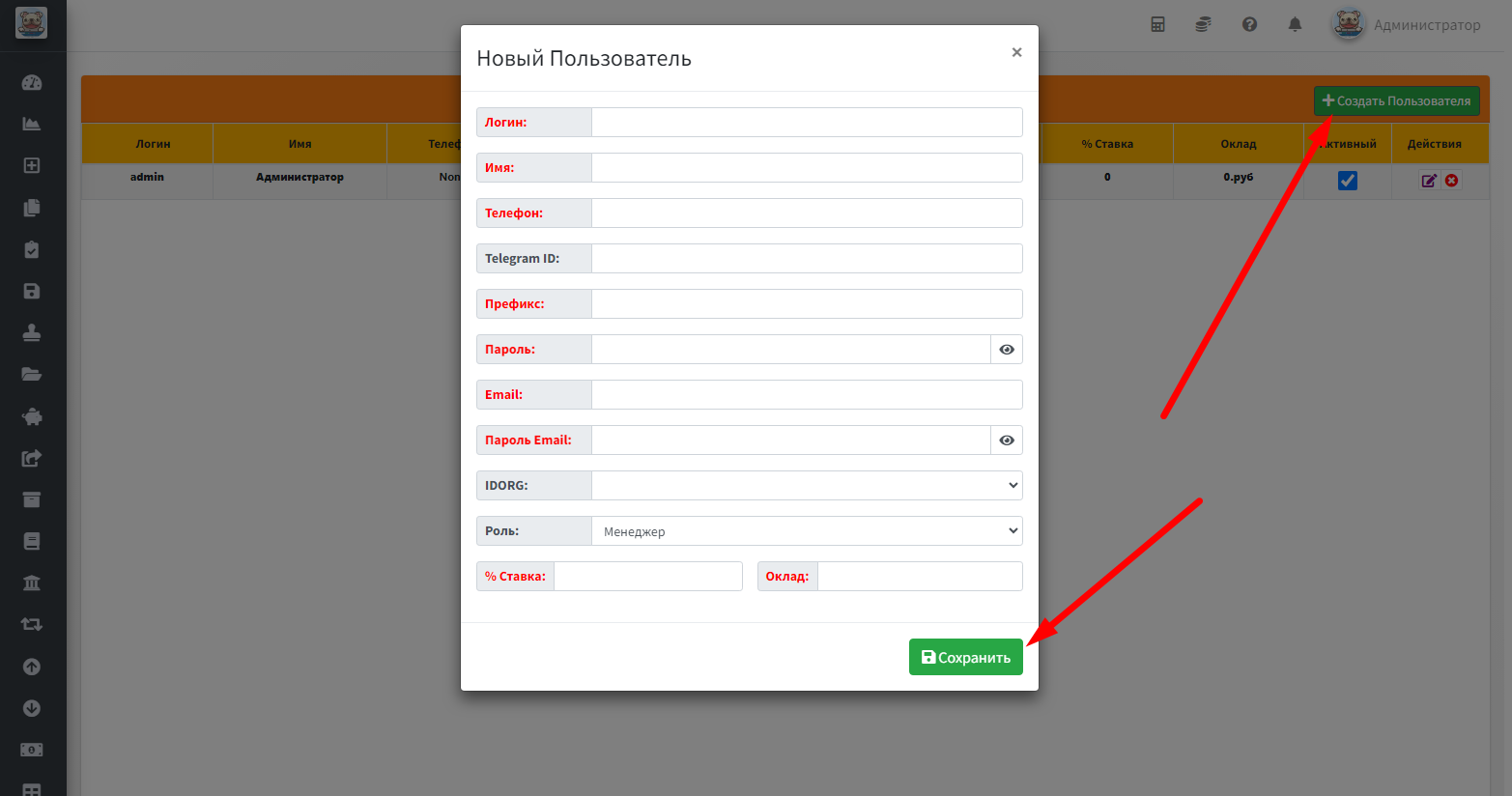
Последним пунктом заводим с вами сотрудников . Во вкладке сотрудники, есть зеленая кнопка "Добавить пользователяь"., Вводим логин для входа в программу. Имя и телефон которые выйдут потом в договорах как контактные лица.
Префикс - это значальные буквы номера договора. По нему у каждого сотрудника будеют свой индивидуальный номер договора. Если не нужен вводим 0. После эчтого до заполняказ ем красныще поля и нажимаем сохранен и оть.
Есликрыт у вас для редактиров компании несколько офисов или есть разделение на разные бренды, тогда нужно добавить филиалыя.
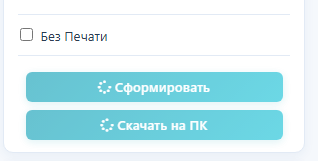
Нажимаем на филиал и переходим в нужную вкладку. Видим зеленую кнопочку и переходим в карточку, где нужно указать название филиала и добавить логотип компании. После того как вы изменили дублированный заказ, сохраните ,его
Только после сохранения он появится у вы увидитеас в таблице всписок вашиех филизалказов.
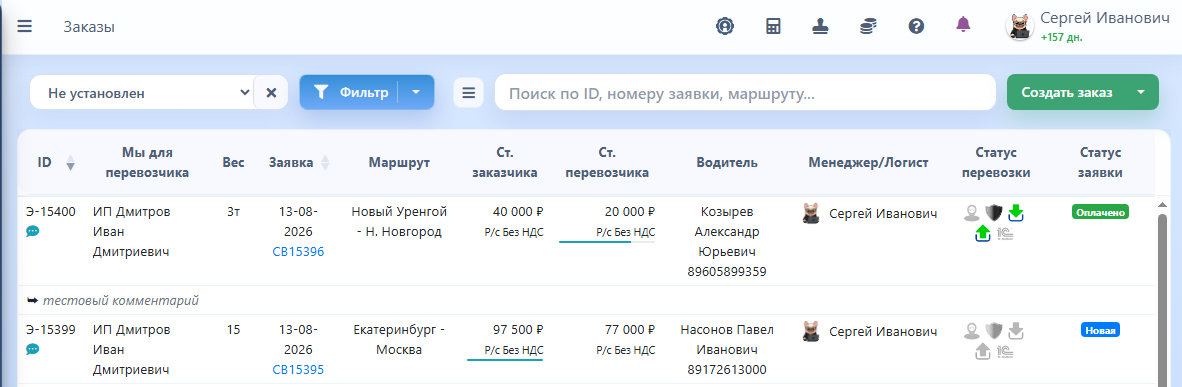
Если у вас нет пока филиалов, то отредактируйте созданный по умолчанию, щёлкнув 2 раза мышкой на поле.
Процесс регистрации окончен.
Остались вопросы, вы можете писать их нам на почту bulldokavto@mail.ru или телеграмм 89120100092
