ЭТрН СБИС

-
Создание ЭТрН ,если вы Экспедитор.
Видео по работе с ЭДО по ссылке: Просмотреть тут
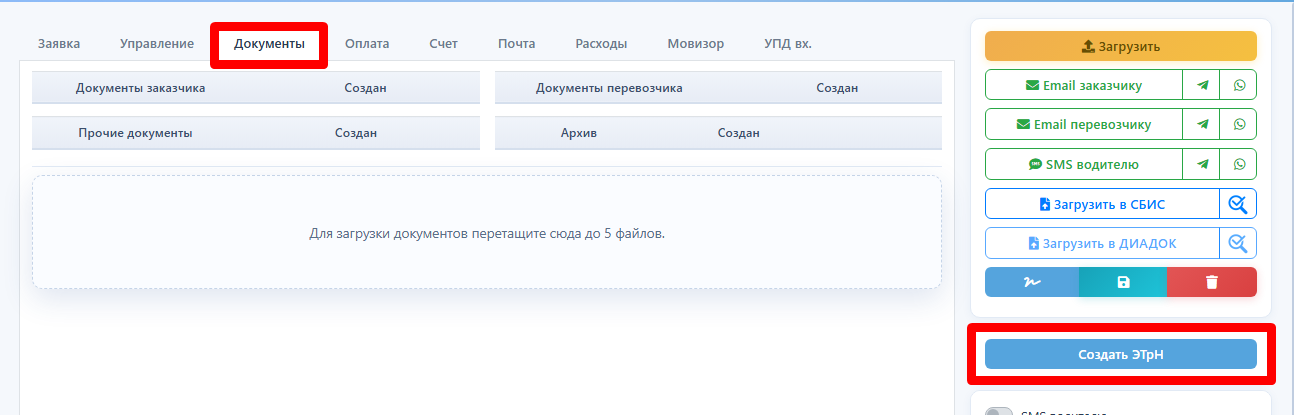
Открываем заказ и внутри вкладки Документы нажимаем кнопку Создать ЭТрН (перед этим должна быть подключена интеграция с ЭДО )
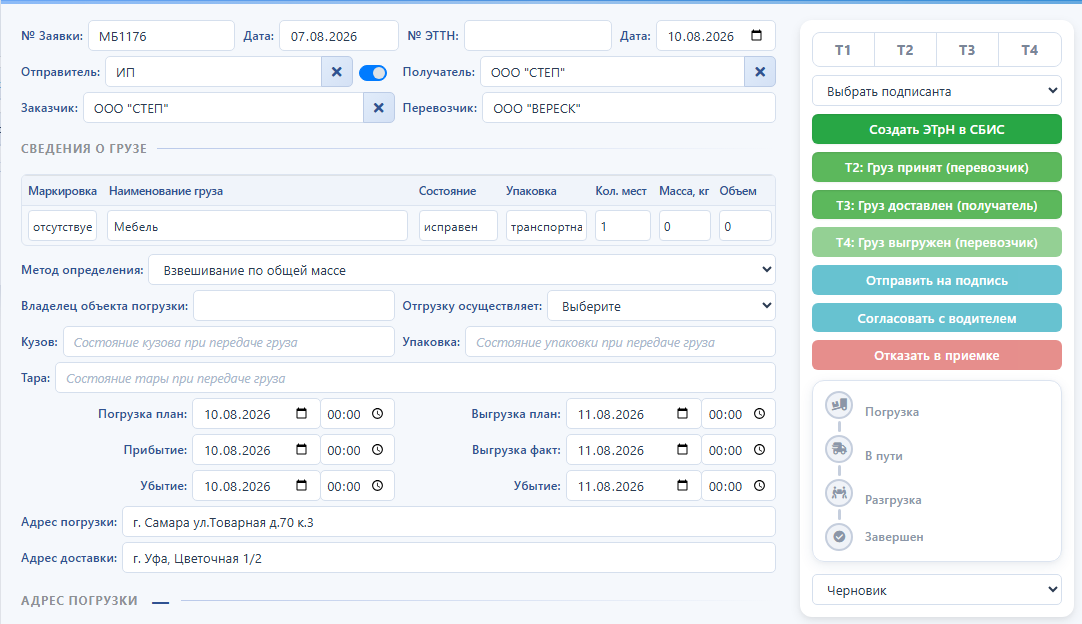
При создании ЭТрН, данные в нее из заявки подставятся автоматически
Если вам Грузоотправитель скинул Экспедиторскую расписку / поручение, тогда ставьте галочку и формируйте документ от своей организации.
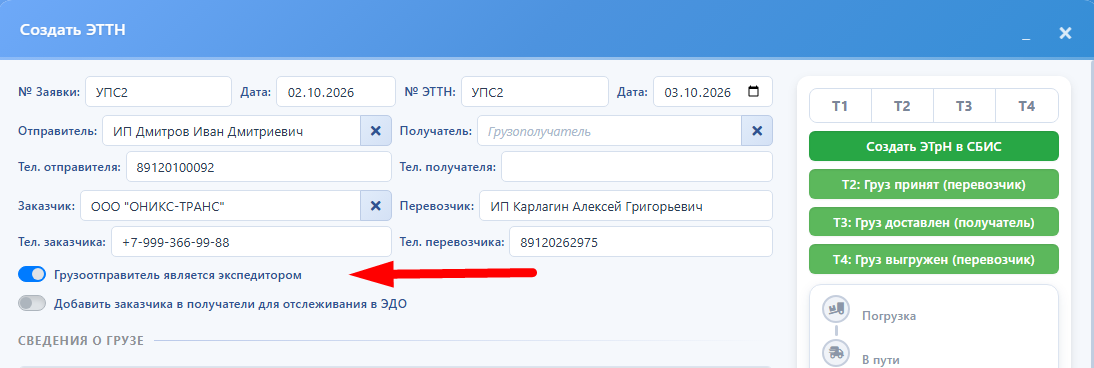
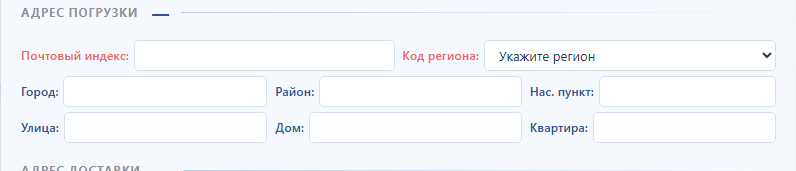
Обязательные поля выделены красным цветом , до заполняем их.
2. Подписание Перевозчика
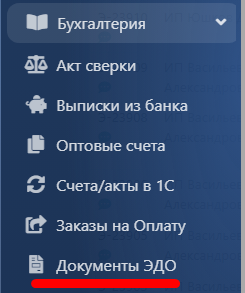
Документ который пришел на подпись будет отображаться в разделе Бухгалтерия:
Обновить данные в ручном режиме, возможно через кнопку Запрос в ЭДО
Полученный документ отобразится в данной таблице ниже, открывается двойным нажатием на строку

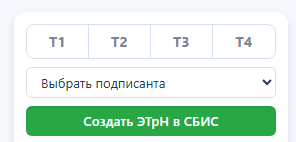
После ознакомлением с документом вы можете его подписать через кнопки управления справа
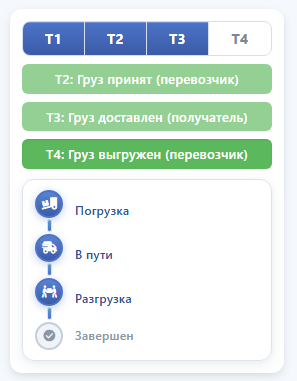
3. Состояние и Статусы документа
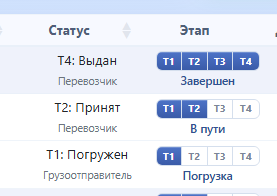
Статус документа отображается в индикаторах внутри документа
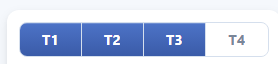
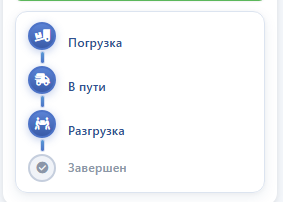
А так же возможно запросить актуальный из ЭДО
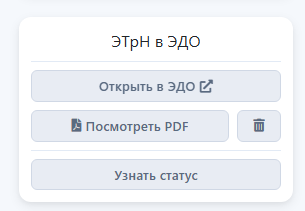
Статус отображен внутри таблицы
4. Просмотр и удаление ЭТрН
Удаление кнопкой справой стороны внутри документа
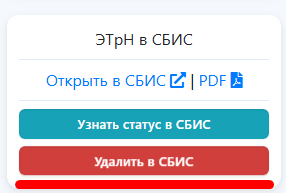
Просмотр в формате PDF тут

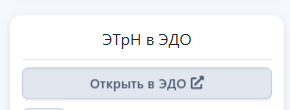
так же тут можно открыть данный документ в самом операторе ЭДО
5. Создание экспедиторской расписки
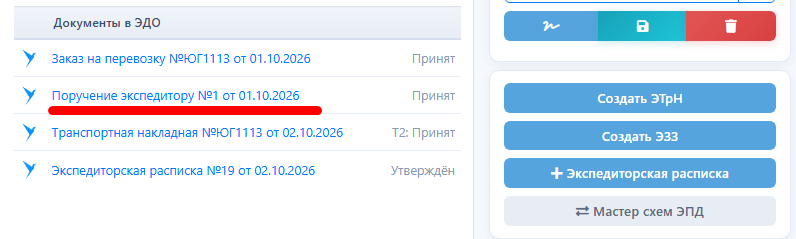
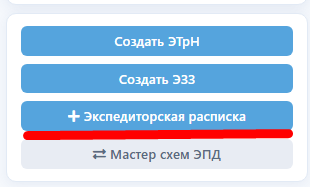
Внутри заказа нажмите соответствующую кнопку.
ВАЖНО создать расписку можно только на основании экспедиторского поручения.
т.е. внутри заказа должно быть привязано поручение.
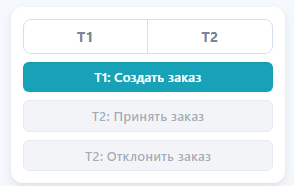
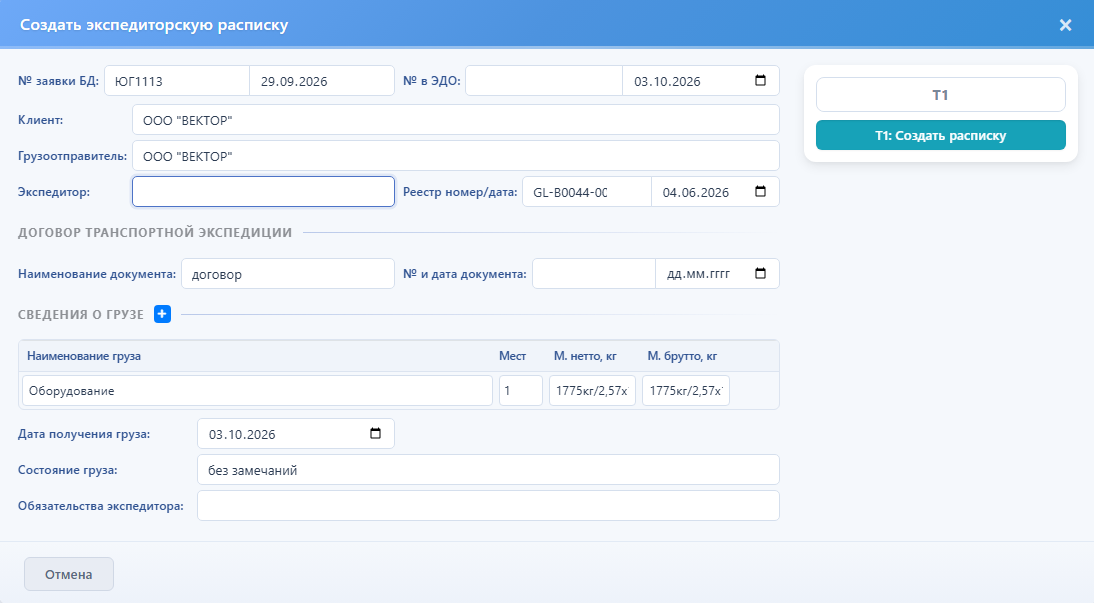
Далее подписываем Титул 1
6. Поручение экспедитору
Получаем поручение в документах ЭДО

Присваиваем к этому документу заказ:
1. вариант присвоить заказ
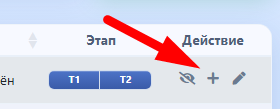
Выбираем из предложенного списка или если отсутствует набираем его в поле.
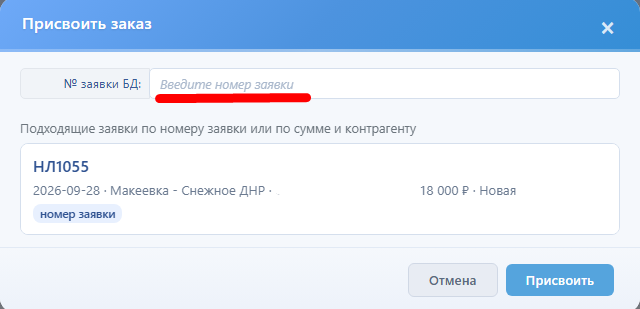
2. вариант. Назначаем внутри документа.
Открываем его и в поле набираем номер заявки.
После этого в выпадающем меню выбираем набранный номер
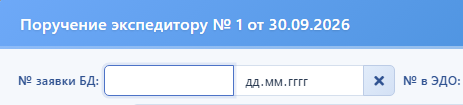
После того как присвоите номер, данный документ будет отображаются внутри заказа
7. Создание ЭЗЗ (Электронный заказ заявка)
По аналогии с ЭТрН и Распиской создаем ЭЗЗ
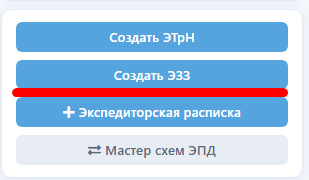
Проверяем данные внутри документа и создаем заказ