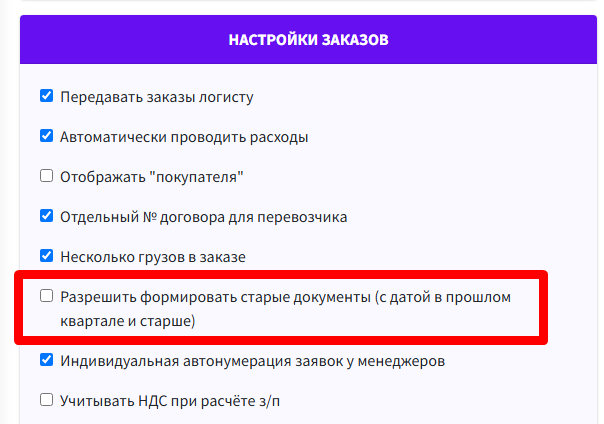
Выставление счетов и актов/УПД

Создаем счет и акт
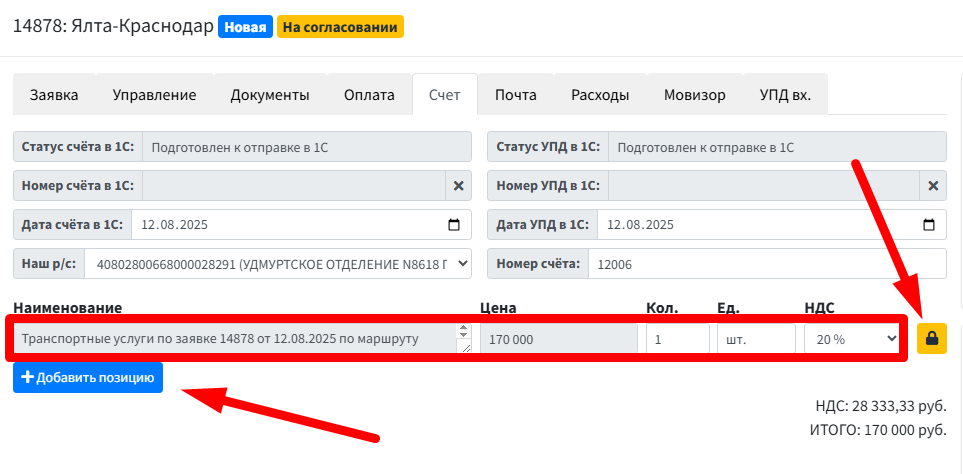
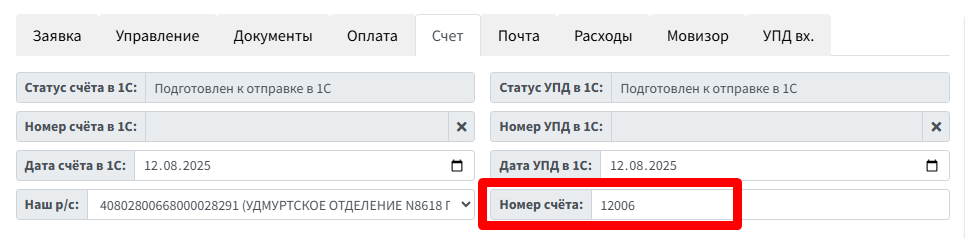
Для выставления счета и акта требуется зайти внутрь заявки и открыть вкладку "СЧЕТ"
Способ №1
При отсутствии интеграции с 1С можно выставить счет и акт через вкладку "Заяводимка", номер документов будет равен номеру заявки, если у вас есть интеграция то нужно вого спользователься
способом №2
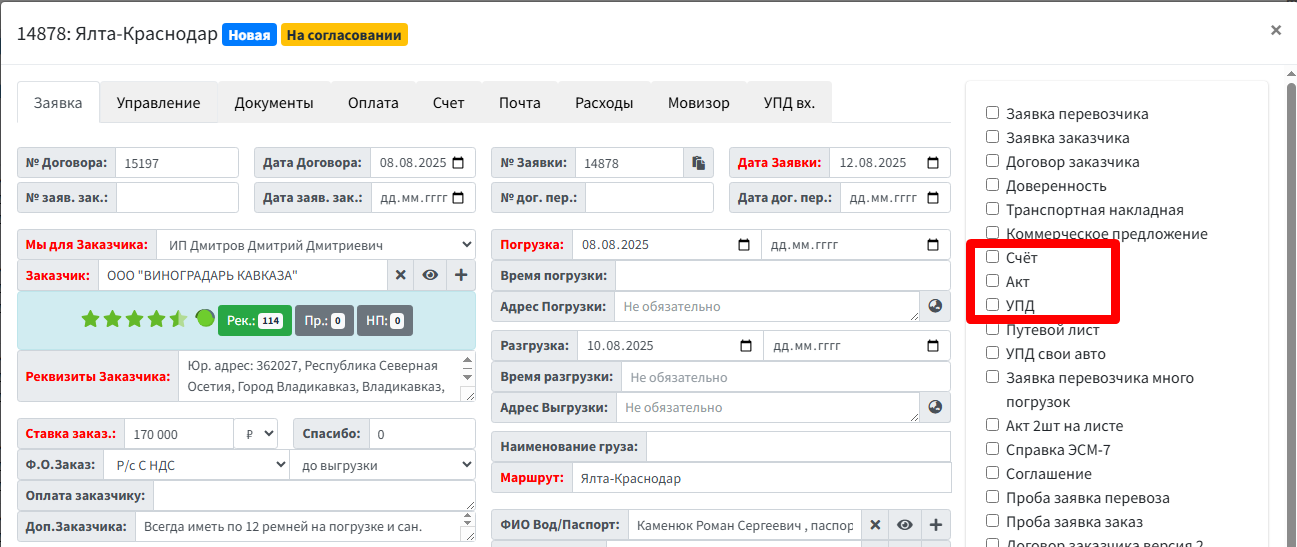
Способ №2
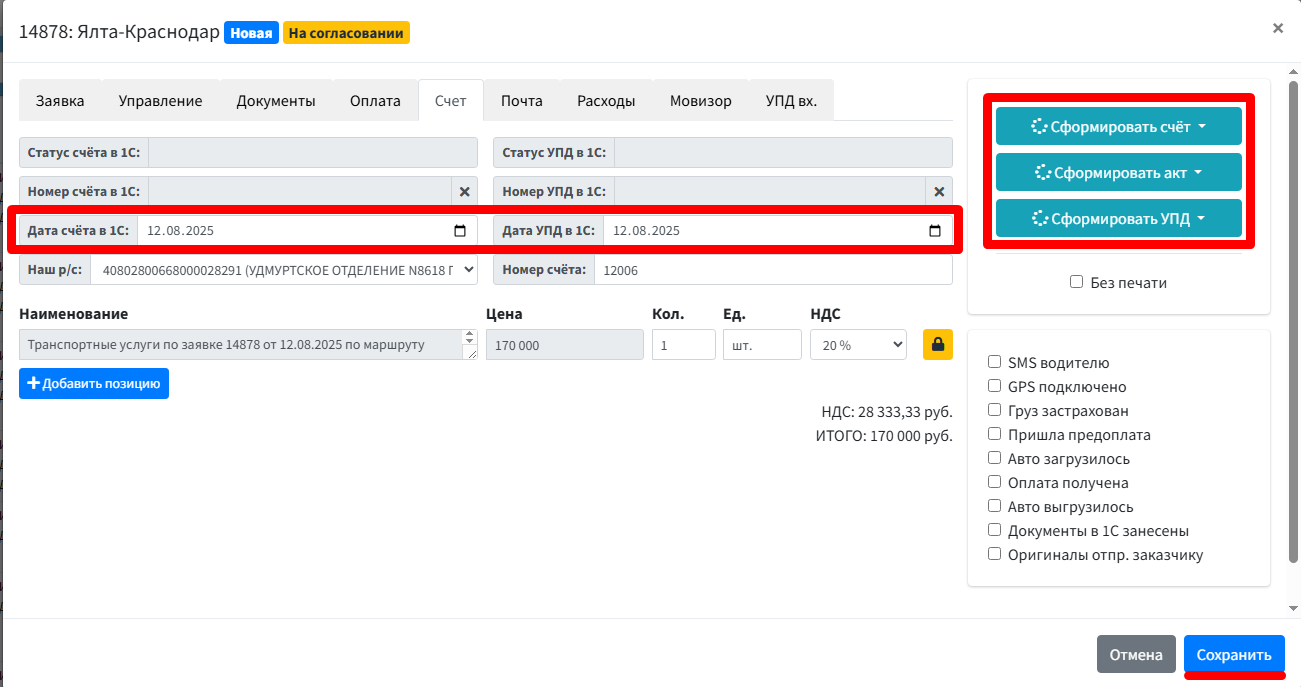
Через вкладку "Счет"

Что бы создать счет укажите дату и нажмите кнопку "Сохранить" а потом "Сформировать счет", если дата сегодняшняя то можно сразу нажать кнопку "Сформировать", программа сама поставит дату сегодняшнего дня.
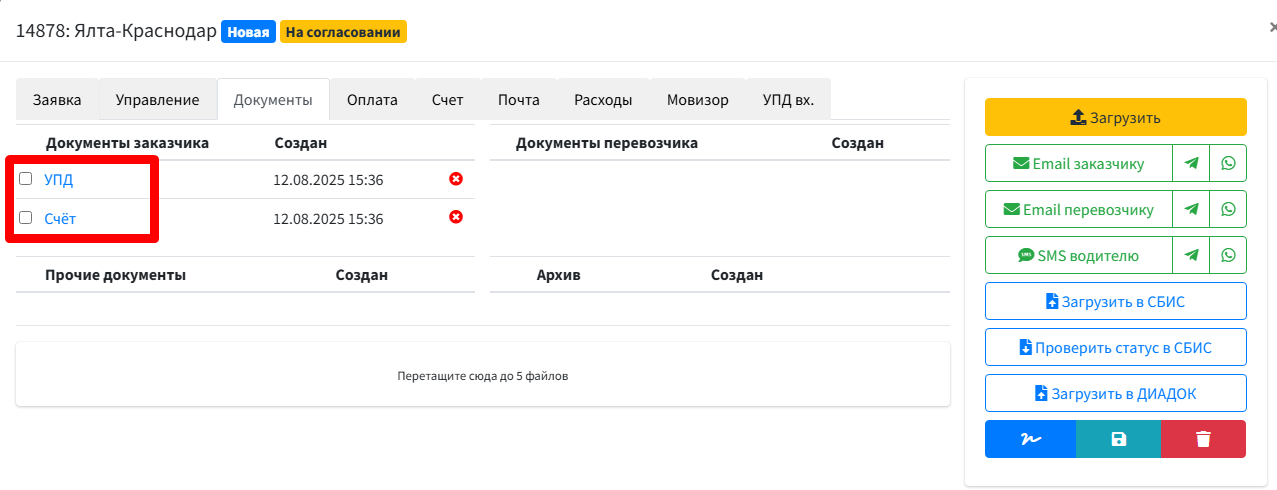
После формирования вас перекинет на вкладку "Документы" от куда можно переслать данный документ контрагенту или скачать его на ПК
Редактирование
Для редактирования наименования услуг нужно разблокировать поле нажав на замочек.
Что бы добавить нового пользицию (Провастеляой, отксрываем, глрузчики и т.п.), навжмите одное именную и выбираем "Сотрудники"
Во вкладке сотрудники, есть зеленая кнопку
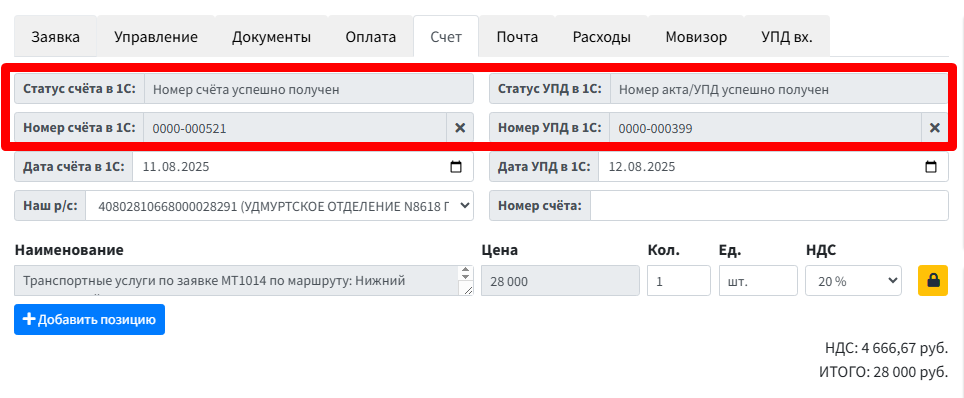
1С интеграция
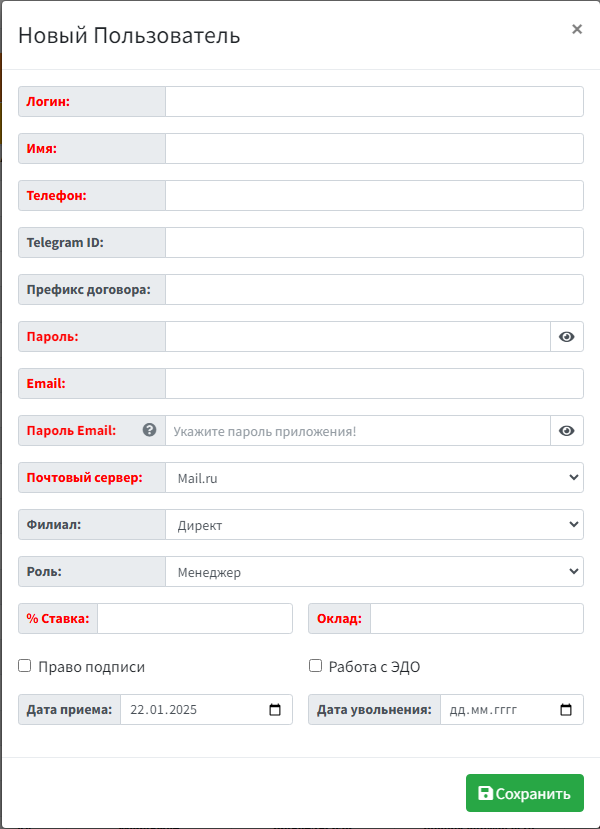
При настробенной интеграции с 1С в этитьх пользователя".х Вводим логин для входа в программбу. Имя и телефон которые выйдут потом в договорах укак козантактные лица.Префикс - это начальные буквы номера догкументов взятых с самой 1С.
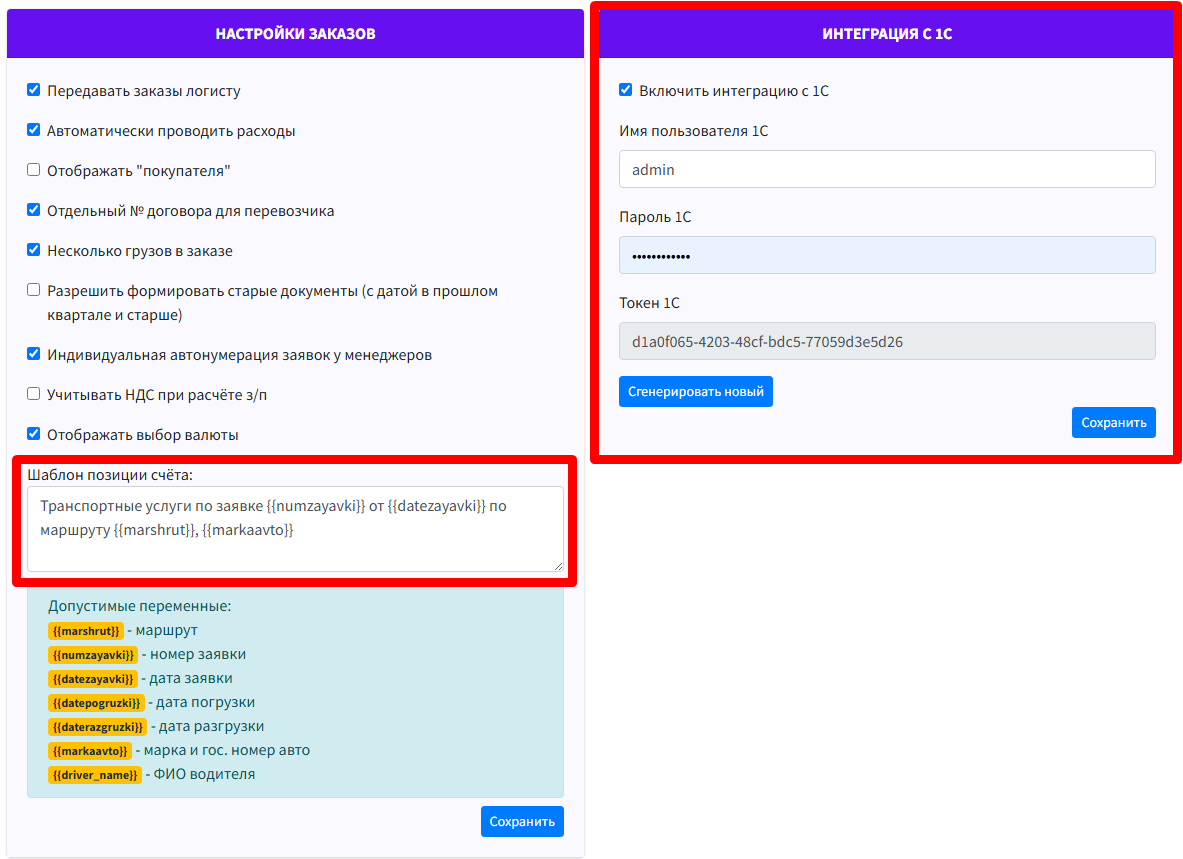
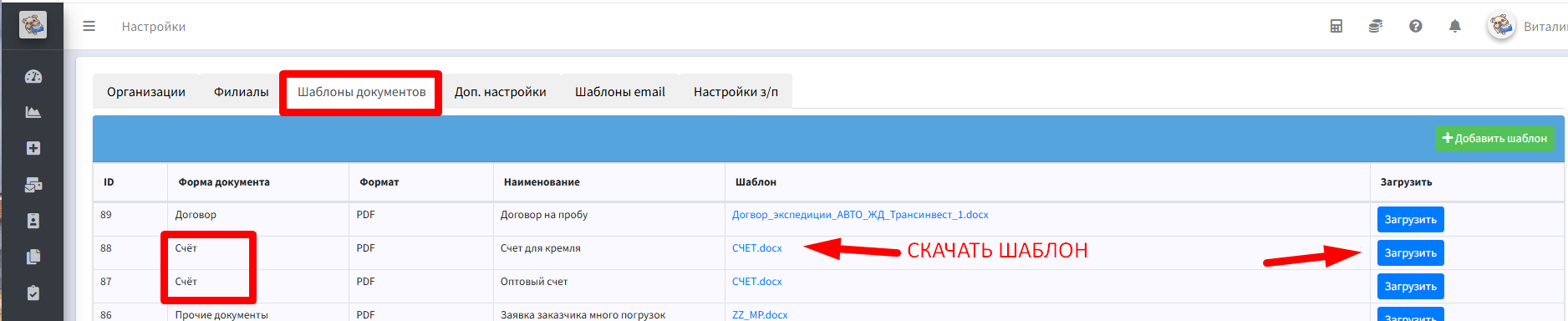
Настройка. шаблона
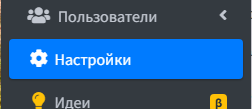

Позицию в счете можнемуо по умолчанию каждого сотруеднактировать в Настройках, так же эти данные будеут передаваться в 1С при включенной интеграции.
Для того чтобы отредактировать сам шаблон , то нужно его скачать, подправить и загрузить обратно.
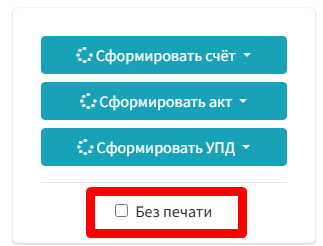
Чтобы создать документы без печати для отправки по ЭДО нужно поставить галочку и нажать кныопки "сформировать"
Если требуется свой номер догосчета ставора. Если не нужен вводим 0.его Послев этого до заполняем красные поля и нажимаем сохранить.

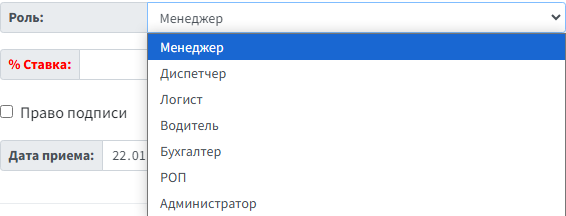
Роль сотрудника
у нас есть несколько ролей сотрудника, различаются они формой создания заказов.
Администратор
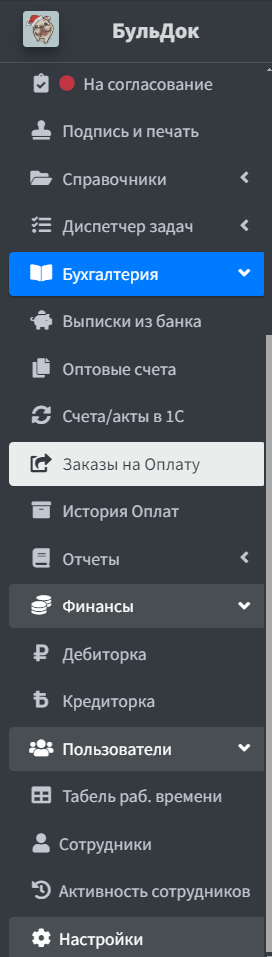
- Собственник компании. Открыт полный доступ ко всем настройкам, показателям и возможности удалять и выгружать данные.главное меню выглядит так:
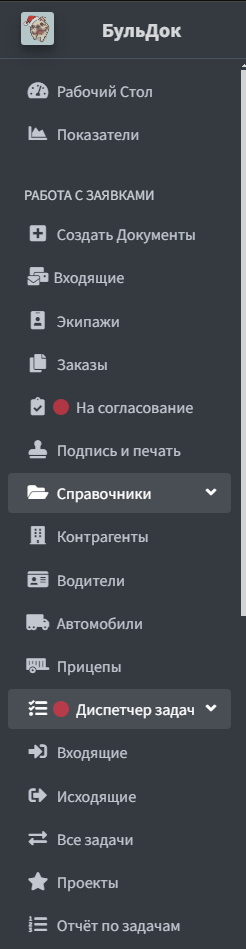
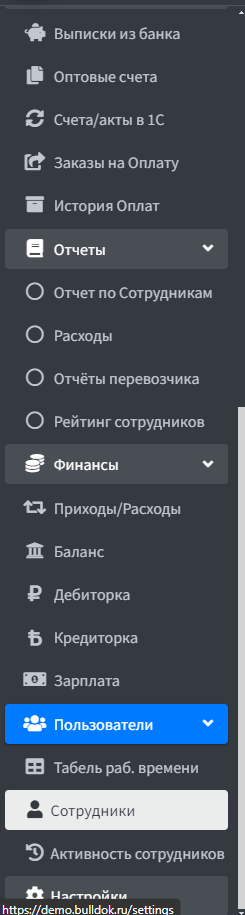
Бухгалтер
Открыт доступ к заказам но только просмотр. Менять данные внутри заказа, он не может.так же закрыт доступ к некоторым отчетам и показателям компании.(понимание чистой прибыли, сумм приходов в компанию закрыт) Открыт доступ к справочникам
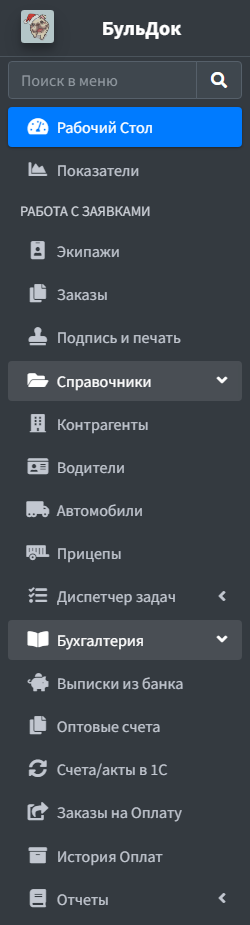
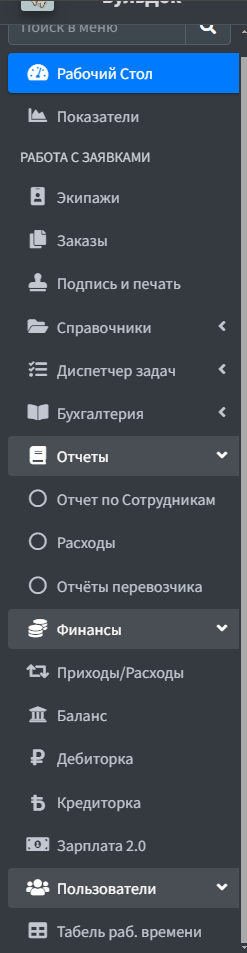
РОП
Руководитель Отдела Продаж - сотрудник который может видеть все заказы других сотрудников. РОП работает только с заказами.От него скрыта финансовая часть программы и блока бухгалтерии а так же показатели и отчесуты компанствии.В интеграции справочниках скрыты "Контрагенты" Может видеть какие заказы отправили на оплату, но редактировать не может1С.
Менеджер
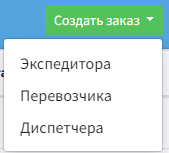
Может создавать все 3 заказа
Экспедитор
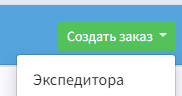
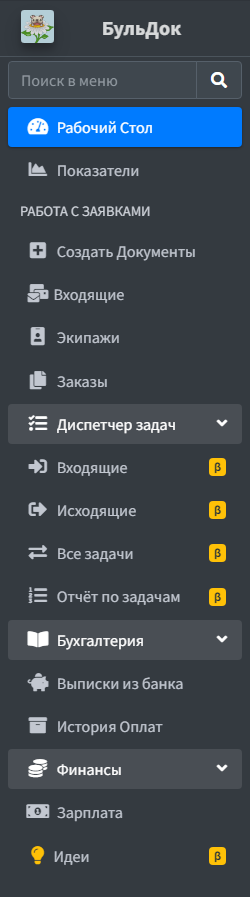
Все тоже самое что у менеджера, только создать может заказ Экспедитора
Диспетчер
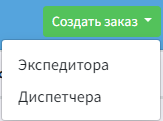
Создает заказ Диспетчера и Экспедитора, остальное все тоже самое что и у Менеджера
Логист
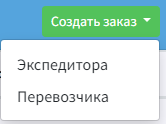
Меню тоже самое что и у Менеджера
Водитель
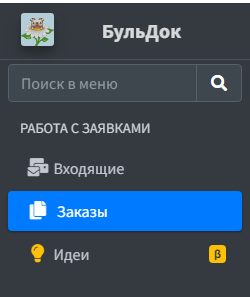
Видит Заказы и входящиеВо входящих он может забирать загрузки если потребуется
В заказах отображение ограниченоТаблица только с 1 видом отображения №2
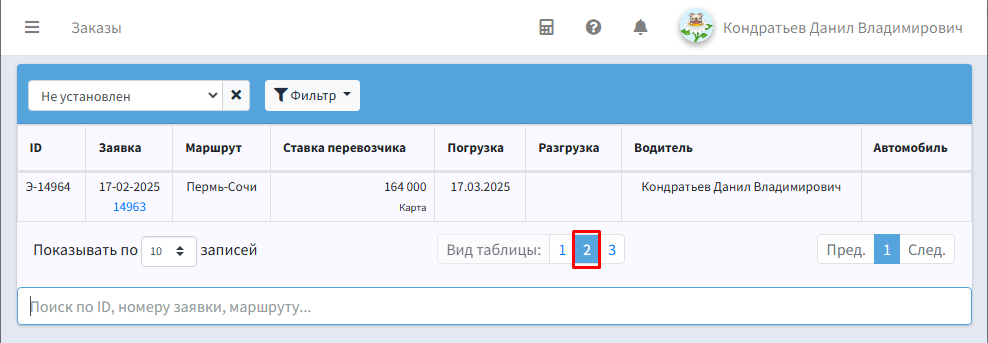
Внутри зБываказа только 2 вкладки
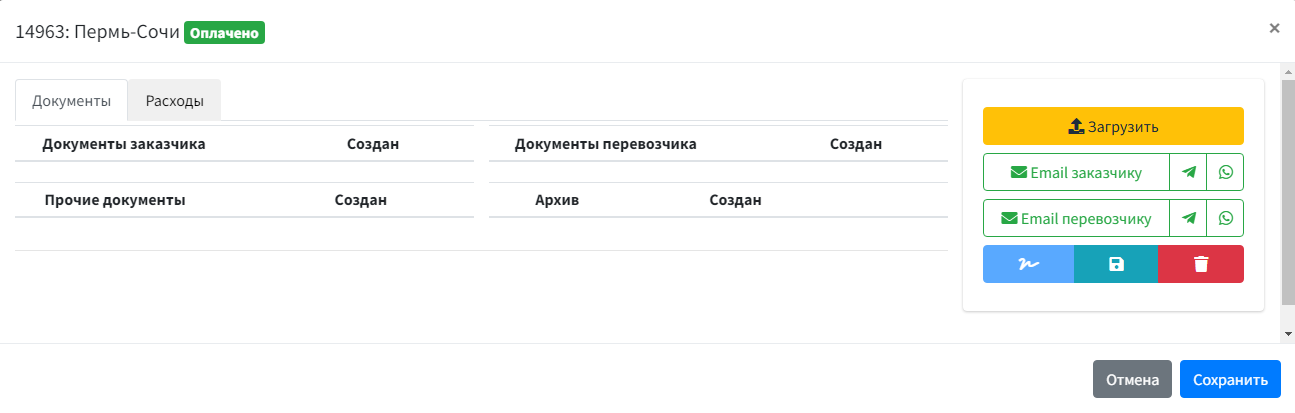
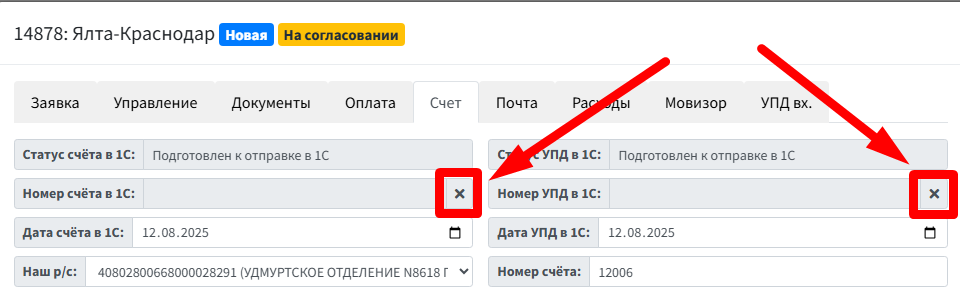
В документах он может зтагрузитьк фочто ТТНв 1С удалили другошибочные документы, а в Бульдок номера остаклись. же он видит только Что бы их очистить нужно вынажать ему разкрешститек внутри заказа.Он не видит документы заказчика или полерев озчика, столько документы водителся.Тут вы можете передавать ему скриншот с адресом погрузки или выгрузки.
ВоЕсли вкладктре Расходы он можбуется разагрузешить чредактирование ив ука"закрытом квартале", то нужно поставить стгалоимость расхода. Все данные вы увидите сразчку вну Настройки з-> Доп.Настройказа.и