Удаление: заказа, прихода,организации

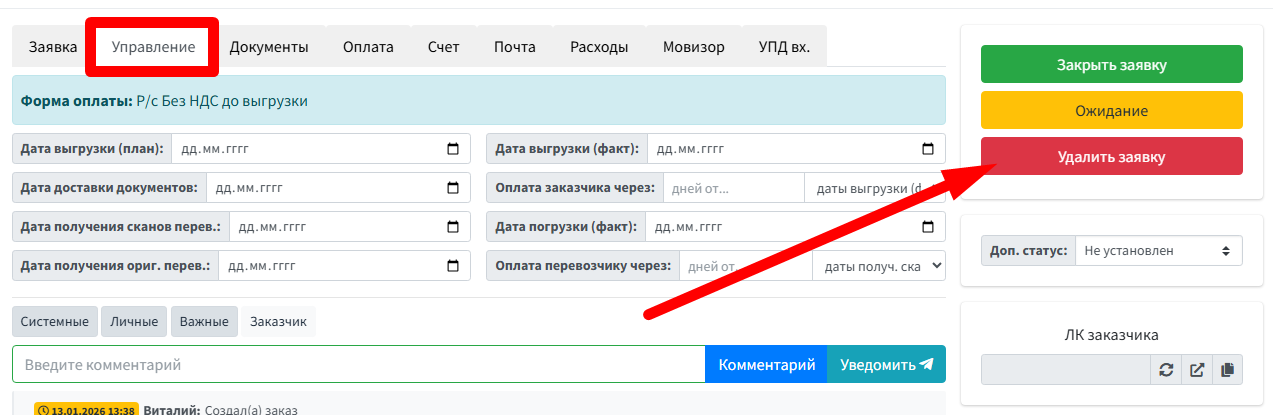
Удаление заказа
Что бы удалить Заказ нужно открыть вкладку Управление
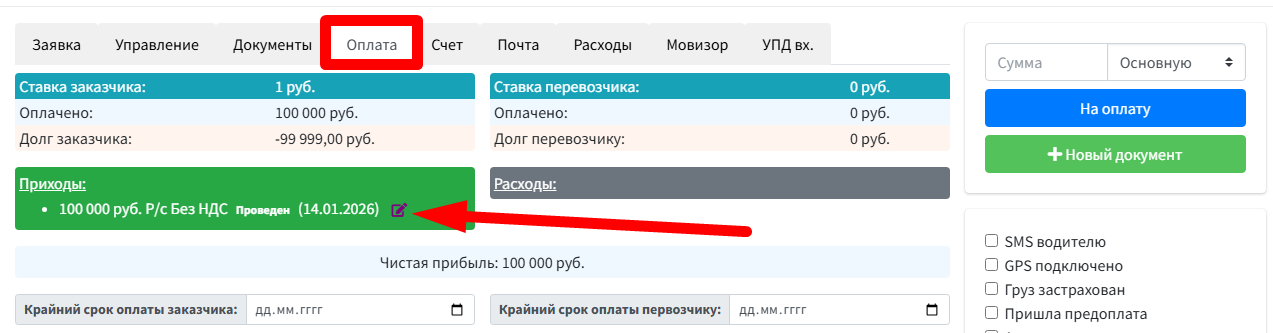
Удалить приход
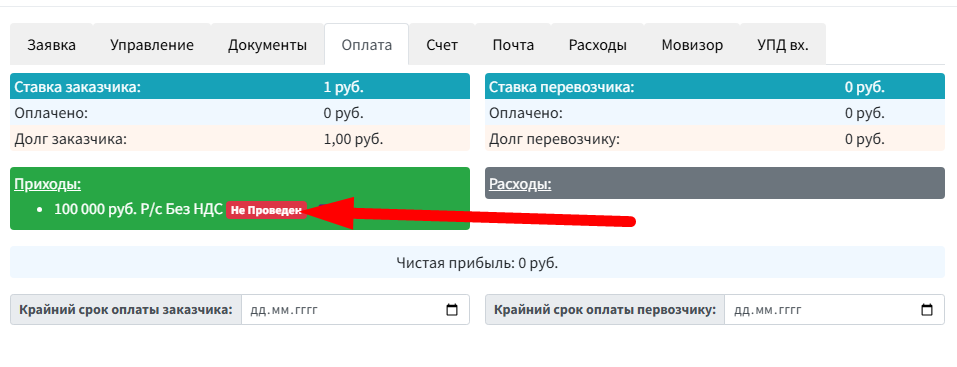
Что бы поставить отметку о том что приход аннулирован, нужно снять его проводку.
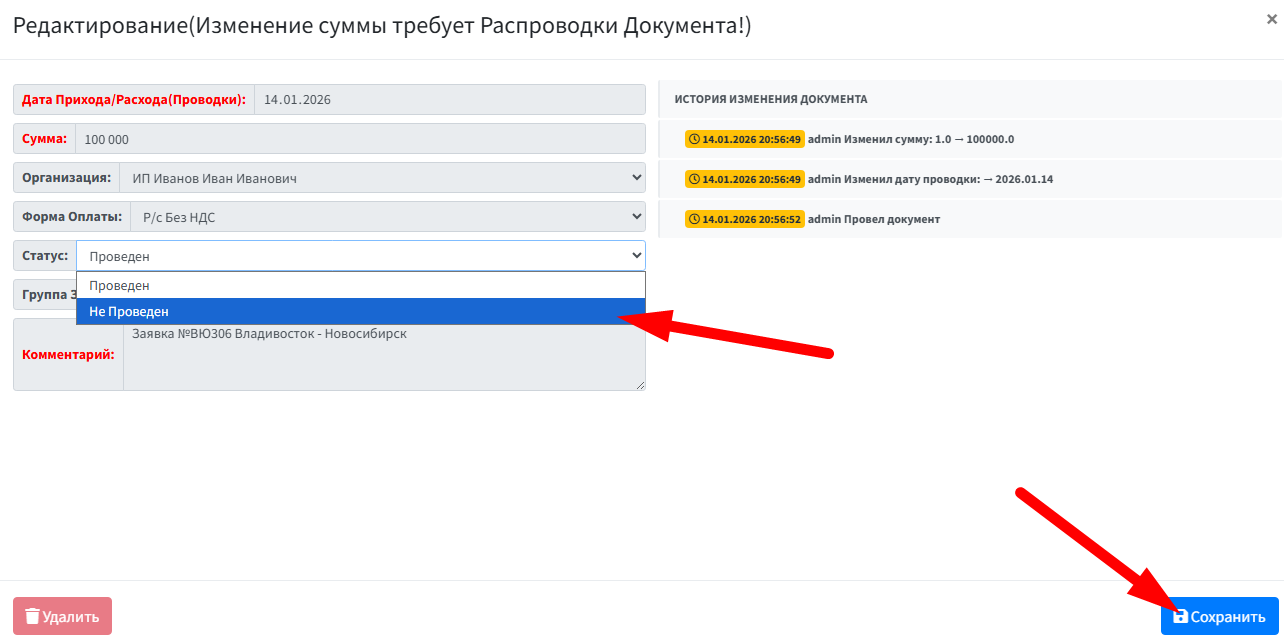
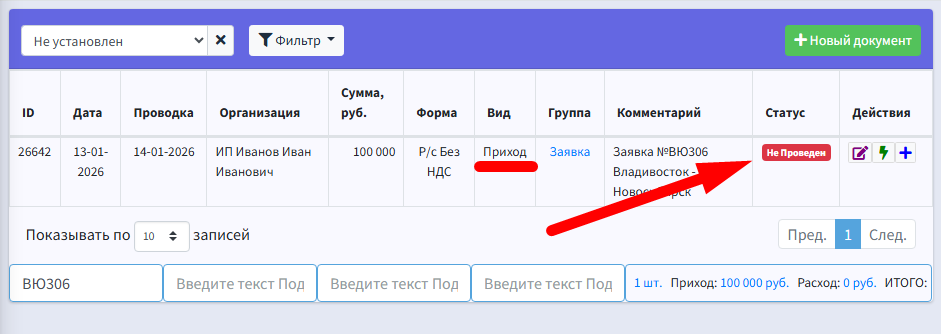
Статус изменится на не проведен и станет красным, это значит что приход удален / аннулирован.
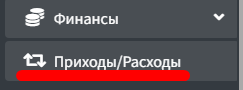
2 способ через таблицу Приход / Расход
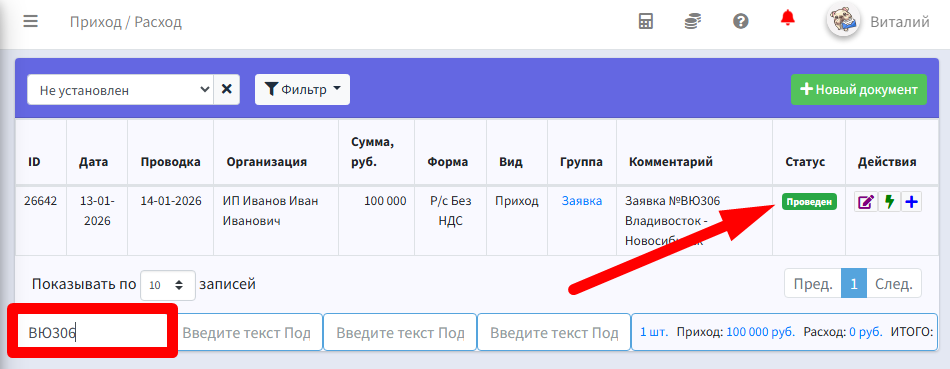
В поиске указываем номер договора, и нажимаем на плашку.
Удаление организации
В отделе Настройки, дважды кликаем на нужную организацию.
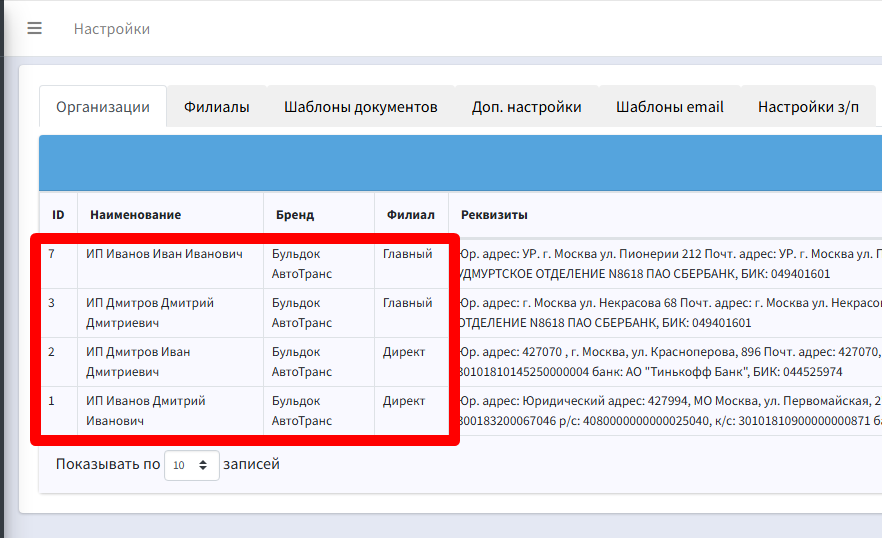
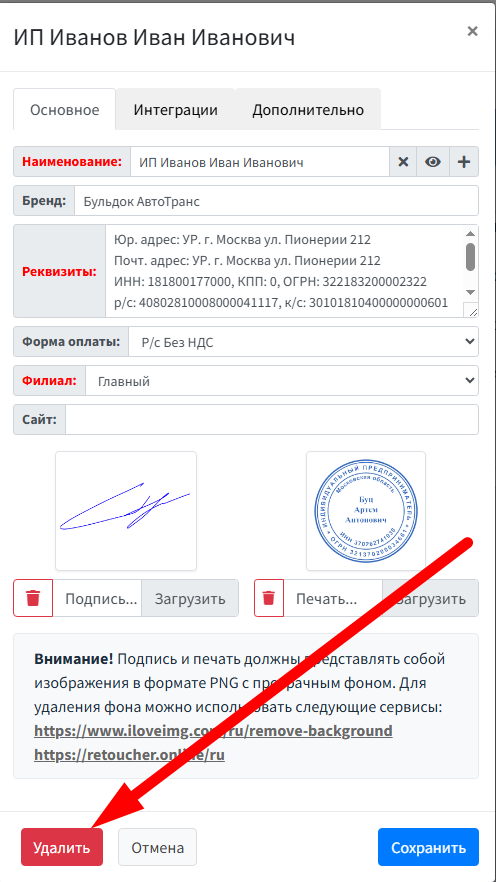
Нажимаем удалить. Перед этим у вас не должно быть заказов в которых используется данная организация.
Вам требуется их удалить перед этим.
Для поиска связанных организаций откройте таблицу с заказами и выберите в столбцах отображение 2х полей

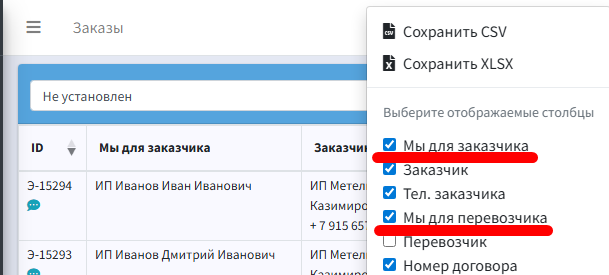
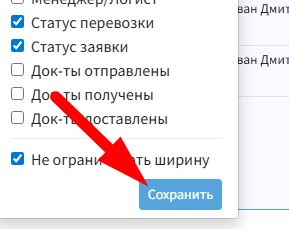
Далее они появятся у вас в таблице
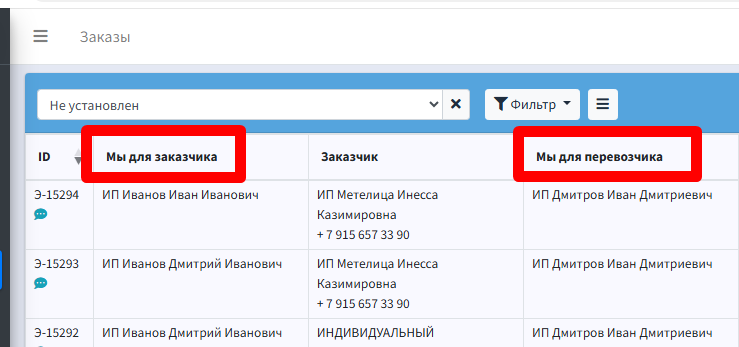
Открываем фильтр и ищем все заявки где использовались данные организации
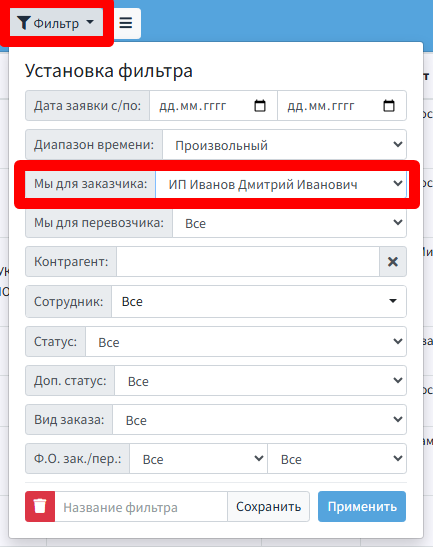
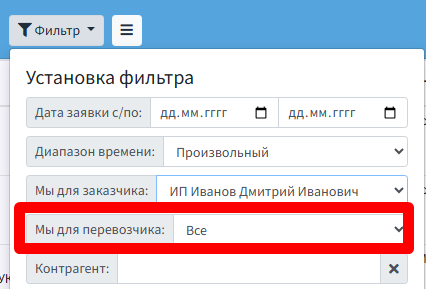
Делаем это по очереди, сначала выбираем в фильтре "Мы для заказчика"
Потом после удаления всех заказов выбираем организацию в поле "Мы для перевозчика"