
Выписки из банка, отметка о поступлении средств

Видео об отметках поступления денежных средств тут:
https://rutube.ru/video/private/0b6c07342a90e99b11696fb9ab7c5ba7/?p=DUtUxOc1MMvENzVm20FtAg
Отметить приход в программе можно несколькоми вариантами:
1. Через "Выписки из банка" в главном меню
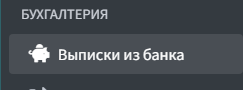
Для того чтобы работали выписки из банка у вас должна быть подключена интеграция с Банком или СМС сервисом
Находим в списке нужный приход.
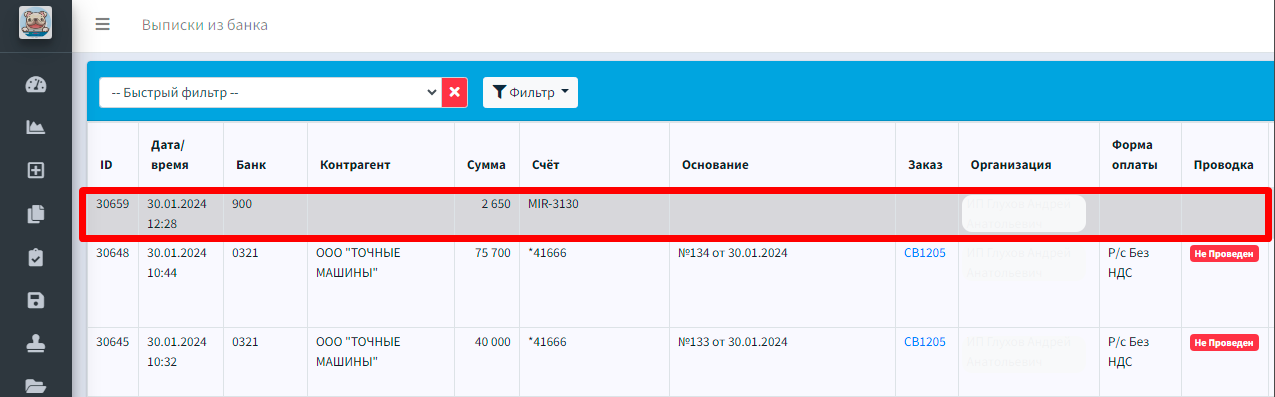
Двойным щелчком открываем окно редактирования.
В поле номер заявки (как правило обязанность менеджера/логиста) набираем нужный номер и из выпадающего списка находим заявку которой принадлежит данный приход.
Данный поиск работает по номеру договора и номеру счета выставленному из программы.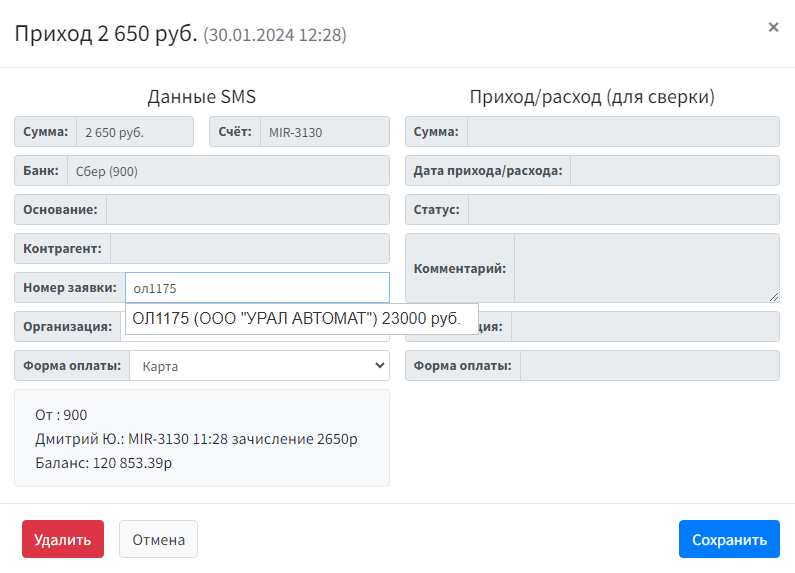
Администратор или Бухгалтер, После этого в списке нажимает на плашку "Не Проведен", и статус изменится на зеленый "Проведен"
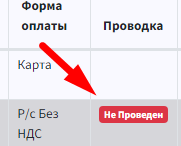
После этого внутри заказа в вкладке "Оплата " появится отмеченная сумма прихода
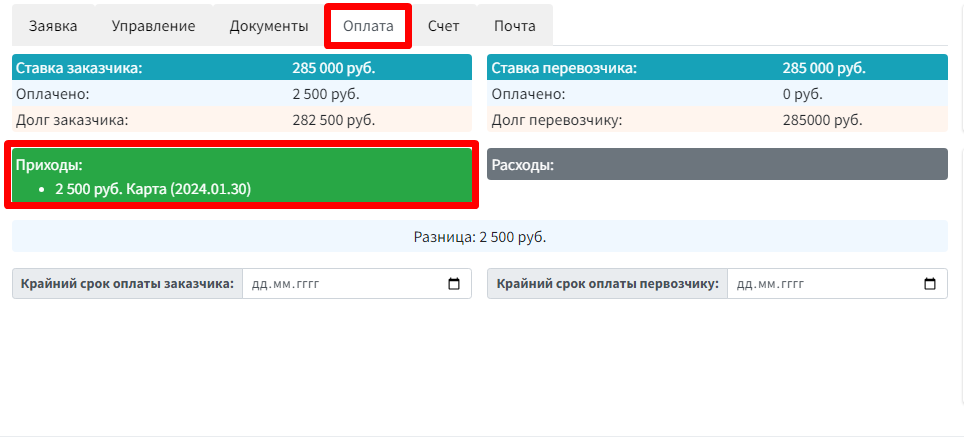
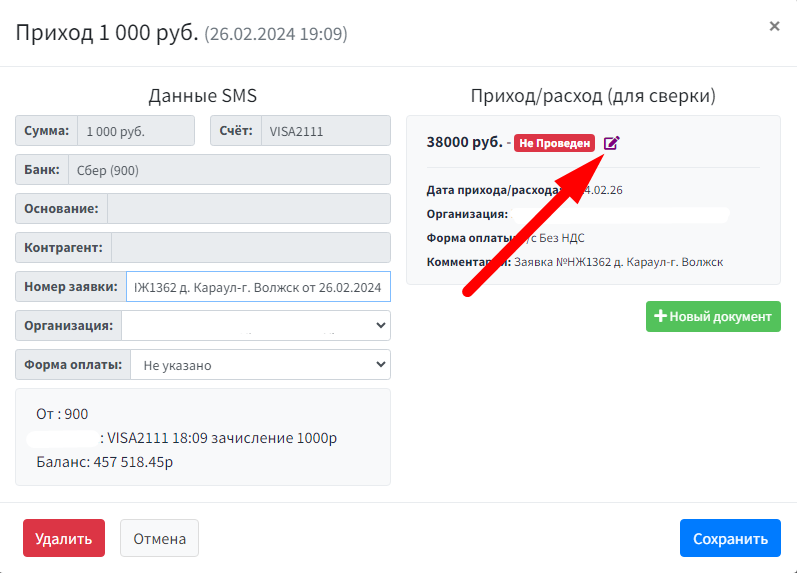
Редактирование прихода
Если сумма прихода не соответствует сумме указанной в заказе, можно данную сумму отредактировать. Для этого нужно нажать значок редактирования
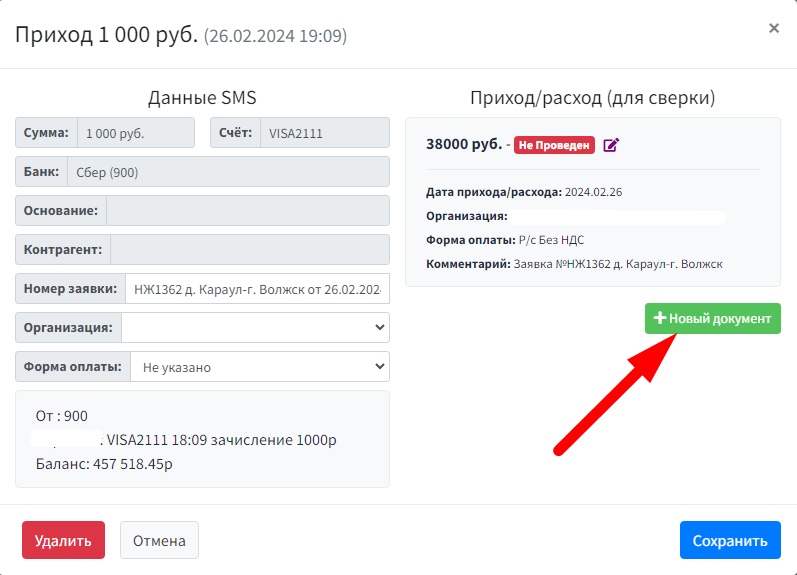
Если платёж разделен был и пришла вторая часть оплаты по данному заказу, нужно ее добавить к существующему приходу. Нажимаем кнопку +Новый документ, и данный приход, добавится и прикрепиться к данному заказу.
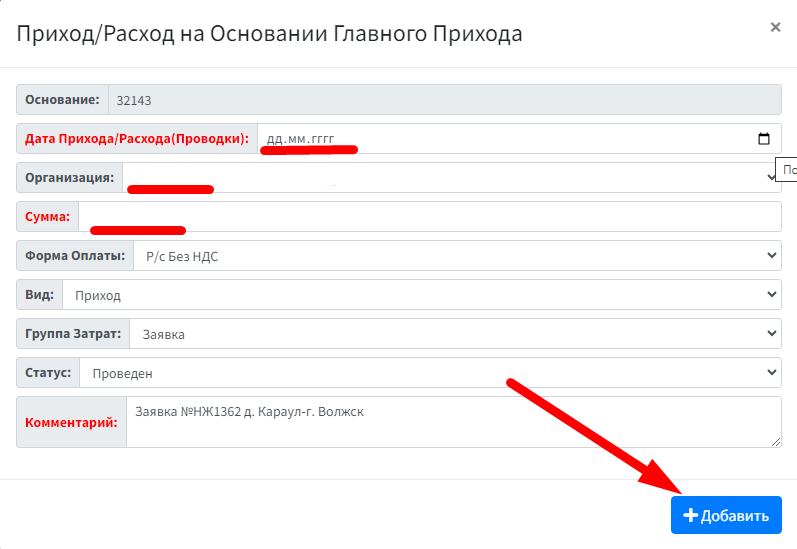
В окне нового документа указываем или сверяем постановленные данные и нажимаем кнопку "Сохранить"
После этого данный приход отобразится как добавленный.
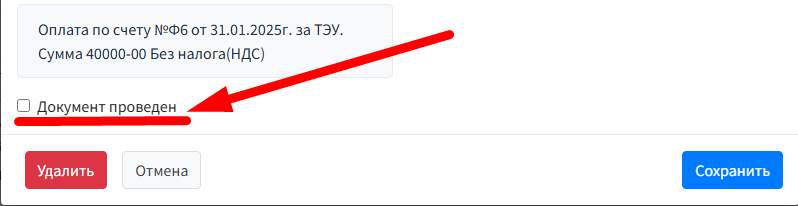
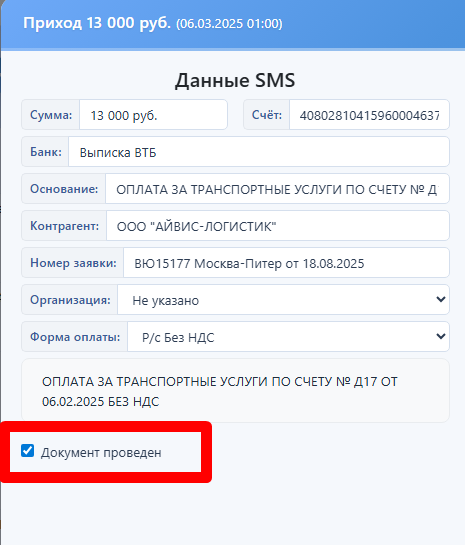
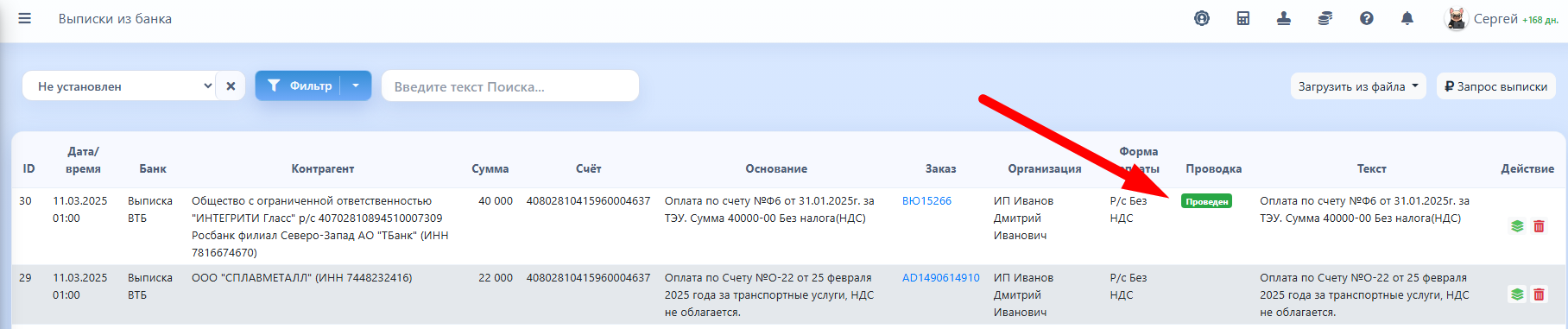
Рекомендуем дальше поставить галочку "Документ проведен", чтобы в списке "Выписки из банка" появилась зеленая плашка "Проведен"
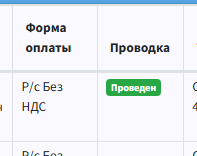
Так же все проведенные приходы можно будет наблюдать внутри заказа во вкладке "Оплата"
2. Через "Приходы/Расходы" из главного меню
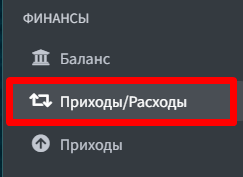
Открываем таблицу и находим в ней нужный номер договора или заявки воспользовавшись поиском
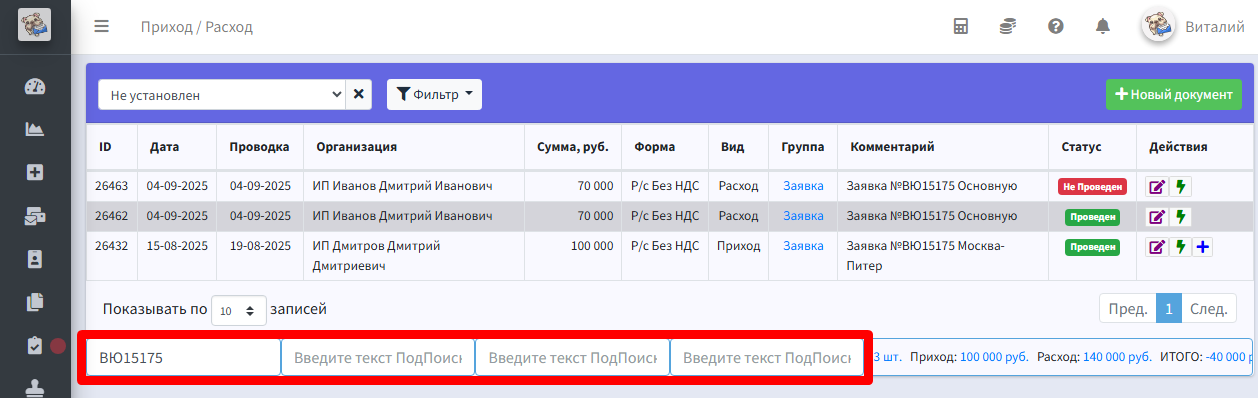
После этого нажимаем на статус "Не проведен" и данный приход автоматически поменяет статус на Проведен сегодняшней датой.
Так же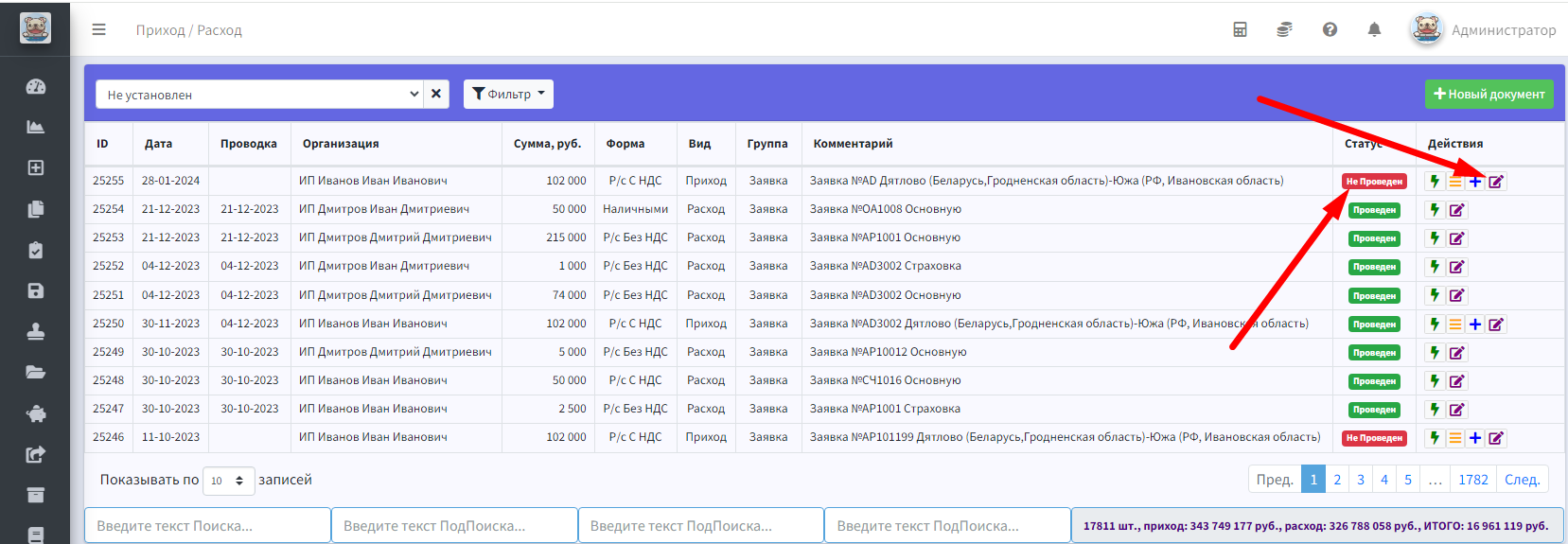 можно нажать на кнопку "редактировать " или двойным щелчком на строку и поменять необходимые данные.
Если требуется добавить новый приход к определенному заказу, тогда находим его в списке и нажимаем кнопку +
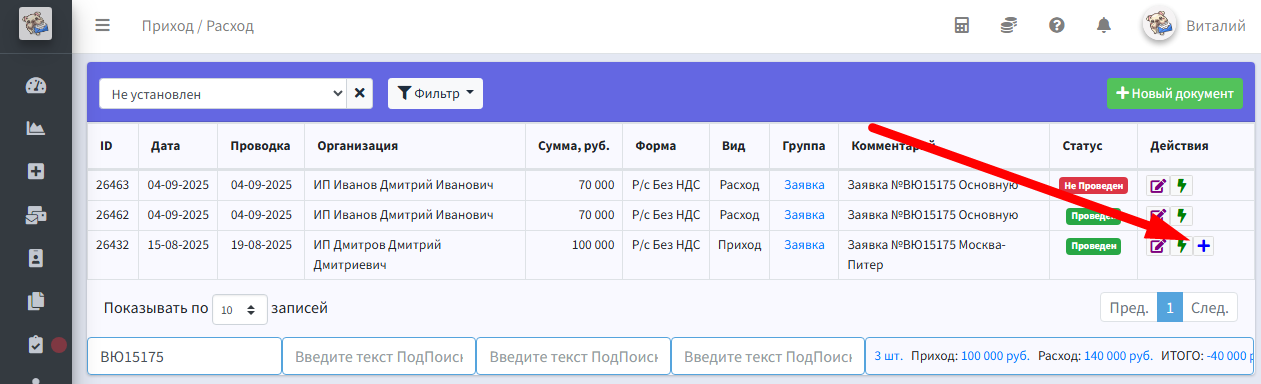
3. Внутри заказа
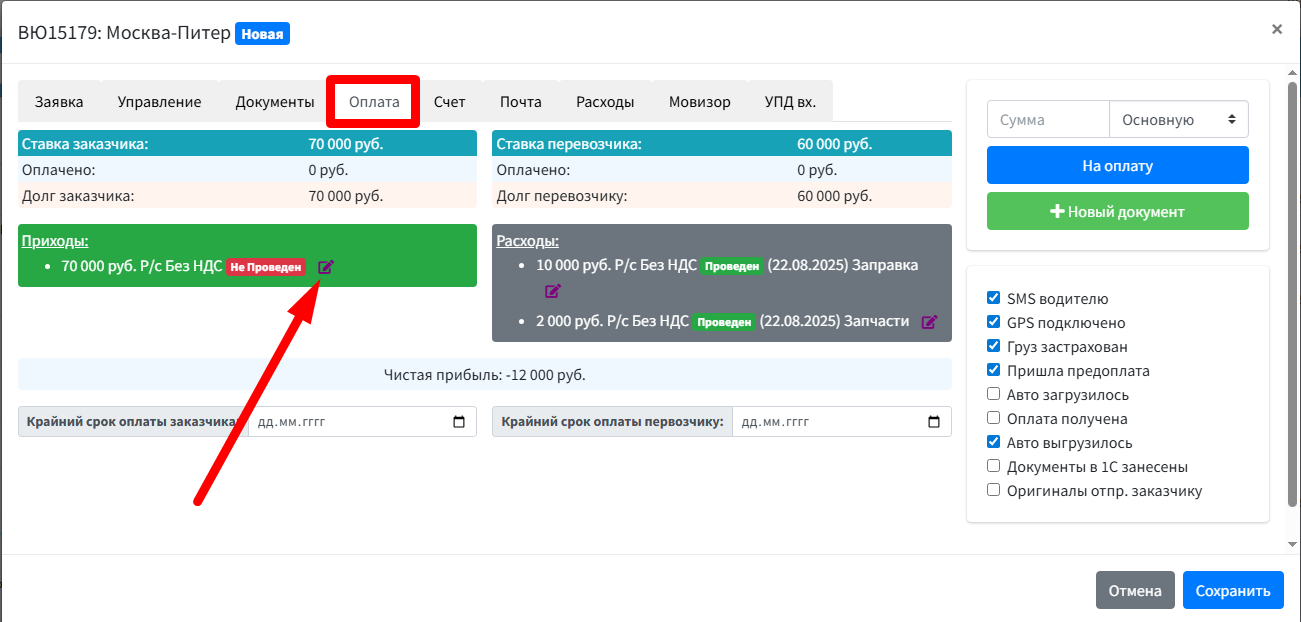
Открываем нужный заказ вкладку "Оплата", дальше в строке Прихода нажимаем значок редактирования.
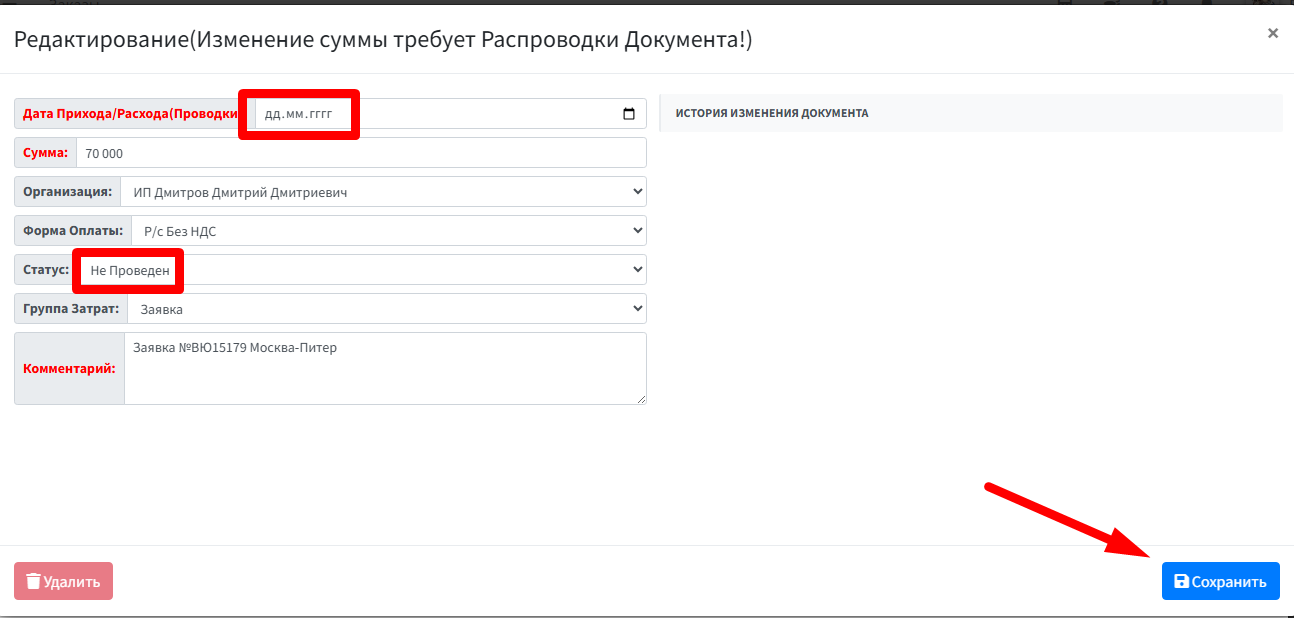
Ставим дату, меняем статус проводки и сохраняем
Если требуется добавить новый приход к существующему или расход, нажимаем кнопку "Новый документ"
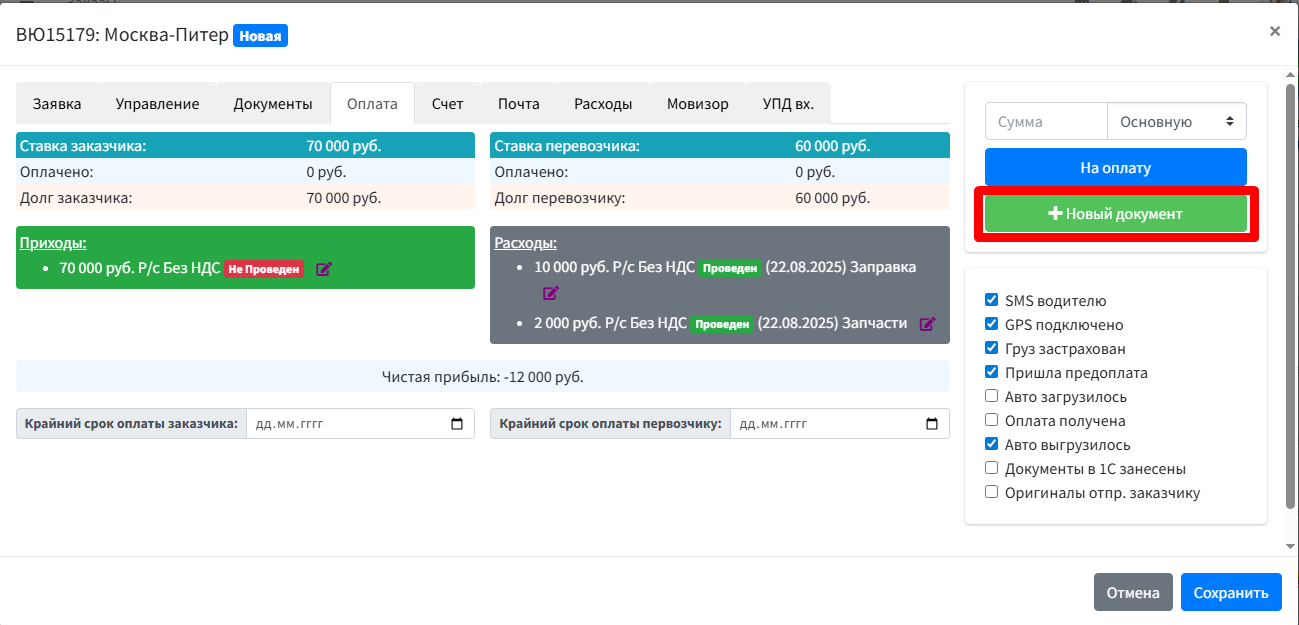
Так же заполняете все данные и сохраняете.
4. Разнести по контрагенту
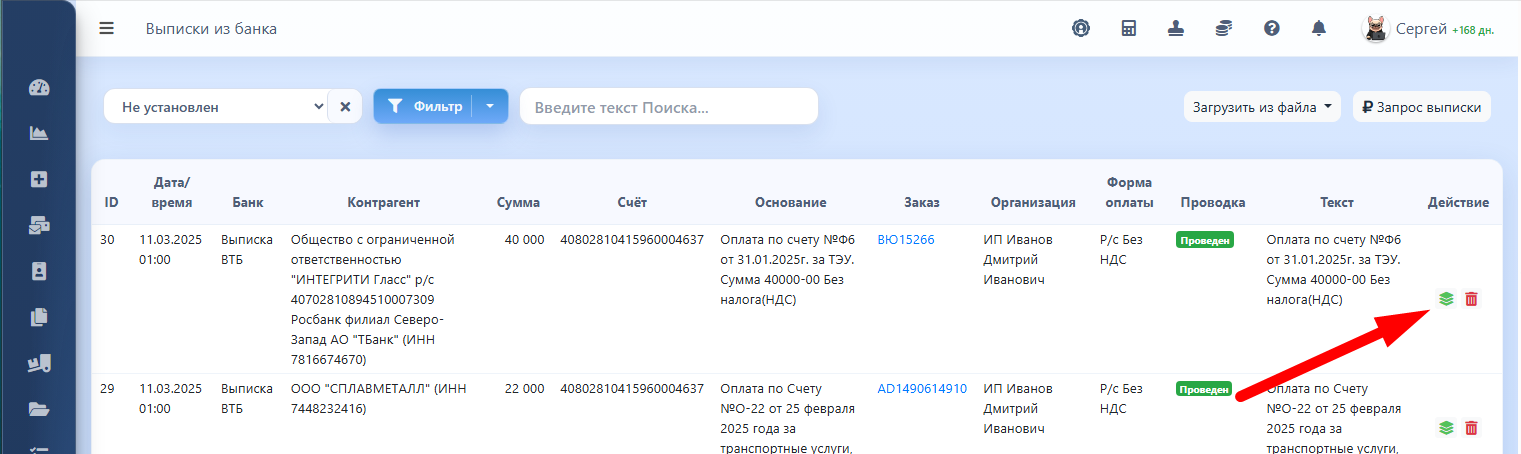
В выписках из банка возможно разнести оплату по нескольким платежам по контрагенту. Для этого делаем по скриншотам
прямо в строке можно открыть
или внутри выписки:
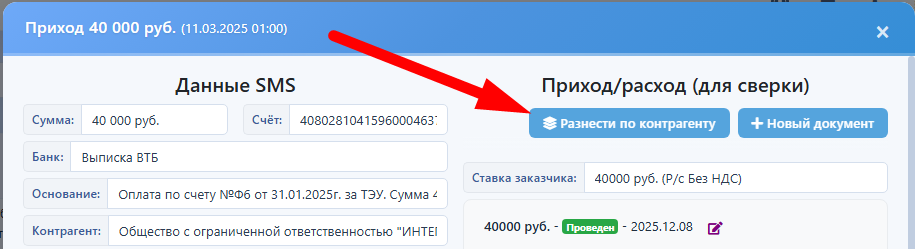
Если сумма совпадает нажимаем на проводку:
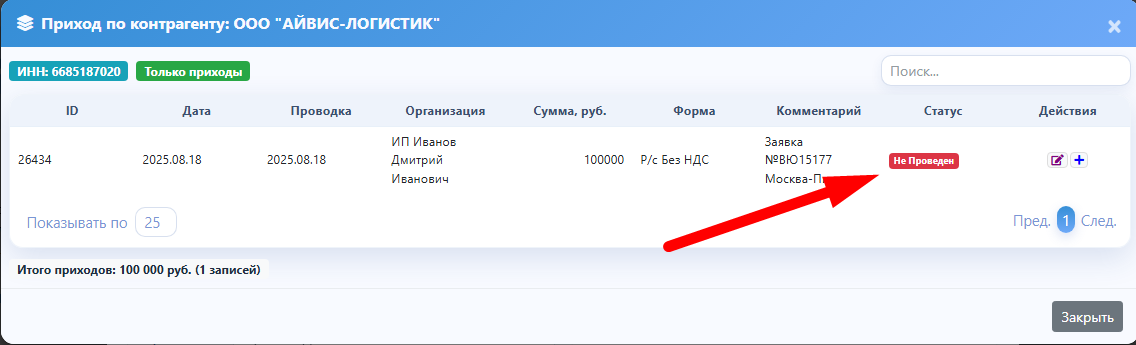
Если нет ,редактируем приход
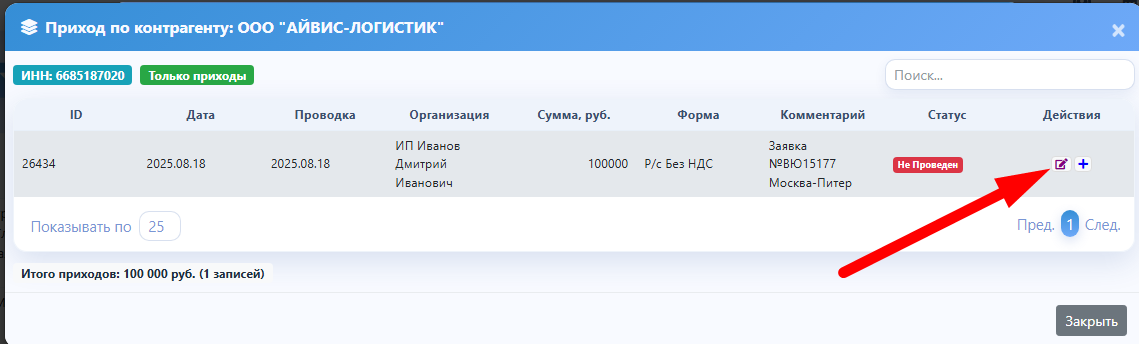
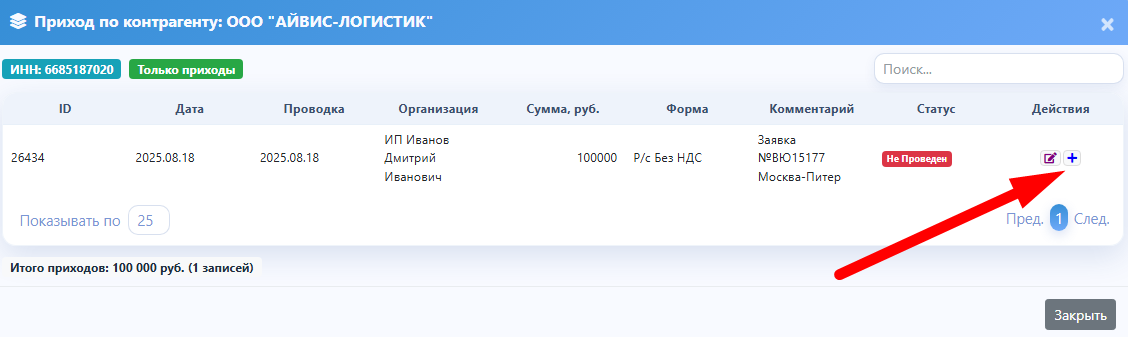
Если это второй приход по этому же договору, нажимаем на + и добавляем
После того как отметили приход внутри выписки поставьте галочку Проводки
После этого будет отметка в таблице выписки из банка что вы проработали с ней и действий с этой выпиской не требуется.
Внимание!!! Нельзя изменить данные прихода пока статус у данного платежа стоит "Проведен". Сначала поменяйте статус на "НЕ Проведен", сохраните документ, а потом изменяйте сумму.
Данные изменения влияют на баланс предприятия.
