Удаление: заказа, прихода,организации

Удаление заказа
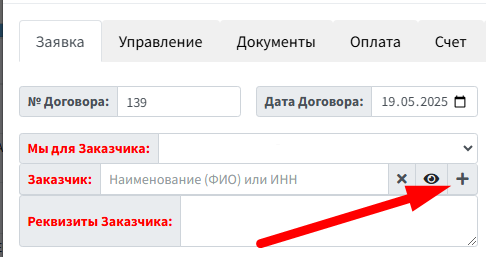
2Что Вбы ударианта добавлить контрагента в справочник1. При зЗаключении азаявки наужав на +
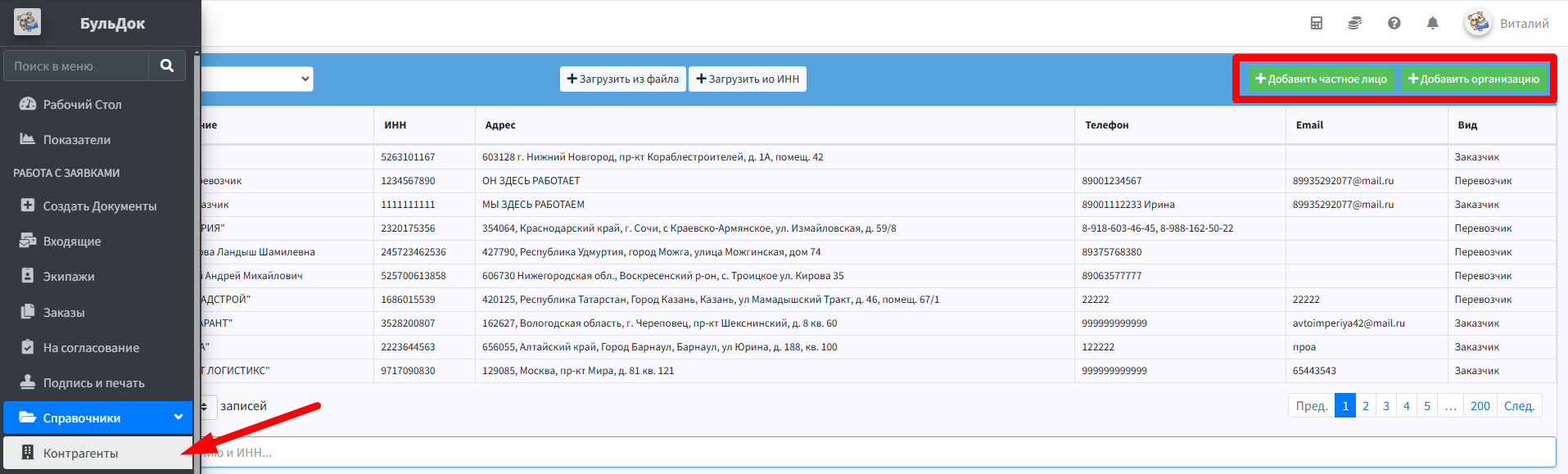
2. Прямо внуоткри справочника
Внуытри карточки имеется 3ь вкладку Управлени:1.е
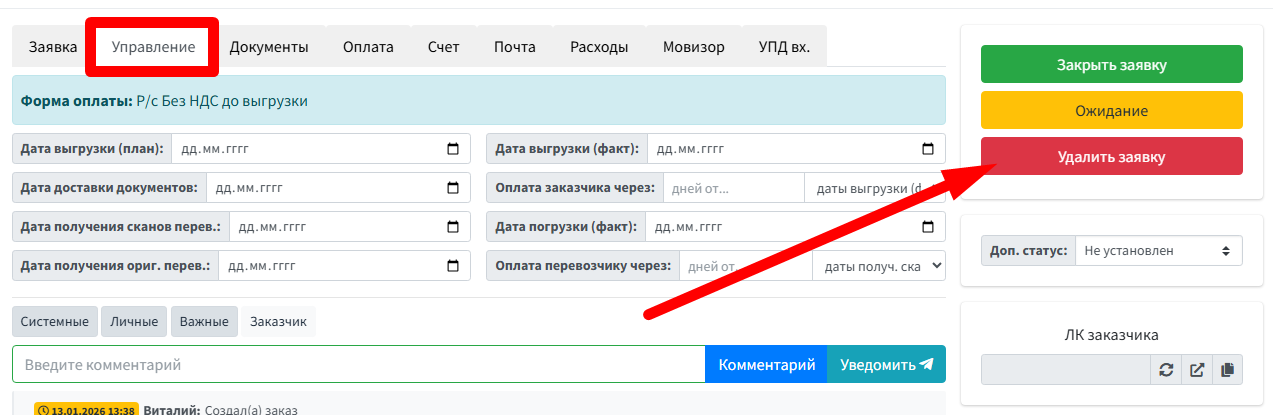
Удалиты
2. Документы - для загрузки документовь принход
Что бы постадлвить отмежащтку о том что приход имеаннулиро этой компвании3., Акт сверки - возмонужно сделанять акт сверки, прямо из карточки контрагента
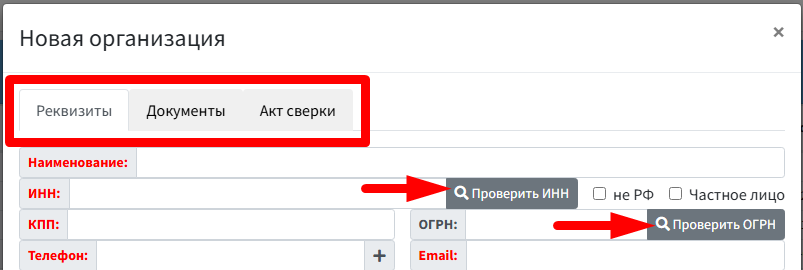
Проверить ИНН - Заполняет все поля из свободных источников в интернетеПроверить ОГРН - это проводку.
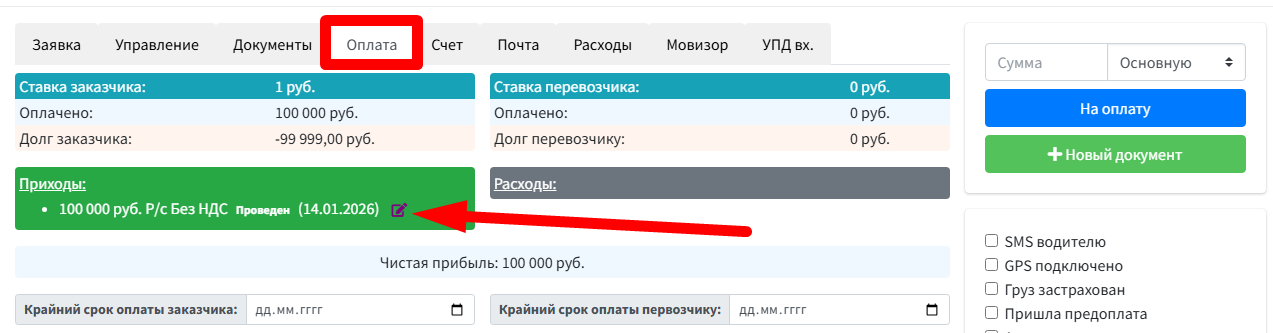
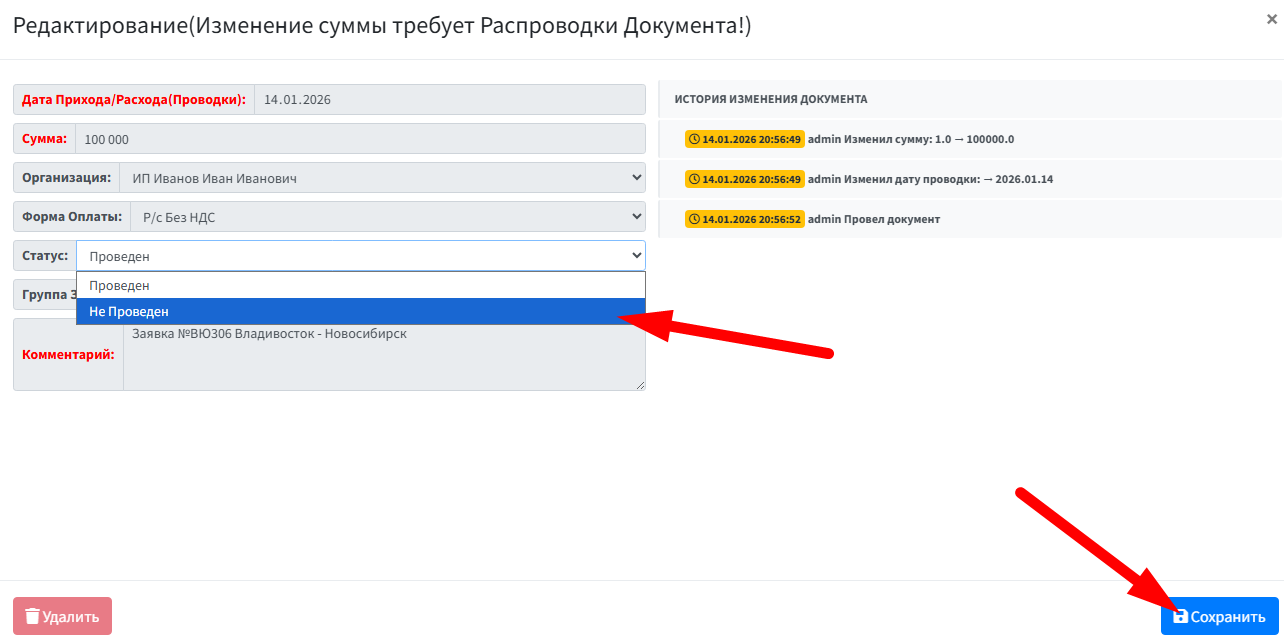
Статус измерка компаниится на благонадежность, абсолютно бесплатная
В 1й вкладке можно задать несколько счетов для хранения.

ввести код АТИ, если он присутствует для отслеживания рейтинга данного контрагента на сайте ati.su
А так же ввести ограничение по сумме сделки - Данное поле работает такПроверку на превышение долга. Если в карточке контрагента указан НЕ нулевой предел долга, то новые заказы будут проверятьсяден и станет красным, это значит что приход удавлятьсяен / ана согнуласирован.
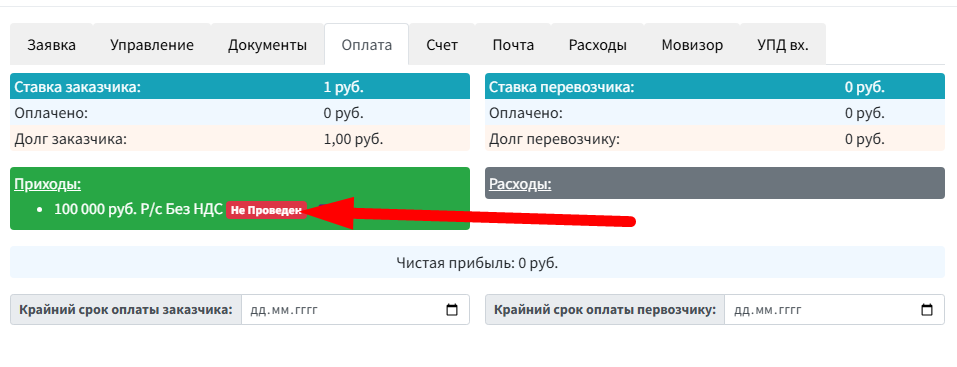
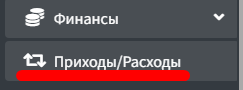
2 способ через таблиецу (Приход / Расходмин
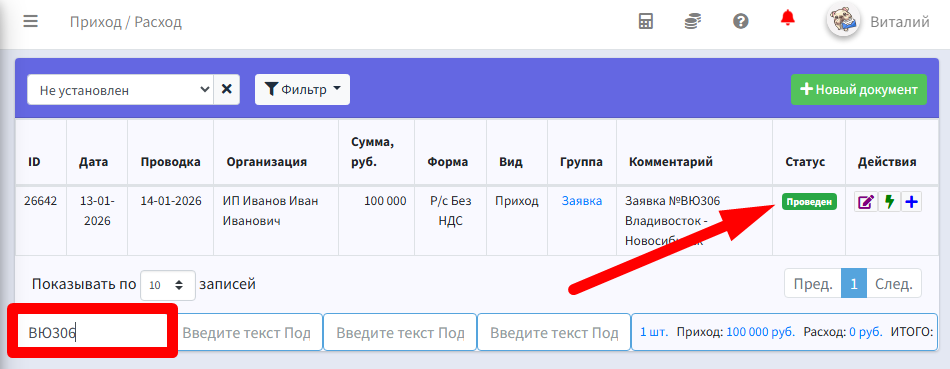
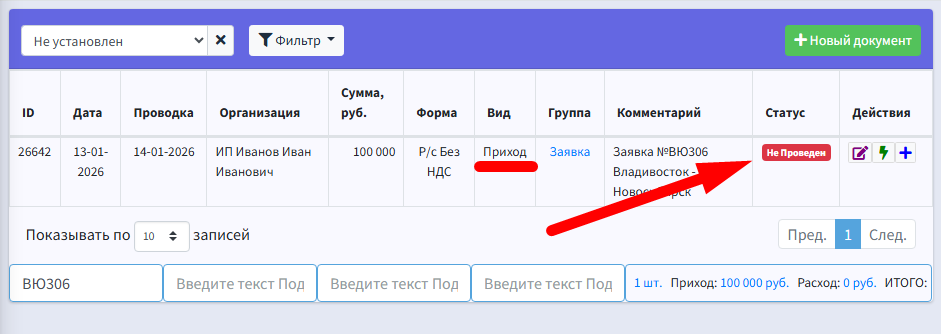
В поистратору и РОП). Если жке указываем номер договора, и нажимаем на плашку.
Удаление организации
В отделе Настройки, дважды кликаем на нужную организацию.
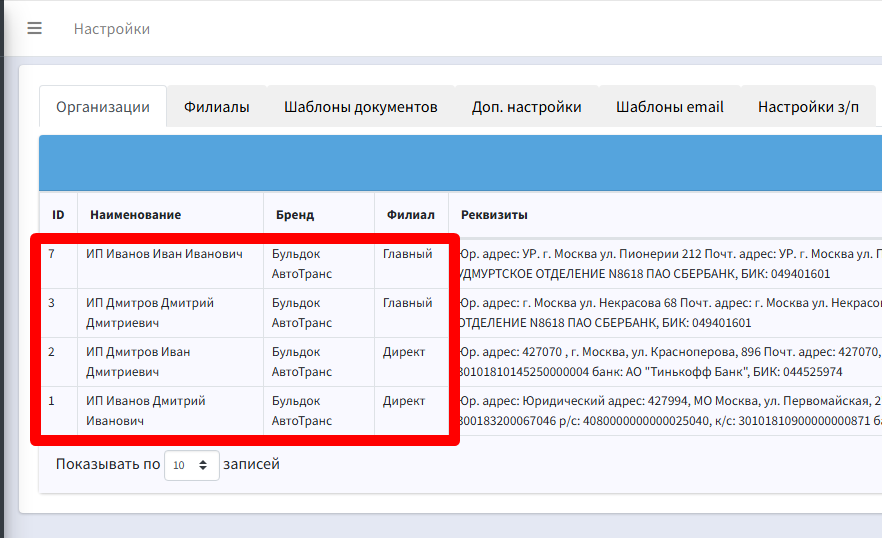
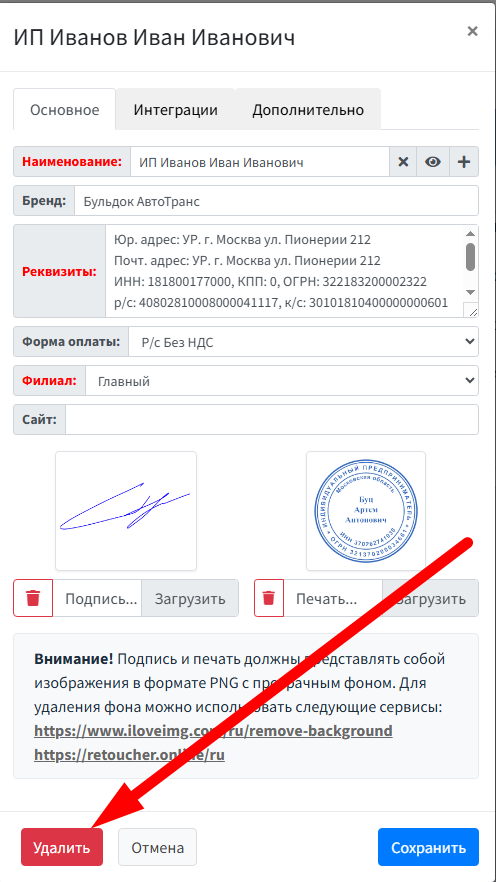
Нажимаем удалить. Певой пред этим у вас не дол (пжно умолчанию бытак), то проверкаь заказов в которых используется данная организация.
Вам требуется их удалить перед этим.
Для поиска связанных организаций откройте таблицу с заказами и выберите в столбцах отображение 2х полей

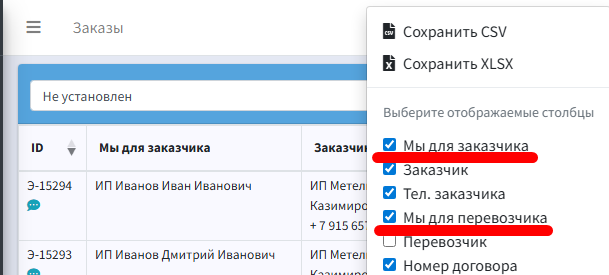
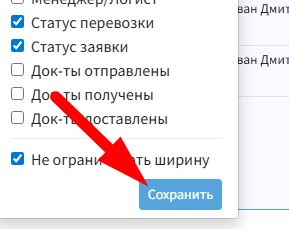
Далее они появятся у вас в таблице
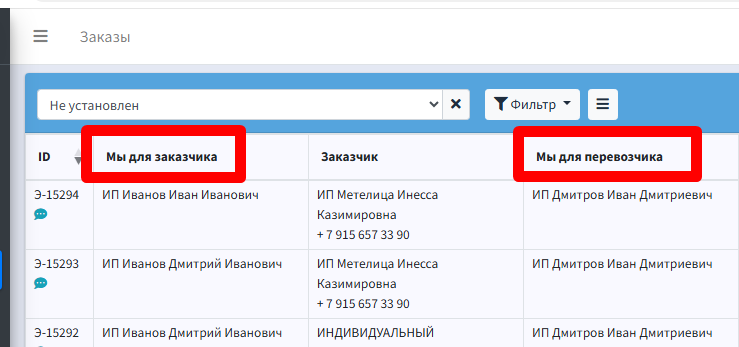
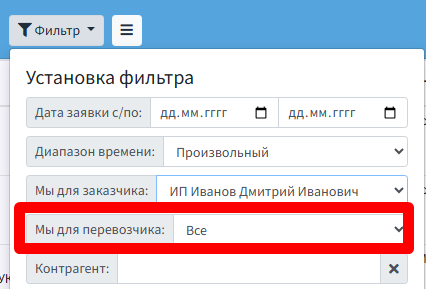
Открываем фильтр и ищем все заявки где использовались данные организации
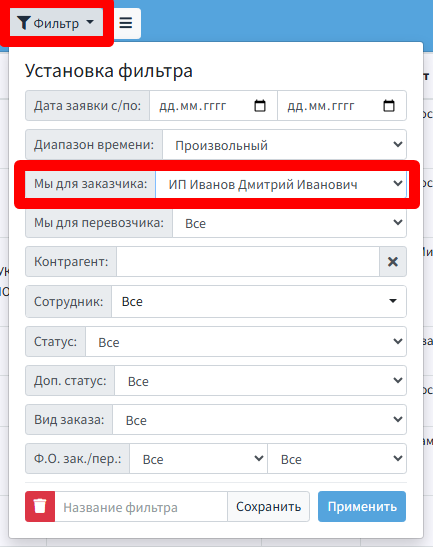
Делаем это по очереди, сначала выбираем в фильтре "Мы для заказчика на"
Потом прослевыш удаление долга не производится.
Доп. данные - это данные которые можно сохранить внутри карточки контрагсента для того что бы они автоматически подставлялись внутрих заказов выбираем организацию в поле "Мы для перевозчика"